BandLabとは、音を録音・編集するStudioと、作品を聴いてもらう公開機能、他の人と作る機能を備えたサービスです。制作・保存・公開・共同制作を分け、目的に合う使い方を具体例で解説します。
スマホで作った音楽をPCで引き継ぐことと、フォロワーへ公開することは別の操作です。また、日本向けには2026年11月18日からStudioへのアクセスにMembership(継続課金の会員サービス)を必要とする追加条件が公表されています。「無料のアプリ」という紹介だけで判断せず、制作画面の利用条件と、保存済み作品を取り出す機能を分けて見ていきましょう。
BandLabは、制作画面と作品を届ける場所がつながったサービス
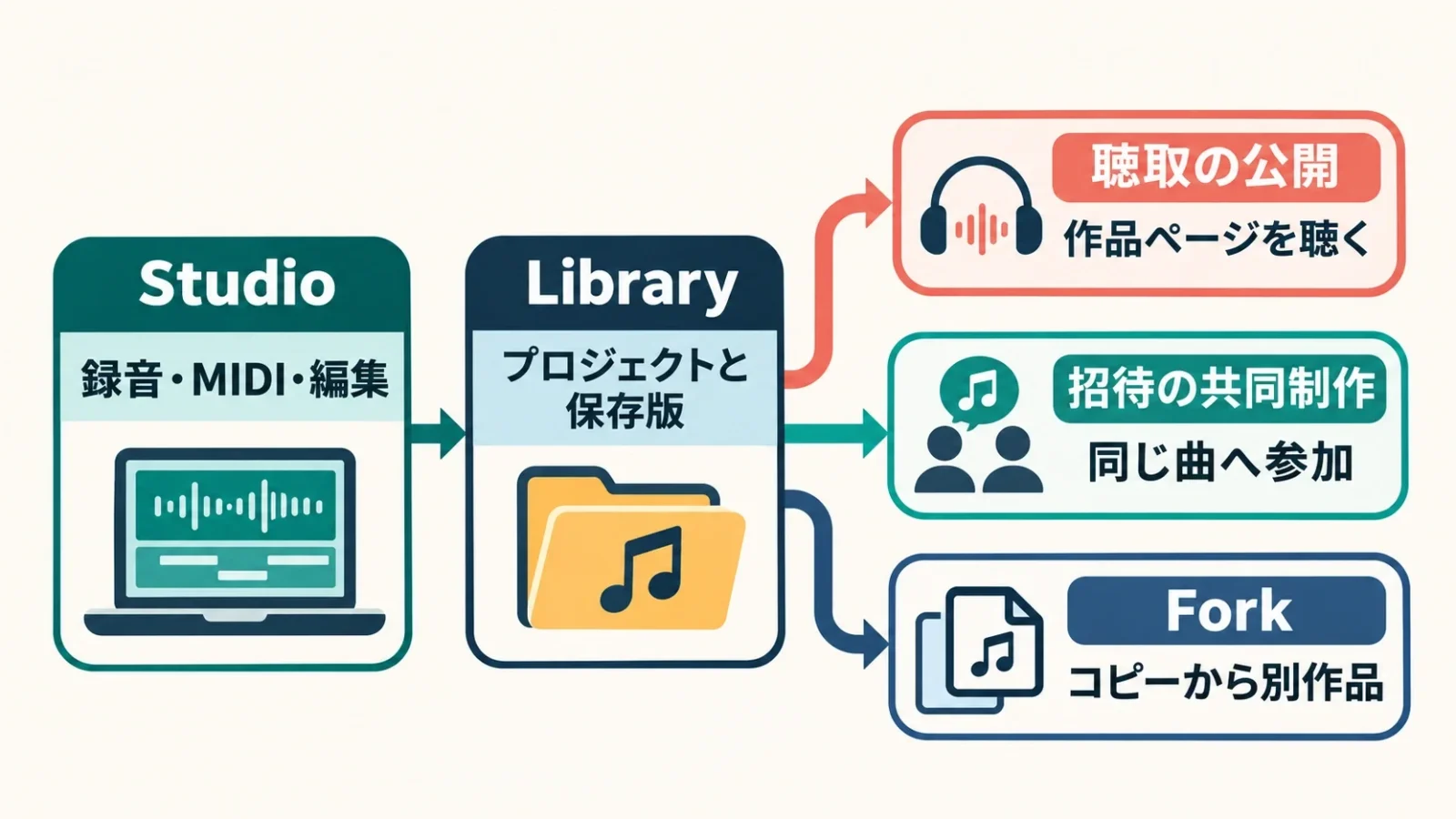
BandLabのStudioは音楽制作の作業場所、Libraryはプロジェクトや保存した版を探す場所です。作品の公開と共同制作も同じサービス内にありますが、聴く権限と編集する権限は同じではありません。
StudioはDAW、つまり録音・打ち込み・編集・音量調整を行う音楽制作ソフトに当たります。Webブラウザー、iOS、Androidで利用する入口があり、プロジェクトをクラウド、つまりサービス側の保存領域へ残して扱います。PCへ入れる従来型のソフトと比べると、同じアカウントで制作データへアクセスし、公開や共同制作へ移りやすいことが特徴です。
Libraryは、自分の音楽や制作途中の版を管理する場所です。作業中の内容を保存し、後日同じ曲を開いて続きを作る用途と、完成した音声を端末へダウンロードする用途があります。ここを一つの「保存」と呼んでしまうと、編集を再開できるデータと、音楽プレーヤーで聴くためのファイルを取り違えやすくなります。
| 目的 | 主に使う場所・機能 | 相手に渡るもの | 到達したと判断する状態 |
|---|---|---|---|
| 一人で音楽を作る | Studio | まだ外へ渡さなくてよい | トラックを再生でき、制作データを保存できる |
| 続きから作る | Libraryと保存した版 | 自分の制作データ | 意図した版をStudioで開ける |
| 音だけを渡す | Mixdownのダウンロード | 一つにまとめた音声 | 保存先の音声を再生できる |
| 作品を聴いてもらう | Publishや限定公開 | 聴くための作品ページ・リンク | 相手が意図した版を再生できる |
| 同じ曲へ参加してもらう | Invite Collaborators | 招待した制作プロジェクトへのアクセス | 相手が参加し、追加・変更した版を保存できる |
| 別の作品へ発展させてもらう | Forkable | 元作品をもとにしたコピー | 派生作品が別のプロジェクトとして扱われる |
たとえば作りかけの歌を友人に聴いてもらい、感想だけ欲しいなら、共同編集の招待まで行う必要はありません。反対に、歌のトラックを友人に重ねてほしいなら、再生用リンクを送るだけでは編集の入口を用意したことになりません。最初に「聴いてほしい」「音声を受け取ってほしい」「同じ曲へ参加してほしい」のどれかを決めると、後の操作を選びやすくなります。
日本での利用条件:Studioと保存済み作品を区別する
日本向け追加条件は、2026年11月18日からStudioへのアクセスにMembershipを必要とすると定めています。一方、Membershipの有無にかかわらず、Libraryを通した自分のコンテンツへのアクセスとダウンロードは残ると案内しています。
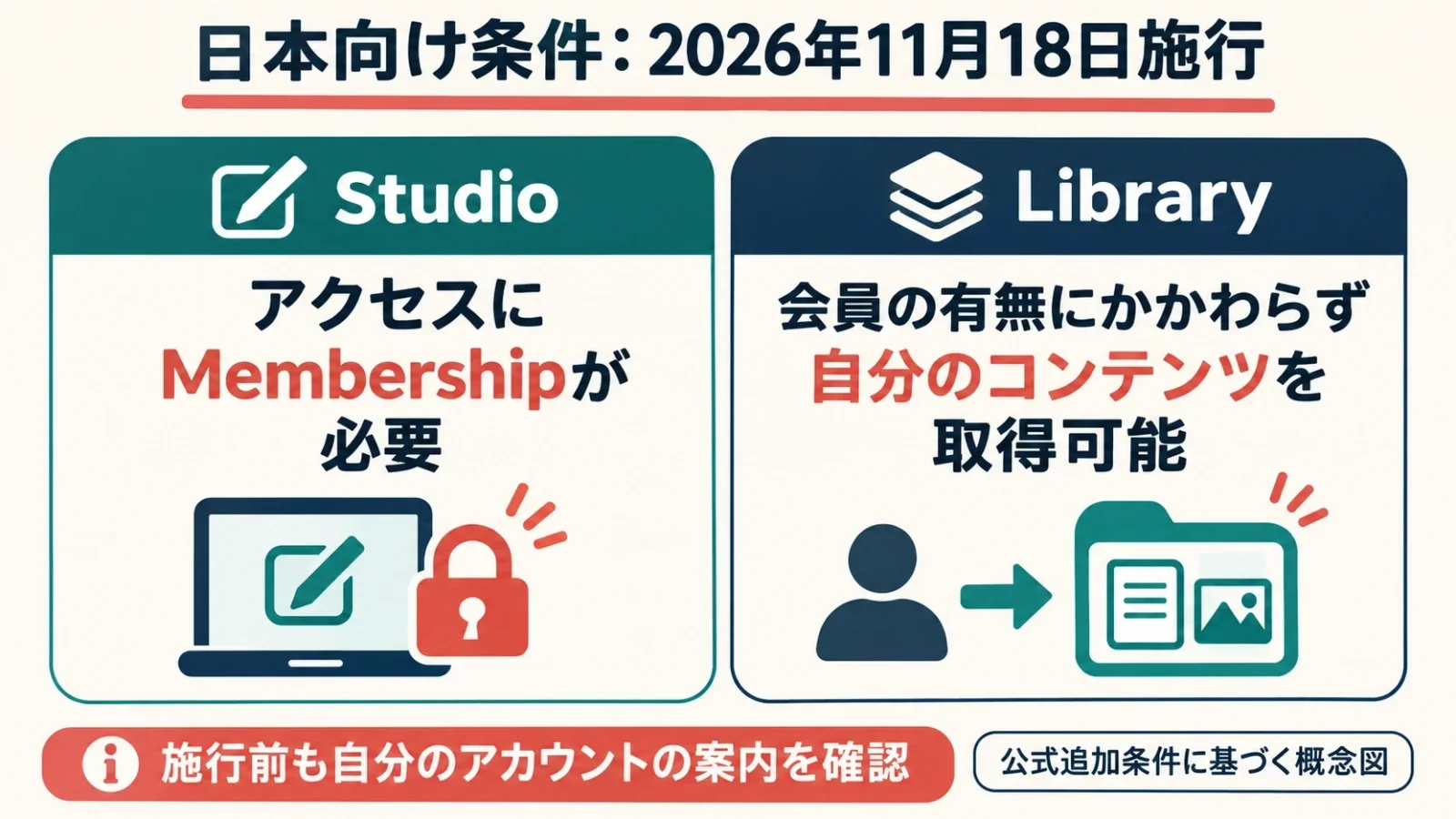
この日本向け条件の公表日は2026年10月19日です。対象は日本に通常居住する利用者で、アカウントの国・地域が日本の場合は、別途申し出ない限り日本の利用者として扱うという規定です。単に日本語表示へ切り替えたかどうかだけで対象が決まる、という説明ではありません。本記事の確認日は施行前なので、「すでに全員が同じ画面になった」とも「施行後も従来どおり無料」とも一括りにはしません。
10月23日付の公式ヘルプは、一部地域でWeb・iOS・AndroidのStudioに有効なMembershipが必要と説明し、同じページで日本のアクセス変更にも触れています。トップページなどに残る「100%無料」という広い紹介より、日本向け追加条件の対象と施行日、アカウント上に出る利用案内を優先して判断する必要があります。画面に制限が出ている人は、その状態を無視して無料で編集を続けられるとは考えないようにします。
| 状況 | 制作・再編集の扱い | 保存済みの音を取り出す扱い |
|---|---|---|
| 日本向け条件の施行前 | アカウントに適用されるStudioの案内を読む | Libraryにある版からダウンロードする |
| 施行後に日本の利用者としてStudioを使う | 有効なMembershipが必要 | Membershipがなくても自分のコンテンツへアクセス・ダウンロード可能 |
| Membershipや体験が終了 | 対象地域のStudioでは編集再開にMembershipが必要 | 既存プロジェクトは保持され、Mixdownのダウンロードが案内されている |
| 国・地域や既存契約の扱いが分からない | アカウントと契約状態を添えて公式サポートへ相談 | 取り出せる保存版を先に把握する |
公式WebのFAQが案内するProの月額は14.99米ドルです。日本向けの最終提示額は、通貨やApp Store・Google Playなどの契約窓口で変わるため、これを一律の円価格へ換算しません。月契約の体験は3日間で、請求日の24時間前までに解約しないと月額Proへ自動更新する案内があります。体験で曲を作れたことと、期間終了後も同じ条件で編集できることを区別します。ProとMaxでは使える機能も異なり、将来提供の欄まで現在利用できると考えないことが必要です。
利用を終える場合も、アプリを消すことと契約を解約することは別です。Web経由で契約したものはMembership Settings、App StoreやGoogle Play経由ならそのストアの契約管理が手続き先になります。作品を消して契約まで終えたつもりになるより、制作を続けるか、保存済みの音だけを受け取るかを決め、必要な方の操作へ進むと整理できます。
Studioで扱う音は、録音・MIDI・ループに分かれる
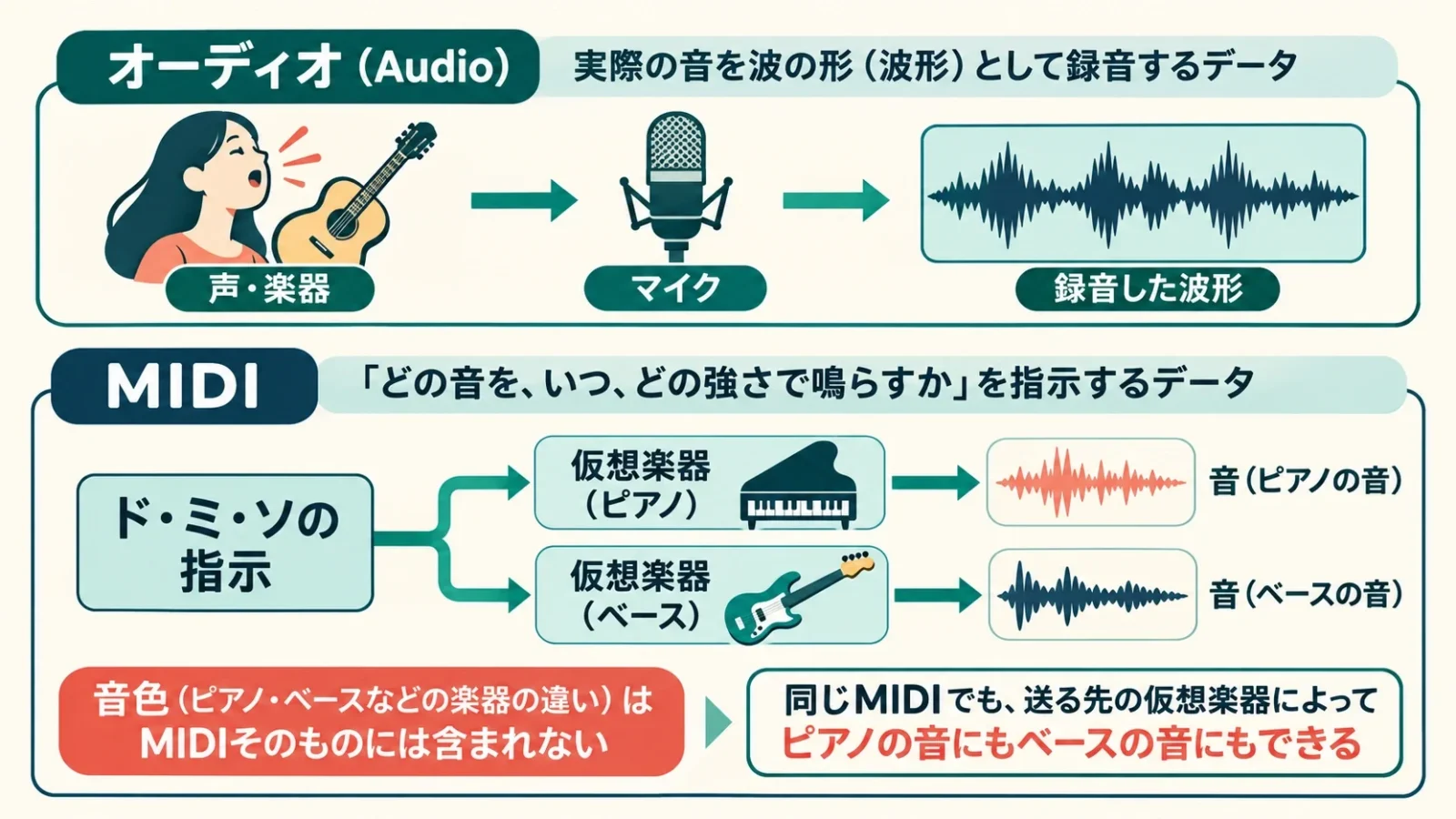
Studioでは、声や楽器の録音、演奏情報で音源を鳴らすMIDI、短い音声素材の組み合わせを扱えます。どれも画面へ並びますが、編集する中身が違います。
公式の制作上限は、通常の枠が16トラック、Membershipで32トラック、曲の長さはどちらも最大15分です。16トラックという説明は、日本で無料のStudioアクセスを保証する条件ではありません。トラック数と利用資格は別です。長いライブの全編や複数回の通し練習を一つのプロジェクトへ入れたい用途なら、15分の上限があることが、録音や受け渡しの単位を分ける判断になります。
声や楽器を録るAudioトラック
Audioは、マイクなどで取り込んだ実際の音を記録するトラックです。録れた音は波形として扱われ、声だけ、ギターだけというように分けて置くと、それぞれの音量や配置を編集できます。
トラックは、一つの役割の音や演奏情報を置くレーンのことです。伴奏と歌を最初から一つの録音へ混ぜると、後から歌だけを大きくする編集が難しくなります。別々のトラックなら、伴奏の音量を下げても歌の音量を保てます。ただし、マイク録音に伴奏がスピーカーから入り込んだ場合は、画面上でレーンを分けてもその混入音までは消えません。
スマホ内蔵マイクを使う構成なら、まず短い自分の声を録るところから始められます。USBマイクや、マイク・楽器の音を端末へ取り込むオーディオインターフェースを使う場合は、端末との対応、接続、電源が別の条件になります。Web版では入力機器と、取り込む音の経路である入力チャンネルを選び、iOSではStudio Settingsから入力を選べます。Androidは端末側の主要な音声設定に従い、アプリ内での入力機器選択はiOSと同じではありません。
仮想楽器を鳴らすMIDIトラック
MIDIは、どの音をいつ、どの長さや強さで鳴らすかという演奏情報です。録音済みの歌声そのものではなく、選んだ仮想楽器を鳴らす指示として働きます。
仮想楽器は、録音した音の素材や音の合成によって、ピアノ、ドラム、シンセサイザーなどの音を出す機能です。Web版ならPCのキーボードや対応するMIDI機器、モバイル版なら画面の鍵盤などで演奏を入力できます。実物のピアノがなくても鍵盤の演奏情報を作れる一方、MIDIを書き出しただけでは、そのとき選んだピアノの音色を相手へ渡したことにはなりません。
たとえば同じド・ミ・ソの指示を、ピアノからベースの音源へ切り替えると、音の高さの並びは残っても聞こえる音色は変わります。音を伸ばす長さを変える操作と、音源の明るさや余韻を変える操作も別です。音符の修正は演奏情報、音色の修正は鳴らす側、と対象を分けると「どこを触ると何が変わるか」を理解できます。
SoundsのループとBeatsを同じ条件にしない
ループは繰り返して使う短い音声素材、ワンショットは一回の打音などの素材です。BandLab SoundsとBandLab Beatsは同じ名前の素材集ではなく、利用条件も分けて読みます。
Soundsは、ループやサンプルを探してStudioへ追加する入口です。ドラムの一小節を繰り返す、短い打音を並べるなど、音符を一つずつ入力する方法とは違う制作を始められます。素材を新たにダウンロードする取得枠をClaimと呼び、現行のSoundsヘルプはProが週100素材、Maxが週500素材で、使わなかった枠は翌週へ繰り越さないと案内しています。「曲を何本でも保存できる」ことは「素材を無制限に取得できる」ことではありません。
Soundsの利用許諾は、自分の曲など、より大きな作品の一部へ素材を組み込むことを対象にします。ループをそのまま素材集として再配布・販売することや、独立したサンプルとして渡すことは認められていません。ロイヤリティフリーは、条件を満たす利用で継続的な使用料を払わないという意味で、素材の権利がすべて自分へ移ることではありません。曲を作る用途と、他人へ素材単体を配る用途を分ける必要があります。
Beatsを使った曲の配信には、別のライセンスと登録案内があります。たとえば公式の配信ガイドでは、制作者の記載やライセンス書類の提出、特定の演奏を録った音源である原盤と、作曲に関する持分をそれぞれ説明しています。Soundsがロイヤリティフリーと紹介されていることを理由に、Beatsも自分だけが全権利を持つ無料素材だと広げることはできません。素材名と取得元を残すと、完成後に公開の条件を追えるようになります。
小さな制作例:素材を置き、自分の声を重ねて保存する
最初の例は、使用条件が分かる短いループと、自分で録る声を別トラックへ置く流れです。Studioへアクセスできる契約・アカウントを前提に、入力から保存までの役割を追います。
Web版はCreate→New Project、アプリ版はCreate→Open Studioが新しい制作への入口です。最初のNew TrackでBandLab Soundsを選び、使える素材を試聴します。Webではダブルクリックかドラッグ、アプリでは素材の追加操作からStudioへ置きます。最初から完成曲の素材を大量に重ねるより、一つのループが再生できる状態で、音の出る先とテンポを把握すると次の録音を判断しやすくなります。
ここで扱うBPMは、1分間の拍数を表すテンポの単位です。ループの長さと曲のテンポが合っていないと、繰り返しの境目が意図した拍に来ないことがあります。素材の設定と実際の再生を合わせ、必要な区間を配置します。これは特定の曲を再現する例ではなく、「伴奏として鳴る音」と「後から録る音」を分けて作るための説明です。
Add Track→Voice/Audioで声のトラックを追加し、マイクと入力チャンネルを設定します。Web版では入力レベルのメーターを見て、マイクの信号が入っていることを確認します。伴奏は有線イヤホンなどで聴き、録音ボタンで短い声を録って停止します。録れた波形を再生し、伴奏だけを止めたときにも声が残るなら、伴奏と声を別に記録できたことが分かります。
録音中に自分の声を聴く機能はモニターといいます。Bluetoothでは、発声から耳に戻るまでに遅れが加わり、リズムへ声を合わせにくくなることがあります。公式ヘルプも録音には有線の再生機器を勧めています。これは音楽鑑賞でBluetoothを使うこと自体を否定する話ではなく、すでにある音へ新しい演奏を重ねる場面で、再生の遅れが入力のタイミングへ影響するという違いです。
声が割れているなら、全体の再生音量を下げる前に、入力側のレベルを調整して録り直します。再生音量は完成後に聴く大きさ、入力レベルは録音する信号の大きさです。Audioトラックへ既に潰れた波形が記録された場合、後から全体を小さくしても元の声の形は復元できません。まず声だけで問題なく録れた音を使い、伴奏を下げて聞こえ方を整える順序にします。
最後にSaveで制作データを保存し、Libraryから意図したプロジェクトと版を探します。アプリでは雲のアイコンからSaveへ進むなど、Webと表示が違う場面があります。新しい版の処理が終わり、Library側からその版を再生できるところまでを保存の確認にします。保存ボタンを押しただけで終了せず、次回開く場所がLibraryに残っているかを見ることが、作業を引き継ぐ境目になります。
保存した版と、完成音声のダウンロードは別
プロジェクトは編集を続けるためのデータ、Mixdownは複数の音を一つへまとめた音声です。声や伴奏を後から別々に編集する相手には、必要に応じて個別トラックの音声も用意します。
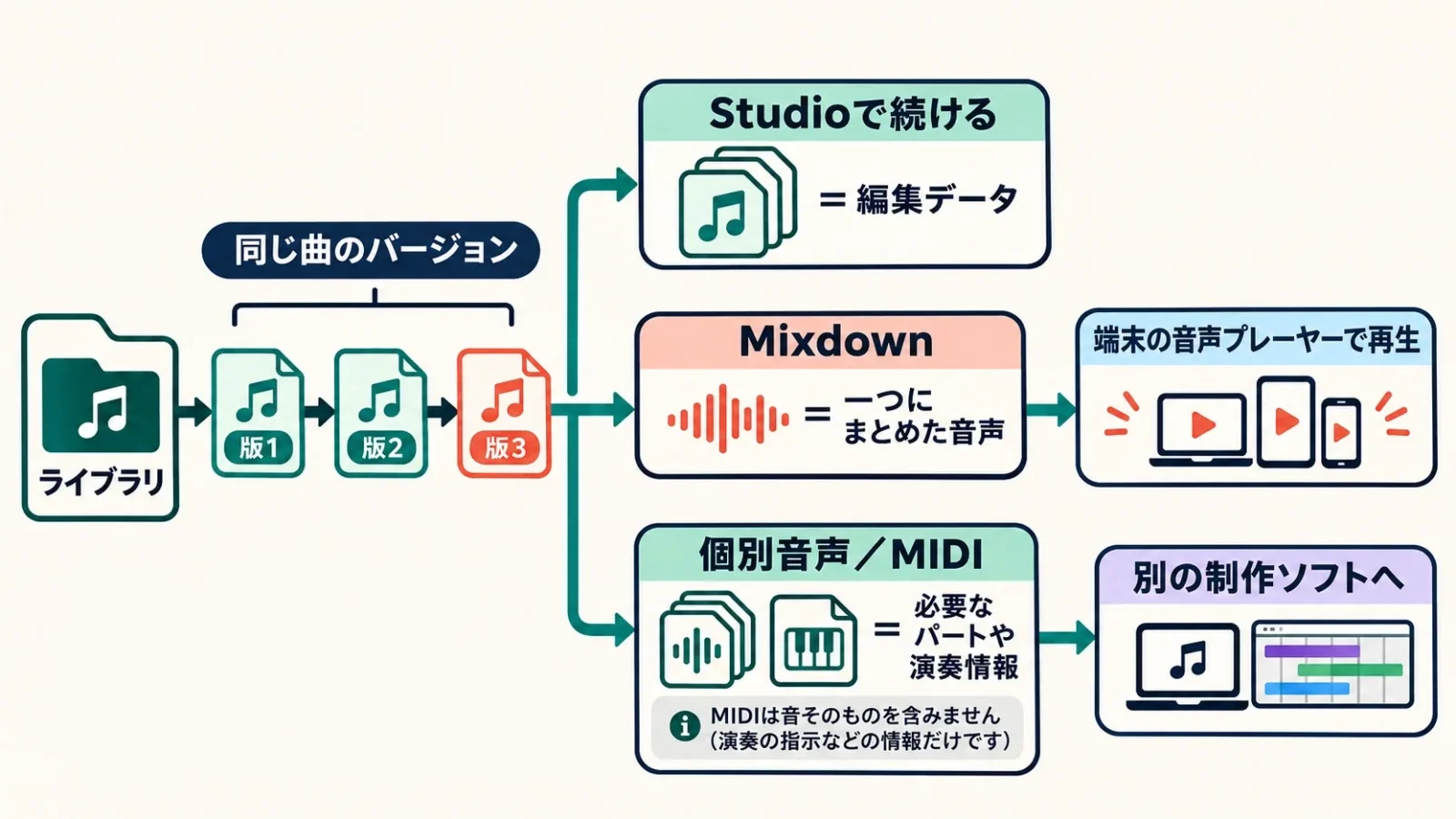
Revisionは、保存した時点の版を指します。同じ曲の最初の声、録り直した声、音量を変えた状態は、相手に聴いてもらう対象をそろえないと比較がかみ合いません。「昨日の曲」ではなく、曲名と版、変更した内容を一緒に伝えると、制作途中のやり取りを整理できます。LibraryのProject Pageには、版の履歴や共同制作者を探す入口があります。
Web・スマホからMixdownを取り出す
WebではLibraryから曲を選び、Downloadで希望の形式を選びます。アプリではLibraryのProjectsで曲を選び、対象の版のDownload、または三点メニューのDownloadから端末の保存先へ進みます。
WebのStudio内からなら、左上のProject→Download→Mixdown Asが書き出しの入口です。公式の形式表は、WebのMixdownにM4Aと16bit・44.1kHzのWAV、iOS・Androidの完成音声にはM4Aなどを案内しています。16bitは記録の細かさ、44.1kHzは1秒当たり44,100回の間隔で音を記録することを表します。スマホでも必ずWebと同じWAVの選択肢が出る、と決め付けないことが重要です。
M4AとWAVは音声を保存する形式です。自分で聴く、小さい容量で共有する、後から他のソフトで加工する、といった用途で選ぶ形式が変わります。相手からWAV指定を受けた場合は、端末の拡張子だけをWAVへ書き換えて対応したことにはなりません。Web版で目的の形式を書き出すか、相手が受け取れる形式であるかを制作前にそろえます。
ダウンロードしたら、保存先のFilesやDownloadsなどで実ファイルを開き、冒頭、声が入る場所、終わりを再生します。Libraryに見える作品名と、端末に保存されたファイルは別の存在です。ネットへ戻らなくても音声プレーヤーで再生できるファイルを取り出せたなら、「曲をサービスに保存した」から「音を端末へ持ち出した」へ進んだと判断できます。
個別トラックとMIDIを渡す場合
全体の聴き心地を伝えるにはMixdown、歌だけを調整してもらうには歌の個別音声、音符を別音源で鳴らし直してもらうにはMIDIが候補です。これらを一つの「曲のデータ」として送ると、受け手の作業が変わってしまいます。
Web版はLibraryの曲の三点メニューからDownload Stemsを選ぶ経路があり、Studioではトラックのメニューから音声またはMIDIを書き出せます。Stemは複数の音をパートごとなどにまとめて渡す音声の呼び名で、画面上の各トラックと必ず一対一とは限りません。相手が「歌の加工前」「伴奏を一つ」「ドラムを分けて」など何を必要としているかに合わせて、出す単位を決めます。
別のソフトへ移すなら、素材を並べ直せることと、BandLab内の音源・効果・編集状態をすべてそのまま再現できることも違います。MIDIには使った音の波形が入らず、WAVにすると音符の情報を同じ形では編集できません。完成音声と必要な個別音声を残し、テンポ、曲の開始位置、使った音源や効果の名前も添えると、移行後に比較する基準ができます。
作品公開:非公開・限定公開・Forkを使い分ける
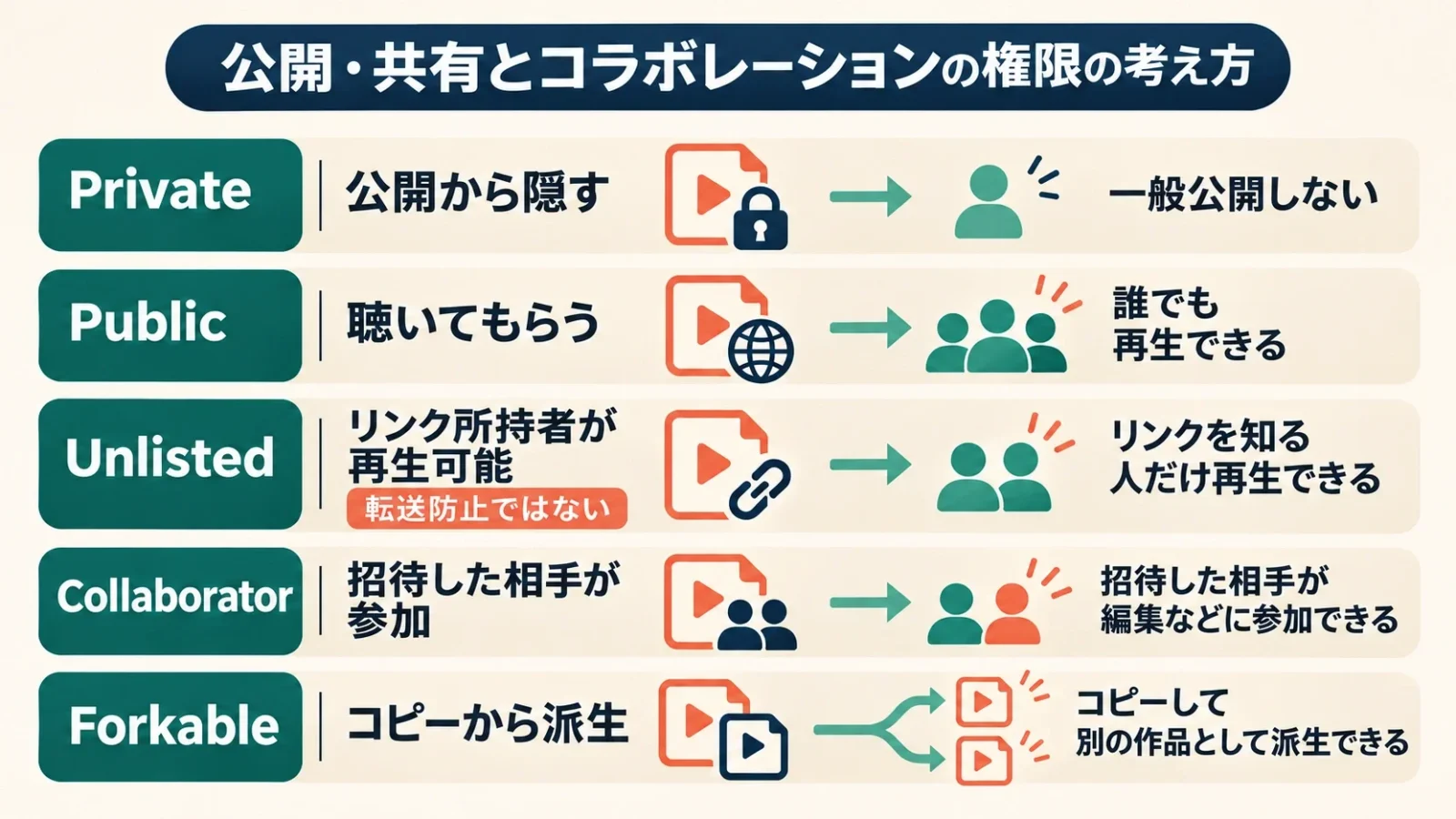
保存した曲は、公開して聴いてもらうか、特定の相手へリンクを渡すかを選べます。Unlistedはリンクで開ける限定公開であり、招待した人しかアクセスできない非公開と同じではありません。
| 状態・設定 | 主にできること | それだけでは与えないもの |
|---|---|---|
| Private | 公開から隠して扱う | 一般の人への聴取用公開 |
| Public | 作品を公開し、聴いてもらう | 元プロジェクトを自由に改変する権限 |
| Unlisted | フィードや検索に出さず、直接リンクで聴いてもらう | リンクの転送を技術的に防ぐこと |
| Collaborator招待 | 特定の人に制作へ参加してもらう | 招待していない人への一般的な編集許可 |
| Forkable | コピーをもとに派生作品を作れるようにする | 元のプロジェクトを同じ一つの曲として共同管理すること |
Web版で公開する場合はStudio右上のPublishへ進み、作品情報とAdvanced Settingsの公開条件を読みます。限定公開にしたいならUnlistedをオンにしてPublish、アプリでは雲のアイコンからPublish→Additional Settings→Unlistedを選ぶ経路です。公開後は意図した版のページを開き、タイトルと再生する音が合っているかを見ます。感想を求める相手には、その版のリンクを渡します。
限定公開では、ホーム、プロフィール、検索などの公開面に出ない一方、直接リンクを知る人はアクセスでき、再生やコメントなどもできると公式が説明しています。家族の声が入った未公開録音など、リンクを持つ人へも渡したくない内容なら、限定公開を秘密保管の代わりにしないようにします。聴く相手を招待で管理したい目的と、不特定の人から見つかりにくくする目的は違います。
すでに公開した版を隠すには、Libraryの版のメニューや投稿の三点メニューからMake Privateを使う経路があります。非公開へ戻すことと、プロジェクトを削除することも別です。また、過去に許可したコピーや外へ保存された音まで同時に消せる、と解釈しないことが大切です。公開の操作を一つ戻すことと、相手が既に受け取ったものを回収することは同じではありません。
Forkは、元の曲を素材として渡す別の方法
Forkableを有効にすると、他の利用者はプロジェクトのコピーを受け取り、変更や追加をして自分の版を公開できます。単に感想をもらいたいときは、この設定まで有効にする必要はありません。
現行ヘルプでは、通常の公開で自動的にFork可能になるわけではなく、Project Settingsなどから明示して切り替えると説明しています。Webでは公開時のAdvanced SettingsのForkable、またはLibraryのProject Settings、アプリではAdditional SettingsのAllow Forksが入口です。派生した公開作品には元の作者を示すInspired Byの表示が付くと案内されています。
同じ曲へ仲間の歌を足してもらい、どの版を完成とするか相談したいなら共同制作の招待、元の音を使って別の人が自由に発展させる入口を用意したいならFork、という使い分けになります。Forkの許可を出せるのは、渡す内容についてその権限を持つ場合です。第三者から借りた素材へ、自分の判断だけで新しい利用許可を上乗せすることはできません。
共同制作:参加者を招待し、保存した版を受け渡す
同じプロジェクトに参加してほしいときはInvite Collaboratorsを使います。共同制作できることは、離れた場所で同時に演奏し、遅れなく合奏できることと同じではありません。
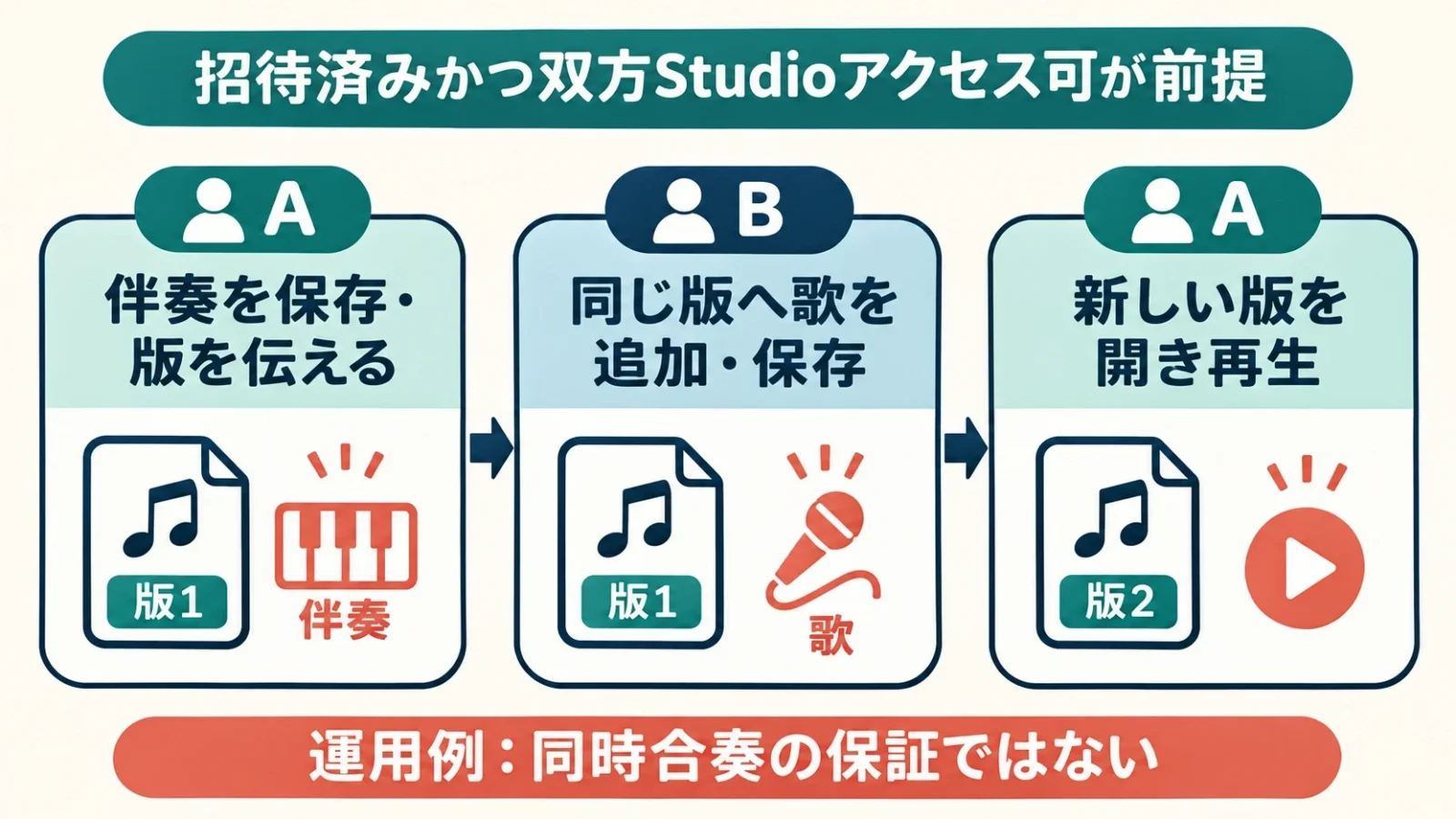
Web版ではLibraryで曲の三点メニューを開き、Invite Collaboratorsから相手のユーザー名またはメールを指定して招待します。アプリではLibraryの曲のメニューからCollaboratorsへ進み、Inviteまたは招待アイコンを使います。相手が参加できる状態になったら、担当するパートと、作業を始める版をそろえます。相手のStudioアクセスにも利用地域やMembershipの条件が関わるため、主催者だけが使えることをもって全員が編集可能とは決め付けません。
たとえばAがドラムとコードを作り、Bが歌を入れるなら、Aが伴奏を保存して版を伝え、Bがその版へ歌のトラックを加えて保存し、Aが新しい版を開いて聴く、という流れにできます。AとBが別々の状態を同時に直し続けるより、「歌を入れる間は伴奏を変えない」「次の版で音量を合わせる」と順番を決めると、何を受け取ったかが見えやすくなります。これは共同制作の運用例であり、自動で全変更が統合される機能の保証ではありません。
公式の古い記事にはLive Sessionやリアルタイムの共同作業の説明が残っていますが、現行の招待手順からそのまま同時録音を保証することはできません。本記事は、保存した版を受け渡して作る方法を基本にします。相手の変更が見えない場合は、どの曲と版を開いているか、保存が終わったかをまず合わせます。通話で相談しながら作る場合も、通話そのものを制作データの同期機能と混同しないようにします。
共同制作の開始時に残すメモは、曲名、テンポ、キー、担当、開始する版、次に渡すものが中心です。キーは曲で使う音の中心や調のことです。歌を録る人に、伴奏の版が変わったことを伝えずに差し替えると、長さや入りのタイミングが合わなくなることがあります。保存日時だけでなく「イントロを4小節追加」のように変更した内容を伝えると、作業の前提を合わせられます。
同じBandのメンバーとして扱う機能もありますが、1曲だけの招待とは管理する範囲が異なります。公式のBand関連案内では、Bandへ移したり作成したりした内容は、自分が脱退してもBand側へ残り、残るメンバーや将来のメンバーが利用すると説明しています。参加者が変わっても素材が残る点まで含めて、共有する範囲を決めます。共同作者や公開担当、収益の分け方は、アプリ内の参加状態から自動的に決まるものではないため、メンバー間で書面などに残してそろえます。
公開や配信へ進む前に、素材と権利の範囲をそろえる
自分で作った曲を公開する場合と、他人の曲や音源を含む作品を公開する場合では条件が違います。BandLabへ音声を読み込めたことは、その音を公開・配信してよい許可を得たことにはなりません。
公式の音楽所有権の案内は、自作の詞・メロディー・録音と、カバーやリミックスを分けています。曲を作った権利と、特定の演奏を録った音源の権利も別です。自分で歌ったカバーであっても、元の曲の権利まで自分の物になるわけではありません。「無料」と書かれた伴奏も、投稿者が許可する権限を持つか、利用する場所や用途まで認められるかを、素材の条件として読む必要があります。
素材を使うときは、素材名、配布元、許可の範囲、必要なクレジット、加工や配信の条件を一組にします。許可が不明なら、その素材をいったん外して自作音へ置き換えるか、権利者へ利用したい部分と公開先を伝え、回答後に進めるかを決めます。公開のボタンを押せることと、権利の条件が満たされることを分ければ、確認待ちの素材を含めたまま完成扱いにすることを避けられます。
AIで制作を助ける機能にも、それぞれ条件があります。SongStarterの公式ヘルプは、生成トラックの権利を自分が所有するわけではない一方、元の制作者へ料金や使用料を払わず利用できると説明しています。「権利を所有しない」と「利用できない」は同じ意味ではありません。自分の録音、Sounds、Beats、AI生成のアイデアを同じ権利としてまとめず、所有するものと許諾により使うものを分けます。
SpotifyやApple Musicなどへ届けるDistributionは、BandLab内の作品ページを公開する操作と異なる配信サービスです。Membershipの対象サービスに含まれる場合でも、素材のライセンス、曲情報、配信先の条件を満たして提出する工程が残ります。本記事の制作例は自作の短い音を保存・共有するところまでで、個別の配信審査や収益を保証するものではありません。
目的別の使い分けと、制作を続けるための控え
BandLabは、同じアカウントの制作データと公開・共同制作をつなぎたい人に向きます。外部プラグイン、つまり追加する音源や効果を別のソフトで使いたい場合は、音声を書き出して役割を分担する方法もあります。
スマホで浮かんだメロディーを録り、PCで続きを整理するなら、同じプロジェクトと版を開く使い方が中心になります。スマホを移動中のアイデア記録、PCを画面の広い編集場所にする、と端末の役割を変えても、別の曲へコピーし直すことが目的ではありません。
短いパターンを組み立てるPCでの制作へ進みたい人には、FL Studioの打ち込み・録音・書き出しの流れが別の具体例になります。ドラムの4小節から展開を作る考え方や、マイク入力を曲へ加える手順を比べられます。
保存が進まないときは、安定した通信とアプリの版を確認し、未保存の内容がある状態でアプリを削除したりブラウザーを閉じたりしないよう、公式ヘルプが案内しています。取り出せるトラックを先に保存し、テンポや使った効果などを控える経路もあります。新しい版を保存することと、すでにあるMixdownを取り出すことは別なので、問題が出た場所へ戻る必要があります。
共同制作の控えには、完成とした版と、渡したファイルの名前を対応させます。「完成M4Aは版3、歌だけのWAVは版2」のように異なる状態が混ざると、相手が再現できない原因になります。音声を取り出した版をそろえて残せば、あとから再編集する際にも、比較する完成音が定まります。
補足教材:音を組み立てる考え方を学ぶ場合
録音、打ち込み、ミックスの役割から学びたい人には、DTM(パソコンなどを使った音楽制作)の入門書も補助になります。以下はCubase Elements 13に準拠し、BandLabの操作画面を解説する本ではありません。
『いちばんわかりやすいDTMの教科書三訂版』は、ドラムとベース、コード楽器、録音、ミックスという曲作りの流れを説明します。音を別々に作り、重ねて調整する理由を学びたい人向けの任意の教材です。購入しなくても本記事の制作・共有の流れを理解できます。旧版ではなく、ISBN9784845641406の三訂版を案内しています。
※この記事にはアフィリエイトリンクが含まれています。

リットーミュージック
▶ リットーミュージック公式サイトで製品情報を見る¥2,420
Amazon.co.jp 調べ ・ 2026年11月3日 2:52時点
※価格および在庫状況は変更される場合があります。
※Amazon.co.jpアソシエイトリンクを使用しています。
BandLabについてよくある質問
利用条件と機能の役割について、検索で混同されやすい点を整理します。日本向けのStudioの変更と、端末へ音を取り出す操作は分けて考えます。
BandLabの料金はいくらですか?
公式Web案内ではPro月額14.99米ドルです。日本の支払額は契約窓口と提示通貨で変わるため、契約画面の金額を基準にし、体験の更新条件も読みます。
BandLabは無料で使えますか?
日本ではStudioの利用条件が変更されるため、制作まで無料とは案内できません。Membershipがなくても、保存済み作品のMixdownは取り出せます。
バンドラボどこの国?
BandLabの利用規約の契約主体はシンガポールのBandLab Singapore Pte Ltdです。日本の利用者には、日本向けの追加条件も適用されます。
BandLabではどんなことができるの?
Studioで録音・MIDI入力・編集・音量調整を行い、作品の公開や共同制作へ進めます。聴取用の公開、編集への招待、Forkによる派生制作は別の機能です。
出典・参考資料
- BandLab:Studioと制作機能
- 日本向け追加条件:対象者・11月18日の施行・StudioとLibrary
- Studioアクセス変更の公式ヘルプ
- Membership:プラン・体験・更新・解約
- Studio入門:新規プロジェクトと録音
- 仮想楽器とMIDI入力
- 端末と入力機器の接続
- Bluetoothの遅延と録音
- Soundsと素材の取得
- Beatsの配信・権利の条件
- Project Pageと保存した版
- 完成音声と個別トラックのダウンロード
- 入出力形式の端末別対応
- 限定公開の意味と操作
- 公開した版を非公開へ戻す方法
- Forkの意味と設定
- 共同制作者の招待
- Bandと共同制作の範囲
- 自作曲・カバー・素材の所有権
- SongStarterの機能と生成物の条件
- 保存や同期に問題があるときの案内
- BandLab利用規約:契約主体とコンテンツの扱い
- リットーミュージック:補助教材の書誌と対象ソフト
情報確認日:2026年11月3日。操作は公式ヘルプに基づく案内で、アカウントでの実録音や共同編集を実測した記録ではありません。
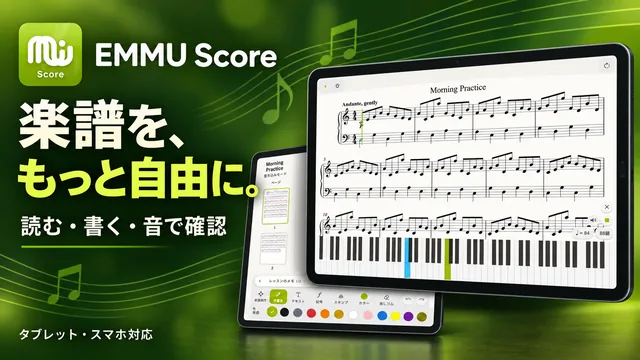
楽譜を、もっと自由に。
PDF・画像の楽譜を読み込み、手書きや音楽記号で書き込み。楽譜の作成や、MusicXML形式の楽譜の音を再生して確認することもできます。
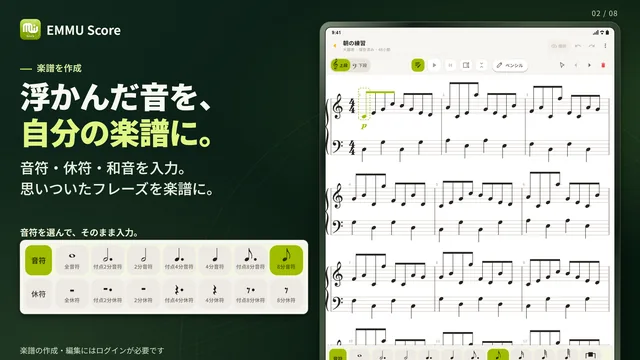
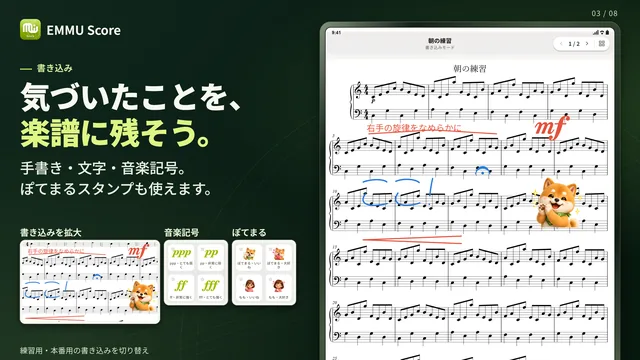


弦楽器のTAB譜の作成にも対応しています。
練習も、連絡も、ひとつに。
練習日程・出欠・演奏曲をまとめて管理。写真・動画・音源・楽譜も、グループの仲間と共有できます。