PreSonusのEris・StudioLiveは継続し、Studio One Pro・Quantum・AudioBox GoはFender名へ移りました。代表10製品を販売単位・入力・録音先・付属ソフトで比較します。
旧PreSonus名の機材やStudio One付属という販売品も残るため、ブランド名だけで新旧や必要機能を決めると迷いやすくなります。机で音楽を聴く、歌と楽器を録る、バンドの演奏をまとめる、制作ソフトを手で操作する、という目的を分けて、使い始められる構成まで考えます。本稿は公表仕様によるガイドで、実機の音質順位を付ける比較ではありません。
※この記事にはアフィリエイトリンクが含まれています。
- PreSonusからFenderへ移った製品と、残った系列
- 代表10製品を比較|販売単位・入力・PCとの役割
- Erisはペア・Studio・Pro・Subで使う数と配線が違う
- StudioLiveはARc・SEコンソール・SEラックで録れるものが違う
- Fender名になった録音機器|AudioBox GoとQuantum LT 4
- FaderPortとATOMは録音端子を増やす機器ではない
- 付属ソフトは永久利用権・6か月デモ・無料アプリを分ける
- 目的別の組み合わせ|買った機材をどこへつなぐ?
- 国内の取扱と購入条件|新旧の名前より正確な型番
- PreSonusについてよくある質問
- まとめ|聴く・混ぜる・録る・操作する役割から購入候補を残す
- 出典・参考資料
PreSonusからFenderへ移った製品と、残った系列
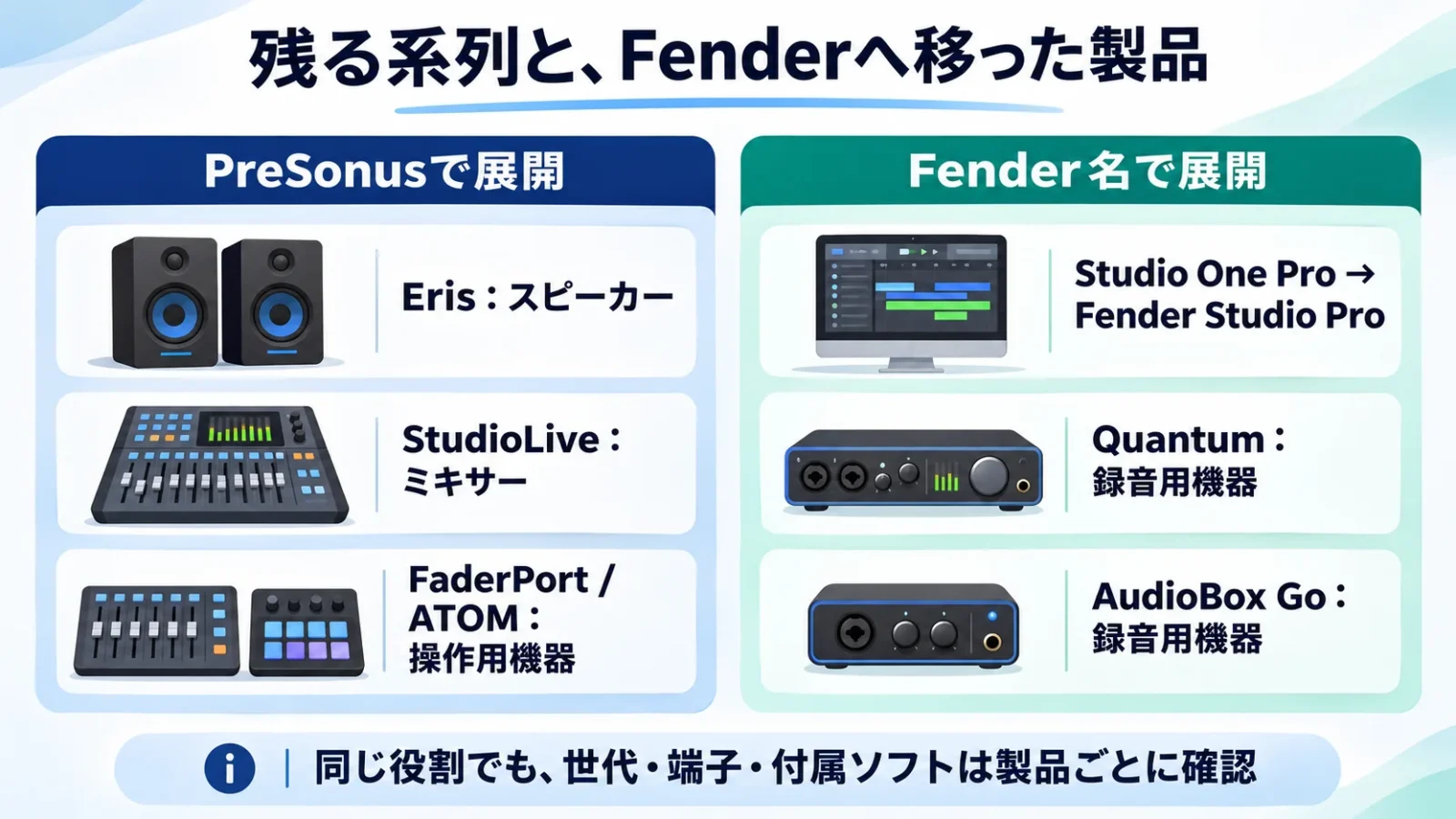
2026年1月の公式発表で、Studio One Pro、Quantum、AudioBox GoはFenderブランドへ移りました。PreSonusという名前がなくなったわけではなく、ErisやStudioLiveなどは引き続きPreSonusの製品です。
一方、Erisはスタジオで音を聴くスピーカー、StudioLiveは複数の音を混ぜる卓やラック型ミキサーです。これらまで一律にFenderへ改名した、という整理にはなりません。
| 以前から使われる名前 | 現在の位置付け | 買うときの境目 |
|---|---|---|
| Eris | PreSonusのモニタースピーカー | ペア、Studio/Pro単品、低音専用を分ける |
| StudioLive | PreSonusのミキサー | ARc、SEの卓、SEラック、旧世代を区別 |
| Quantum | Fenderの録音機器系列へ | LT、HD、旧PreSonus ESなどを正確な型番で比較 |
| AudioBox Go | Fender AudioBox Goへ | 旧PreSonus名の在庫と付属ソフトを同一視しない |
| Studio One Pro | Fender Studio Proへ | 旧版、現行版、利用権と更新条件を分ける |
| FaderPort・ATOM | PreSonusの制作操作用機器 | 音声入力機器ではなく、PC内の操作を担当 |
音を録る機器とソフトの名前が近くても、それぞれ別の製品です。DAWは、録音、編集、音符入力、音量調整などを扱う音楽制作ソフトを指します。オーディオインターフェースは、マイクや楽器のアナログ音声をPCへ取り込み、PCの再生音を外へ戻す機器です。名前の移行は、この二つを一つの箱にしたという意味ではありません。
Fender Studioは無料の録音アプリ、Fender Studio Proは本格的なDAWで、名称にProがあるかどうかで位置付けが変わります。無料アプリ、期限付きデモ、使い続けるライセンスも区別が必要です。製品管理はMyFenderへ移るため、古い説明書のMyPreSonusという案内と、現在の登録画面の名前が異なる場合があります。
旧機器の名前が販売店に残ること自体は、偽物や動作不能の証拠ではありません。たとえばPreSonus Quantum ES 2とFender Quantum LT 2は、名前の前半を読み替えるだけで同じ仕様になる関係ではありません。シリーズ名の移行と、個別のハードウェアの世代・設計を分けて読みます。
代表10製品を比較|販売単位・入力・PCとの役割
最初に「聴く・混ぜる・録る・操作する」のどれが不足しているかで候補を分けます。同じ価格欄でもスピーカー二台セットと一台売りでは数量が違うので、使う数までそろえます。
| 製品 | 役割と販売単位 | 音や操作の入口 | PC接続・保存の対象 |
|---|---|---|---|
| Eris 3.5第2世代 | 有線の卓上スピーカー、左右ペア | TRS左右、RCA左右、3.5mmステレオ | USB音声なし。別機器のライン出力を再生 |
| Eris 3.5BT第2世代 | 無線も使う卓上スピーカー、左右ペア | 有線入力+Bluetooth 5.0 | USB音声なし。無線は音楽再生用 |
| Eris 4.5BT第2世代 | 4.5インチの卓上スピーカー、左右ペア | 有線入力+Bluetooth 5.0 | USB音声なし。3.5BTより設置寸法が大きい |
| Eris Studio 4 | 制作向けスピーカー、一台売り | XLR、TRS、RCAのモノラルライン入力 | USB音声なし。左右には二台と二経路が必要 |
| StudioLive AR8c | アナログミキサー、本体一台 | マイク4、ライン、Super Channel | USB8×4。SDは全体の左右を録音 |
| StudioLive SE 16 | デジタル卓、本体一台 | 本体マイク16。内部40ch処理 | USB64×64。卓のSDはマルチトラック録音 |
| Fender AudioBox Go | 小型録音機器、本体一台 | マイク/ライン1+ギター等の楽器1 | USB音声2×2、24bit最大96kHz。PC等へ保存 |
| Fender Quantum LT 4 | 録音機器、本体一台 | マイク/ライン2+楽器2 | USB音声4×2、24bit最大192kHz。ループバックあり |
| FaderPort現行1フェーダー型 | DAWの操作用、本体一台 | 電動フェーダー1本、ボタン、ノブ | USBで操作情報。マイク録音端子なし |
| ATOM | 音符・演奏の入力用、本体一台 | 16パッド、4ノブ、操作ボタン | USBでMIDI。音声はPCの音源と出力機器が担当 |
ライン信号は、鍵盤や録音機器などの音声出力で使う信号です。TRSは標準プラグの接点形式、RCAは赤白などで使われる音声端子、XLRはマイクや業務用ラインでも使う端子形式です。形だけで入力する信号は決まりません。Eris Studio 4のXLRはライン信号を受けるためのもので、ボーカルマイクを挿して十分に増幅するマイク入力とは異なります。
USBの4×2や64×64は、PCとの音声のやり取りの数です。LT 4なら入力四つと出力二つ、SE 16ならより多くの音声の送受信を扱います。一方、FaderPortやATOMのUSBは操作を伝える役割で、これらを加えてもマイク入力は増えません。数字を横断比較するときは、何の数かを役割に合わせます。
Erisはペア・Studio・Pro・Subで使う数と配線が違う
机の再生を一組で始めるならErisのペア製品、録音機器の左右出力へ一台ずつ置くならStudioやPro、低音を補うならSubという分け方です。Erisという共通名から、どれも二台セットだとは判断しません。
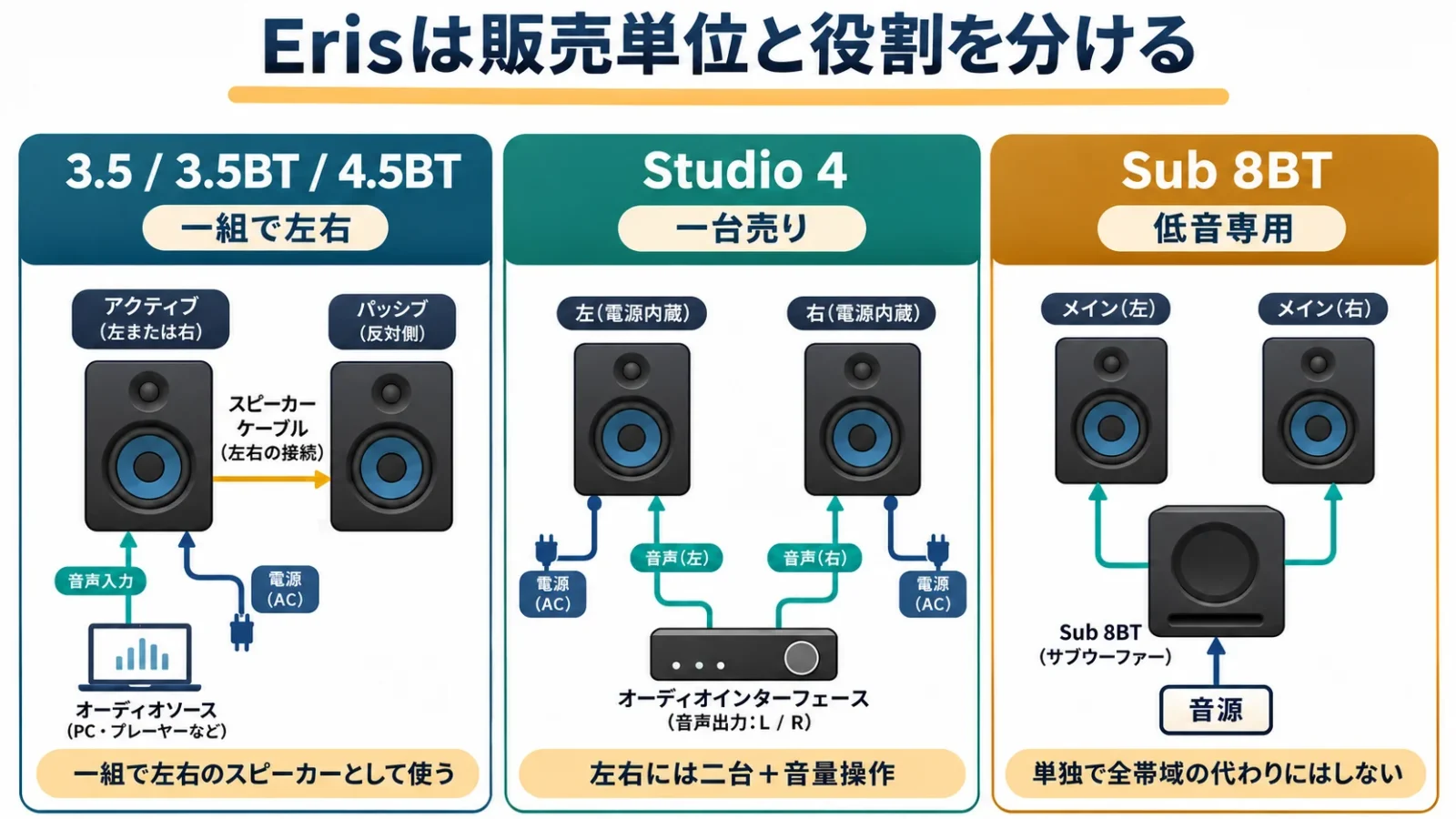
モニタースピーカーは、制作中の音のバランスを確認するためのスピーカーです。ここで扱うErisはアンプ内蔵のアクティブ型なので、録音機器や鍵盤などから出るライン信号を入れて再生します。音楽を聴く用途にも使えますが、マイクを増幅したりPCへ録音したりする役割までは持ちません。
Eris 3.5第2世代|有線で小さな机に一組を置く
Eris 3.5第2世代は、有線入力で机の左右を一組そろえたい人向けです。スマホからBluetoothで音を流したい人は、3.5BTなどBT付きの機種を選びます。
3.5インチの低音用ユニットと1インチの高音用ユニットを使い、左右合わせて50W、片側25Wです。3.5という数字は本体幅ではありません。本体の目安は一台あたり幅約14.1cm・高さ21cmで、左右に置く二つの場所と、画面や配線の余地を確保します。手の届く前面に音量つまみがあるので、PC側を毎回開かずに再生音量を調整できます。
背面のTRSとRCA、前面の3.5mmというライン入力があり、PCの音声出力や録音機器の左右出力とつなげられます。主側からもう一台へスピーカー線を引くペアの構成なので、左右の間も完全無線ではありません。ヘッドホンを前面に挿すとスピーカーがミュートされ、夜間は同じ前面操作で聴く先を変えられます。
旧E3.5と、名称からEが外れた第2世代は、販売品の世代を区別します。旧名の写真やレビューを現行仕様の根拠にせず、購入欄の2nd Genと型番を対応させます。有線だけでよいなら、このモデルを基準にしてBTの追加が必要かを考えると選びやすくなります。

PreSonus
▶ PreSonus公式サイトで製品情報を見る¥16,009
Amazon.co.jp 調べ ・ 2026年11月7日 16:03時点
※価格および在庫状況は変更される場合があります。
※Amazon.co.jpアソシエイトリンクを使用しています。
Eris 3.5BT第2世代|同じ机でスマホ再生も使う
Eris 3.5BT第2世代は、小型の左右ペアを有線の制作環境とスマホ再生で共用したい人に向きます。演奏のタイミングを合わせる録音では、有線の音声経路を基準にします。
3.5と同じ3.5インチの低音用ユニットと片側25Wを持ち、有線のライン入力にBluetooth 5.0を加えます。基本の選び分けは、無線で音楽を送る必要があるかです。Bluetoothがあることを、PCへのUSB音声入力や、マイクの無線録音と読み替えないようにします。
PCで制作した音を録音機器から有線で聴き、作業外の音楽をスマホから流す、という使い方が考えられます。Bluetoothには送受信と処理の遅れがあるため、鍵盤を弾いた瞬間の確認や、マイクの声を聴きながら録る用途では、入力と出力を有線へそろえる方が経路を管理しやすくなります。
本体の小ささと左右の置き場所を優先する点は3.5と共通です。BT付きだから大きな部屋を十分に拡声できる、という出力規模の違いにはなりません。スマホ接続を使わない人は、有線モデルとの差額を自分の使う機能へ対応させて選べます。

PreSonus
▶ PreSonus公式サイトで製品情報を見る¥21,000
Amazon.co.jp 調べ ・ 2026年11月7日 16:03時点
※価格および在庫状況は変更される場合があります。
※Amazon.co.jpアソシエイトリンクを使用しています。
Eris 4.5BT第2世代|置き場所を広げて低域の範囲を取る
Eris 4.5BT第2世代は、無線も使うペア構成のまま、3.5BTより大きい低音ユニットを選びたい人向けです。幅と奥行きを小さくしたい机では、3.5系を残す理由があります。
低音用ユニットは4.5インチで、公表する周波数範囲は70Hz〜20kHzです。3.5系の80Hz〜20kHzとの違いは、低い音の再生範囲を比較する材料になります。ただし、その数字だけで部屋に置いたときの低音量や音の好みが決まるわけではありません。壁との距離や机の反射でも聞こえ方は変わります。
本体は一台の幅約16.3cm・高さ約24cm・奥行約17.8cmで、3.5系より場所を使います。出力は左右合わせて50Wで、数字の4.5をアンプ出力が大きくなった意味として読みません。ペア全体の設置と、耳に向ける高さを取れるかが選び分けになります。
Bluetooth 5.0、有線TRS・RCA・3.5mm、高音と低音の調整という、接続と基本操作は小型BT機と共通です。小型ペアで足りない低音をどう補うか考える際、すぐにサブウーファーを足す前に、机へ置けるペアの大きさを比較する一案になります。

PreSonus
▶ PreSonus公式サイトで製品情報を見る¥30,319
Amazon.co.jp 調べ ・ 2026年11月7日 16:03時点
※価格および在庫状況は変更される場合があります。
※Amazon.co.jpアソシエイトリンクを使用しています。
Eris Studio 4|一台ずつ置き、ライン出力から制作音を確認する
Eris Studio 4は、録音機器やミキサーの左右へ別々のスピーカーを接続し、設置に合わせた調整も使いたい人向けです。商品一個で左右一組をそろえたい人は、ペア製品と数量を比較します。
名前は4でも低音ユニットは4.5インチです。高域と低域へ別々に増幅するバイアンプ方式で、一台50W、前面に低音の出口となるポートを持ちます。Studio 4の一台売りと4.5BTの二台セットを、同じ単位の価格として並べないことが大切です。ステレオで使うならStudio 4を二台用意します。
入力はXLR、TRS、RCAのライン信号で、一台に一つの左右どちらかの音を送ります。背面の複数端子を、多数の音源を自由に混ぜるミキサーの代わりとして使う構成にはしません。音源の切り替えと連動する音量調整は、手前の録音機器やモニターコントローラーで担当させます。
調整には高域・中域に加え、壁際などの低域補正を選ぶAcoustic Spaceと、低い帯域を減らすハイパスがあります。本体幅17.8cm・高さ25.4cm・奥行18.5cmを左右それぞれに取り、二台の電源と信号線を確保します。机に置けるかだけでなく、左右を同じ条件で耳へ向けられるかまで見ると、制作向けの調整が目的に結び付きます。

PreSonus
▶ PreSonus公式サイトで製品情報を見る¥19,250
Amazon.co.jp 調べ ・ 2026年11月7日 16:03時点
※価格および在庫状況は変更される場合があります。
※Amazon.co.jpアソシエイトリンクを使用しています。
Eris ProとSub|同軸の系列と低音専用を分ける
Eris ProはStudioとは別のモニター系列、Subは通常の左右スピーカーへ低音を足す機器です。Sub一台を買っても、声や旋律を含む左右の音楽再生は完成しません。
Proには4・6・8などがあり、低音と高音の中心をそろえる同軸構成を特徴とします。Studioの数字だけをProのサイズと一対一で読み替えず、ユニットと本体の寸法を別々に比べます。複数のスピーカーを使う制作でも、設置条件をそろえることと出力するチャンネルを割り当てることが必要になります。
Eris Sub 8BTは8インチの低音専用で、左右のTRSまたはRCA入力と、左右スピーカーへ送る出力を持ちます。音源をSubへ入れ、Subから通常の左右スピーカーへ送る構成です。低音だけを取り出すローパスは50〜130Hzで調整でき、メイン側へ送る低音を減らす80Hzのハイパスも切り替えられます。
ローパスは低い音を通し、ハイパスは高い側を通すフィルターです。Subの音量を最大にして低音だけを増やすより、メインと受け渡す帯域を重ねすぎない設定と、置く場所を考えます。最初の一組を探す段階では、まず左右の再生環境を完成させ、その後に不足する帯域があるかを判断する順序です。
StudioLiveはARc・SEコンソール・SEラックで録れるものが違う
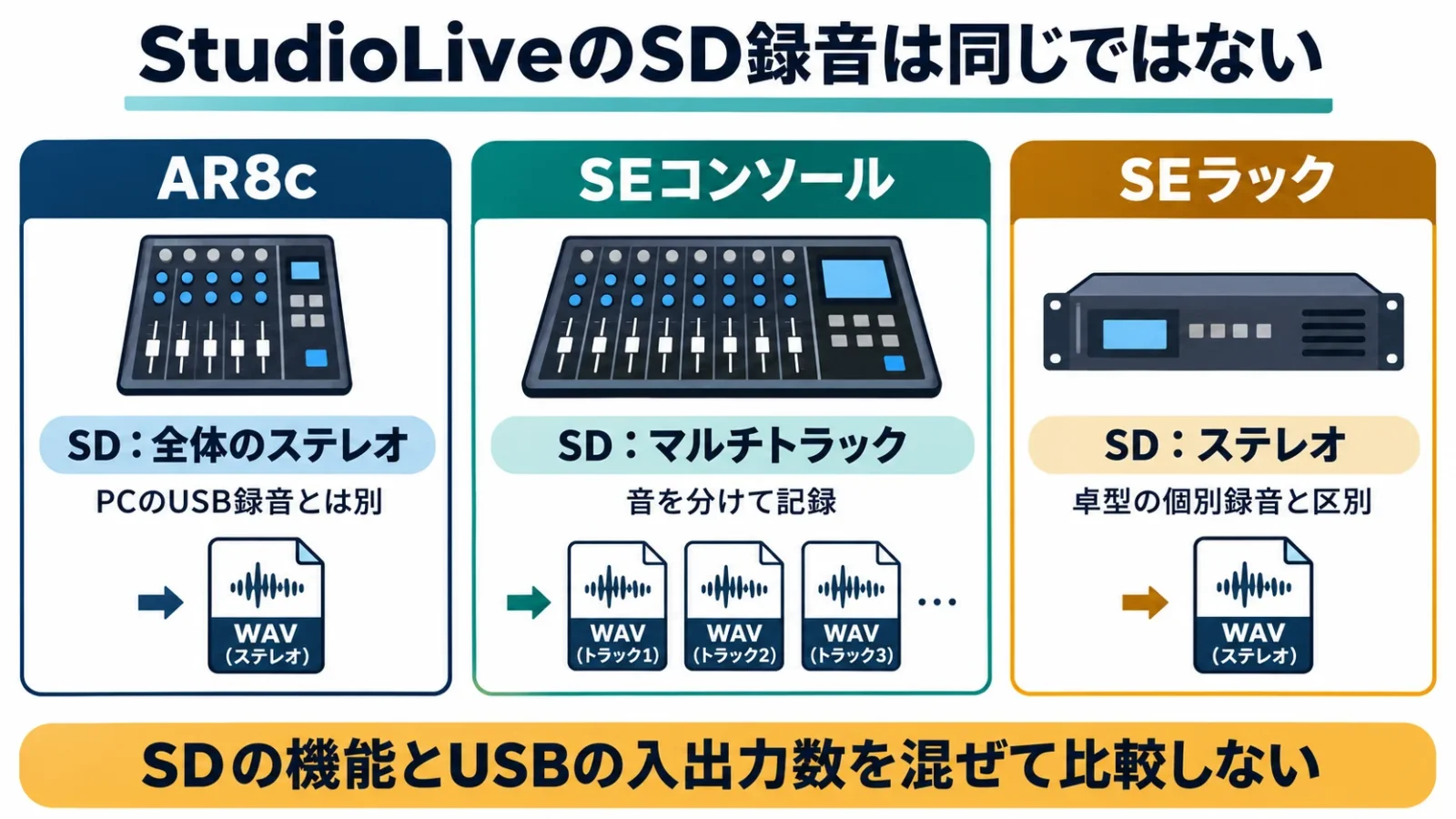
つまみ中心のアナログ操作ならARc、設定呼び出しと多入力の会場運用ならSEコンソール、端末中心の操作ならSEラックが候補です。USBの音声数が近くても、SDカードに残せる形式は同じではありません。
StudioLive AR8c|4本のマイクとPC録音、全体のSD記録
AR8cは、四つのマイク入力とアナログ操作を使い、PCで個別録音もしたい人に向きます。PCなしで入力ごとの素材をSDへ残したい人は、SEコンソールなど別の録音方式を選びます。
AR8cはマイクプリアンプを四つ持ち、二つの楽器/ライン入力とステレオライン入力、Super Channelを組み合わせます。プリアンプは、マイクの小さな信号を扱える大きさへ増幅する部分です。Super Channelは、Bluetooth、RCA、3.5mm、SDやUSBの再生などを扱う左右の枠で、独立したマイクをさらに増やす端子ではありません。
PCへは8入力、PCからは4出力を扱うUSB音声機器として機能し、最大24bit/96kHzに対応します。USB-Cは端子の形で、通信自体はUSB 2.0です。通常は入力1〜6をUSBの1〜6へ、全体左右を7/8へ送ります。USB 1-2 Sendを入れると全体左右がUSB1/2へ置き換わるため、入力1/2を個別に録るときは切って使います。Super Channelの再生音も含む完成したバランスを残したい場合は、主ミックスの録音が必要になります。
本体のSDレコーダーが記録するのは全体の左右です。24bit/44.1kHzのステレオWAVで、SD/SDHCは最大32GBの範囲になります。WAVは音声ファイルの形式です。bitは音の大きさを数値にする細かさ、kHzは一秒間に音を読み取る回数を千単位で表す単位です。PCの個別録音でできる「声だけを後で直す」を、SDの一つのステレオWAVファイルにそのまま期待しないことが選択の境目です。

PreSonus
▶ PreSonus公式サイトで製品情報を見る¥62,810
Amazon.co.jp 調べ ・ 2026年11月7日 16:02時点
※価格および在庫状況は変更される場合があります。
※Amazon.co.jpアソシエイトリンクを使用しています。
StudioLive SE 16|設定呼び出しとマルチトラック録音を使う
SE 16は、16本の本体マイク入力、電動フェーダー、個別録音を使うライブや制作の候補です。少数入力を一度混ぜるだけなら、AR8cより設定や運用が大きくなります。
内部の40チャンネル処理と、本体のマイク16入力は別の数字です。入力をネットワークなどから受ける構成も含むため、40本のマイクを本体へ直接挿せるわけではありません。フェーダーは上下に動かして音量などを変える操作子で、16チャンネル分と主音量の計17本です。保存設定を呼ぶと位置を反映する電動式です。
USBは64×64で、PCへ各素材を送るだけでなく、再生音を卓へ戻す構成にも使えます。本体のSDはマルチトラック録音に対応します。マルチトラックは、複数の音を別々の素材として同時記録する方式です。AR8cのSDが全体左右を残すのに対し、ここでは録った後に各入力を分けて扱う目的が候補選びにつながります。
SE 16とSE 24はFixed Fat Channel、SE 32はDynamic Fat Channelという操作部の違いがあります。Fat Channelは、選んだチャンネルの音質や音量処理をまとめて操作する部分です。SE 32には八つの表示部があり、調整対象を見ながら操作する条件も変わります。入力本数だけならSE 24と32は同じ32本なので、同時に触れるフェーダー数と表示の必要から選びます。SE 16の公式単独ページには他の仕様を示す説明も混在しますが、本稿のマイク本数と操作部は公式シリーズ比較表に合わせています。
AVBは音声をネットワークで伝える仕組みの一つで、対応するステージボックスを足して入力を舞台側へ置けます。普通のLAN端子がある機器なら何でも音声を送れる、という互換性ではありません。舞台側の入出力を増やすNSBや、演奏者が自分の返しを調整するEarMixなど、対応する接続機器を含め、音を集める場所と演奏者へ返す場所を一つの構成として選びます。

PreSonus
▶ PreSonus公式サイトで製品情報を見る¥314,930
Amazon.co.jp 調べ ・ 2026年11月7日 16:04時点
※価格および在庫状況は変更される場合があります。
※Amazon.co.jpアソシエイトリンクを使用しています。
SE 24・SE 32とラック型、旧Series IIIをどう分ける?
SEの大きな卓は、本体マイク数と触れるフェーダー、操作部などが変わります。ラック型は操作面を省く別の構成で、同じSEの名前でもSDのマルチ録音を共通機能にしません。
| 系列・形 | 物理操作とマイク | 録音での境目 |
|---|---|---|
| SE 16コンソール | 17フェーダー、本体マイク16 | USB64×64、SDは個別素材を記録 |
| SE 24コンソール | 25フェーダー、本体マイク32 | 同じ40ch処理でも本体入力が増える |
| SE 32コンソール | 33フェーダー、本体マイク32、Bluetooth入力 | Dynamic Fat Channelで操作条件も変わる |
| SE 16Rラック | マイク16、端末から操作 | USB18×18、SDはステレオ |
| SE 24R・SE 32Rラック | マイク24/32、端末から操作 | USB64×64、SDはステレオ |
数字の24が本体マイク24本を表すとは限りません。SE 24コンソールはマイク32本、SE 24Rラックは24本で、末尾Rと形を含めて数えます。コンソールは操作卓、ラックは棚などへ取り付ける形の機器です。フェーダーを並べる場所があるか、演奏と離れた位置から端末で調整するかでも選択が変わります。
従来のStudioLive 32SC、32SX、32S、64Sなども販売ページや資料に残ります。旧名の数字と新しいSE 16などを単純に大小比較せず、実際の本体入力、処理、SD記録、付属ソフト、対応する制御ソフトを並べます。中古の卓を選ぶ場合も、現行のSEだけに書かれる機能を自動的に旧型へ付け足さないようにします。
Fender名になった録音機器|AudioBox GoとQuantum LT 4
持ち運べる歌とギターの二入力ならAudioBox Go、マイク二本に加えて楽器入力も必要ならQuantum LT 4が候補です。どちらも本体へメモリーカードを入れて録音する機械ではなく、PCなどへ音を送ります。
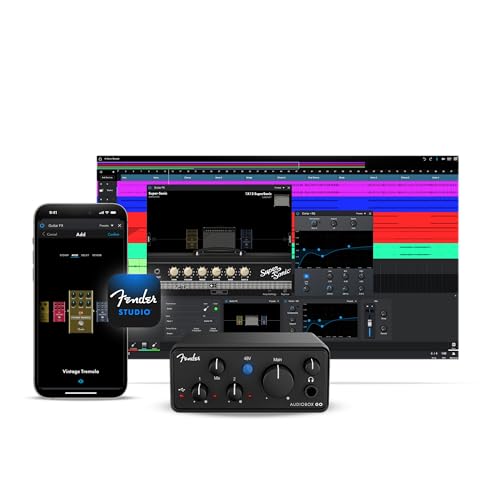
Fender AudioBox Go|歌一本とギター一本を小さくまとめる
AudioBox Goは、声用のマイク一本とエレキギターなどを同時に録る人に向きます。マイク二本の対談や、ライン出力の鍵盤を左右で録る目的では、入力の種類が合いません。
入口は、XLRと標準プラグのどちらかを受けるマイク/ライン兼用コンボが一つ、ギターやベース向けのTS楽器入力が一つです。TSはギターなどの一本の音声で使う標準プラグの接点形式です。見た目に標準プラグを二本挿せても、どちらも同じライン入力という構成ではありません。鍵盤の左右を同じ条件で受けたい場合に、専用の楽器入力をそのまま同じライン入力と数えないことが重要です。
24bit最大96kHz、USB給電で動き、マイク入力には48Vを切り替えられます。これは対応するコンデンサーマイクなどへ送る電源で、使用するマイクが指定する給電条件に合わせます。幅約11cm・重量375gという小型の箱に、左右の主出力とヘッドホン出力、入力とPC再生を混ぜるMixつまみを持ちます。USB-Cの形だけでなく、音声データを送れるケーブルと、端末側の給電・対応を合わせて使います。
Mixで直接の入力音を聴けば、PC内の処理を往復しない確認ができます。ただしPCのアンプ効果を通した音と同じ経路ではありません。ギターの加工音を聴きたい場合は、ソフト経由の確認へ切り替え、直接音と重ねる必要があるかを判断します。旧PreSonus名のAudioBox Goの広告と、新Fender品の特典も別に読みます。
Fender
▶ Fender公式サイトで製品情報を見る¥11,049
Amazon.co.jp 調べ ・ 2026年11月7日 16:04時点
※価格および在庫状況は変更される場合があります。
※Amazon.co.jpアソシエイトリンクを使用しています。
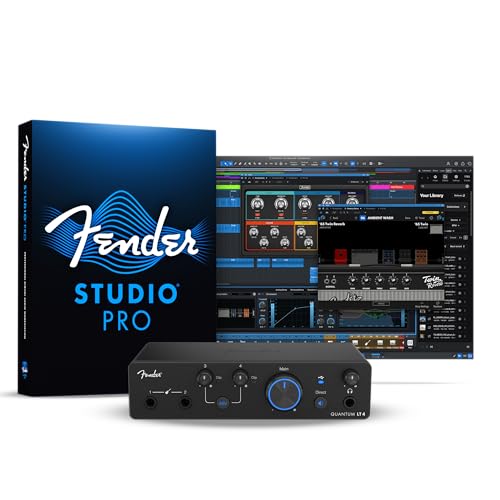
Fender Quantum LT 4|二つのマイクと二つの楽器入力を使う
Quantum LT 4は、二つのマイク/ライン入力と二つの楽器入力を使い分けたい人向けです。四本のマイクを同時録音したい人は、マイクプリアンプが四つある別機種を選びます。
4入力2出力で、二つのMAX-HDマイクプリアンプは最大75dBの増幅に対応します。dBは、ここでは入力信号をどれだけ大きくするかという比率を示す単位です。前面のギターやベース向け入力と、マイク/ラインの入力を合計して四つです。たとえば二人の歌声と二本の楽器を組み合わせる考え方ができ、AudioBox Goの一つのマイクという制限を超えられます。
ループバックは、PC内の再生音を録音や配信へ戻す機能です。外のマイクだけでなく、PCの再生を一緒に配信したい用途で候補になります。ただし自分が配信へ送った音を再び取り込むと循環するため、送る音と聴く音の経路を分けます。物理入力四つと、PC内の音を戻す機能は同じ追加端子の数ではありません。
USB音声は24bit最大192kHzで、左右のバランス出力とヘッドホンを使います。旧PreSonus Quantum ESやHDの機能をすべて引き継いだ機種として扱わず、LTという正確な系列で選びます。現行のLT 4のソフト特典は6か月デモで、HDやLT 16などの付属条件とも分けます。
Fender
▶ Fender公式サイトで製品情報を見る¥22,232
Amazon.co.jp 調べ ・ 2026年11月7日 16:04時点
※価格および在庫状況は変更される場合があります。
※Amazon.co.jpアソシエイトリンクを使用しています。
旧AudioBox・Studio・Quantumの販売品を読む順序
旧名の録音機器は、型番、物理入力、接続方式、現在のソフト条件の順に整理します。旧製品名があるだけで動かないと決めず、現行系列との違いを具体的な用途へ対応させます。
AudioBox USB 96、iOne、iTwo、Studio 24cなどは、すべてがFender AudioBox Goへ改名したわけではありません。AudioBoxという語をまとめて置き換えると、入力本数や端末との接続条件を取り違えます。Studio 2|6という旧機種とStudio 26cも、表記が似る別の製品として区別が必要です。
Quantumにも旧世代のThunderbolt接続機器、PreSonus名のES・HD、Fender名の現行ラインなどがあります。接続端子の形が近くても、USBとThunderboltでは方式が異なり、形状変換だけで同じ対応にはなりません。手持ちPCで使う方式とドライバーを先に合わせてから、新旧の価格を比べます。
ドライバーはPCと機器を動かすためのソフトで、OSはPCの基本ソフトです。新品でも古い型番なら、使いたいOS用の現行案内があるかを見ます。旧箱のソフト名に魅力を感じる場合も、その権利が新規登録で何として受け取れるかまで判断してから購入します。
FaderPortとATOMは録音端子を増やす機器ではない
FaderPortは主に音量や再生・録音の操作、ATOMは主に音符や演奏の入力を担当します。どちらも、マイクやスピーカーをつなぐ音声機器とは別に用意する操作用機器です。
FaderPort|フェーダーでDAWの音量変化を操作する
現行の一フェーダー型FaderPortは、選んだトラックの音量や再生・停止を手で操作したい人向けです。複数トラックの音量を同時につかむ目的なら、FaderPort 8や16などが比較対象になります。
100mmのタッチ対応電動フェーダーを持ち、再生・停止・録音、トラック選択、位置移動などを操作できます。電動式は、ソフト側の選択や保存された変化に合わせて位置を反映するためのものです。フェーダー一本が、録音できる音声一本という意味ではありません。
Fender Studio Proとの連携に加え、対応するDAWではMackie ControlやHUIなどの制御方式を使います。これらは操作情報をやり取りする方式です。使えるボタンや細かな連携はソフトで異なるため、機器の互換性と自分が使う機能を一緒に照合します。
USBでPCと接続し、電動フェーダー用の電源も含めて設置します。マウスで作業ができる環境へ、操作しやすさを足す購入です。初代の小型FaderPortと現行の形を写真でも区別し、商品名だけで世代を決めないようにします。

PreSonus
▶ PreSonus公式サイトで製品情報を見る¥34,650
Amazon.co.jp 調べ ・ 2026年11月7日 16:02時点
※価格および在庫状況は変更される場合があります。
※Amazon.co.jpアソシエイトリンクを使用しています。
ATOM|16パッドで音源を演奏する
ATOMは、PC内のドラム音源などを16個のパッドで演奏したい人に向きます。PCなしで音を鳴らしたり、そのまま音声を保存したりする本体内蔵音源ではありません。
叩く強さや押す圧力に対応するパッドと、四つのノブ、操作ボタンを備えます。MIDIは、音の高さや長さ、強さなどの演奏情報です。ATOMはその情報をUSBで送り、音を作るのはソフト音源、聴く出口はPCや録音機器になります。パッドが光っていることだけでは音の経路は完成しません。
Fender Studio Pro内のImpact XTなどと連携し、音源の選択や演奏、作業の移動に使えます。Impact XTは、パッドへ音を割り当てて鳴らすソフトの音源です。使いたい音源をPCへ用意し、ATOMを入力として選び、再生音が出る機器までつなぐことが、最初の購入条件になります。
ATOMとATOM SQは、パッドの並びや操作が異なる別製品です。SQの付く機種の特典を通常ATOMへ流用しないようにします。通常ATOMの現行新規登録特典はProの6か月デモなので、ソフトをすでに持つ人は操作性、持たない人は期間後も制作を続ける方法まで含めて選びます。

PreSonus
▶ PreSonus公式サイトで製品情報を見る¥16,800
Amazon.co.jp 調べ ・ 2026年11月7日 16:02時点
※価格および在庫状況は変更される場合があります。
※Amazon.co.jpアソシエイトリンクを使用しています。
付属ソフトは永久利用権・6か月デモ・無料アプリを分ける
販売名に「Studio One付属」とあっても、現在の登録特典がすべて同じとは限りません。新規登録の公式案内では、機種によってFender Studio Proのライセンスと6か月デモなどが分かれます。
| 機材の例 | 現行の新規登録案内 | 判断するときの注意 |
|---|---|---|
| StudioLive AR8c・SE 16、FaderPort | Fender Studio Proライセンス | 永久利用権と将来の更新権を同じにしない |
| Fender AudioBox Go・Quantum LT 4、通常ATOM | Fender Studio Pro 6か月デモ | 期限後も同じ条件で使い続けられる永久版ではない |
| Studio 24c・26c・68cなど | 6か月デモの対象として掲載 | 旧販売名のArtist付属という語だけで現在の権利を断定しない |
| 通常のAudioBox USB 96など旧製品 | 型番・版によって無料アプリ等の区分 | 25周年版と通常版を混ぜず、正確な商品名で照合 |
| すでに登録した旧ソフト、中古・譲渡品 | 所有権・移管・登録状況で異なる | 新規購入者向け一覧だけから権利の追加を約束しない |
永久ライセンスは、対象の版を使い続ける権利です。将来の新機能を無期限ですべて受け取ることや、会員サービスの素材を永久に使えることまで同じ意味にはなりません。6か月デモは試す期間がある仕組みなので、機器本体の寿命や保証期間とも別に扱います。
登録は、現在のMyFenderでMy GearからRegister Productsへ進み、手元の製品を登録する流れです。登録後にその製品へ表示されるソフトの種類と期限を読みます。シリアル番号や購入証明は製品の所有に関わる情報なので、第三者の公開コメントなどへ貼らず、正式な登録・サポートの画面で扱います。
過去に受け取ったStudio One Artistなどのライセンスがある人と、これから旧在庫を買って初めて登録する人は条件が違います。すでに使えるソフトを持つ人は、機材を買い替える前に現在の所有製品を整理すると、不要なソフト購入を避けられます。公式の対象一覧も更新されるため、販売者が約束する同梱条件と、実際に請求できる権利の両方を対応させます。
ソフトを導入した後の録音・編集・曲作り・書き出しは、Studio Oneと現行Fender Studio Proの入門ガイドで扱っています。本稿では機材側の役割と購入条件を決め、ソフトの操作を始める段階で次の手順へ進める構成です。
目的別の組み合わせ|買った機材をどこへつなぐ?
必要な本体が決まったら、手持ち機器と不足するケーブル・電源・録音媒体を具体的な経路へ割り当てます。以下は仕様から作る構成例で、実機を測定した結果や全品が付属するセットではありません。
PCで音を作り、Erisペアで聴く
マイク録音をせずPC内で作曲するだけなら、まずPCの音声出力からErisのペアへつなぐ構成でも始められます。すでに録音機器がある場合は、その左右ライン出力を使えます。
録音機器に左右の標準ライン出力がある例では、それぞれをErisの左右TRS入力へ送ります。Erisペア側は主側からもう一台へ付属スピーカー線をつなぎ、電源と前面の音量を使います。PCの3.5mm出力なら、Eris前面の3.5mmステレオ入力など、左右を保つ接続にします。USBケーブルだけでErisへ直接音声を送る組み方ではありません。
二つのスピーカーを左右同じ高さで耳へ向け、小さな音量から再生します。片側だけ鳴るなら、PCの左右設定とケーブルの分岐、主側からもう一台への線を別々に追います。ATOMを加える場合も、ATOMはPCの音源を演奏する役割で、Erisへの音声は引き続きPC側から出します。
歌とギターをAudioBox Goへ録り、聴き直す
歌一本とギター一本なら、AudioBox Goのマイク/ライン入力と楽器入力へ割り当て、PCの二つのモノラルトラックへ記録できます。モノラルは一つの音声信号を扱う形式です。
歌用マイクをXLRケーブルでコンボ入力へ、ギターをTSケーブルで楽器入力へ入れます。必要なマイクだけ48Vを使い、USBでPCへ接続します。DAWの音声機器にAudioBox Goを選び、各物理入力に対応する二つの入力トラックを用意します。伴奏を録音へ回り込ませないよう、声を録る間はヘッドホンで聴きます。
実際に歌い弾いて入力の大きさを調整し、二つのトラックを録音待機にします。次にDAW全体の録音を開始し、短く録って停止します。待機を外し、声だけ、ギターだけを順に再生して、別々の素材として残ったことを確かめます。これで二入力を選んだ目的が達成でき、録音後に個別の音量を変える作業へ進めます。
二人の歌を同時録音したくなった場合は、マイク入力が一つという条件を変える必要があります。変換プラグで楽器専用入力をマイクプリアンプへ変えるのではなく、マイク二つを備えるLT 4などへ候補を移します。後の人数まで決まっていれば、買い替え前提の小型さと、必要な入口を最初から取る構成を比べられます。
AR8cでPCを使わず演奏全体を残す
あとで各入力を分ける必要がなければ、AR8cのSDで演奏全体の左右を記録できます。個別素材が必要な演奏会なら、PCでのUSB録音か、SDマルチ録音のSEコンソールへ構成を変えます。
対応するSD/SDHCカードを準備し、マイクと楽器を割り当てます。カードの容量だけでなく、本体が受ける形式の媒体であることを合わせます。演奏を混ぜ、ヘッドホンなどで全体のバランスを決めたうえで、本体の録音操作を開始します。PCのソフトを起動しないこの経路では、PCの録音ボタンを押す必要はありません。
短い記録を停止して再生し、一つのステレオWAVファイルへ狙った音が入ったことを確かめます。本番後は記録を停止してから媒体を取り扱い、保存したWAVをPCへ移して再生します。声だけを別編集できる個別ファイルが並ぶ結果ではなく、会場で決めたバランスの一つのステレオ素材が残る、という選択です。
国内の取扱と購入条件|新旧の名前より正確な型番
国内では、2024年7月からPreSonusのハードウェア販売体制がFender Musicのもとへ移り、従来のMI7側による取扱と区分されました。ハードの販売窓口の変更と、2026年の製品ブランド移行は別の出来事です。
MI7で見つかるStudio OneやFender Studio Proの案内と、Fender側のハードウェア案内を、同じ日にすべて移った情報としてまとめないようにします。問い合わせ先は機器本体かソフトの利用権かで分け、国内購入品と海外流通品でも、販売店が示す保証の窓口を対応させます。
価格を比べる際は、並行輸入品や中古も同じ一覧へ出ることを見込み、送料・付属品・保証の対象地域をそろえます。国内流通品の価格と、海外から届く機材の本体価格だけを同じ購入条件にはしません。
ミキサーは入力できる本数と保存する媒体、録音機器は接続方式とOS、操作用機器は使うDAWの対応を購入条件にします。電源プラグや付属ケーブル、ソフト登録の可否も含めて販売セットを読み、手持ちで使える物がある場合はその分を購入リストから外します。
中古品では、本体の入出力が動くことと、付属ソフトを自分のアカウントへ移せることは別です。販売者がソフトを付けない条件なら、機材だけで使う環境を持っているか、別の利用権が必要かを決めます。新品向けの登録特典が自動的にもう一度受け取れる、という見積もりにはしません。
PreSonusについてよくある質問
ブランド、国内窓口、ソフトの無料利用は、別々の条件で答えが決まります。旧製品名だけで現在の販売状態やライセンスを判断せず、機種と用途へ戻して整理します。
PreSonusはどこの会社ですか?
米国の音響機器ブランドで、Fender傘下です。Eris・StudioLiveは継続し、一部の録音機器とStudio One ProはFender名へ移りました。
PreSonusの日本代理店はどこですか?
ハードウェアは2024年7月からFender Music側の国内販売体制へ移りました。旧MI7の案内を使う際は、機器本体かソフトかを分けて窓口を選びます。
PreSonus Studio Oneは無料で利用できますか?
現行のFender Studio Proは有料で、デモや機材付属の利用権があります。無料のFender Studioアプリとは別製品なので、種類と期限を区別します。
まとめ|聴く・混ぜる・録る・操作する役割から購入候補を残す
Erisは販売単位、StudioLiveは録音先で候補を絞ります。Fenderへ移った録音機器と操作用機器も、必要な役割で選びます。
最後は数量・入力・録音先・聴く出口をそろえます。旧名の在庫も現在の付属条件で読み、名称の移行だけで買い直しを決めないようにします。
出典・参考資料
製品の仕様と販売単位、ブランド移行、国内販売体制、ソフト登録条件は、以下の公式案内を基準にしています。価格は商品カードの取得情報を参照してください。
- Eris 3.5第2世代はペア、有線TRS/RCA/3.5mm、25Wずつ、幅141高さ210mm
- Eris 3.5BT第2世代はペア、Bluetooth5.0と有線入力
- Eris Studio4は一台売り、4.5インチ、XLR/TRS/RCAのライン入力、50Wバイアンプ、HF/Mid/AcousticSpace/LowCut、幅178高さ254奥行185mm
- Eris Sub8BTは低音専用一台、8インチ、TRS/RCA左右入力・左右パススルー、Bluetooth5.0、50W RMS、LP50–130Hzと切替HP80Hz
- AR8cは4マイク、USB8x4最大24/96、SDはメインミックスのステレオ記録24bit44.1k、SDHC最大32GB、SuperChannelはBluetooth/RCA/3.5mm等
- SE16は40処理ch、17電動フェーダー、USB64x64、SDマルチ録音
- SE16/24/32は40ch、マイク16/32/32、フェーダー17/25/33
- Fender AudioBoxGoは2×2、MIC/LINEコンボ1と楽器専用TS1、24bit96k、48V、USB給電
- Fender QuantumLT4は4入力2出力、マイク/ラインコンボ2と楽器入力2、最大75dB、24bit192k、ループバック、Pro6か月デモ
- 2026年1月13日、Studio One Pro・Quantum・AudioBoxGoはFender名へ
- 現行新規登録特典は機種別
- Eris 4.5BT第2世代は左右ペア、Bluetooth5.0とTRS/RCA/3.5mm入力、25Wずつ、4.5インチで70Hz–20kHz
- 現行一フェーダーFaderPortは100mmタッチ電動式、USBでDAWの操作情報を送る
- ATOMは16パッド、4ノブ、USB給電のMIDI操作機器
- 2024年7月1日のFender Music公式発表
- 公式SE比較表はSE16/24/32のマイク16/32/32、Fixed/Fixed/Dynamic、フェーダー17/25/33
- Eris Pro6は単品、6.5インチ低域と1.25インチ高域の同軸2ウェイ
情報確認日:2026年11月6日。
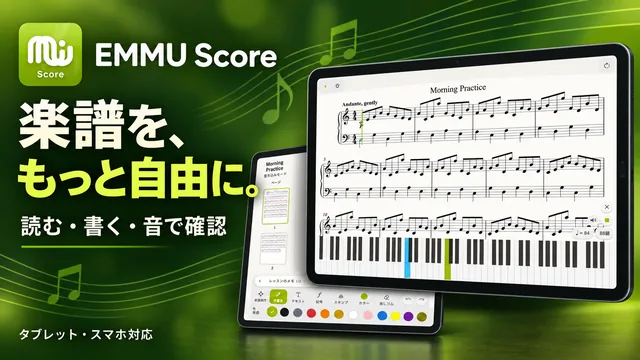
楽譜を、もっと自由に。
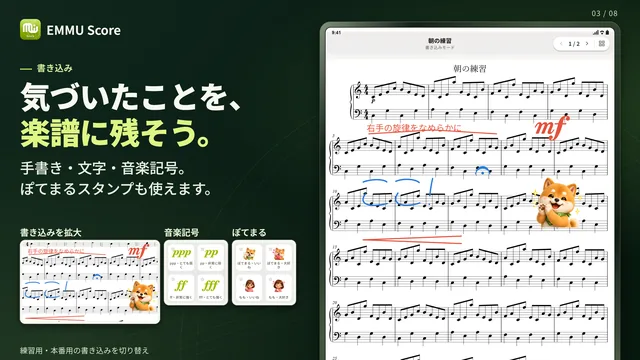
PDF・画像の楽譜を読み込み、手書きや音楽記号で書き込み。楽譜の作成や、MusicXML形式の楽譜の音を再生して確認することもできます。
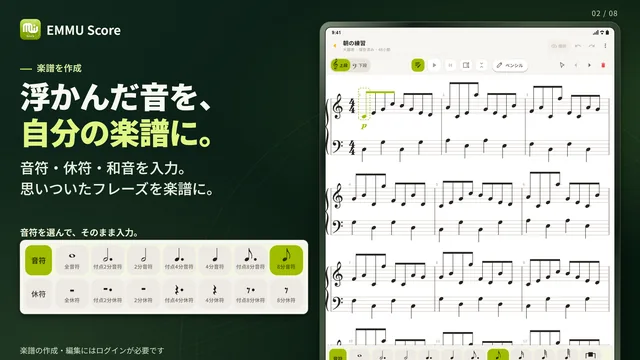


弦楽器のTAB譜の作成にも対応しています。
練習も、連絡も、ひとつに。
練習日程・出欠・演奏曲をまとめて管理。写真・動画・音源・楽譜も、グループの仲間と共有できます。