Studio Oneは、現行のFender Studio Proにつながる音楽制作ソフトです。名称と購入条件の関係を押さえ、声の録音と音符の打ち込みから、編集・曲作り・WAVへの書き出しまでを具体例でたどります。
以前の記事に出てくるStudio One PrimeやArtist、現在案内されているFender Studio、Fender Studio Proは、名前が似ていても同じ製品ではありません。まず自分が使うソフトと利用権を決め、そのあと「入力した音が、どの画面を通って、一つの音声ファイルになるか」をつなげると、機能の多さに迷いにくくなります。
※この記事にはアフィリエイトリンクが含まれています。
Studio Oneと現行Fender Studio Proの関係
Studio One Proは、2026年1月にFender Studio Proへ名称を変えました。国内の現行案内はFender Studio Pro 8.2で、旧版の資料を読むときは製品名だけでなく、版の番号と機能名の違いも見分けます。
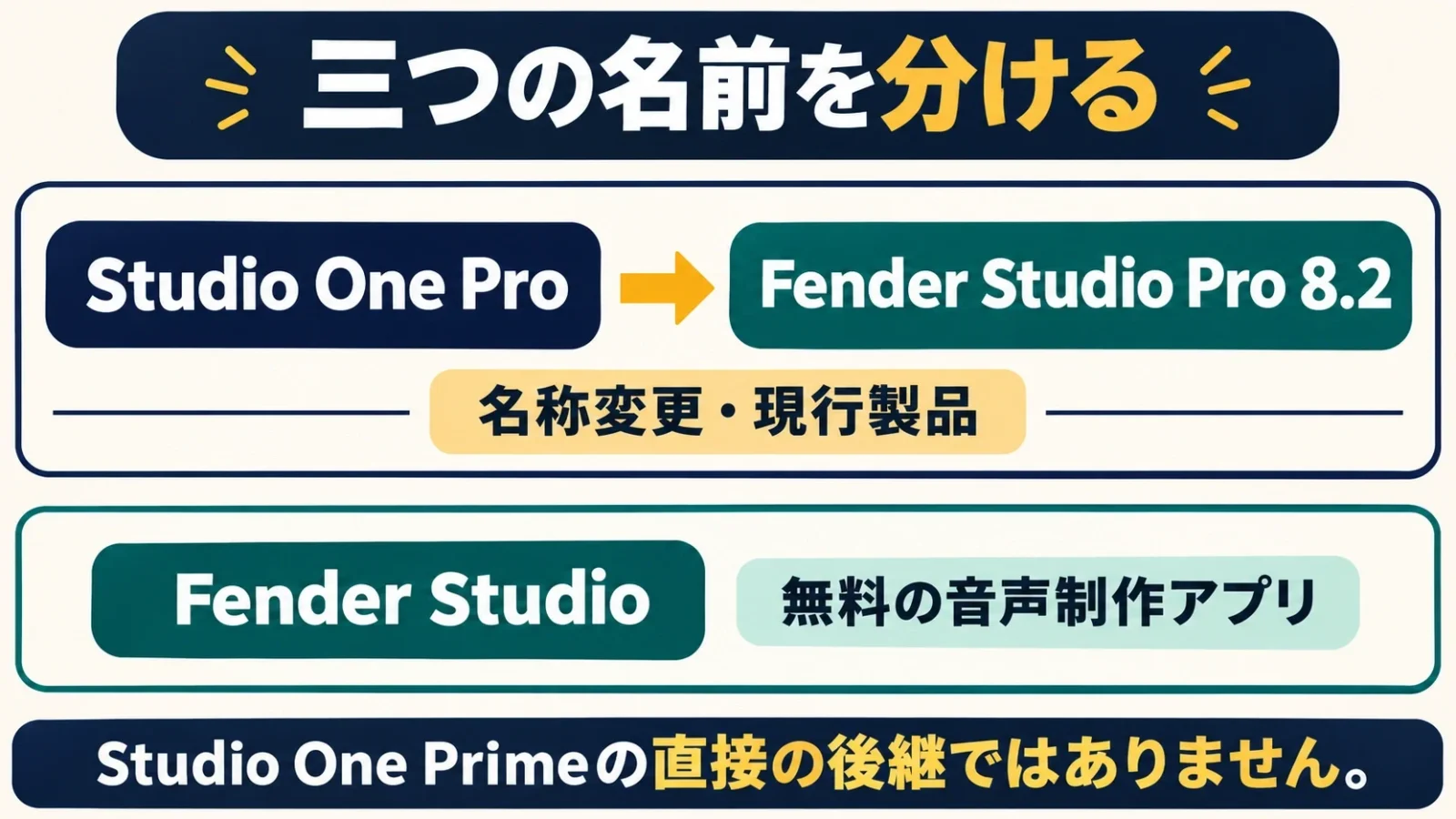
DAWとは、録音、音符入力、編集、音量調整などを一つの作業環境で扱う音楽制作ソフトのことです。Fender Studio ProもこのDAWに当たります。ギターのメーカー名が付いていますが、ギター専用ではなく、声、鍵盤、打楽器、ほかの楽器を組み合わせて制作できます。
| 名前 | 位置付け | 調べるときの見分け方 |
|---|---|---|
| Studio One/Studio One Pro | 現行製品につながる旧名称・旧世代 | 7、6などの版と、Artist・Prime等の区分を読む |
| Fender Studio Pro | 現在の本格的な音楽制作ソフト | 現行8系のマニュアルと購入条件を使う |
| Fender Studio | 音声を録音して扱う別の無料アプリ | 名前にProがない。Proの無料版と同一視しない |
無料のFender Studioは、音声を中心に制作するアプリです。Fenderの日本語サポートは、音声とMIDIを扱ったStudio One Primeの直接の後継版ではないと説明しています。MIDIは、押した鍵盤、音の高さ、長さ、強さなどを伝える情報で、音声そのものとは異なります。無料アプリを入れれば、昔のPrimeの操作や機能がすべて再現される、という関係ではありません。
Studio One Primeの一般配布は2024年10月10日に終了しました。検索結果に古い無料版の入手手順が残っていても、現在の新規導入の経路には使えません。一方、Fender Studio Proには30日間のデモ版があり、これは期限付きで試す仕組みです。無料で使い続けるアプリと、製品を一定期間試すデモは、目的を分けて選びます。
旧Studio Oneの本や動画には、現在も通用する録音・編集の考え方が多くあります。ただし、画面の配置や名前、付属音源、使える版は変わります。本稿のメニュー名は現行の英語マニュアルを基準に示し、日本語で役割を添えます。手元の旧版に同じ項目が見つからない場合は、いきなり追加購入せず、その版の対応機能と照らし合わせると原因を絞れます。
購入は永久ライセンス・更新権・会員特典を分けて考える
Fender Studio Proは、ソフトを使う権利と、新機能の更新を受ける期間、Pro+の会員特典を分けると購入方法を理解できます。永久ライセンスの更新期間が終わることと、ソフトが直ちに使えなくなることは同じではありません。
| 国内案内の選択肢 | 掲載額 | 中心になる内容 |
|---|---|---|
| Pro 8通常版 | 29,800円 | 永久ライセンス+1年間の新機能更新 |
| 対象旧版からのアップグレード | 14,800円 | 対象ライセンスの所有者向け |
| Pro+ 12 MONTH | 26,800円 | 12か月の会員特典と、終了時点の版の永久ライセンス |
| Pro+ MONTHLY | 月額2,900円 | 月単位の会員利用 |
表はMI7 Japanの国内購入案内に掲載された額です。通常版の「1年間の更新」は、その期間に提供される新機能を受け取る権利を指します。制作に必要な機能がそろい、同じ環境で続けたい人は、現在の版を使い続ける判断ができます。将来出るすべての版を追加費用なしで受け取れる、という意味にはなりません。
Pro+は、ソフト以外のプラグイン、音素材、クラウド等を含む会員サービスです。プラグインは、DAW内で音を作ったり加工したりする追加機能を指します。12 MONTHには終了時点の版を使い続ける永久ライセンスが含まれますが、月額方式を同じ「12か月払えば永久所有」と読み替えることはできません。会員向けの素材や機能は、ソフト本体の永久利用とは別に整理します。
旧版所有者向けのアップグレード対象には、Pro 1.x〜7.x、Producer 2、Artist 1〜6が含まれます。Prime、機器に付属する6か月ライセンス、MONTHLYは同じ対象ではありません。検索で見つけた旧版を安く入手すれば必ずアップグレードできる、とは考えず、所有する製品名と権利の種類を先に照合する必要があります。
旧Proの新機能更新権が有効な人には、Fender Studio Proへの更新が権利内で提供される場合があります。新規購入が必要な初心者と、有効な更新権を持つ所有者を一緒に扱うと、費用を二重に見積もってしまいます。旧アカウントからMyFenderへ移った製品一覧で、利用できる版と期限を読むのが所有者の出発点です。
初めてDAWを使うなら、30日デモで「録りたい機器が選べるか」「編集の画面を扱えるか」「音声を書き出せるか」まで進めると、導入後の使い方を判断しやすくなります。デモには一部の付属コンテンツの制限があるため、特定の追加音源が目的なら、その収録条件も購入方法に含めて考えます。基本操作を試すことと、すべての付属音色を試すことを分けるためです。
導入はMyFenderとパソコンの対応条件から始める
ダウンロードと製品の管理はMyFenderで行います。旧MyPreSonusの利用者も、移行後のアカウントと登録製品を確かめてから、使用するパソコン用のインストーラーを選びます。
旧MyPreSonusは2026年1月にMyFenderへ統合されました。新しい名前が表示されたからといって、過去の製品登録がすべて失われたわけではありません。所有者は、別アカウントをいくつも作るより、これまでの登録につながるアカウントで製品一覧を開き、ソフトウェアの欄をたどると整理しやすくなります。
製品キーを購入した場合は、MyFenderの製品登録でソフトウェアを選び、キーを登録します。登録後の製品詳細からインストーラーを取得し、初回起動時に認証します。認証とは、そのパソコンで利用権を有効にする操作です。別のパソコンでダウンロードする場合は、ダウンロード先の機械ではなく、実際に使うOSに合ったファイルを選びます。
| 準備する項目 | 国内案内の目安・条件 | 作業への関係 |
|---|---|---|
| メモリー | 最低8GB、16GB以上推奨 | 音源や加工を増やすと使用量が増える |
| 空き容量 | 40GB | ソフト・付属内容の導入用。録音保存分は別に見込む |
| 画面 | 1280×768以上 | 複数の制作画面を扱うための表示条件 |
| OS | macOS 13以降、Windows 10 22H2/11 22H2以降など | CPU等の条件も国内サポートで照合する |
macOS 13とWindows 10の本製品でのサポートは、2026年12月31日に終了予定と案内されています。最低条件を満たすことと、長く使う環境として選びやすいことは別です。新しく用意するパソコンなら、今後も対応が続くOSを軸にし、すでにあるパソコンなら、まずデモで現在の機器との組合せを試すと判断を進められます。
インストール直後は、付属音源や音色データの導入も必要です。DAW本体だけが入っている状態では、音符を置いても想定したピアノ音色が見つからない場合があります。最初の制作に使う音源を一つ入れ、音が出るまで進めてから、必要に応じてほかの素材を足すと、ダウンロード待ちと操作上の問題を混同しません。
インターネットはダウンロードや通常の認証に使います。永久ライセンスには、別のインターネット接続機器を使うオフライン認証の手順もありますが、会員利用を同じ条件で完全に切り離せるわけではありません。クイックスタートでは、永久版も年一回、会員利用は30日ごとの認証維持が案内されています。長期間接続できない制作環境では、この間隔も利用方式の判断材料になります。
録音前に音の入口と出口をつなぐ
録音では、パソコンが使う音声機器を選ぶ設定と、その機器のどの端子をトラックへ入れるかという設定が必要です。機器名を選んだだけで、マイクから音楽全体の出口まで自動的に希望どおりになるとは限りません。
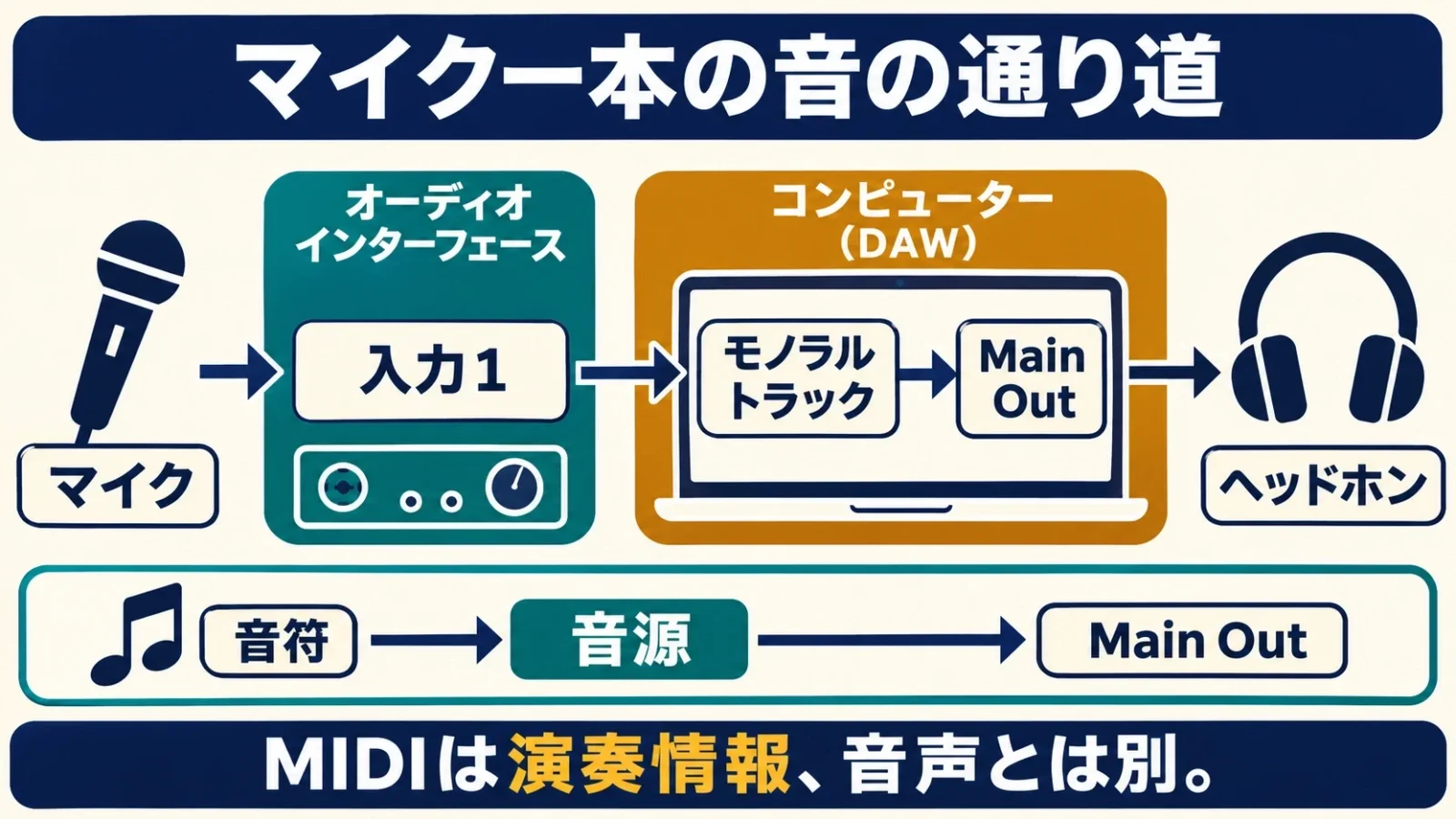
オーディオインターフェイスは、マイクや楽器の音をパソコンへ取り込み、再生音をスピーカーやヘッドホンへ出す機器です。USB接続のマイクを使う場合は、そのマイク自体が入力機器になります。音符をマウスで入力するだけなら、まずパソコンの再生機器で始められ、外部マイク用の機器を最初から必須にはしません。
- 機器メーカーの案内に沿って、必要なドライバーを導入し接続します。ドライバーは、パソコンと機器を動かすためのソフトです。
- Fender Studio ProのOptions/PreferencesからAudio Setupを開き、Audio Deviceで使用機器を選びます。
- Start PageのCreate New Sessionから新規の制作画面を作り、録音・ミックス用のSessionを選びます。名前と保存先を決め、拍子4/4、テンポ100BPMに設定します。
- そのSessionでSession SetupのAudio I/O Setupを開きます。Input側でAdd (Mono)を使い、入力の行と機器のInput 1の列が交わるマスを選びます。Output側はMain Out(全体の音の出口)と機器の左右出力を結び、Applyで適用します。
- ヘッドホンやスピーカーを、選んだ出力機器へ接続します。
OSはパソコンの基本ソフト、CPUは処理を担う中心部品です。Windowsでは機器のASIOドライバーを選ぶ場合があります。ASIOは、対応機器とDAWが音を低い遅れでやり取りするための方式です。MacではCore Audioを使い、入力と出力を別々に選べます。Windows Audioの共有モードでは他のアプリと音声を共用できますが、排他モードにすると同時使用の条件が変わります。音が別の機械から出る場合は、ここで選んだ出口と、実際の接続先が一致しているかを見ます。
マイク一本をInput 1へ挿す例では、ソフト側にもその端子に対応するモノラル入力を用意します。モノラルは一つの信号、ステレオは左右二つの信号を扱う形式です。一本のマイクを左右一組のステレオトラックへ入れると、片側だけに録れる原因になります。物理端子の「1」とソフト内の入力名を結び付けることが、この設定の要点です。
バッファーは、音を一時的にためて処理する単位です。小さくすると入力から再生までの遅れを抑えやすい反面、パソコンの処理が間に合わず音切れしやすくなります。録音中は弾き心地を優先し、音源や加工を増やす仕上げ中は安定性を優先するなど、作業で変えます。特定の数値を全パソコンに共通の正解にはしません。
録音時に遅れが気になるなら、まず音源や加工を減らした状態で試します。機器のダイレクトモニターを使う経路もあります。これは入力音をDAWの往復を通さずに聴く機能で、DAW内の残響などがそのまま聴ける経路とは異なります。機器から直接聴くか、ソフトで加工した音を聴くかを決めると、同じ声が重なる問題も整理できます。
画面は時間・音符・音量の三つに分ける
制作画面は、横に時間を並べる場所、音符を編集する場所、各音の音量を合わせる場所に分けて見ると理解しやすくなります。すべての窓を同時に覚えず、今扱う内容に合う画面を開きます。
現行マニュアルでSessionと呼ばれる制作単位は、一曲の録音や編曲を進める土台です。旧資料のSongという表現や、保存時の.songという拡張子が残るため、名称だけで別形式と判断しないようにします。マスタリング用のProjectや演奏用のShowは用途が異なり、初心者の一曲目ではSessionを中心に進められます。
| 場所・要素 | 扱う内容 | 今回の例 |
|---|---|---|
| Arrange View | 時間に沿った録音や演奏の配置 | 8小節のピアノと後半の声を並べる |
| Audio Track | 録った音声の波形 | マイク一本の声 |
| Instrument Track | 音源へ送る演奏情報 | ピアノの音の高さと長さ |
| Note Editor | 音符の位置・長さ・強さ | 和音の音をそろえる |
| Browser | 音源・加工・素材の選択 | ピアノ音源をトラックへ置く |
| Console | 音量・左右位置・加工・送り先 | 声とピアノのバランスを作る |
トラックは、役割ごとに音を置く横の列です。その上に並ぶ録音や演奏のまとまりをイベントとして扱います。一方、Consoleのチャンネルは、音量や加工を受け持つ縦の列です。単純な作品では一つずつ対応して見えますが、複数の演奏トラックが一つの音源へ入る場合など、必ず同じ本数になるわけではありません。
画面下部のTransportは、再生、停止、録音、テンポなどを扱う操作部です。トラックの録音待機を有効にする操作と、Transportの録音を開始する操作は別にあります。赤い印が付いたのに時間が進まない、という場合は、録音できる準備だけを終えた状態なのかを見分けます。
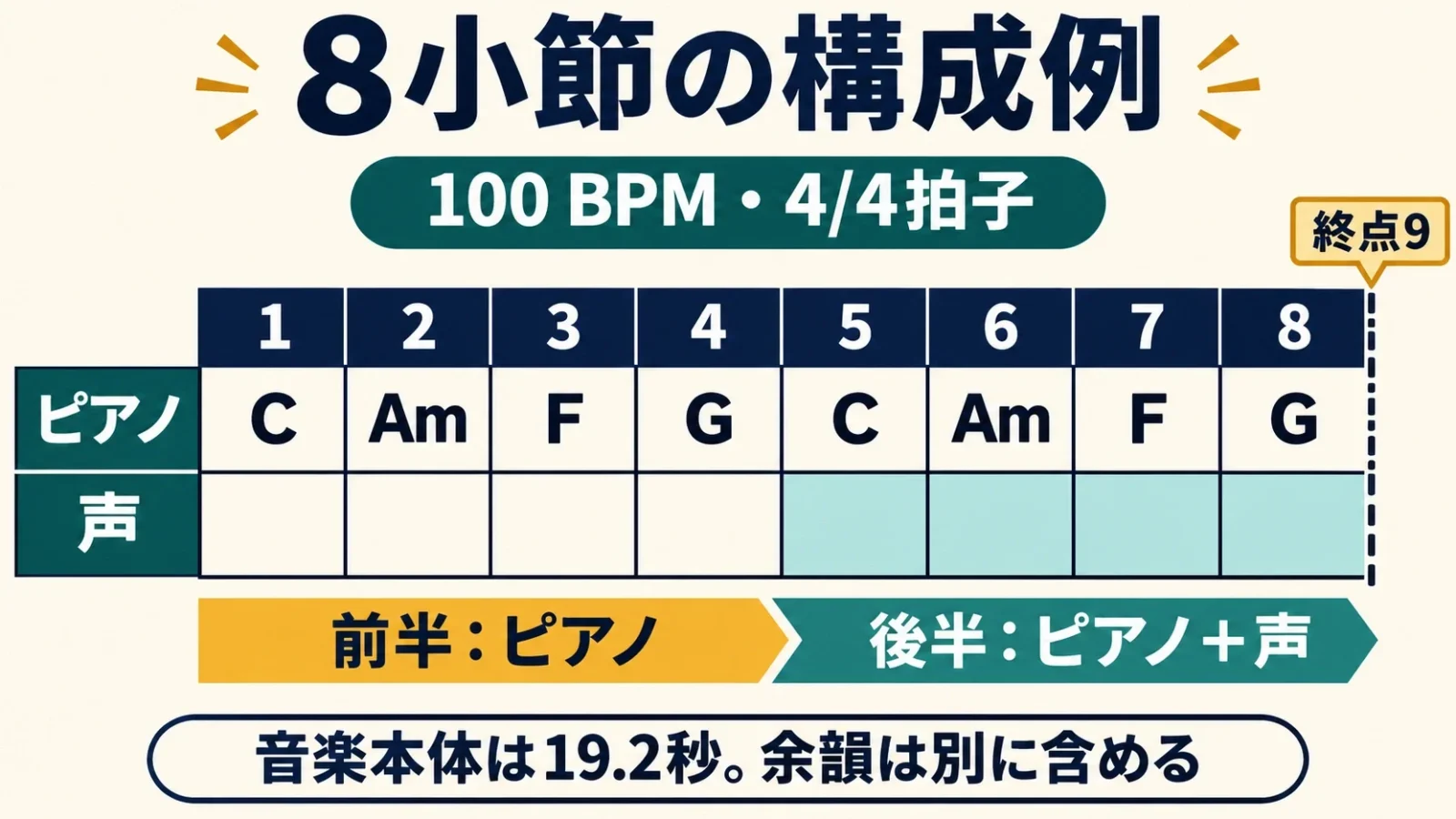
初めてのSessionでは、名前、保存先、拍子、テンポを決めてから始めると、あとで素材を探しやすくなります。以下の例は4分の4拍子、毎分100拍、8小節です。テンポのBPMは一分間に数える拍の数を表します。一小節四拍なので、8小節は32拍、長さは32×60÷100=19.2秒です。音楽の長さと書き出す範囲をつなぐため、この値を使います。
声を一本録音し、再生まで確かめる
マイク一本の声は、入力1に対応するモノラルのAudio Trackへ録ります。入力音量を機器側で整え、録音待機と録音開始を順に行い、停止後は待機を外して録れた声を再生します。
- TrackのAdd TracksからAudioを選び、「声」などの名前を付けます。FormatはMono、Inputは先ほど設定した入力1、OutputはMain Outにします。
- トラックのRecord Enable(そのトラックを録音待機にするボタン)を有効にし、実際に話しながら入力メーターを見ます。強い声でも上限へ張り付かないよう、機器のGainを調整します。
- ヘッドホンで聴く経路を選びます。ソフトのMonitor(入力音をソフト経由で聴くボタン)を使う場合と機器の直接音を使う場合を重ねないようにします。
- 開始位置を決め、Transportの録音ボタンで録音を始めます。短い自分の言葉や声を録り、停止します。
- Record Enableを外し、録音した波形の手前へ再生位置を戻して再生します。
Gainは、入力される信号の増幅量です。Consoleのフェーダーという音量調節のつまみは再生するときの音量を主に扱い、入力段階で割れてしまった録音を元に戻すものではありません。大きな声を入れた瞬間に歪んだ場合は、フェーダーを下げて見かけの音量を小さくするより、入力Gainを下げて録り直す方が原因に合います。
再生音が小さいだけなら、録音の入力が小さかったのか、トラックやヘッドホンの音量が小さいのかを分けます。波形があり、入力メーターも動いていたのに今は聴こえない場合は、トラックの出力、Main Out、機器のヘッドホン音量の順で出口を追います。録音し直す前に、すでにある音がどこまで届いているかを調べる手順です。
スピーカーから伴奏を流して同じ部屋でマイクを使うと、伴奏まで再び録音されることがあります。声だけを独立させたい場合は、伴奏をヘッドホンで聴きます。これはDAW内でトラックを分けることとは別の、部屋の中の音の回り込みの問題です。独立した録音なら、あとで声だけを動かしたり音量を変えたりできます。
取り直すときは、よく録れた部分を残したいのか、全体を別の演奏に置き換えたいのかを先に決めます。最初の練習では、別のトラックへもう一度録ると、二つの波形を並べて選びやすくなります。複雑なテイク管理に入る前に、一回の録音が一つの音声素材として残る関係をつかむためです。
音声編集は切る・動かす・端を整えるに分ける
録音した音声は、イベントの分割、移動、端の長さ調整、フェードを組み合わせて整えます。元の録音と、曲の中で使う範囲を分けて考えると、短くしたい部分だけを編集できます。
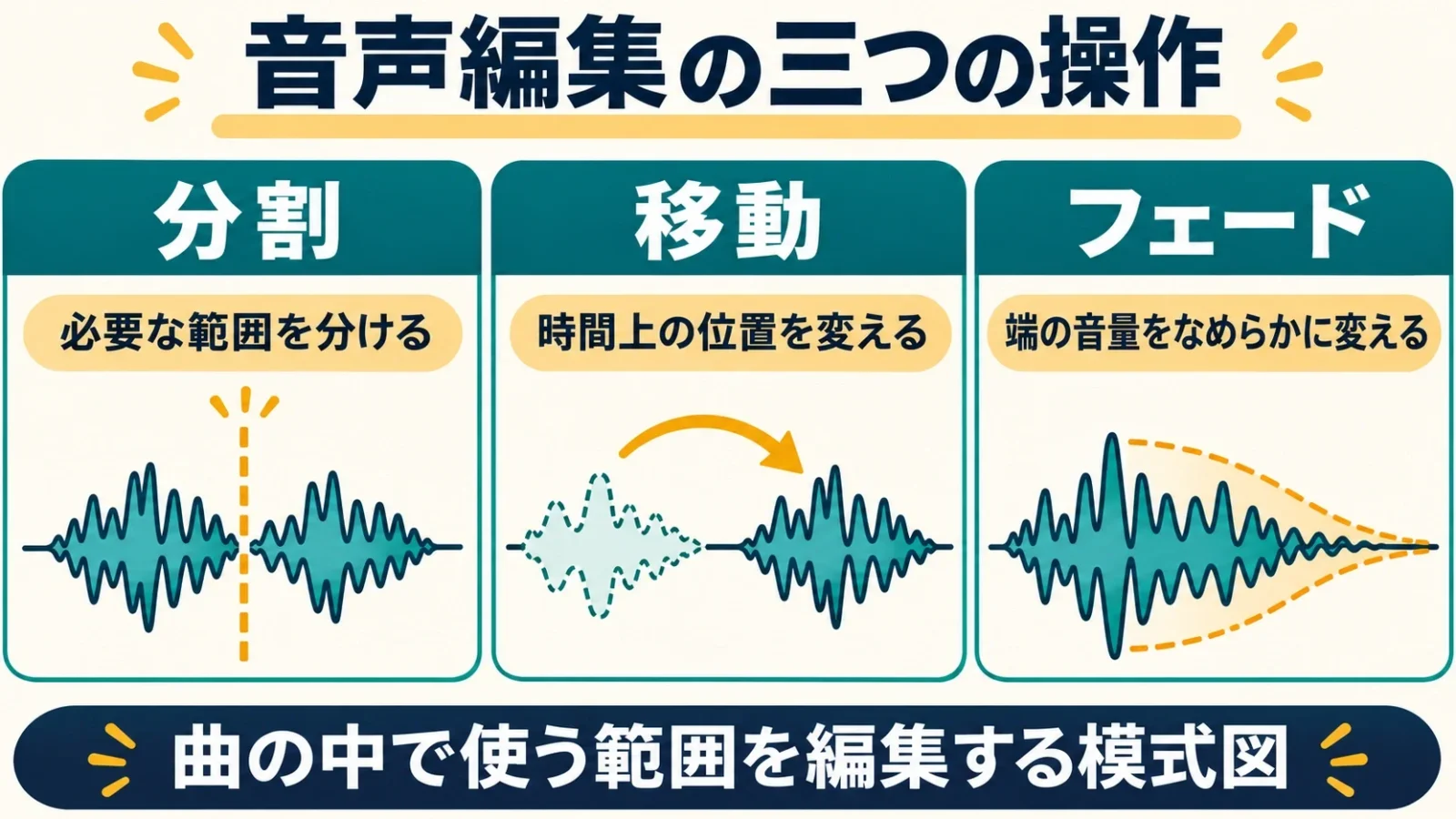
たとえば、録音の頭に息を整える時間があり、そのあとに声が入っている場合、最初に残す声の位置を聴いて決めます。イベントの左端を詰めれば、曲で使う開始位置を変えられます。発音の直前まで機械的に切ると、子音や息の表情が失われるため、拡大した波形だけでなく再生音で境目を決めます。
途中に不要な言い直しがあるなら、Splitツールで前後を分け、不要なイベントを選んで外します。現行マニュアルではツールの数字3がSplitです。複数のイベントを選んでいると、意図した声以外も同時に分割され得るため、何を選択しているかを見てから切ります。ここで扱うのは制作画面上の編集であり、パソコン上の元ファイルを整理・削除する操作とは分けます。
移動では、スナップを使うと小節や拍の区切りへ合わせやすくなります。スナップは、動かした位置を格子へ吸い付ける機能です。拍の頭へそろえたい素材には便利ですが、言葉の細かな間を整えるときまで常に大きな小節単位へ寄せる必要はありません。音楽の区切りと発音の区切りで、使う目盛りを変えます。
フェードは、音量を短い時間でなめらかに上げ下げする処理です。切り口で不自然な音が出る場合は、イベントの端へ短いフェードを入れて聴き直します。隣接する二つの録音を重ねてつなぐクロスフェードは、片方を下げる間にもう片方を上げる方法です。どちらも、元から歪んだ声を修復する機能ではなく、境目のつながりを扱います。
編集の終了は、画面上で隙間がきれいに並んだことだけでは判断しません。つなぎ目の少し前から再生し、声の頭が欠けていないか、言葉の間が不自然でないか、余分な音が残っていないかを聴きます。完成した声イベントを、次の編曲で使う位置へ移せる状態にすれば、この工程の出力になります。
音符を入力して100BPM・8小節の形を作る
打ち込みでは、Instrument Trackへ音源を用意し、Note Editorに音の位置・高さ・長さを置きます。ここでは四小節の和音を二回並べ、後半へ録音した声を加える、8小節の短い構成を例にします。
例では付属のPresenceを使います。Studio ProメニューのStudio Pro Installation(コンテンツの導入)を開き、所有する版に含まれるPresence用のSound Setを選んでInstallします。Sound Setは音色のデータ集で、本体だけではピアノの音色がそろわないためです。BrowserのInstrumentsでPresenceを展開し、ピアノ系のプリセット(音色設定)を選び、Arrange Viewの空いている場所へドラッグすると、音色を読み込んだ音源とInstrument Trackを用意できます。音源は、演奏情報を受け取って実際の音を作る部分です。録音した声の波形を置くAudio Trackと役割が違うので、ピアノ音源がないまま音符だけを増やしても、目指すピアノ音にはなりません。
小節1から5の手前まで、四小節の演奏範囲を作ります。Paintツールでは、Instrument Partという音符を入れるまとまりを描けます。パートをダブルクリックしてNote Editorを開きます。縦方向で音の高さ、横方向で始める拍を選び、矢印ツールで空白をダブルクリックすると音符を置けます。音符の右端をドラッグすれば長さを変えられます。最初は四分音符や二分音符など、格子に合わせやすい長さで置くと構造を読み取りやすくなります。
| 小節 | 和音の例 | 置く音の例 | 役割 |
|---|---|---|---|
| 1 | C | ド・ミ・ソ | 出発点を作る |
| 2 | Am | ラ・ド・ミ | 響きの色を変える |
| 3 | F | ファ・ラ・ド | 展開の足場を作る |
| 4 | G | ソ・シ・レ | 次のまとまりへつなぐ |
この和音は操作のための一例で、作曲の必須規則ではありません。各小節の1拍目と3拍目へ、長さ二拍の和音を置くと、四拍の中に二つのまとまりができます。三つの音が同時に始まり、次の和音まで同じ長さで並ぶかを画面と再生で確かめます。音が強すぎる場合は、音符の強さを表すベロシティーを下げ、同じ入力のままでも表情を変えられます。
小節1から小節5の頭まである四小節のパートを選び、EditのDuplicate、またはキーDで直後へ複製して、8小節にします。前半をピアノだけ、後半をピアノと短い声にすると、同じ素材を繰り返しながら違う場面を作れます。声は小節5以降へ移し、言葉の最後が小節9の手前までに収まるように編集します。録音の長さが足りなければ引き伸ばして埋める必要はなく、余白を残した構成にもできます。
鍵盤で弾いて入力する場合は、Options/PreferencesのExternal Devicesでキーボードを追加し、Receive Fromに接続ポートを指定します。Instrument Track側の入力と音源出力もつながって初めて音になります。USB鍵盤は演奏情報を送る装置で、ヘッドホンを挿せばパソコンの音が必ずそこから出るという機器ではありません。音声の出口は、先ほどのAudio Setupに対応します。
鍵盤がなくても、マウスで音符を置く方法があります。また、現行マニュアルにはパソコンの文字キーを使うQWERTY Keyboardの設定もあります。最初の例を成立させるために専用鍵盤の購入は必須ではありません。長く演奏して入力したくなった段階で、弾き方と鍵数に合う機器を追加すると、ソフトの習得と機器選びを分けられます。
Fender Studio Proは音声と音符を一つの時間軸で組む例を追いやすい一方、別のDAWでは素材を組み立てる中心画面が異なります。パターンを作って並べる流れや、FL Studioの版ごとの違いを知りたい場合は、FL Studio入門の版選びと制作手順で具体的な操作の組合せを比べられます。
ミックスで声とピアノの役割をそろえる
ミックスは、複数の音を聴きやすい関係にまとめる工程です。まずConsoleで音量を合わせ、左右位置と必要な加工を加え、全体の出口で音が過大になっていないかを見ます。
今回の例では、ピアノだけの前半と、声が加わる後半を交互に聴きます。ピアノだけの区間で十分に聴こえても、声が入ったときに言葉が埋もれるなら、ピアノを少し下げるなど関係を変えます。各トラックを単独で最大の音に仕上げるのではなく、二つを合わせたときに何を前へ出すかを決める作業です。
Panは、左右のどこに音を置くかを調整します。一本の声を中央に置けば、左右から均等に聴こえる位置を作れます。ステレオのピアノは、音源側ですでに広がりを持つ場合があります。左右へ広げれば必ずよくなるわけではなく、声の位置が分かりやすいか、片方だけに偏っていないかを聴きます。
EQは、低い音から高い音までの帯域別に増減する加工です。低いノイズが声を濁らせる場合などに使いますが、細い声へ高音を足し続けることを既定の手順にはしません。加工前後を切り替えるバイパスで、言葉の聞き取りやすさが増えたか、単に音量が大きくなっただけかを比べます。
リバーブは、部屋や空間の残響に似た響きを加える加工です。声とピアノに同じ空間の印象を与えられますが、長すぎる残響は言葉や次の和音を覆います。まず音源と録音の素の関係を作り、そのあと必要な量だけ足すと、響きで音量の問題を隠してしまうことを避けられます。
オートメーションは、時間に沿って音量などの設定を変える機能です。声のある後半だけピアノを少し下げたいなら、全区間を同じ量だけ下げる方法と使い分けられます。一つの言葉だけを整える編集、トラック全体のフェーダー、時間変化のオートメーションは、どの長さを対象にするかが異なります。
最後にMain Outのメーターを見ながら、全体を最初から聴きます。各トラックが単独では過大でなくても、足し合わせると出口で上限を超える場合があります。赤い表示が出たところを探し、トラックや全体の音量関係を整えます。ミックスが終わってから極端に大きくすることより、最初の音、声の区間、終わりの余韻が一つの流れで聴ける状態を目標にします。
制作データを保存し、WAVを書き出す
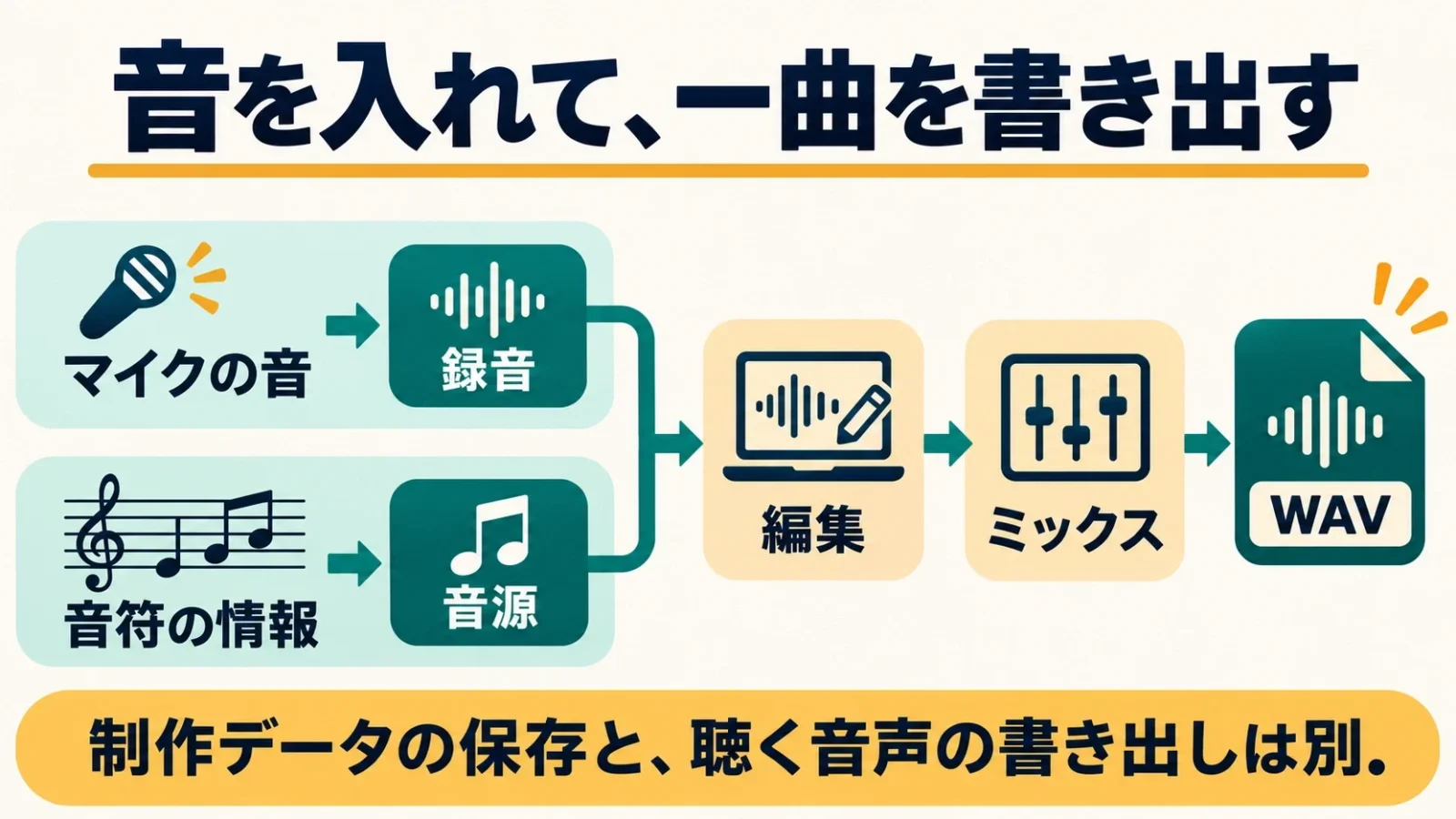
作業を再開するための保存と、ほかのプレーヤーで聴く音声ファイルの書き出しは別の操作です。Sessionを保存してからExport Mixdownで範囲と形式を指定し、出力したWAVをDAWの外でも再生します。
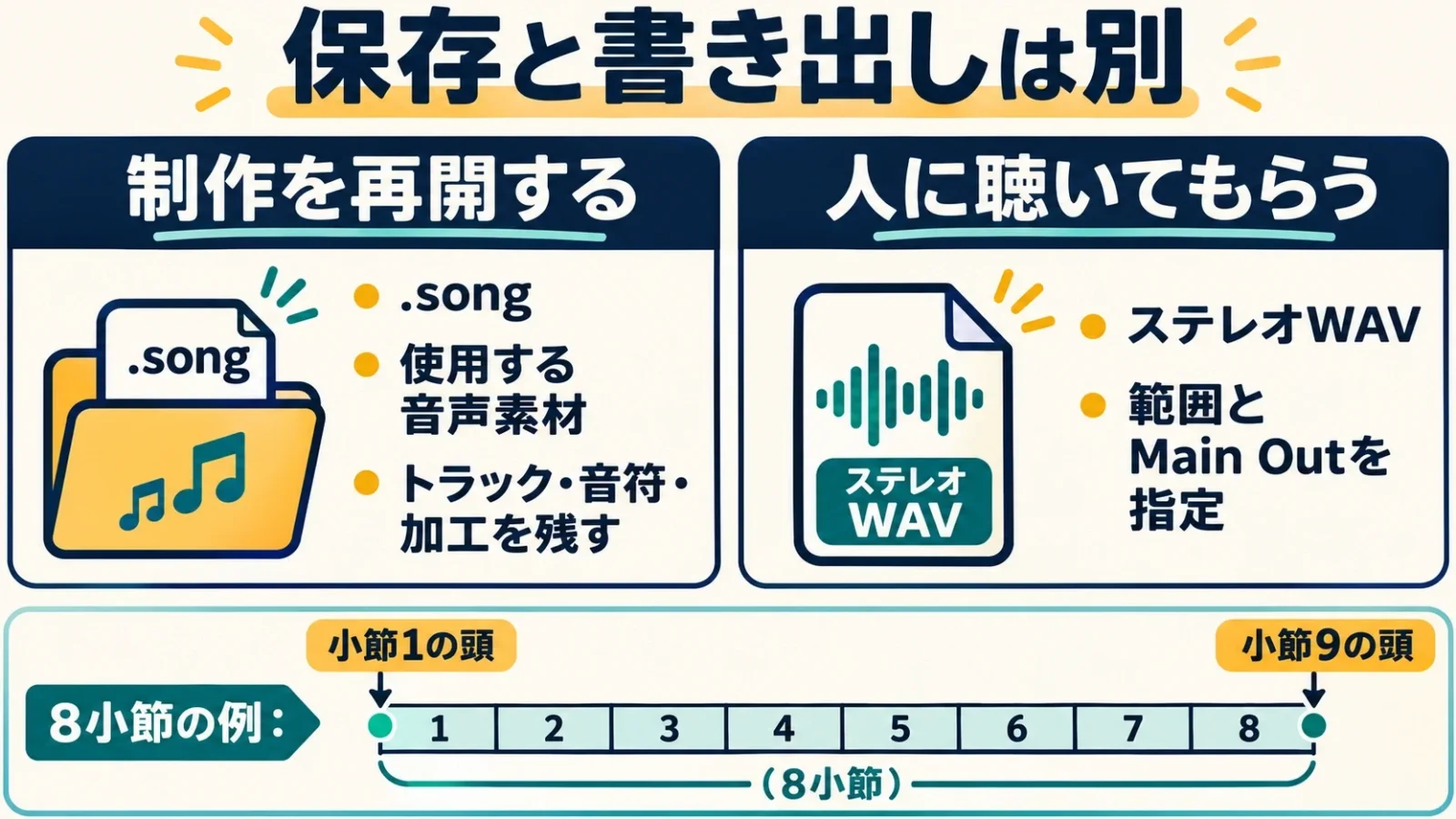
通常のSaveは、トラック配置、音符、音量、加工などを制作データとして残します。.songという制作ファイルだけを送っても、参照する録音や追加音源が相手にそろわなければ、同じ状態で開けないことがあります。聴くだけの相手へ渡すなら、左右を一つにまとめたステレオ音声の方が、制作環境に依存しにくくなります。
- Sessionを保存し、Arrange View上部の時間目盛りの上側を、小節1の頭から小節9の頭までドラッグしてループ範囲を作ります。左右の目印であるLeft/Right Locatorを、開始1・終了9の位置に合わせます。8小節を選ぶので、終点を小節8の頭と取り違えないようにします。
- SessionのExport Mixdownを開き、Locationとファイル名を決めます。保存先は、あとでファイルを開ける自分のフォルダーにします。
- FormatにWaveを選び、例として44.1kHz・24bit、ステレオを指定します。最終的な提出先に別指定がある場合は、その形式を優先します。
- Export RangeはBetween Loop、Outputは意図したMain Outにします。末尾に残響があるときは、その分まで範囲を延ばして音を含めます。
- 書き出しを実行し、作成されたWAVを音楽プレーヤー等で再生します。始まり、声の入る位置、最後の響きを聴きます。
44.1kHzは一秒間に音を記録する回数、24bitは音の強弱を数値で扱う細かさを表します。ここでは配布用音声を作る例として組を示しています。元のSessionを48kHzで作る選択もあり、動画用に48kHzが指定されるなど、提出先で条件が変わります。数字を大きくするだけで、元の録音にない細部が自動的に増えるわけではありません。
100BPM・4拍子・8小節の音楽本体は19.2秒です。リバーブの余韻を含めて範囲を延ばすなら、ファイルはそれより長くなります。長さが極端に短い場合は範囲、無音だけなら出力先やトラックの状態、最後だけ切れるなら終点を切り分けて調べます。ファイルが存在することと、意図した内容が収められたことを別々に見ます。
現行の書き出しには、Session Contentなど別の範囲指定や、条件に応じて余韻を加えるAuto Tailもあります。ただし、すべての範囲指定で同じように働く設定ではありません。最初の例ではBetween Loopと終点を自分で決める方法に統一すると、何秒を出力したかを追いやすくなります。
外部の音源機器や外部加工機器を作品に組み込んだ場合は、実際に音を流すリアルタイムの書き出しが必要になることがあります。ソフト内だけで完結した例と同じ速さで処理できるとは限りません。書き出し中に外部機器の電源や音量を変えると結果へ影響するため、音が実際に戻ってくる経路まで完成させてから実行します。
MP3も用途に合わせて選べますが、圧縮した配布用ファイルを作ったあとも、元のSessionと必要なWAVを残すと、後日違う形式へ出し直せます。
旧Studio Oneの作品はコピーを作ってから開く
Fender Studio Pro 8は旧Studio Oneの作品を開けますが、8で保存した作品は旧Studio Oneで開けません。旧版を使う人との共同作業が残る場合は、移行前の作品を独立して残し、新版で編集するコピーを作ります。
8は別のアプリとして導入され、旧Studio One自体を上書きする方式ではありません。ただし、同じパソコンで両方を同時に実行する使い方はできません。旧版を残せることと、同時に開いて相互にどのデータでも保存し合えることは分けて理解します。
制作データを別の場所へまとめる場合は、Save to New Folderを使うと、使用中の録音素材と制作ファイルを新しいフォルダーへコピーできます。単なるSave Asは制作ファイルの保存先を変える操作で、参照する音声素材すべてを一緒に移す操作ではありません。別パソコンで開く準備やバックアップでは、この差が重要になります。
たとえば旧版で作った「demo」を残し、新版用に「demo-fender」というフォルダーへまとめてから開きます。作業を始める前に、録音の欠落、音源が見つからない表示、使っていた加工の読み込みを見ます。第三者のプラグインは、OSや新版への対応更新が必要な場合があり、作品ファイルが開いたことだけで音が完全に一致したとは判断できません。
旧版の相手へ聴いてもらうだけなら、ステレオWAVを渡せます。相手が音量や配置を調整したいなら、各トラックを同じ開始位置から音声として書き出して渡す方法が考えられます。これは相手の環境でも時刻をそろえやすい反面、元の音符やプラグインを自由に編集できる状態と同じではありません。共同作業で必要な自由度に合わせ、制作データか音声かを選びます。
新しいフォルダーができたあとは、その中の制作ファイルを開き直し、録音と音源がそろって再生されるかを確かめます。コピー元を外した環境で使うなら、元の場所にある音声を参照していないかも対象です。フォルダー名を変えただけでバックアップが成立したと思わず、実際に使うコピーから再生できることまでを移行の区切りにします。
一入力の録音機器を追加する場合の例
声か楽器を一本ずつ録るなら、Arturia MiniFuse 1は一入力の機器例です。すでに対応機器を持っている人や、音符入力だけを始めたい人に追加購入を必須にはしません。
MiniFuse 1は、マイク・ライン・楽器を接続する一つのコンボ入力と、左右のライン出力、ヘッドホン出力を備えます。USB-Cでパソコンにつなぎ、ダイレクトモニターも使えます。コンデンサーマイク用の48V電源を備えますが、接続するマイクの方式に合わせて使用します。
一つのコンボ入力へマイク端子と楽器端子がまとまっていても、声とギターを独立した二つのトラックへ同時録音できる二入力機器ではありません。本稿のように声を一本録り、ピアノはソフト内で鳴らす例には役割が合います。弾き語りの声とギターを同時に分けて録りたい場合は、二つ以上の適切な入力がある機器を選ぶ方が目的に合います。
この機器に付属する制作ソフトと、Fender Studio Proのライセンスは別です。機器を買えば本稿で扱う現行Proの永久ライセンスが付いてくる、という案内ではありません。マイク、ケーブル、ヘッドホンなど、現在持っている物と機器の端子が合うかを組にして判断できます。

Arturia
▶ Arturia公式サイトで製品情報を見る¥10,900
Amazon.co.jp 調べ ・ 2026年11月4日 11:30時点
※価格および在庫状況は変更される場合があります。
※Amazon.co.jpアソシエイトリンクを使用しています。
Studio Oneについてよくある質問
無料版や費用の疑問は、現在の製品名と利用権の違いから短く整理できます。旧版の価格や機能を、そのまま現行製品へ当てはめないことが要点です。
Studio Oneの費用はいくらですか?
現行Fender Studio Pro 8の国内通常版案内は29,800円です。対象旧版の更新やPro+の会員利用は、別の価格と条件になります。
Studio Oneの無料版は廃止されましたか?
Studio One Primeの一般配布は2024年10月に終了しました。無料のFender Studioは別アプリで、Primeの直接の後継ではありません。
Studio Oneは無料で使えますか?
現行Fender Studio Proには30日間のデモ版があります。期限なく使う無料のFender Studioとは、利用期間と機能を分けて選びます。
出典・参考資料
- MI7 Japan:現行Fender Studio Pro 8.2の国内案内
- MI7 Japan:価格、永久ライセンス、Pro+、デモと更新対象
- MI7 Japan:動作条件、MyFender、導入と更新権
- Fender:2026年1月の名称変更と製品群の発表
- Fender日本語サポート:無料Fender StudioとPrimeの関係
- Media Integration:Primeの配布終了
- Fender:Pro 8クイックスタートガイド
- 現行マニュアル:音声機器とバッファー
- 現行マニュアル:音声入力・出力の接続
- 現行マニュアル:音声トラックと録音待機
- 現行マニュアル:音源トラック
- 現行マニュアル:鍵盤の入力設定
- 現行マニュアル:分割・描画ツールと編集
- 現行マニュアル:ミックスダウンと書き出し範囲
- 現行マニュアル:保存と素材のコピー
- Fender:Pro 8移行時のファイル互換性
- Arturia:MiniFuse 1の端子と機能
情報確認日:2026年11月4日。操作は公式マニュアルに基づく説明で、8小節の構成は本稿の編集例です。
楽譜を、もっと自由に。
PDF・画像の楽譜を読み込み、手書きや音楽記号で書き込み。楽譜の作成や、MusicXML形式の楽譜の音を再生して確認することもできます。


弦楽器のTAB譜の作成にも対応しています。
練習も、連絡も、ひとつに。
練習日程・出欠・演奏曲をまとめて管理。写真・動画・音源・楽譜も、グループの仲間と共有できます。