Logic Proは、録音・打ち込み・音の編集から仕上げまで行えるAppleの音楽制作ソフトです。GarageBandとの違い、購入前の条件、曲を作って音声に書き出す流れを順に説明します。
この記事の操作はMac版が対象です。iPad版もありますが、Mac用の買い切り版を購入すればiPad版の利用権まで付く、という関係ではありません。まず使う端末と入手方法を分け、その後に短い制作例をたどります。楽器の演奏経験や、追加の音源を持っていることは前提にしていません。
- Logic Proでできることと、入門で目指す完成形
- GarageBandとの違いは、曲を細かく扱う選択肢
- 購入方法と費用:買い切りと定額利用を分ける
- 購入前にそろえるMac・OS・空き容量の条件
- Logic Pro Windows版とiPad版をどう考えるか
- GarageBandの作品は、元を残してLogic Proで開く
- トラック・リージョン・音源を分けて見る
- 新しいプロジェクトを作り、ピアノを録る
- ピアノロールで音の高さ・時間・強弱を直す
- 四小節の材料を16小節の構成へ広げる
- 歌や楽器を足す場合は、音声入力を別に作る
- ミックスは音量から始め、共通の響きをバスへ送る
- 最新の補助機能は、制作のどの工程を助けるかで使う
- 保存では、プロジェクトと使った素材を一緒に残す
- バウンスでWAVへまとめ、Logic Proの外で聴く
- 録音用ヘッドホンを追加する場合の一例
- Logic Proについてよくある質問
- まとめ|再編集用と鑑賞用の二つを残そう
- 出典・参考資料
Logic Proでできることと、入門で目指す完成形
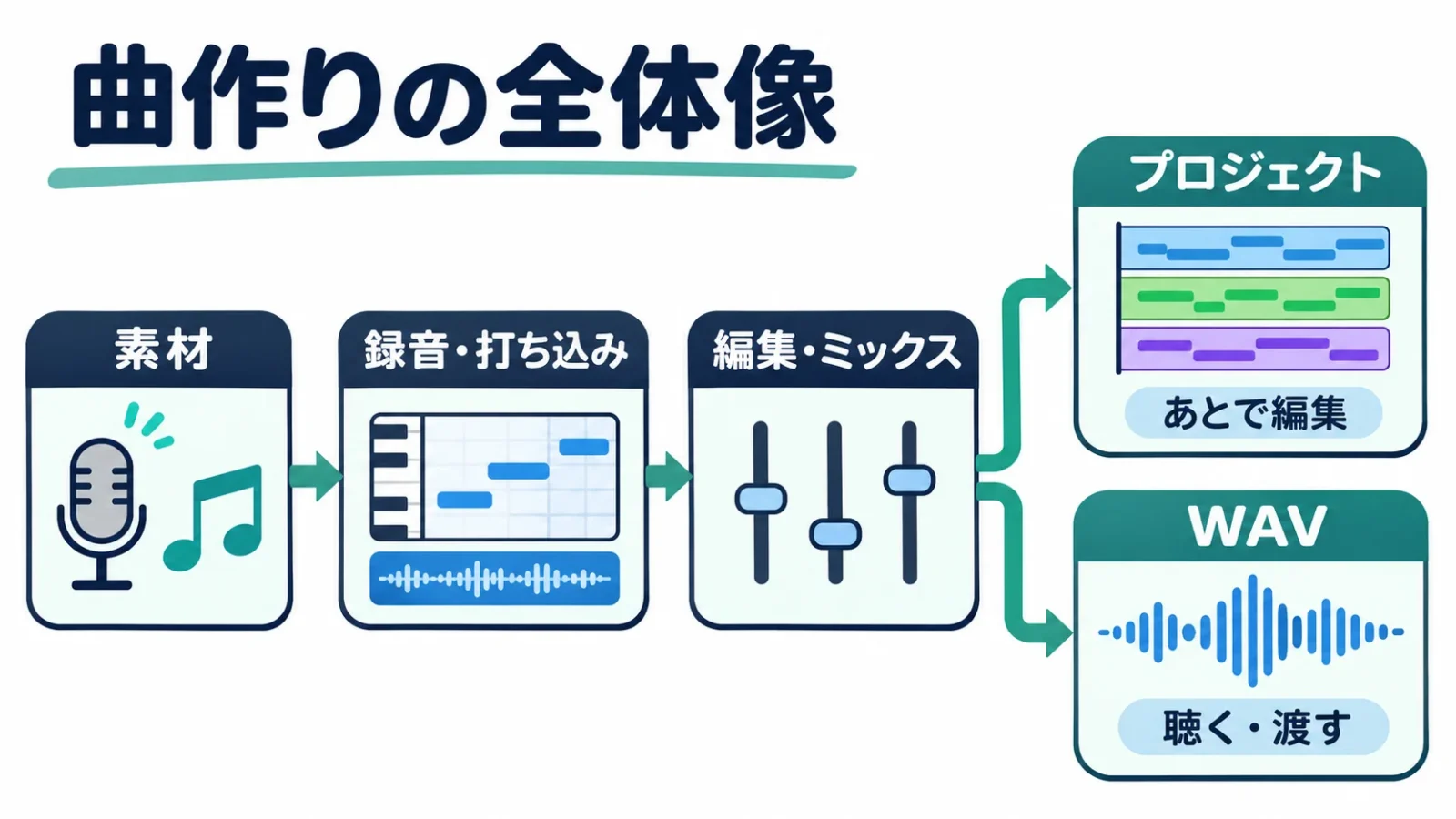
Logic Proでは、音符の演奏情報と録音した音声を別々に編集し、最後に一つの曲へまとめられます。最初の到達点は、後日編集できる制作データと、ほかの人が聴ける音声ファイルの二つを残すことです。
この種のソフトをDAWと呼びます。読み方はダウまたはディーエーダブリューで、録音、音符入力、音量調整、音声出力をまとめた制作環境という意味です。Logic Proに含まれる音源はピアノやシンセサイザーなどの音を作り、エフェクトはその音へ残響や音色の変化を加えます。音源とエフェクトの追加プログラムを、プラグインと呼びます。
制作の途中では、ピアノの一音だけを高くする、声の入りを少し後ろへずらす、サビだけ伴奏を小さくするといった変更ができます。以下では、音符を扱う場所と、録音を扱う場所、曲全体を整える場所を順に結び付けます。
以下の例は、ドラムの短い素材と自分で入力するピアノを組み合わせた16小節です。小節は拍をまとめる区切りで、4分の4拍子なら四分音符を一拍として四拍で一小節になります。速さを毎分100拍にすると、音楽本体は16×4×60÷100=38.4秒です。この数値は練習用の設計で、一般的な曲の長さや制作時間の目安ではありません。
GarageBandとの違いは、曲を細かく扱う選択肢
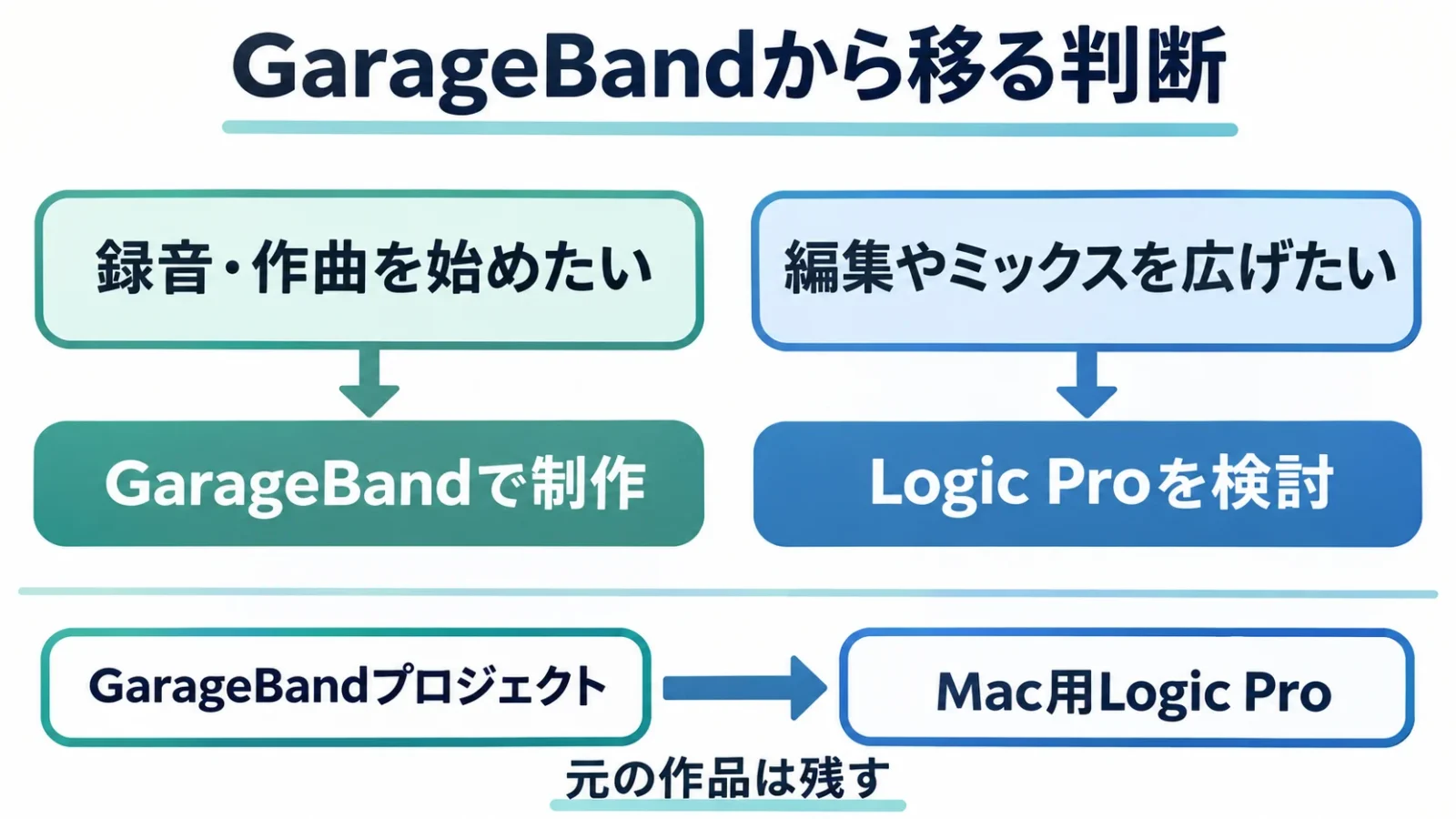
GarageBandでも録音と作曲はできます。Logic Proへ移る理由になるのは、単に有料だからではなく、音の編集、音源の使い方、複数パートの整理やミックスをさらに作り込みたい場合です。
| 比べる場面 | GarageBandを続ける場合 | Logic Proを検討する場合 |
|---|---|---|
| 最初の録音・作曲 | 付属音源やループで曲の形を作る | 同じ基本作業に加え、編集や仕上げを広げる |
| 歌や楽器の修正 | 端末版ごとの基本編集や補正を使う | MacのFlex Pitchなど、録音の細部を扱う編集を広げる |
| 複数パートの整理 | 少数のパートを並べて音量を調整する | Track Stackやバスでまとめて管理する |
| 曲の組み立て方 | 手持ちの端末版にある録音・ループ機能を使う | MacでもLive LoopsやStep Sequencerを使う |
| 以前の作品 | 元のGarageBandプロジェクトを編集する | Mac用Logic Proで開き、別の制作データとして発展させる |
たとえば、まだドラムとピアノを重ねる操作に慣れていない人は、GarageBandで音の置き方を覚える選択ができます。Logic Proで行える編集の一例は、複数回録った歌から使う部分を選ぶクイックスワイプコンピングです。テイクは録音の一回分、コンピングは複数のテイクから使う部分を選んで一つの演奏へまとめる編集です。共通の録音機能があることだけで移行せず、こうした編集方法を試したいか、実際の作品に必要かで判断します。
音高、発音位置、長さ、強弱を直す基本的なMIDI編集は、GarageBandにもある共通の作業です。この操作ができることだけを移行理由にはしません。Logic Proでは、録った歌の音程を細かく扱うFlex Pitchと、演奏の時間を扱うFlex Timeなど、対象別の道具を選べます。打ち込みのノート編集と録音された声の修正を分け、自分の作品で必要な編集を具体化します。
無料のまま端末別の操作を進めたい場合は、GarageBandで曲を作る手順に、iPhone・iPad・Macの入口をまとめています。本記事ではその手順を繰り返さず、移行後に何を管理し、何を出力するかへ進みます。使える機能の数だけでなく、今の作品で直したい問題があるかで購入の優先度を決められます。
購入方法と費用:買い切りと定額利用を分ける
Mac版Logic Proには、単体の買い切りと、Apple Creator Studioに含まれる定額利用があります。公式案内の通常料金は、買い切り30,000円(税込)、Creator Studioが月額1,780円または年額17,800円です。
| 入手方法 | 費用の形 | 判断するときの範囲 |
|---|---|---|
| Mac用Logic Pro単体 | 30,000円の一回の購入 | Mac版を継続して使う目的 |
| Creator Studio通常月額 | 月額1,780円 | 契約期間中、含まれるアプリを利用 |
| Creator Studio通常年額 | 年額17,800円 | 一年単位の契約と利用予定 |
| 大学生・教職員向けCreator Studio | 月額480円または年額4,800円 | 対象となる在学・在職資格の証明が必要 |
Creator StudioにはLogic Proだけでなく、映像や画像の制作アプリも含まれます。MacとiPadのためのLogic Proを含む組み合わせと、Mac単体の購入を同じ内容の商品として比較しないようにします。映像編集なども行う人と、Macで音楽だけを作る人では、定額利用に含まれるものの価値が変わります。
通常料金だけをそろえた計算例では、月額を12回払うと21,360円、年額一回は17,800円です。月額24回なら42,720円、年額二回なら35,600円で、Mac単体の購入額30,000円を超えます。ただしこれは割引、無料期間、将来の改定、ほかのアプリの利用価値を入れない単純計算です。「長く使えば誰でも買い切りが得」と決める表ではなく、支払いが一回か継続かを理解するための比較です。
試してから決める場合、現在のAppleの日本向け案内はCreator Studioの新規登録者向け30日間の無料体験です。以前のMac用Logic Pro単体の90日体験を説明する記事とは、入口も更新の仕組みも違います。無料期間が終われば選んだプランへ継続する契約なので、申し込む画面に出る開始日、請求日、料金を見て判断します。新しい対応機器の購入に伴う別の特典と、通常の新規体験も分けます。
学生・教職員向けの月額・年額は、単に学生証があれば誰にでも同じ条件で適用される制度ではありません。Appleの説明では、学位を授与する大学などに在学・在職する大学生または教職員の資格証明が対象で、この割引の定額利用はファミリー共有の対象外です。別途販売される学生・教職員向けの買い切りアプリバンドルとは、対象と利用権を混ぜずに選びます。
購入前にそろえるMac・OS・空き容量の条件
現行のMac版13.0を新たに使う判断では、Appleシリコン搭載MacとmacOS 26.1以降という条件を基準にします。ソフト本体の対応と、録音機器や追加プラグインの対応は、別々にそろえる必要があります。
Appleシリコンは、AppleのMシリーズなどのチップを搭載するMacのことです。Macのアップルメニューにある「このMacについて」で、チップ名とmacOSの版を読めます。「Macを持っている」だけでは最新Logic Proの条件を満たしたことになりません。古いIntel搭載Macで以前のLogic Proを使っている人の説明を、新規導入する13.0の条件へ流用しないようにします。
公式ページ間にも対象版の違いがあります。Logic Proの紹介ページにはmacOS 15.6以降の案内が残る一方、現行13.0のMac App Storeと新機能発表ではmacOS 26.1以降を示しています。Creator Studioのサポートページにも旧版12.4の情報があります。本記事の最新Mac版の判断は、現在配信される13.0の互換性欄と、同版に対応するAppleの発表に合わせています。
空き容量は、Mac買い切り版のApp Store説明では最小インストール6GB、サウンドライブラリ全体44GB以上です。これは制作する録音、プロジェクトの複製、ほかのアプリ、OSの更新領域まで含む「これだけ空いていれば今後も十分」という値ではありません。音源を全部先に入れるのではなく、今回使う音色を取得し、保存先にも録音を増やせる余地を残す考え方ができます。
外付けのオーディオインターフェースは、マイクや楽器の音をMacへ出し入れする機器です。接続端子の形が合っていても、使うmacOSへの対応や、必要な専用ソフトの条件が別にあります。すでに機器を持っている場合は、Logic Proを入れるためだけにOSを更新する前に、その機器と音源の対応表をそろえます。本体アプリが起動することと、以前の録音環境がそのまま使えることは同じではありません。
Logic Pro Windows版とiPad版をどう考えるか
現在Appleが提供するLogic ProはMac向けとiPad向けで、Windows用の現行版はありません。Windowsを使い続けたい人と、iPadで指を使って制作したい人では、購入の入口が変わります。
Windowsで録音や打ち込みを始めたい場合は、Mac版Logic Proの購入へ進めず、Windows対応の別のDAWを選ぶ流れになります。費用をかけずに始める選択肢は、対応OSごとの無料DAW比較で、録音の可否や無料範囲を比べられます。ここではLogic Proを使うためのMac購入まで必須の解決策にせず、今持つ環境を続ける選択肢を残します。
iPad版はタッチ操作やApple Pencilを使った編集を行える別の入口です。公式の対応条件はiPadOS 26以降とA12 Bionic以降のチップで、一部の機能にはさらに条件があります。Mac版とプロジェクトをやり取りできますが、追加した他社製プラグインまで両端末で同じように動くと決めつけることはできません。相手側に対応する音源や機能があるかが、編集を続ける条件になります。
iPhoneは、Mac上のLogic Proを操作するLogic Remoteや、GarageBandでアイデアを残す用途に使えます。Logic Remoteは遠隔操作のためのアプリで、iPhoneだけでMac版Logic Proを実行するものではありません。端末の名前が紹介ページに並ぶ場合も、「本体を実行する」「本体を操作する」「素材を受け渡す」という三つの役割に分けると、買うものを取り違えずに済みます。
GarageBandの作品は、元を残してLogic Proで開く
Mac用Logic Proは、Mac・iPhone・iPadのGarageBandプロジェクトを開いて引き継げます。移行するとLogic Pro用の制作データになるため、元のGarageBand作品を別に残してから進めます。
持ってくるものは、完成音声のMP3やWAVだけではなく、各トラックを含むGarageBandのプロジェクトです。すでに混ぜた音声だけでは、元のピアノの一音やドラムの設定を別々に戻せません。iPhoneやiPadから送る場合も、曲の共有で音声を選ぶ経路と、編集用のプロジェクトを送る経路を区別しておきます。
- GarageBand側の作品を保存し、元のプロジェクトのコピーを残します。両アプリは使う環境で対応する最新の状態へそろえます。
- MacのLogic Proで「ファイル」→「開く」を選び、渡したGarageBandプロジェクトを指定します。
- 保存先を求められたら、Logic Pro用の新しい名前と場所を選びます。元作品とは区別できる名前にします。
- 先頭から再生し、各トラック、音色、テンポ、録音素材がそろっているかを聴きます。必要な音源の取得が終わってから編集を始めます。
Appleのガイドでは、必要な本数と種類のトラック、テンポやキー、対応する音源やエフェクト設定が引き継がれます。一方、移行した制作データを通常のLogic Pro形式で保存すると、そのファイルをGarageBandでそのまま開くことはできません。GarageBandを使う相手との共同制作が残るなら、移行前のコピーに加え、聴くための音声も渡せる状態を残します。
Logic ProにはiPhone・iPadのGarageBand向けに特別な形式で共有する別機能もありますが、標準プロジェクトを完全な編集状態のまま往復できるという意味ではありません。共同制作で欲しい結果が「完成した音を聴く」なのか、「音符や加工を一緒に直す」なのかを先に決めると、音声で渡すか編集用で渡すかを選べます。移行確認の終了点は、ファイルが開いた瞬間ではなく、必要なパートが再生されたところです。
トラック・リージョン・音源を分けて見る
トラックはパートを置く列、リージョンは列の上に置く音のまとまり、音源は演奏情報を実際の音にする仕組みです。この三つを分けると、どこを動かせば何が変わるかを判断できます。
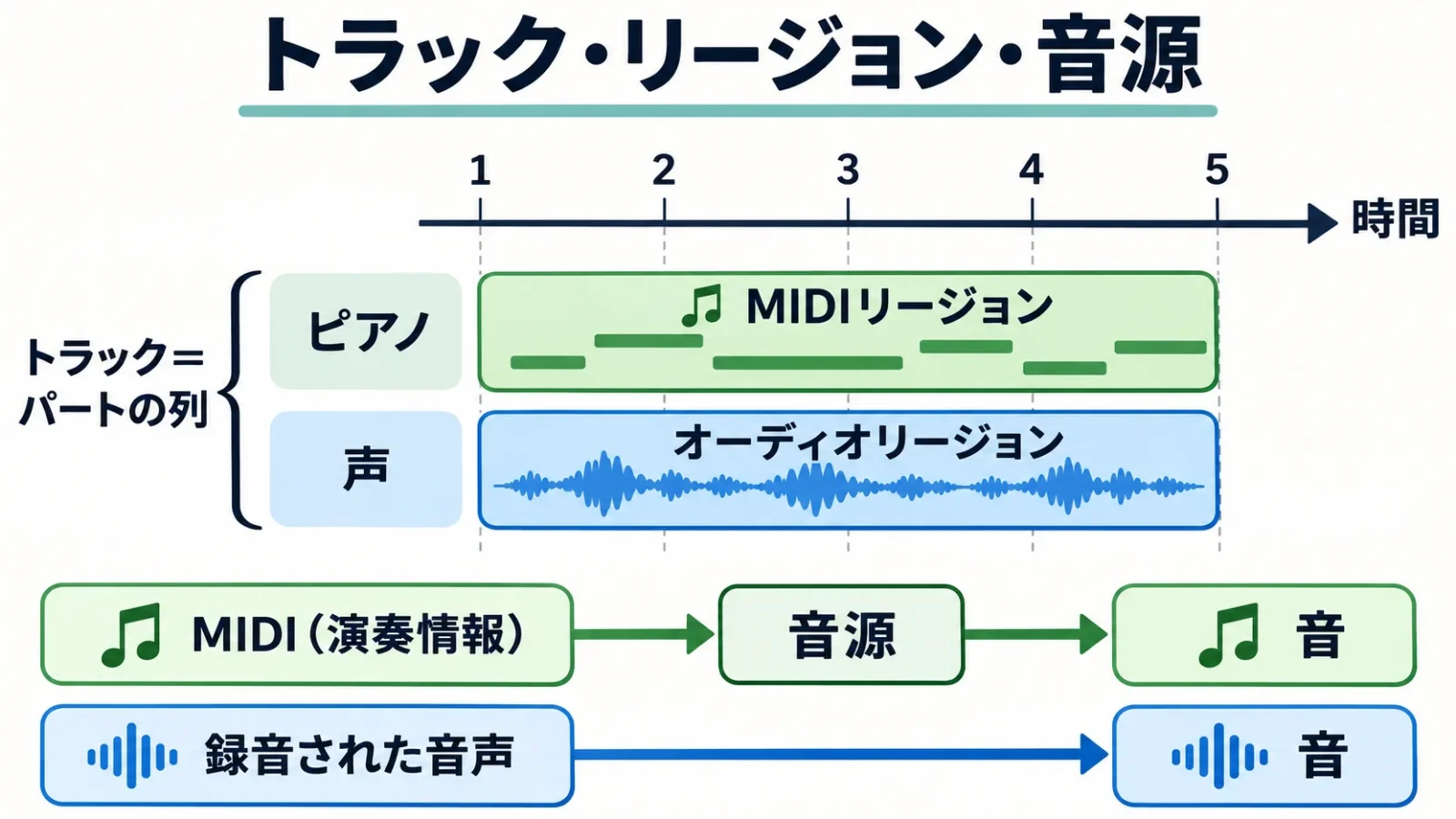
たとえばピアノ用トラックの上に四小節のMIDIリージョンを置くと、その中に音の高さ、始まる位置、長さ、強さが入ります。MIDIは演奏の指示を記録する方式で、ピアノの録音そのものではありません。同じノートを別の音源へ渡せば音色を変えられる一方、音源を外してしまうとノートがあっても鳴らすものがなくなります。
録音した声はオーディオリージョンとして波形が表示されます。横幅を短くする操作は、その素材の使う範囲を変える編集です。ピアノロールで音符を上下へ動かす操作と同じようには扱いません。音声とMIDIのどちらも同じ曲の時間軸へ並べられますが、編集の入口と、直せる情報の単位が違います。
横方向は時間で、右へ置いたリージョンほど後で鳴ります。縦方向のトラックは同じ時刻に重ねて鳴らす別パートです。四小節のピアノを9小節目へコピーすれば、9〜12小節にも演奏を置けます。音符そのものを一オクターブ上げることと、リージョンを右へ移すことを分けて考えると、曲の構成を変えたいのか、メロディーを変えたいのかが明確になります。
ミキサーのチャンネルストリップは、音量、左右位置、加工、送り先を扱う縦の操作列です。トラックが素材の配置場所なのに対し、ミキサーは鳴った音の経路を扱います。複数トラックをまとめた出力や残響用の経路もあるため、画面上で縦の列が増えたからといって、録音した楽器が同じ数だけ増えたとは限りません。
新しいプロジェクトを作り、ピアノを録る
新規制作では、空のプロジェクトにソフトウェア音源トラックを作り、音が出ることを確かめてから録音します。ここではテンポ100、4分の4拍子で、四小節の材料を作ります。
「ファイル」→「新規」から空のプロジェクトを作り、新規トラックでソフトウェア音源を選びます。テンプレートから始める入口もありますが、最初は一本の音がどこから出るかを追える構成にします。上部のテンポと拍子を合わせ、ピアノ系のパッチをブラウザで選びます。パッチは音源や加工の組み合わせをまとめた設定です。追加ダウンロードが必要な音色なら、取得してから鍵盤を鳴らします。
「Logic Pro」→「設定」→「オーディオ」→「デバイス」で、使うヘッドホンや音声機器の出力を選びます。入力はマイクを録るときの入口、出力は曲を聴く出口です。今回はソフト内のピアノを鳴らすため、マイクの入力を大きくしてもピアノの音量は変わりません。音源の反応、トラックのメーター、ヘッドホンの順に音の通る場所を追います。
専用のMIDI鍵盤がなくても、Macの文字入力用キーボードや画面上の鍵盤で音を試せます。公式ユーザガイドの操作は「ウインドウ」→「ミュージックタイピングを表示」です。これはキーを楽器の鍵盤へ割り当てる機能で、13では演奏用のプレイサーフェスも追加されています。画面に出る音とキーの対応を見て、選んだ音源トラックを鳴らします。演奏を使わずマウスで進める場合は、この後の空のMIDIリージョン作成から入れます。
- ピアノ用トラックを選び、再生ヘッドを1小節目に置きます。再生ヘッドは現在位置を示す縦線です。
- メトロノームとカウントインを使い、録音の前に拍をつかめる状態にします。カウントインは録音開始前の合図です。
- 録音ボタンまたはRキーで開始し、短い演奏を入れます。四小節なら5小節目に入る前後で停止します。
- 停止ボタンまたはSpaceキーで止め、先頭から再生します。ピアノのトラックにMIDIリージョンができ、音が鳴れば次の編集へ進めます。
演奏せず次の和音例を一から入力するなら、試し録りしたリージョンだけを選んでDeleteキーで外し、ピアノのトラックは残します。その列の1小節目をControlキーを押しながらクリックし、「MIDIリージョンを作成」を選びます。右下隅にポインタを置き、長さ調整用のトリムツールになったら、右端を5小節目の頭へドラッグして四小節にします。トラック名を「ピアノ」と付け、この空のリージョンを次の節で開けば、鍵盤演奏をせずに同じ制作例へ進めます。
ピアノロールで音の高さ・時間・強弱を直す
MIDIリージョンをダブルクリックすると、通常はピアノロールが開きます。縦が音の高さ、横が時間、棒の長さが音の長さで、これらを分けて編集します。
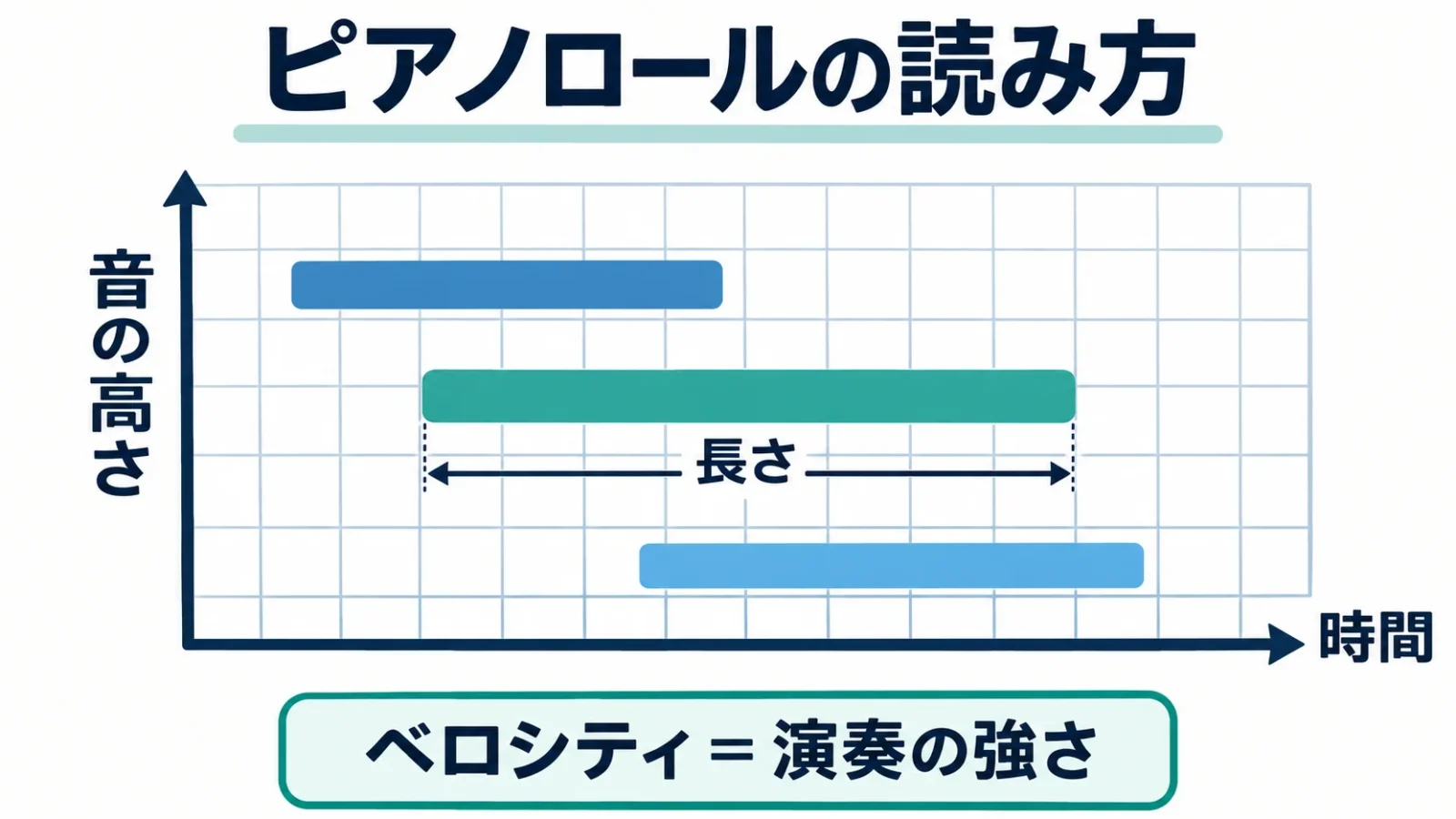
ノートを上へ動かせば高い音、右へ動かせば遅い発音になります。端を左右へ動かすと長さが変わります。ベロシティは演奏の強さで、音色によって音量だけでなく響きの変化にも使われます。棒が長いことを「強く弾く」、上にあることを「大きな音」と読まないようにすると、図と実際の編集結果を結び付けられます。
入力例は、各小節の最初に一つずつ、C、Am、F、Gの和音を置く四小節です。Cはド・ミ・ソ、Amはラ・ド・ミ、Fはファ・ラ・ド、Gはソ・シ・レを同時に鳴らします。各和音を四拍の長さにすれば、同じ開始時刻に三本の棒が並び、次の小節で和音が変わる形になります。これは操作例で、すべての曲がこの進行を使うわけではありません。
ノートを加えるには、ピアノロールの背景をControlキーを押しながらクリックし、「ノートを作成」を選ぶ方法があります。鉛筆ツールで開始位置をクリックし、そのまま左右にドラッグして長さを決める方法も使えます。音の位置やノート名を画面の表示で読み、三音の開始がそろっているかを見てから、必ず再生して和音として鳴るかを聴きます。
クオンタイズは、発音の位置を指定した音符の格子へ近づける処理です。四分音符単位の伴奏ならその格子を試せますが、細かいメロディーへ同じ粗さを使うと、残したいタイミングまで変わります。ピアノロールで対象のノートを選び、「タイムクオンタイズ」の値と強さを変え、処理前後を比べます。ノートの高さが違う問題と、位置がずれた問題を別々に直すための道具です。
四小節の材料を16小節の構成へ広げる
最初の四小節を複製して16小節へ並べ、後半だけ楽器や音数を変えると、短い材料から展開を作れます。ここでは複製とループを、後で別々に直すかどうかで選び分けます。
1小節目から始まるピアノのリージョンは、右下隅をドラッグして5小節目の頭までの四小節にそろえます。複製はリージョンを選んでCommand+C、同じトラックの再生ヘッドを5小節目に置いてCommand+Vです。同じ操作で9・13小節目にも貼り付けると、独立して直せる四つのリージョンが並びます。終点は17小節目の頭です。後半を変える今回は、元と編集内容を共有する反復ではなく、コピーを使います。
ドラムはブラウザのApple Loopsから、音程のある伴奏ではなくドラム素材を選んで試聴し、ピアノの下の空き領域の1小節目へドラッグします。Apple Loopsは短い演奏素材で、素材ごとの種類に応じて曲のテンポなどへ対応します。必要な音源の取得後、リージョンの右上隅へポインタを置き、ループツールになったら17小節目の頭までドラッグします。右下隅の長さ調整と違い、右上隅では同じ演奏を反復できます。
9小節目でピアノを一オクターブ上へ変える、13小節目で一拍休むなど、変更の入力と結果を一つずつ対応させます。音を足すだけが展開ではなく、止めることで区切りを作ることもできます。最後まで同じリージョンが並んでいれば操作としては成立しますが、何を後半の違いにしたかが聴き取れると、配置を変える作業の意味が分かります。
Logic ProのLive Loopsは、格子状のセルに素材を置き、組み合わせを切り替える別の組み立て方です。Step Sequencerは、拍を細かく区切ったステップへ音を置く方式で、ドラムやベースの反復を作るのに使えます。今回の横長の時間軸の例ができた後に別方式を試すと、「どちらが優秀か」ではなく、演奏しながら構成を変えるのか、順番を先に決めるのかという用途の違いで選べます。
歌や楽器を足す場合は、音声入力を別に作る
歌や生楽器はオーディオトラックへ録音します。Mac内の音源を鳴らす作業と異なり、マイクや楽器から入る音の経路と、録音する大きさを先にそろえます。
内蔵マイクを持つMacなら短い声の録音を試せます。外部マイクやギターをつなぐ場合は、対応する入力機器を使います。新しいオーディオトラックを作り、接続したマイクに対応する入力を選び、トラックを録音待機にします。待機は「このトラックへ録れる準備」で、録音ボタンを押して時間を進める操作とは別です。声を出して入力メーターが動いた後、Rで録り、停止して波形が残るかを見ます。
録音前には、実際に録る中でいちばん大きい声や音を出し、入力メーターが上限へ張り付かないよう機器の入力レベルを調整します。音が許容範囲を超えて崩れる現象をクリッピングと呼びます。録ってから再生用フェーダーを下げても、入力の段階でつぶれた波形は元どおりになりません。音を小さくして聴くことと、適切な大きさで記録することを分けます。
伴奏はヘッドホンで聴くと、スピーカーから出た音をマイクへ再び録り込むことを減らせます。ソフトウェアモニタリングはLogic Proを通った入力音をその場で聴く機能、機器のダイレクトモニターはMacを往復する前の音を聴く経路です。両方を重ねて自分の声が二重になる場合は、聴く経路を一つにそろえます。効果を付けた声を聴きたいか、入力の遅れを減らしたいかでも選択が変わります。
録れた声は、無音の端を整える、不要な箇所を分割する、必要な位置へ移すという順に扱えます。切り口の前後を再生し、言葉の頭が欠けていないかを聴きます。声の長さを短くしたいことと、歌の音程を修正したいことは別の編集です。録音した素材は元を残し、Flexなどの細かな補正は、まず素材を通して聴いて直す場所を決めてから使います。
ミックスは音量から始め、共通の響きをバスへ送る
ミックスは複数の音を一曲の関係に整える作業です。今回の16小節はピアノとドラムの音量を合わせれば、保存へ進めます。以下のバスや加工の説明は、さらに響きを作り込む場合の補足です。
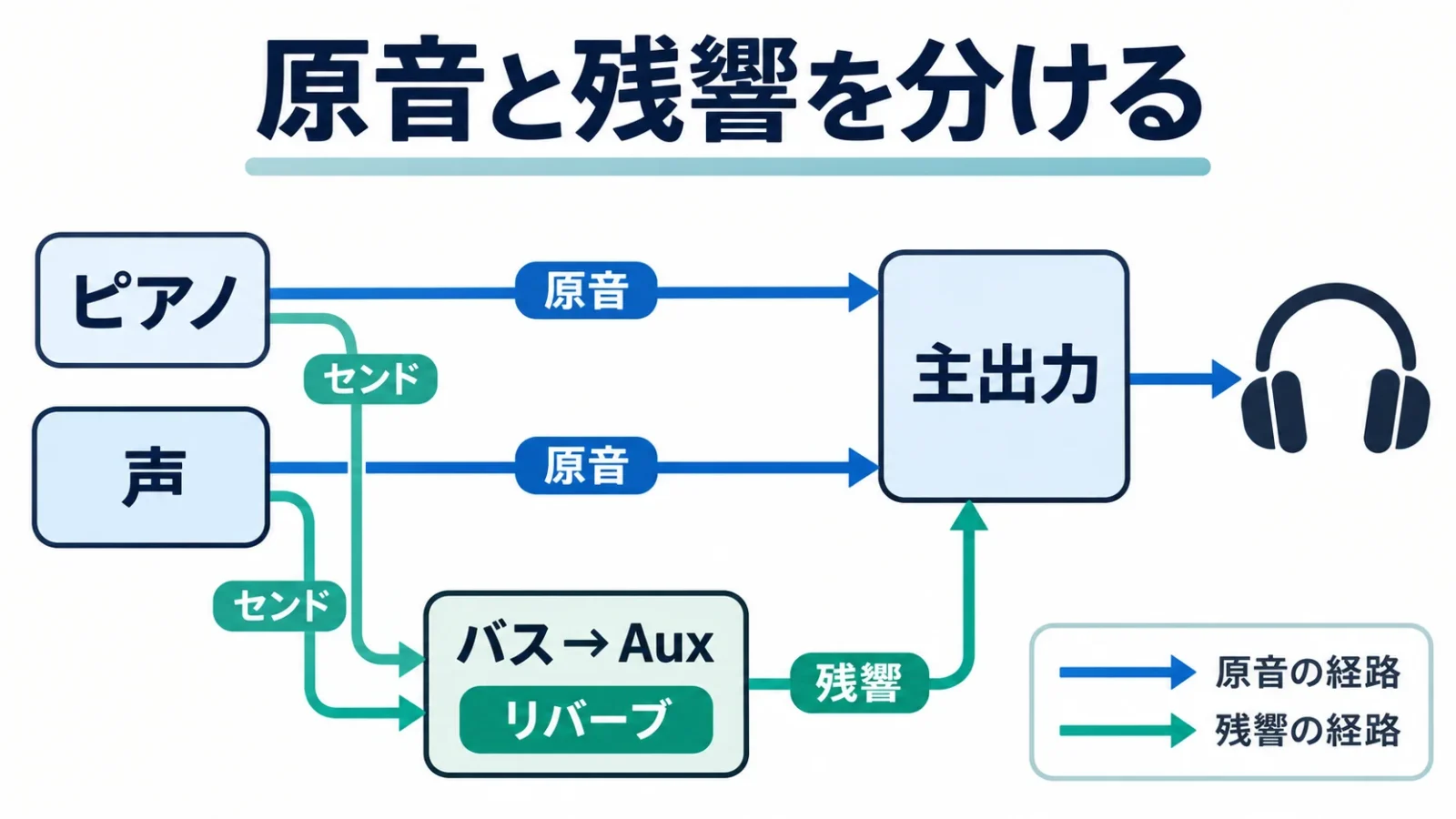
ミキサーで各トラックのフェーダーを動かし、ピアノを主役にするならドラムが覆いすぎない位置にします。歌を加えた場合は、歌のある区間で言葉が聞き取れるかも対象です。各パートを単独で大きくするのではなく、重ねたときの役割で決めます。Panは左右位置を扱うつまみで、声を中央に置く、伴奏を少し左右へ分けるなどの使い方があります。
EQは低い音から高い音までの帯域ごとに増減する加工、コンプレッサーは音の大きさの変動を整える加工、リバーブは残響を加える加工です。どれも最初から全トラックへ同じ設定を足すものではありません。声が埋もれるときに伴奏の音量を下げたら解決するのか、特定の帯域が重なっているのかを分けると、必要な処理を選べます。
複数の音へ同じリバーブを使いたい場合は、各トラックからセンドでバスへ音を送り、作られたAux側に残響の加工を置く方法があります。センドは音の一部を別経路へ送ること、バスはその通り道、Auxは受けた音を処理する補助チャンネルです。原音は主出力へ残し、送る量で響きを調整するので、トラックごとに同じ残響処理を別々に置く方法と構成が変わります。
Track Stackは複数のトラックをまとめて整理する機能です。フォルダとして見やすくまとめる使い方と、音をまとめて処理する使い方を区別します。オートメーションは時間に沿って音量などを変える機能で、歌のある後半だけピアノを下げられます。この時間変化はGarageBandにもある基本機能です。Logic Proへの移行で見るのは、バスやTrack Stackを含め、自分が扱いたい複数パートの経路を組めるかという範囲です。
最後は全体の出力であるStereo Outなどのメーターを見ながら最初から再生します。個々のトラックでは上限を超えていなくても、重ねた結果で過大になることがあります。Mastering Assistantは仕上げを助ける機能ですが、録音の欠落や、主役が埋もれた配置まで自動的に解決したと判断しません。まず素材と音量関係を整えてから、加工の前後を同じくらいの聴取音量で比べます。
最新の補助機能は、制作のどの工程を助けるかで使う
以下は、最初の曲を作った後に試せる機能の案内です。今回の16小節を完成させる場合は、次の保存とバウンスへそのまま進めます。補助機能は素材探し、伴奏作り、音声の分離、操作支援という役割で選べます。
統合されたブラウザは、ループ、音源やエフェクトのパッチなどを一か所から探す入口です。Session Playerはコードや指示に合わせた伴奏作りを助け、Quick Samplerは短い録音などを演奏可能な音源へ変えるために使います。用意された演奏を選ぶことと、自分でノートを入力することは別の入口ですが、どちらも曲の中でどこへ配置するかという編集へつながります。
Stem Splitterは、混ざった音声をボーカル、ドラムなどの要素へ分ける機能です。13.0ではドラムの中のパートを扱う機能も強化されています。ただし、分けた音が元の独立録音と常に同じ品質になるという意味ではありません。自分の素材の再編集に使う場合も、分離結果の不要な音や欠けを聴きます。他人の曲を分離できたことだけで、公開や再配布する権利を得ることにもなりません。
Appleが発表したMacのインテリジェントアシスタントはベータ版で、米国英語のみ、Apple Intelligence対応MacとmacOS 27以降という別条件があります。ベータ版は試験的に提供される段階の機能です。13.0本体を使うmacOS 26.1以降という条件だけで、この操作支援まで全員が同じように使えるわけではありません。日本語で一曲を作る本記事の経路は、このアシスタントの利用を前提にしていません。
保存では、プロジェクトと使った素材を一緒に残す
再編集用にはLogic Proのプロジェクトを保存し、録音などの素材も一緒に残します。完成した音声を一つ保存するだけでは、次回ノートや各トラックを別々に直す準備になりません。
「ファイル」→「保存」で名前と保存先を決め、今回は保存形式を「パッケージ」にします。フォルダ形式は、制作ファイルと素材用の下位フォルダに分ける別の選択です。録音を含める設定は「ファイル」→「プロジェクト設定」→「素材」で開き、オーディオファイルをプロジェクトにコピーするチェックボックスを選んでから保存します。自分で追加したサンプラーの音も使う場合は「サンプラーオーディオデータをプロジェクトにコピー」も選びます。MIDIの演奏情報や追加したループは、プロジェクトの一部として保存されます。
別の場所へバックアップしたり共同制作へ渡したりするなら、「ファイル」→「コピーを保存」で、素材を含むコピーを新しい名前で残す方法があります。たとえば「first-logic-vocal」「first-logic-mix」のように、録音を終えた段階とミックス後を区別すると、大きな変更の前の状態へ戻れます。保存したコピーを開き、録音が見つからない表示がないか、ピアノが鳴るかまでを確かめます。
他社製の音源本体や、その利用権までプロジェクトのコピーに含まれるわけではありません。別のMacへ渡したときに同じプラグインがないなら、相手は同じ加工や音色で編集できない場合があります。聞いてもらうだけなら完成音声を、パートごとに混ぜ直してほしいなら開始位置をそろえた各音声も用意する、と目的から渡す物を選びます。
バウンスでWAVへまとめ、Logic Proの外で聴く
バウンスは、曲の出力を一つの音声などへまとめる処理です。「ファイル」→「バウンス」→「プロジェクトまたは選択範囲」で、出す範囲と形式を決めます。
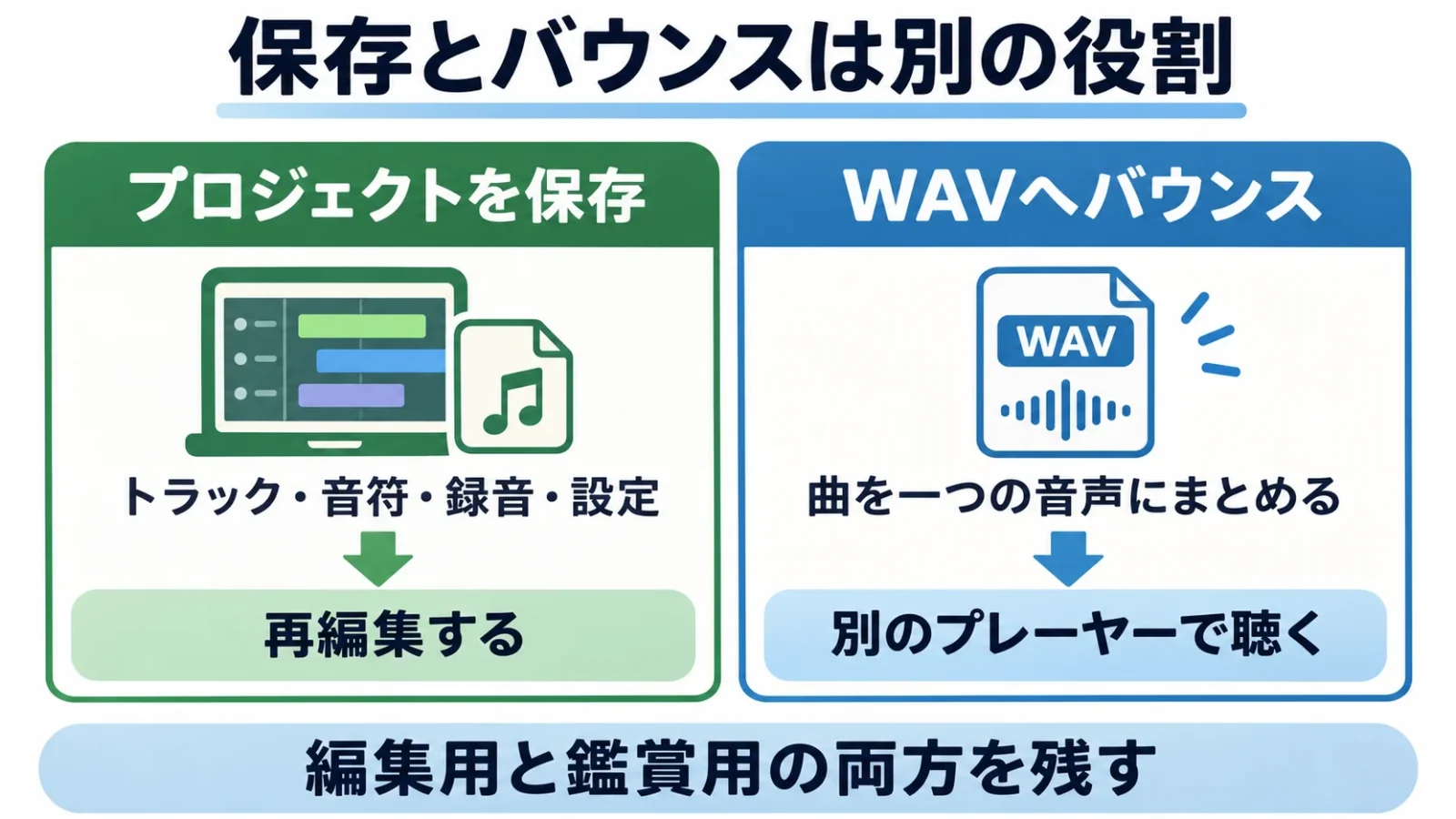
バウンス前に、鳴らしたいトラックが主出力へ送られ、ミュートされていないことを見ます。ソロは選んだトラックだけを聴く機能なので、確認用のソロを残したまま出力すると、曲の一部分だけが入る原因になります。制作画面で全部を聴ける状態を作り、その状態と出力する範囲を対応させます。
- 制作プロジェクトを保存します。今回の曲は1小節目から17小節目の頭までが16小節の音楽本体です。
- バウンスを開き、開始と終了を指定します。サイクルが有効ならその範囲が使われるため、短い練習区間のままになっていないかを見ます。
- 保存用の音声例としてPCMのWAV、ステレオ、44.1kHz・24bitを選びます。提出先の指定がある場合は、その形式を優先します。
- 最後に残響が続くなら、終了位置を延ばすか「オーディオテールを含める」で余韻を収めます。保存する名前と場所を決めて実行します。
- できたWAVを別の音楽プレーヤーで開き、最初の音、後半の変化、最後の余韻まで聴きます。意図した全パートが入れば鑑賞用ファイルの完成です。
PCMは音を数値として記録する方式、44.1kHzは一秒を44,100回に分けて扱うこと、24bitは音の値を表す細かさです。これは保存する組み合わせの一例で、録音段階の条件にない情報を高い数値へ変えるだけで増やすものではありません。動画向けなどで48kHzを指定されたときは、その用途の条件に合わせて出力します。
今回の設定なら余韻を除いた本体は38.4秒なので、四小節だけの約9.6秒になっていたら、範囲指定を見直す手掛かりになります。ファイルの存在だけでは曲の完成を判断できません。無音なら出力やミュート、特定のパートだけないならそのトラックの経路、末尾だけ切れるなら終了位置というように、結果から戻る場所を選びます。
自分がソフト内で鳴らす音源と録音素材だけならオフライン出力を使えますが、外部の音源機器を実際に鳴らす経路はリアルタイム処理が必要になります。リアルタイムは曲の再生に合わせて音を取り込む方法です。外部機器のMIDI演奏情報だけがあり、音声がLogic Proへ戻っていない状態では、完成音声にその楽器の音を含められません。
録音用ヘッドホンを追加する場合の一例
伴奏を聴きながらマイクで録る場合、有線ヘッドホンはスピーカーからの回り込みを減らすための選択肢です。手持ちの適切なものがあれば、新たな購入は始める条件ではありません。
audio-technica ATH-M20xは有線のモニターヘッドホンです。ここでの役割は入力用の楽器やマイクではなく、録音中の伴奏と、編集後の音を聴く出口です。この製品をつないでも、Macへマイク入力を増やしたり、MIDIを入力したりはできません。手持ちの機器のヘッドホン出力と接続を組にして選びます。
接続は6.3mm標準と3.5mmミニのステレオ端子に対応し、コードは3.0mです。Macのヘッドホン端子へつなぐ場合と、録音機器の標準端子へつなぐ場合で、使う側の端子に合わせられます。机の上で余るコードの長さも置き方に含めます。価格は取得日時とともにカードへ表示され、Logic Pro本体の費用とは別です。手持ちの道具で不足する役割がある場合にだけ追加できます。
※この記事にはアフィリエイトリンクが含まれています。

audio-technica
¥8,800
Amazon.co.jp 調べ ・ 2026年11月17日 4:16時点
※価格および在庫状況は表示された日付/時刻の時点のものであり、変更される場合があります。本商品の購入においては、購入の時点でAmazon.co.jpに表示されている価格および在庫状況に関する情報が適用されます。
※本サイト上で表示されるコンテンツの一部は、アマゾンにより提供されたものです。これらのコンテンツは「現状有姿」で提供されており、随時変更または削除される場合があります。
※Amazon.co.jpアソシエイトリンクを使用しています。
Logic Proについてよくある質問
費用や試用の疑問は、Mac単体の購入とCreator Studioの契約を分けると整理できます。ここでは購入判断で迷いやすい点を短くまとめます。
Logic Proの価格はいくらですか?
Mac単体の買い切りは30,000円(税込)です。Creator Studioは通常月額1,780円または年額17,800円で、契約の形が異なります。
Logic Proは無料で使えますか?
期限なく無料で使う製品ではありません。現在はCreator Studioの新規登録者向け30日体験が案内され、終了後は選んだプランへ継続する契約です。
Logic Proは買い切り版ですか?
Mac版は単体の買い切りを選べます。ほかにCreator Studioの定額利用もあり、Mac単体を買うこととiPad版を含む契約は分けて選びます。
初めてでもGarageBandから移る必要がありますか?
必須ではありません。無料のGarageBandで曲作りを始め、編集やミックスで足りない作業が明確になってからLogic Proを検討する選び方ができます。
まとめ|再編集用と鑑賞用の二つを残そう
自分のMacと利用方法が合い、保存したプロジェクトで編集を再開でき、出力した音声を別のアプリで聴ければ、最初の制作の流れを一周できています。
次に学ぶ操作は、完成までのどこで止まったかから選べます。入力した音が鳴らないなら音源と出力、和音を直したいならピアノロール、歌だけ大きさが安定しないなら録音とミックス、渡した相手が聴けないなら音声の形式というように、結果と作業を結び付けます。最初から全機能を覚えるより、自分の曲の一つの変更を、保存した制作データから出力した音声まで反映できることが次の足場になります。
出典・参考資料
- Apple:機能・入手方法・日本の料金
- Mac App Store:買い切り版13.0の互換性と容量
- App Store:Mac・iPadの対応条件
- Apple:Creator Studioの登録、解約、大学生・教職員の条件
- Apple発表:現行版と操作支援の個別の動作条件
- Apple:GarageBandでできること
- GarageBandプロジェクトの移行
- 新規プロジェクトとトラックの作成/音声機器の設定
- ミュージックタイピング/ソフトウェア音源の録音
- ピアノロールの見方/ノートの追加/タイミングのクオンタイズ
- オーディオ録音前の準備/プロジェクトと素材の保存/音声へのバウンス
- 空のMIDIリージョン作成/長さの調整/コピーと貼り付け/ループでの反復/素材を含める設定
- audio-technica:ATH-M20xの製品案内
情報確認日:2026年11月11日。操作はAppleのユーザガイドに基づく説明で、実機で試用した記録ではありません。
楽譜を、もっと自由に。
PDF・画像の楽譜を読み込み、手書きや音楽記号で書き込み。楽譜の作成や、MusicXML形式の楽譜の音を再生して確認することもできます。





弦楽器のTAB譜の作成にも対応しています。
練習も、連絡も、ひとつに。
練習日程・出欠・演奏曲をまとめて管理。写真・動画・音源・楽譜も、グループの仲間と共有できます。