カウコン2026-2027は、2026年12月31日(木)の開催とNetflixでの世界独占ライブ配信が発表されています。出演者や開始時刻は続報待ちです。発表済みの項目、会場参加と配信の違い、テレビで見る準備を順に整理します。
対象はSTARTO ENTERTAINMENTの「COUNTDOWN CONCERT 2026-2027 STARTO to WORLD」です。前年の「STARTO to MOVE」や、別のアーティストの単独年越し公演とは区別します。まだ出ていない条件を前年の実績で補わず、今決められることと発表後に決めることが分かる案内にしました。
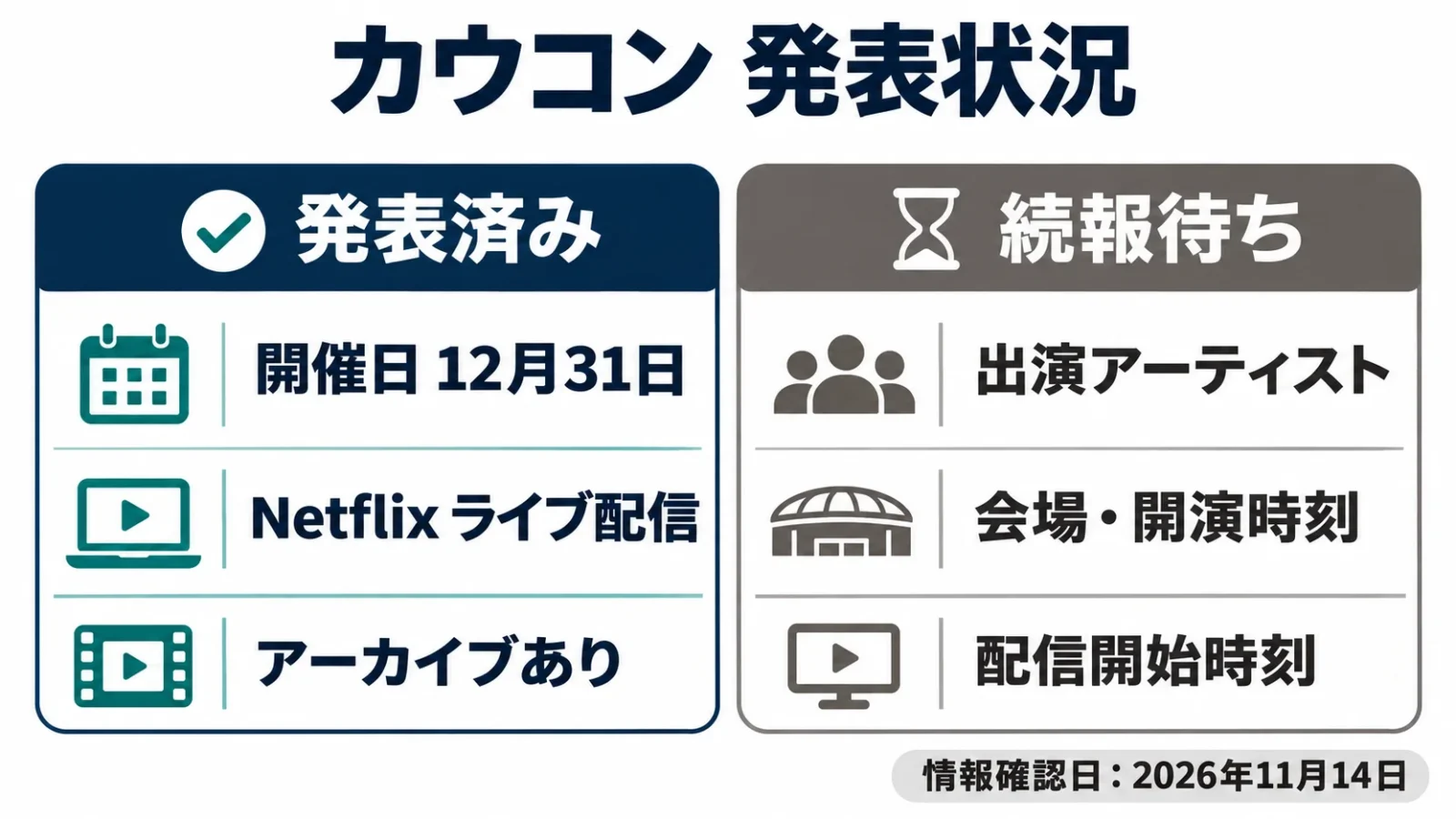
情報確認日:2026年11月14日。本文の時刻は、特記がなければ日本時間です。画像は内容を説明するためのイメージ・図解で、実際の公演写真や公式ポスターではありません。
- カウコン2026-2027の開催日と発表状況
- 出演者は発表済みか|名簿と出演形態を分けて読む
- Netflixでは本編の前後にも番組を予定
- 公式確認先は、公演・配信・再生の条件で使い分ける
- Netflixの料金は月額契約と追加料金を分けて考える
- ライブ・アーカイブ・舞台裏の違いで見る作品を選ぶ
- テレビで見る準備|普通の作品が映ってもライブ対応とは限らない
- 配信当日は、作品名・再生位置・エラーの種類を順に見る
- 会場へ行く人は、配信とは別にチケット条件を待つ
- 前年公演の実績と、今年の決定事項の境界
- 続報が出た後の予定の組み立て方
- 回線が不安なときは、実際の視聴端末で速度を測る
- 深夜に一人で聴く場合の有線ヘッドホン
- カウコン2026-2027のよくある質問
- 出典・参考資料
カウコン2026-2027の開催日と発表状況
開催日は12月31日(木)です。Netflixでのライブ配信と、後から本編を見られるアーカイブは案内されていますが、出演者、会場、開演・配信開始の時刻、チケットの詳細は、確認した公式案内では続報待ちです。
| 項目 | 分かっている内容 | 予定を立てる際の扱い |
|---|---|---|
| 正式公演名 | COUNTDOWN CONCERT 2026-2027 STARTO to WORLD | 作品を探すときは末尾まで照合 |
| 開催日 | 2026年12月31日(木) | 会場への移動は会場発表後に検討 |
| ライブ配信 | Netflixで世界独占ライブ配信 | Netflixの視聴環境を用意 |
| 配信対象 | 世界190以上の国と地域 | 海外では現地表示の日時と利用条件も確認 |
| 本編のアーカイブ | あり | 開始時期・公開期間は別途確認 |
| 出演者・会場 | 詳細の続報待ち | 前年の名簿や会場を当年の決定としない |
| 開演・配信開始時刻 | 詳細の続報待ち | 二つの開始時刻を分けて記録 |
| チケット | 申込方法・受付期間などの続報待ち | Netflix契約と入場券を混同しない |
この段階で「今年もあるのか」という疑問には、開催の公式案内があると答えられます。一方、「好きなグループが出るなら見たい」という場合は、そのグループの出演発表が判断の分かれ目です。所属しているという情報だけでは、当日の出演まで確定しません。公演全体の開催と個別アーティストの出演は、別々に読む必要があります。
また、開催日を知ることと、当日の視聴予定を完成させることにも差があります。12月31日に別の予定がある人は、まず年越しの時間帯を空けられるか考えられますが、何時から画面の前にいればよいかはまだ決められません。時刻を仮に入れる場合も、自分の手帳では「開始時刻未定」と添えると、推測が確定情報に変わるのを防げます。
公演のスケジュールと配信内容は、今後変更される場合があります。早見表の未定項目は続報で更新する部分です。
出演者は発表済みか|名簿と出演形態を分けて読む
今回の出演アーティストは、確認した公式発表では後日案内となっています。前回の出演者、所属アーティストの一覧、ファンの予想を、2026-2027公演の出演者一覧として扱うことはできません。
出演情報を探すときは、名前だけでなく、どの公演のどの形の参加なのかまで読みます。会場での出演、中継での参加、事前収録映像、過去映像の紹介は同じ意味ではありません。たとえば別会場で単独公演があるという発表を見ても、それだけでカウコンへの中継参加や不参加は決まりません。接続する企画の告知が出て初めて、その関係が分かります。
グループ名とメンバー名にも気を付けたいところです。グループ名が公演の紹介に載る場合と、一部のメンバーが関連番組に出る場合では、期待できる内容が異なります。出演者の告知を読む際は、公演本編の出演なのか、12月の事前番組の出演なのかを先に確かめると、番組間の取り違えを減らせます。名簿に注記があるときは、その注記も出演条件の一部です。
「出場決定」「出演予定」「参加を調整中」などの表現は、強さが異なります。記事やSNSで短く紹介されると、その違いが省かれることがあります。見出しに好きなアーティストの名前を見つけたら、元の公演案内へ進み、名前が本文の出演欄にあるか、単なる期待や前回の紹介かを確認するのが確実です。名前の掲載だけを結論にしないことが要点です。
年男やグループを越えた共演を楽しみにする場合も、企画名と参加者の当年の発表が根拠になります。
Netflixでは本編の前後にも番組を予定
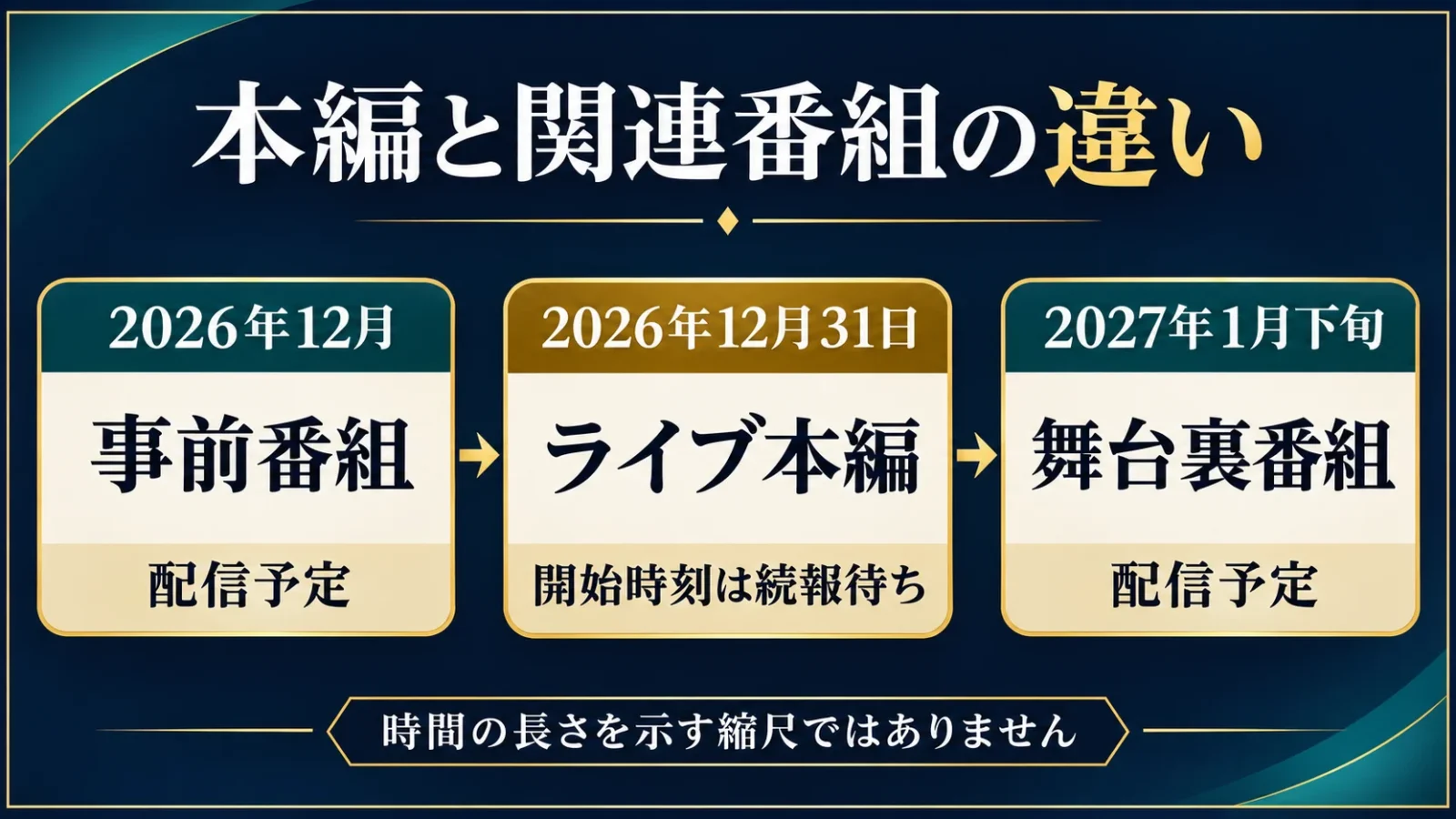
Netflixは、12月の事前番組、12月31日のライブ本編、2027年1月下旬の舞台裏番組を案内しています。本編を一度見る場合と、準備から舞台裏まで追う場合では、視聴したい期間が変わります。
| 番組 | 案内されている時期 | 主な内容 |
|---|---|---|
| 事前番組 | 2026年12月予定 | 出演アーティストの思いや、公演へ向かう道のり |
| ライブ本編 | 2026年12月31日(木) | 直前番組から本編、年越しの瞬間へ |
| BEHIND the STARTO to WORLD(仮) | 2027年1月下旬予定 | 準備・リハーサル・本番の舞台裏 |
事前番組は公演へ向かう道のり、ライブ本編はステージ、舞台裏はその制作過程に焦点を当てます。作品一覧では題名だけでなく説明文も読み、見たい内容の作品を選びます。
12月中の「事前番組」と、12月31日のライブに含まれる「直前番組」も、言葉が似ています。公式発表は、12月に配信する事前番組の案内とは別に、ライブでコンサート直前番組から本編を届けると説明しています。視聴を始める時刻が後から案内された際は、それが直前番組の開始なのか、コンサート本編の開始なのかを読む必要があります。
舞台裏番組は、準備やリハーサル、本番の裏側を扱う別の視点の映像です。本編で歌われた曲をもう一度通して見たい人は、舞台裏番組だけで目的を果たせるとは限りません。反対に、ステージがどう作られたかを知りたい人には、本編のアーカイブとは異なる価値があります。見たいものを「歌唱」と「制作の過程」に分けると、作品の選び方が明確になります。
ここで示した月単位の予定から、具体的な配信日を計算することはできません。「1月下旬予定」を1月25日配信と読み替えず、日付の続報が出たところで視聴日を決めます。
公式確認先は、公演・配信・再生の条件で使い分ける
公演自体の詳細はSTARTOの公演ページ、配信の作品・日程はNetflixの公式発表と作品ページ、操作や端末条件はNetflixヘルプが入口です。知りたい項目に合う窓口から読むと、同じ検索を繰り返さずに済みます。
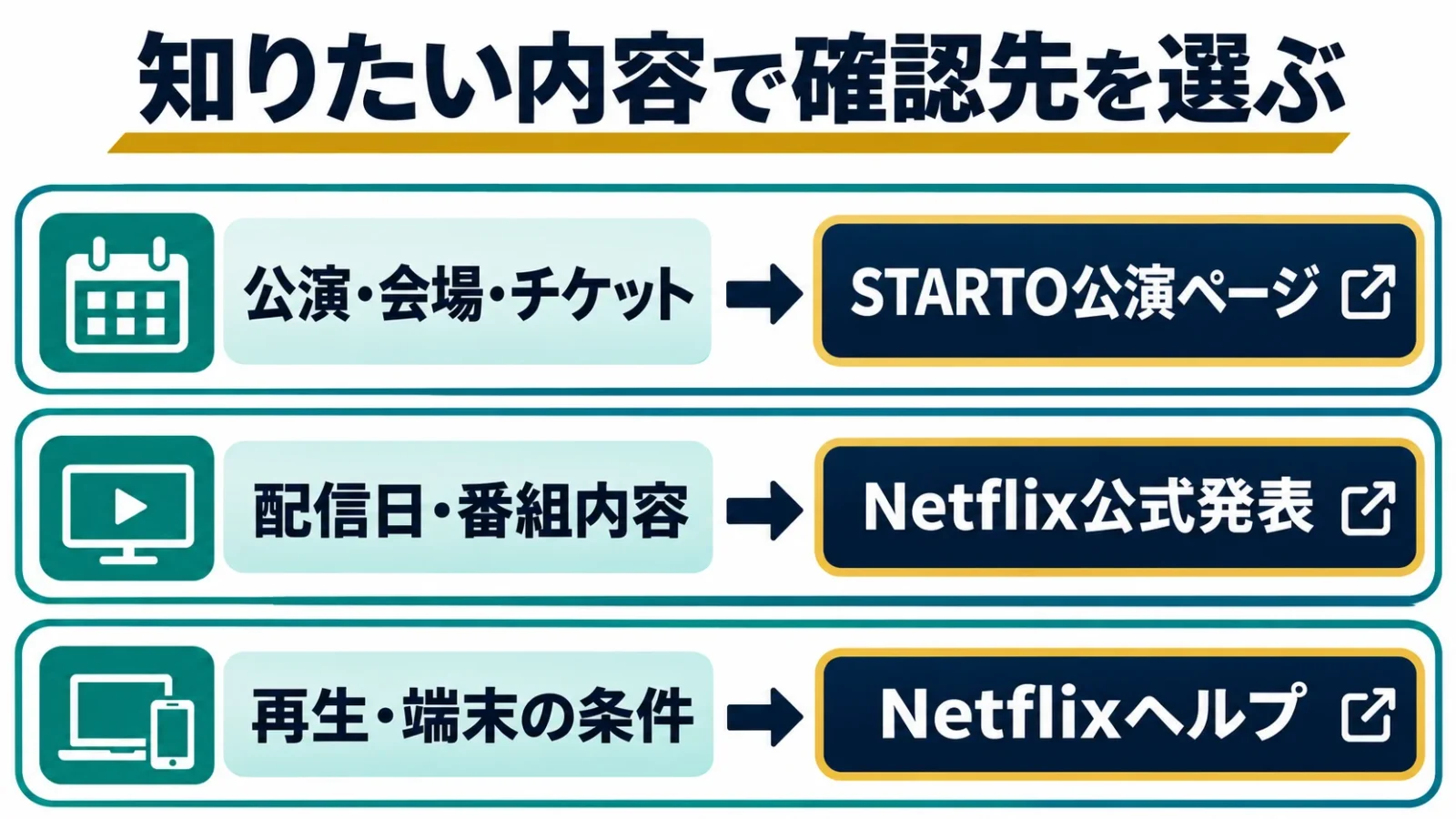
STARTOの公演ページでは、正式な公演名と開催日を照合できます。今後、会場や入場券の情報を探す場合も、この公演に結び付いた案内から進みます。主催側の注意には、出演者についての問い合わせや会場への直接の問い合わせを控える案内があります。未発表の出演情報を会場へ尋ねる経路を、確認方法として勧めることはできません。
Netflixの公式ニュースは、配信の計画と番組全体の関係を知る資料です。一方、実際に再生へ進む入口は作品ページです。今回の作品ページは公式発表から案内されているので、似た英語名を検索して探すより、発表からそのまま移動する方が前年作品と区別しやすくなります。作品がまだ再生前なら、再生できないことだけを理由に配信中止と判断しません。
Netflixのライブに関するヘルプは、ライブを見られるプラン、対応端末、アプリ更新、エラーへの対処など、サービス全体の条件を説明します。ここに書かれた一般条件と、今回の公演固有の案内は役割が異なります。たとえばヘルプに巻き戻し機能があっても、カウコンの配信開始時刻までは分かりません。時刻の疑問を操作の説明だけで解決しようとしないことが大切です。
公式SNSに新しい告知が出た場合も、プロフィール名だけでなく公式サイトから案内されたアカウントかを照合します。投稿の画像だけが転載されると、対象年、追加発表の番号、応募期間の一部が欠けることがあります。元投稿の本文とリンク先まで読むと、その発表が「全体の第一報」なのか「出演者の追加」なのかを把握しやすくなります。
Netflixの料金は月額契約と追加料金を分けて考える
Netflixの一般的なライブイベントは、広告つきを含む全プランに追加料金なしで含まれます。ここでいう追加料金なしは、Netflixの月額料金まで無料になるという意味ではありません。
すでに有効なNetflix契約がある人は、まず自分のプランと、当日使う端末の対応を確かめる順序で進められます。カウコンだけのために、別の配信チケットを探したり、高いプランへ変更したりすることが当然に必要とはいえません。ライブを視聴できるかという条件と、普段の映画・ドラマをどの画質で見たいかという条件は分けて判断できます。
日本向け公式ヘルプの現行月額は、広告つきスタンダード990円、スタンダード1,790円、プレミアム2,590円です。料金の安さを優先して対応端末でライブを見るなら広告つきが候補です。通常作品の広告を避けるか、同時視聴台数も増やすかによって上位プランを検討できます。パートナー経由のセット契約では料金や提供条件が異なる場合があります。
| プラン | 月額 | 同時視聴 | 画質の上限 |
|---|---|---|---|
| 広告つきスタンダード | 990円 | 2台 | フルHD |
| スタンダード | 1,790円 | 2台 | フルHD |
| プレミアム | 2,590円 | 4台 | UHD 4K・HDR |
広告なしのプランでも、ライブイベントでは広告が入る場合があります。そのため「広告を一切見たくないから上位プランにすれば、公演中も必ず広告なし」という判断はできません。プランの選択では、映画やドラマの通常の広告条件と、ライブでの広告の扱いを分けて読みます。今回の具体的な挿入位置や回数は、一般ヘルプから推測できません。
フルHDや4Kは映像のきめ細かさを表す区分で、HDRは明暗の表現の幅を広げる方式です。プランで利用できる上限と、この公演がどの形式で配信されるかは別なので、プレミアムでも今回の4K配信が保証されるわけではありません。映像の方式、端末、回線、画面の対応が組み合わさって実際の表示が決まります。
請求は単純に「12月分」「1月分」という暦の月で考えるより、登録日を基準にした契約期間で読みます。12月の事前番組と1月下旬の舞台裏を両方見たいなら、各作品の配信日と自分の次回請求日を並べると、必要な継続期間を判断できます。日付が未定の段階では、すべてを一度の支払いで見られると計算しないことが、料金の誤解を防ぎます。
ライブ・アーカイブ・舞台裏の違いで見る作品を選ぶ
本番と同じ時間に参加したいならライブ、後から本編を見たいならアーカイブ、制作の裏側を知りたいなら舞台裏番組が目的に合います。三つを「見逃し」という一語でまとめると、見たい内容とのずれが生まれます。
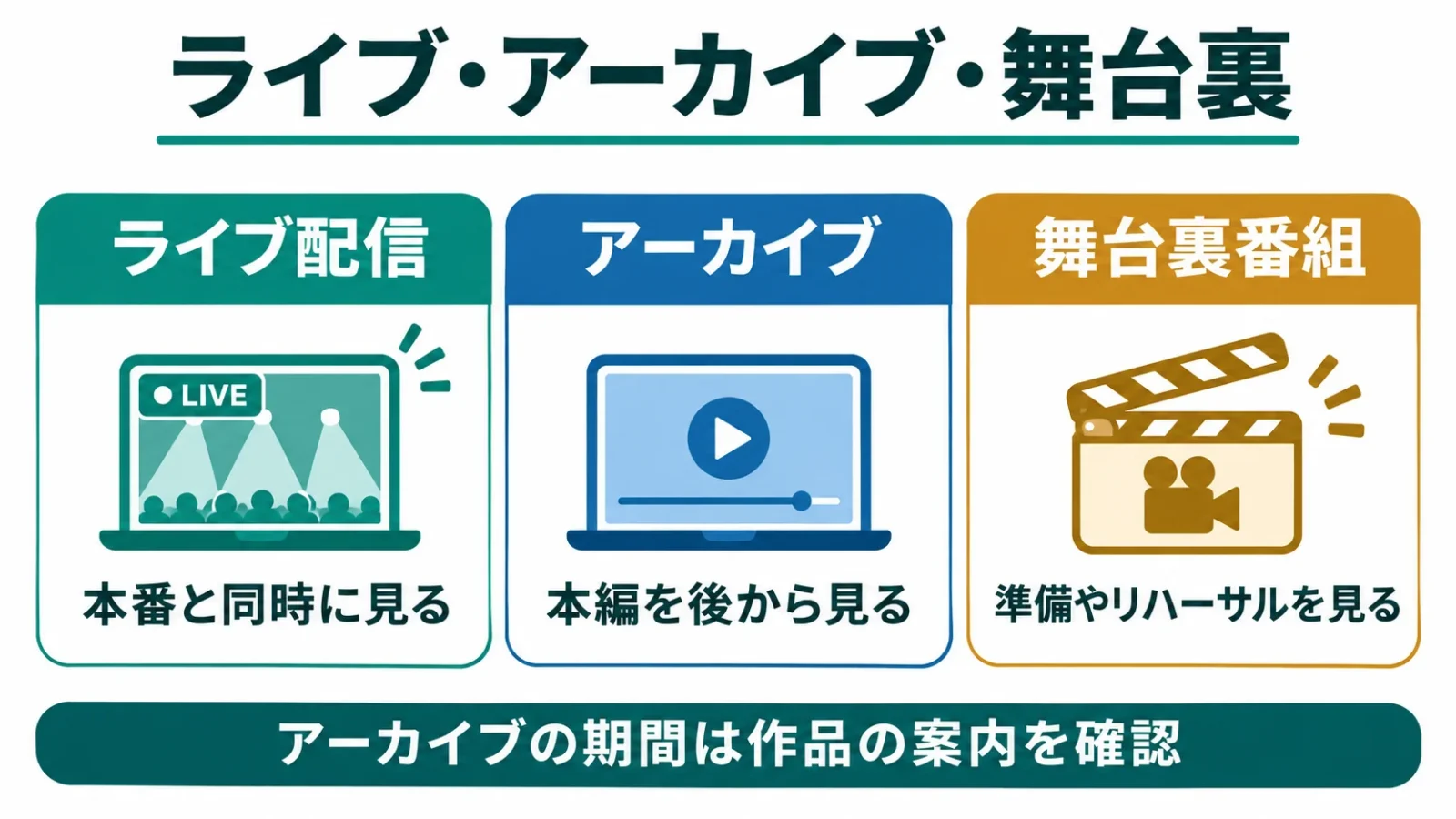
ライブは、会場と同時進行の映像を受け取る方法です。ただし、インターネット配信には端末や通信経路による遅れがあり、別の画面やSNSの投稿と完全に同じ瞬間になるとは限りません。年越しを映像の中で一緒に迎えたい場合は、端末の時計の表示だけで再生位置を判断せず、再生画面が現在進行中の場面を示しているかを意識しておくとよいでしょう。
Netflixのライブでは、一時停止、巻き戻し、最初からの再生、ライブへの移動が一般機能として案内されています。途中で止めた後に再生を再開すると、映像は止めたところから続き、現実の時刻との差が広がることがあります。今進行している場面へ戻りたいなら、ライブに移動する操作を選びます。曲を最初から見直すか、その瞬間へ戻るかで操作を使い分ける考え方です。
アーカイブは、終わった公演本編を後から視聴するための映像です。今回の実施自体は発表されていますが、いつまで見られるかという終了日は別の条件です。Netflixはライブ後の視聴期間が限られる場合があると案内しています。忙しい日が続く人は、残りの期間が作品に表示された時点で、見られる日がその範囲に入るかを判断してください。
ダウンロードも、ライブを当日に端末へ保存しながら見る機能と考えないようにします。配信後の対象作品を保存できるかは、作品、プラン、端末の対応によって変わります。今回のアーカイブの保存可否は、実際の作品案内を待つ項目です。録画版の視聴と端末への保存は別の機能なので、回線のない場所で後から見る予定は保存可能と確定してから組み立てます。
テレビで見る準備|普通の作品が映ってもライブ対応とは限らない
テレビで見るには、Netflixを再生する経路に加えて、その端末のライブ対応が必要です。映画やドラマを再生できる機器でも、ライブイベントには対応しない場合があります。
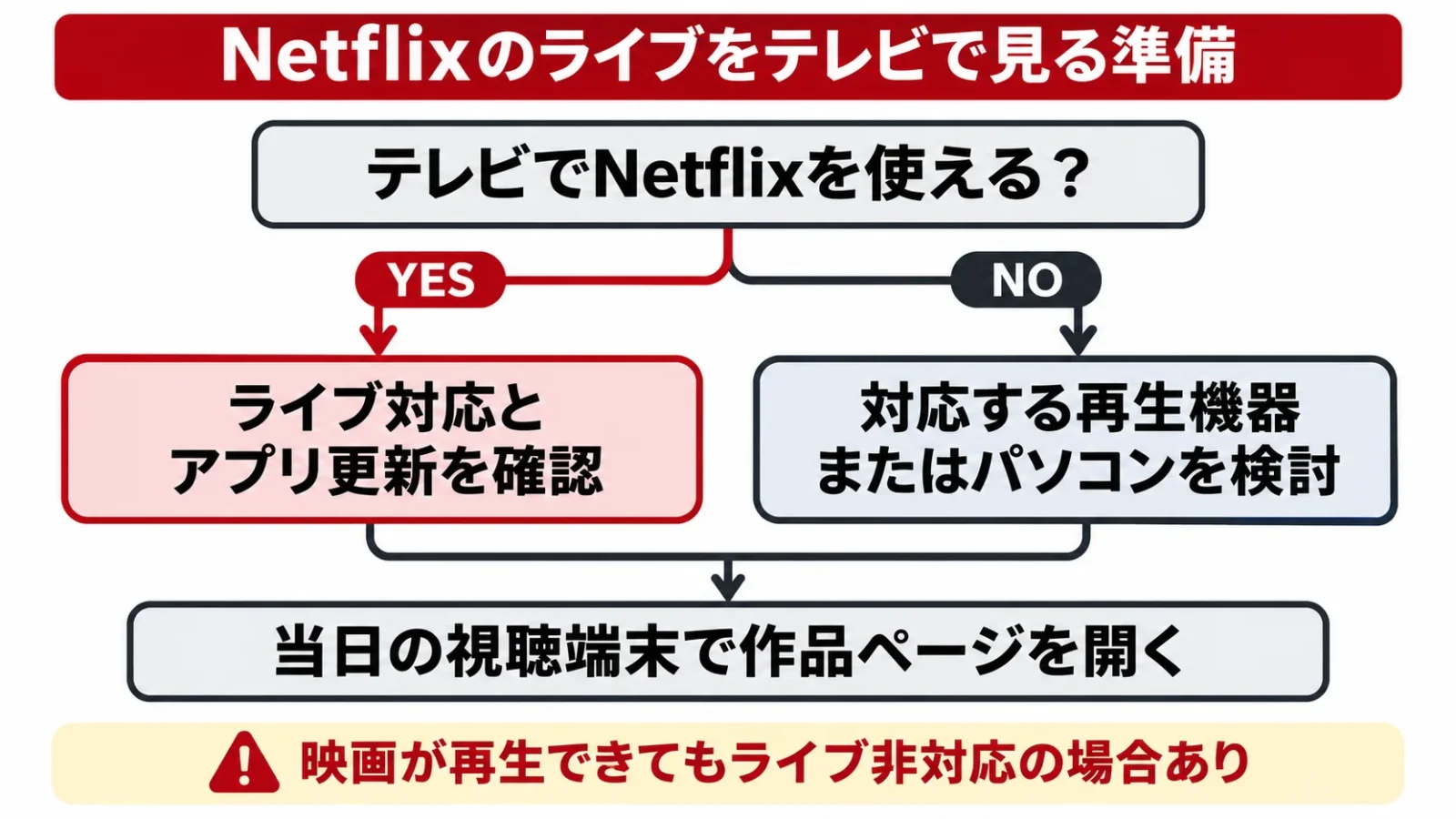
まず、テレビ自体にNetflixアプリがあるのか、外付けの再生機器を使っているのかを把握します。リモコンでNetflixを開いたつもりでも、実際には接続された機器のアプリが動いている場合があります。更新する対象がテレビなのか再生機器なのかで、設定画面が変わるためです。普段使う入口を一つ決めてから、その機器のアプリや本体の更新を進めると整理できます。
Chromecastはテレビに接続して動画を見るための機器です。古いChromecastについては、Netflixヘルプが具体的な制限を案内しています。リモコンがない旧型モデルではライブイベントが視聴できません。「Chromecast」という名前が共通でも、新しいGoogle TV搭載機器などと同一の条件ではありません。手元の型番やリモコンの有無を確認し、ライブ非対応の機器に設定変更を重ねるより、対応する別の経路を選ぶ方が目的に近づきます。
スマホの画面をテレビへ映す方法も、すべてがNetflixで使えるとは限りません。端末同士をつなげられるという一般的な機能と、Netflixがその接続方法を認めているかは別です。テレビのアプリで直接再生できるなら、その経路を先に試すと構成が単純になります。新しい変換ケーブルや再生機器を買う場合は、今回のライブを再生する機器として対応しているかを購入前に確かめます。
パソコンを使う場合は、対応するOSとブラウザが必要です。OSは機器の基本ソフト、ブラウザはウェブページを開くソフトのことです。Netflixヘルプにはブラウザ別の最低条件があり、Safariのライブ視聴にはバージョン15以降という追加条件もあります。普段ウェブ検索ができるというだけで、動画配信の条件を満たすとは判断しないようにします。
家族で同じ画面を見るなら、音の出力先も一緒に確かめておきます。テレビ本体、外付けスピーカー、無線イヤホンのどれから音が出るかを普段の作品で確認しておけば、映像は出たのに音が別の部屋やイヤホンへ出るという混乱を減らせます。通常作品での確認は操作の準備に役立ちますが、それだけで今回のライブの再生を保証したことにはならない、という範囲を押さえておきましょう。
配信当日は、作品名・再生位置・エラーの種類を順に見る
当日の操作は、正しい作品を開く、再生できる状態を確かめる、ライブ位置を選ぶ、という順序です。再生できないときは、端末非対応と一時的な配信エラーを分けると、次の行動を決めやすくなります。
- 利用するアカウントでNetflixを開き、正式公演名の「2026-2027」と「STARTO to WORLD」を照合する。
- 案内された配信開始時刻になっているか、作品ページの表示を読む。
- 再生を始め、今進行している場面を見たい場合はライブの位置を選ぶ。
- エラーが出たら文面と番号を控え、端末・接続・一時的な配信のどの問題かを切り分ける。
検索結果に前年の公演や舞台裏番組が並んだときは、短い「カウコン」という名前だけで再生先を選ばないようにします。今回の副題は「STARTO to WORLD」、前年は「STARTO to MOVE」です。年の並びと副題の二つを照合すれば、似たサムネイルでも対象を分けられます。作品の説明に2025-2026とあれば、今年の生配信を待つ画面ではありません。
「このデバイスはライブ配信に対応していません」という表示やE125は、Netflixが端末非対応の例として説明しています。この場合、回線を何度つなぎ直しても、端末がライブ非対応という条件は変わりません。対応するスマホやパソコンなど別の機器へ切り替えるのが選択肢です。対応する機器がないときは、録画版を視聴できる時期を待つことになります。
一方、「ただいまこのライブ配信はご視聴いただけません」という表示やE128では、Netflixはしばらく待ってからの再試行を案内しています。端末非対応とは異なるので、表示を見ずに機器を買い替える必要はありません。エラーが続く場合は、公式の案内や録画版を利用する経路を検討します。今回のアーカイブが必ず何分後に開くという約束はできないため、その時点の作品の表示を読みます。
予備の端末へ移る場合は、あらかじめログインと音声の出力を確かめておくと移行しやすくなります。ただし、一つの契約で同時に再生できる台数にはプランごとの条件があります。二つの端末で同じ映像を開いたままにすることと、一方からもう一方へ切り替えることは違います。不要な再生を止めてから移ると、同時視聴の制限による問題と区別しやすくなります。
会場へ行く人は、配信とは別にチケット条件を待つ
Netflixの視聴条件から、会場への入場資格やチケットの申込条件は決まりません。会場参加を考える人は、公演の公式案内で受付期間、対象会員、同行者、年齢、本人確認などの条件が示されるのを待つ必要があります。
申込条件が発表されたら、「代表者が申し込めるか」と「同行者が入場できるか」を分けて読みます。代表者だけが条件を満たせばよい公演と、同行者にも条件がある公演では準備が異なります。今回の案内が出ていない段階で、前年と同じファンクラブ加入条件や同行者登録の方式を決めつけることはできません。二人で申し込むなら、両方の条件を一枚のメモへまとめると漏れを防げます。
深夜まで続く年越し公演では、年齢や保護者同伴の扱いも重要です。ただし、一般的な深夜の外出の注意と、主催者が定める入場条件は同じではありません。「保護者がいれば必ず入れる」「18歳未満は一律に申し込めない」と、この公演の発表前に断定せず、今回の公演案内の対象年齢と必要書類を読みます。該当する条件が示されるまでは、参加可能と確定できません。
受付が始まった後は、申込締切、結果の発表、入金期限、チケットの表示開始を別の日付として控えます。これらは一つの「発売日」ではありません。申し込めたことが当選や入場の完了を意味しないためです。メールの到着だけに頼らず、公式の申込先に表示される状況も合わせれば、どの工程まで済んだか把握しやすくなります。
会場が未発表の段階では、東京ドームなど特定の場所を前提に交通や宿を決める根拠がありません。どうしても早く準備を始めたい場合は、自分が行ける地域と予算、変更できる条件を整理するところまでにとどめると判断が保てます。会場・開演時刻が分かってから移動の行程を組み、終了時刻が未案内なら帰りの列車へ必ず間に合うと計算しないようにします。
現地参加を見送ることになっても、配信という別の選択肢があります。これはチケットが取れた人だけに付く特典という案内ではなく、Netflixで届ける映像の視聴です。会場に行けない理由が日程や移動であればライブを、夜間に視聴できない理由があればアーカイブを検討できます。会場の抽選と配信の契約を別の判断として持っておくと、申込結果が出た後も選び直しやすくなります。
前年公演の実績と、今年の決定事項の境界
Netflixの公式発表は、前年公演と舞台裏映像を配信してきた経緯を紹介しています。しかし、その実績から今年の会場、出演人数、曲順や受付日を引き継ぐことはできません。
前年の「COUNTDOWN CONCERT 2025-2026 STARTO to MOVE」は、Netflixの案内で12組総勢73人が集まった公演として紹介されています。これは前年作品の規模であり、今年の人数や名簿を示す数字ではありません。
大きな違いとして示されているのは、今回Netflixで世界同時ライブ配信へ進む点です。以前に収録された公演を配信することと、本番を同時に届けることは異なります。過去作品をいつでも再生できたから今年も本番の直後に同じ状態になる、と考えると、ライブ対応端末や開始時刻の条件を落としてしまいます。配信の形式が変わる部分に合わせて準備を変える必要があります。
過去のセトリ、つまり実際に演奏された曲の順番は、前回の見どころを振り返る資料です。今年の歌唱曲を決める情報とは分け、過去映像を探す際に使います。
公式発表は、1996年に始まった阪神・淡路大震災の復興支援チャリティーを起点とし、2026年を30周年の節目と説明しています。今回はその公演を世界同時のライブ配信で届ける計画です。
続報が出た後の予定の組み立て方
続報では、対象年、出演形態、開始時刻、申込・配信条件を一組にして読みます。新しい情報が出るたびに全体を調べ直すより、今回決まった項目だけを予定へ加える方法が分かりやすくなります。
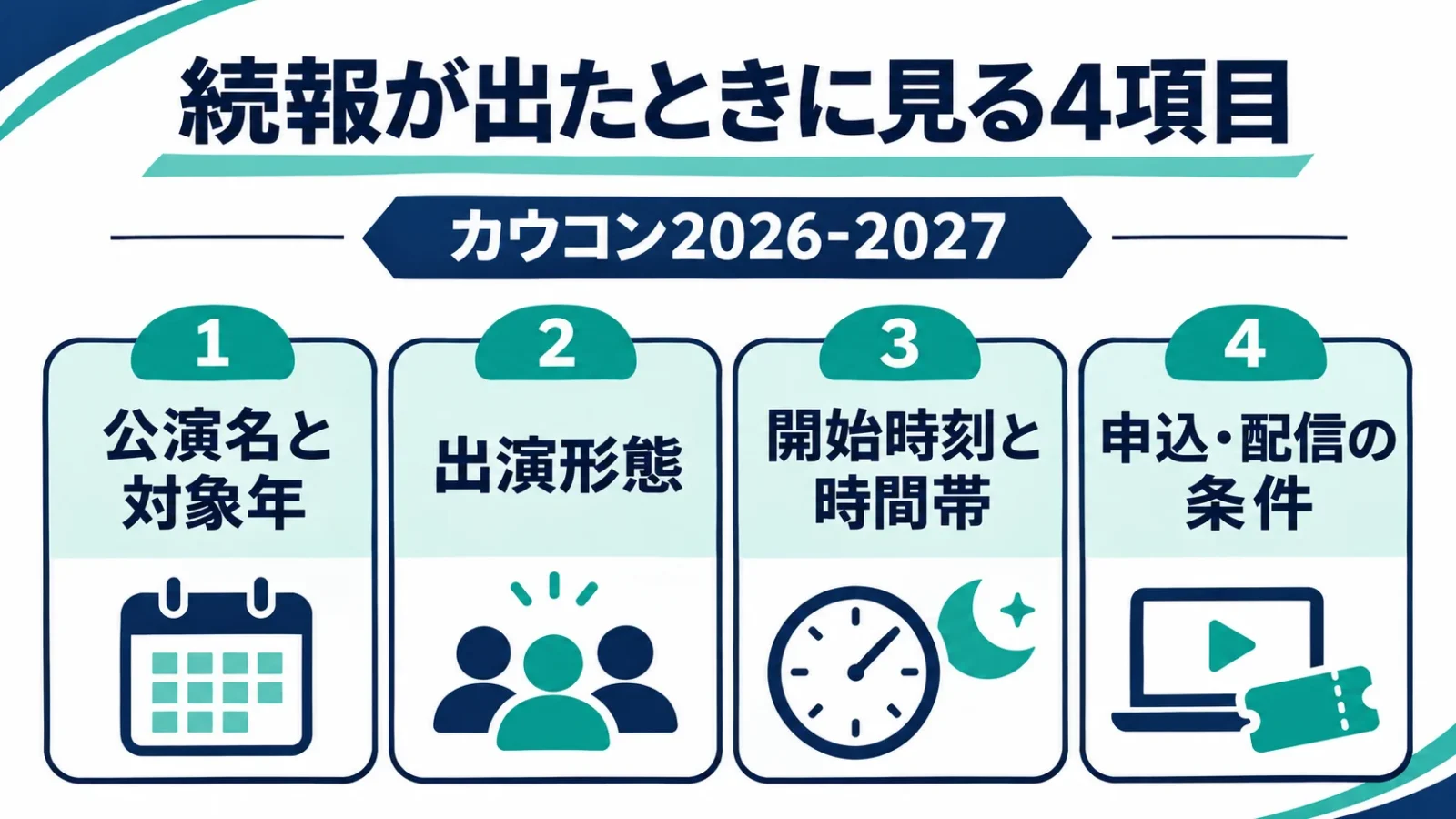
地上波の放送やFAMILY CLUB onlineなど、Netflix以外の視聴先については、今回の公演としての正式な案内を確認できていません。以前に使った視聴先が今年も同じとは限らないため、現在案内されているNetflixを起点に準備します。
海外から見る人は、日本の12月31日という表記と、自分がいる地域の日時の関係を最後に照合します。世界同時配信は、どの地域でも現地の12月31日深夜に始まるという意味ではありません。作品ページに現地時刻が表示される場合はそれを読み、日本時間との換算では日付の前後も含めます。開始時刻が未発表の今は、具体的な現地開始時刻を計算して埋める段階ではありません。
回線が不安なときは、実際の視聴端末で速度を測る
Netflixの推奨接続速度は、HDで3Mbps以上、フルHDで5Mbps以上、4Kで15Mbps以上です。これは画質ごとの一般的な目安で、今回の公演の配信画質や、必ず途切れず見られることを保証する数値ではありません。
Mbpsは、通信で一秒間に送れるデータ量を表す単位です。契約書に書かれた回線の最大速度と、視聴する端末で実際に使える速度には差があります。スマホが速くてもテレビの設置場所では弱いことがあるため、当日使う機器に近い場所・同じ接続で測ると判断に使いやすくなります。Wi-Fiは家庭内で機器と回線を無線でつなぐ方式です。
スマホやパソコンなら、Netflixが案内するFAST.comをブラウザで開く方法があります。テレビなどのNetflixアプリでは、ホームからメニューを開き、ヘルプの「ネットワークを確認」へ進みます。メニューが上にある画面ではプロフィールからヘルプへ、左にある画面では下部のヘルプから入るという違いがあります。
測定した値は、画質ごとの推奨値と比較できます。たとえばフルHDで見る予定なのに5Mbpsを下回っていれば、回線速度が検討対象になります。逆に十分な速度があってもE125が出る場合は、ライブ非対応端末という別の問題です。数字だけで端末やアカウントの問題まで解決したとはせず、先ほどのエラーの種類と組み合わせて原因を分けます。
同じ回線で家族が大きなファイルを送受信している場合などは、使える通信量が分かれることがあります。テレビでの測定がスマホと大きく違うなら、機器と無線ルーターの位置や接続方式を見直す入口になります。Netflixは回線速度の制限がある場合に画質設定を変えることで再生が安定する場合も案内していますが、今回の実際の画質を事前の速度測定だけで確定することはできません。
深夜に一人で聴く場合の有線ヘッドホン
部屋へ大きな音を出さずに見たいなら、手元のイヤホンやヘッドホンを使えるか、視聴端末の音声端子を先に確かめます。3.5mmの丸いイヤホン端子がある機器では、有線のATH-M20xも候補になります。
ATH-M20xは、ケーブルで接続する密閉型ヘッドホンです。メーカーの仕様では3.5mmミニプラグと6.3mm標準プラグに対応し、コードは3.0mです。密閉型は耳を覆う部分の外側を閉じた構造を指します。Bluetoothで無線接続するATH-M20xBTとは別のモデルなので、購入先でも末尾まで照合してください。
スマホに丸い端子がなくUSB Type-Cなどだけがある場合は、そのまま挿せません。音声出力に対応する変換機器の要否が判断の分かれ目です。すでに使えるイヤホンがある人は買い替える必要はなく、取り回しを優先して短いケーブルや無線式を選びたい人には、3mの有線モデルが合わない場合もあります。
ここでの候補は音を聴く道具で、Netflixの契約やライブ対応端末の代わりにはなりません。接続した後は端末の音声出力先を選び、低い音量から再生を始めます。商品価格は以下の自動更新カードで確認でき、配信料金と合算した必須費用としては扱いません。
※この記事にはアフィリエイトリンクが含まれています。

audio-technica
¥8,800
Amazon.co.jp 調べ ・ 2026年11月17日 4:16時点
※価格および在庫状況は表示された日付/時刻の時点のものであり、変更される場合があります。本商品の購入においては、購入の時点でAmazon.co.jpに表示されている価格および在庫状況に関する情報が適用されます。
※本サイト上で表示されるコンテンツの一部は、アマゾンにより提供されたものです。これらのコンテンツは「現状有姿」で提供されており、随時変更または削除される場合があります。
※Amazon.co.jpアソシエイトリンクを使用しています。
カウコン2026-2027のよくある質問
開催日と配信先をもう一度知りたい場合は、以下の短い回答で確認できます。
2026-2027年のカウントダウンコンサートは開催されますか?
STARTOの公演は2026年12月31日(木)開催と発表されています。会場や開始時刻は、開催日の決定とは別に続報を待つ項目です。
2026年のカウコンはNetflixで配信されますか?
Netflixでの世界独占ライブ配信と本編のアーカイブが案内されています。配信開始時刻やアーカイブの期間は、個別の続報を確認します。
Netflixの会員なら配信チケットも買いますか?
Netflixの一般的なライブイベントは全プランに追加料金なしで含まれます。月額契約の料金は必要で、会場の入場券とは別の仕組みです。
テレビで映画が見られれば、ライブも見られますか?
映画を再生できてもライブに対応しない端末があります。テレビや再生機器のライブ対応、アプリの更新、実際の表示を確かめる必要があります。
出演者の発表日は決まっていますか?
確認した公式案内では出演者は後日発表で、具体的な発表日は示されていません。前年の発表日を今年の確定日として使うことはできません。
会場へ行けなくても、後から本編を見られますか?
本編のアーカイブ実施が案内されています。ただし、開始時期と視聴期間は別の条件なので、見られる日が分かる段階で作品の案内と照合します。
出典・参考資料
- STARTO ENTERTAINMENT:対象公演の開催日と注意事項
- Netflix公式発表:本編・事前番組・舞台裏の配信計画
- Netflix:今回の作品ページ
- Netflixヘルプ:ライブの対象プラン、再生機能、端末、広告
- Netflixヘルプ:プランごとの機能と料金
- Netflixヘルプ:広告の扱い
- Netflixヘルプ:ライブ非対応端末とE125
- Netflixヘルプ:Chromecastの対応条件
- Netflixヘルプ:ブラウザと基本ソフトの最低要件
- Netflixヘルプ:一時的なライブ再生エラーとE128
- Netflixヘルプ:請求と支払い
- Netflixヘルプ:推奨回線速度と測定方法
- オーディオテクニカ:ATH-M20xの端子とケーブル仕様
楽譜を、もっと自由に。
PDF・画像の楽譜を読み込み、手書きや音楽記号で書き込み。楽譜の作成や、MusicXML形式の楽譜の音を再生して確認することもできます。





弦楽器のTAB譜の作成にも対応しています。
練習も、連絡も、ひとつに。
練習日程・出欠・演奏曲をまとめて管理。写真・動画・音源・楽譜も、グループの仲間と共有できます。