ZOOM H1nは16/24bit録音、H1essentialは32bitフロート録音が中心です。対応カードとUSBの違い、更新後のMP3条件、旧在庫の購入時に見る点を比較します。
新しく録音環境を作るなら、録音レベルの扱いを変えられ、大容量カードにも対応するH1essentialが基本候補です。H1nを既に持つ人は、形式だけで買い替えるより、録り直せない大音量への対応や手持ちカード・接続環境に困っているかで判断すると違いを生かせます。
※この記事にはアフィリエイトリンクが含まれています。
ZOOM H1nとH1essentialの違いを同じ条件で比較
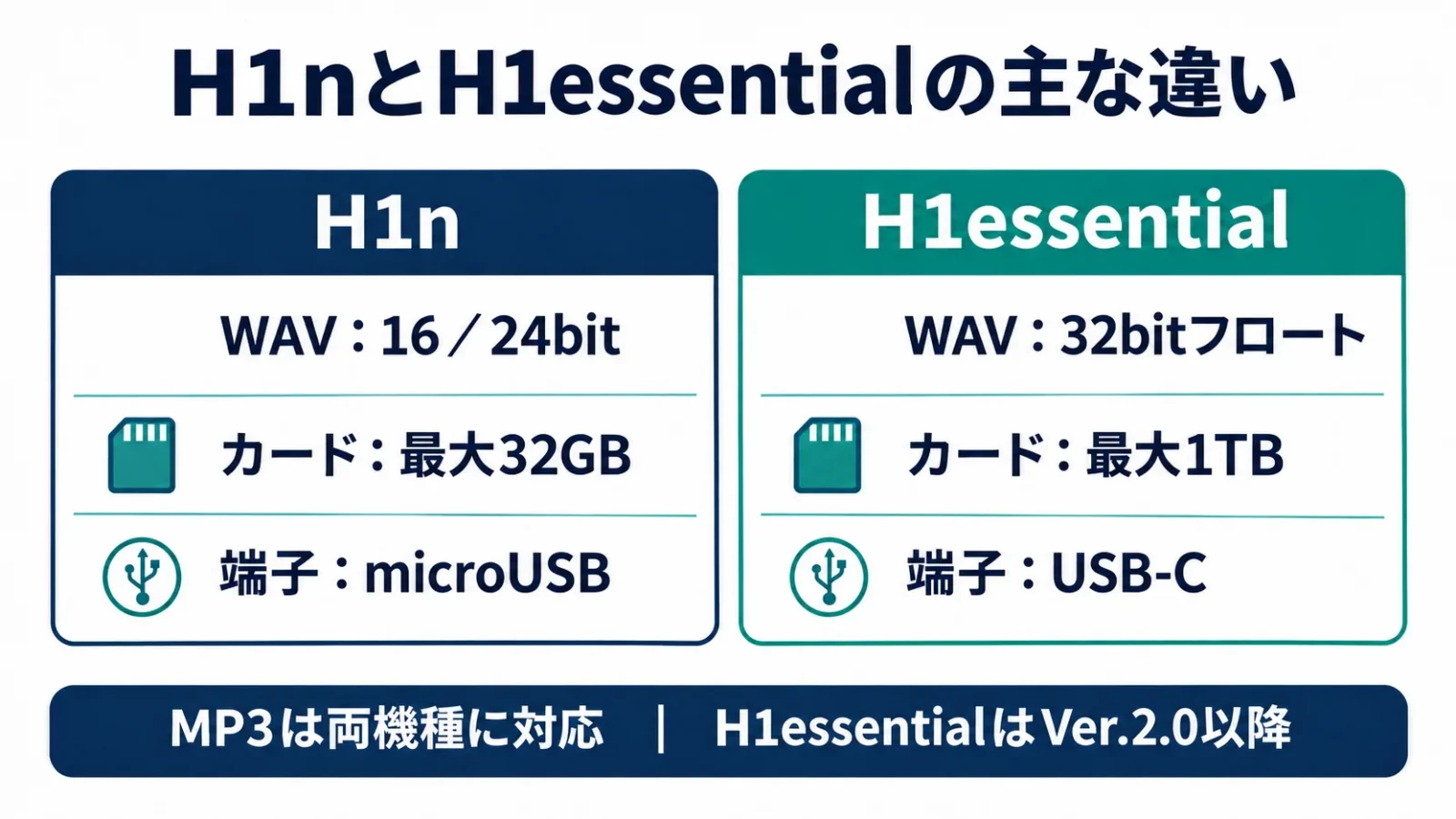
大きな違いは、カード録音のWAV形式、microSDカードの上限、USB端子です。H1essentialも更新後はMP3を扱えますが、録音形式によって使える設定が変わります。
| 機種 | カードへのWAV録音 | MP3録音 | 対応カード | USB端子 | USB音声 |
|---|---|---|---|---|---|
| H1n | 16/24bit、最大96kHz | 48/128/192/256/320kbps | microSD/microSDHC、最大32GB、Class 4以上 | microUSB | 44.1/48kHz・16bit、2入力/2出力 |
| H1essentialハンディレコーダー | 32bitフロート、44.1/48/96kHz | Ver.2.0以降、128/256/320kbps | microSDHC 4〜32GB/microSDXC 64GB〜1TB | USB-C | 48kHz・16bit、2入力/2出力 |
WAVは音を編集用のデータとして残すファイル形式、MP3は容量を小さくするために圧縮する形式です。bitは一つの音の値をどう記録するかに関わり、kHzは一秒間に何回の値を記録するかを表します。表の最大値を同時に全形式で選べるわけではなく、例えばH1nの44.1kHz WAVは16bit、96kHz WAVは24bitという組み合わせです。
また、32bitフロートの「フロート」は、非常に大きい値から小さい値まで幅広く扱える数値表現です。音量の変化が大きい演奏をファイルへ残した後で、聴きやすい音量へ調整しやすくなります。ただし、マイク自体の限界、風の音、置き方、USBマイクとして使う場合の形式まで一括で解決する機能ではありません。以下では、買う機種を決める差と、購入後に設定する差を分けて扱います。
H1n|手動のレベル調整と既存の録音環境を生かす
H1nは、16/24bitのWAVとMP3を選んで使える録音機です。既に使い慣れ、32GB以内のカードとmicroUSB接続で必要な収録ができている人は、使い続ける条件がそろっています。

ZOOM
¥8,900
Amazon.co.jp 調べ ・ 2026年11月17日 4:16時点
※価格および在庫状況は表示された日付/時刻の時点のものであり、変更される場合があります。本商品の購入においては、購入の時点でAmazon.co.jpに表示されている価格および在庫状況に関する情報が適用されます。
※本サイト上で表示されるコンテンツの一部は、アマゾンにより提供されたものです。これらのコンテンツは「現状有姿」で提供されており、随時変更または削除される場合があります。
※Amazon.co.jpアソシエイトリンクを使用しています。
利点は、入力の大きさを本体のつまみで直接調整でき、録音形式を目的に合わせて選べることです。音量を予測しやすい話し声や、準備時間を取れる練習の記録なら、リハーサルで最大音を確かめてから録る手順を作れます。自動レベル調整やリミッターなども備えますが、手動操作との違いを理解して使う機器です。
制約は、生産終了品であり、カードが最大32GB、端子がmicroUSBであることです。64GB以上のmicroSDXCをそのまま流用する前提では選べません。新しく同じ容量のカードを用意する場合も、規格をH1nに合わせる必要があります。中古品なら本体の安さに加えて、端子・電池室・マイク部の状態を受け取った後に検証できる販売条件が判断材料になります。
H1nが向くのは、入力レベルを本体のつまみで直接操作したい人や、手持ちのH1nを使い続けるか検討している人です。一方、突然の大音量を録り直せない場面が多い人、大容量のXCカードを使いたい人、USB-Cへ接続を統一したい人には向きません。H1essentialとの差を、古い機種だから全用途で劣るという一つの結論にしないことが選び分けになります。
H1essential|32bitフロートと大容量カードで新しく始める
H1essentialは、32bitフロートWAVを本体で録音し、後から音量を整える使い方に向きます。これから一台を購入し、声の大小や演奏中の変化に合わせた録音レベルの失敗を減らしたい人の基本候補です。

ZOOM
¥13,131
Amazon.co.jp 調べ ・ 2026年11月17日 4:18時点
※価格および在庫状況は表示された日付/時刻の時点のものであり、変更される場合があります。本商品の購入においては、購入の時点でAmazon.co.jpに表示されている価格および在庫状況に関する情報が適用されます。
※本サイト上で表示されるコンテンツの一部は、アマゾンにより提供されたものです。これらのコンテンツは「現状有姿」で提供されており、随時変更または削除される場合があります。
※Amazon.co.jpアソシエイトリンクを使用しています。
利点は、32bitフロートの録音、最大1TBのmicroSDXC、USB-Cを一つの本体で使えることです。録音した素材の音量が小さく見えても、編集可能な32bitフロートのデータを保ったまま調整する余地があります。音声ガイド機能も備え、画面を見る操作だけに依存しない利用方法を選べます。
制約は、32bitフロートの利点が全接続・全形式へ適用されるわけではないことです。USBマイクは48kHz・16bitであり、更新で追加されたMP3録音では入力ゲインの調整が必要です。ゲインとは、入力された信号の大きさを調節する倍率に当たります。「新しいほうなら設定を一切見なくてよい」という理由では選べません。
H1essentialが向くのは、演奏や取材をWAVで残し、必要に応じて編集・書き出しまで行う人です。反対に、外部マイクを何本も別々に録りたい人や、主にマイクで使う抜け止め付き音声端子、XLRのマイクを直接つなぎたい人には向きません。3.5mm外部入力はありますが、多入力の録音機へ変わるわけではありません。用途が二つの内蔵マイクで足りるかを先に決めます。
録音形式は「保存後に直せる範囲」から選ぶ
演奏を後で編集するならWAV、配布用の容量を小さくしたいならMP3を検討します。H1essentialの32bitフロートは、音量調整を録音後へ回しやすい点が特徴で、マイクで失われた音そのものを復元する技術ではありません。
H1nは、大きい音を入力してから録音レベルを決める
H1nは、実際に録る中で大きくなる音を先に出し、メーターに余裕を残して入力レベルを決めます。クイックガイドはピークが約−12dBになる調整を案内しており、録音中に上限へ張り付かない準備が必要です。
dBは信号の大きさを比で表す単位です。録音メーターでは0dB付近がデータの上限になるため、普段の声でぎりぎりに合わせると、強く発声した瞬間や楽器のアクセントで超えるおそれがあります。会話なら相手に通常より強い声を一度出してもらい、演奏なら曲中の強い部分を試すと、最初の静かな数秒だけに合わせるより判断の条件がそろいます。
リミッターは大きい信号を抑える処理、自動レベル調整は入力の大きさを自動で変える機能です。どちらも「何をしても割れない」という保証にはしません。特に音量の強弱を表現として残す音楽では、自動処理で聴こえる大小関係が変わる可能性も含め、設定した状態の短い録音を再生してから本番へ進みます。
入力レベルの調整ができたら、次は収音する位置も決めます。強い音を近くで録る場合の限界は、後の「マイクの過大入力」の節で分けて説明します。
H1essentialの32bitフロートは、編集時の音量調整まで含めて使う
H1essentialのWAVを32bitフロート対応ソフトへ読み込めば、録音データを保ったまま音量を上下させられます。録音機で再生できることと、共有先で適切な音量になることは別なので、提出用のファイルへ整える工程を含めます。
波形が大きく、通常の範囲を超えて見えていても、32bitフロートのファイル内に値が残っていれば、編集側で音量を下げて扱える場合があります。逆に小さい波形を大きくすることもできますが、周囲の空調音やマイクの雑音まで消えるわけではありません。音量を上げる処理と、収音時の音と雑音の比を改善することを区別すると、機種を替えたときの期待が具体的になります。
パソコンに対応ソフトがなくても、本体の再生オプションから処理できます。「ノーマライズ」は、記録した音の最大値を基準に音量を整え、末尾に_NORMが付く32bitの別ファイルを作る操作です。再生音量のつまみを動かすだけとは異なります。16/24bit WAVへ変えるなら「エクスポート」でビット深度を選び、ノーマライズのオン/オフを決めて「実行」します。元の録音は残し、提出先に合う別ファイルを作れます。
例えば会議の記録を同僚へ送るなら、元の32bitフロートWAVを保存し、聞き取りやすい大きさへ整えた共有用ファイルを別に作ります。演奏素材を制作担当へ渡すなら、加工前の元ファイルを求めているかを確認します。Ver.2.0以降のMP3書き出しでは、ファイルを選んで再生オプションの「エクスポート」からMP3、ビットレート、ノーマライズ設定を選び、実行します。書き出した音を最後まで再生できれば、共有用データの準備ができています。
32bitフロートでも、マイクの過大入力や風・接触音は別問題
H1essentialで「MIC INPUT OVERLOAD」が出る場合は、マイクの入力限界を超えているため、音源から離すなどの対処が必要です。32bitフロートのファイルを小さくするだけでは、マイク段階で生じた歪みを直せません。
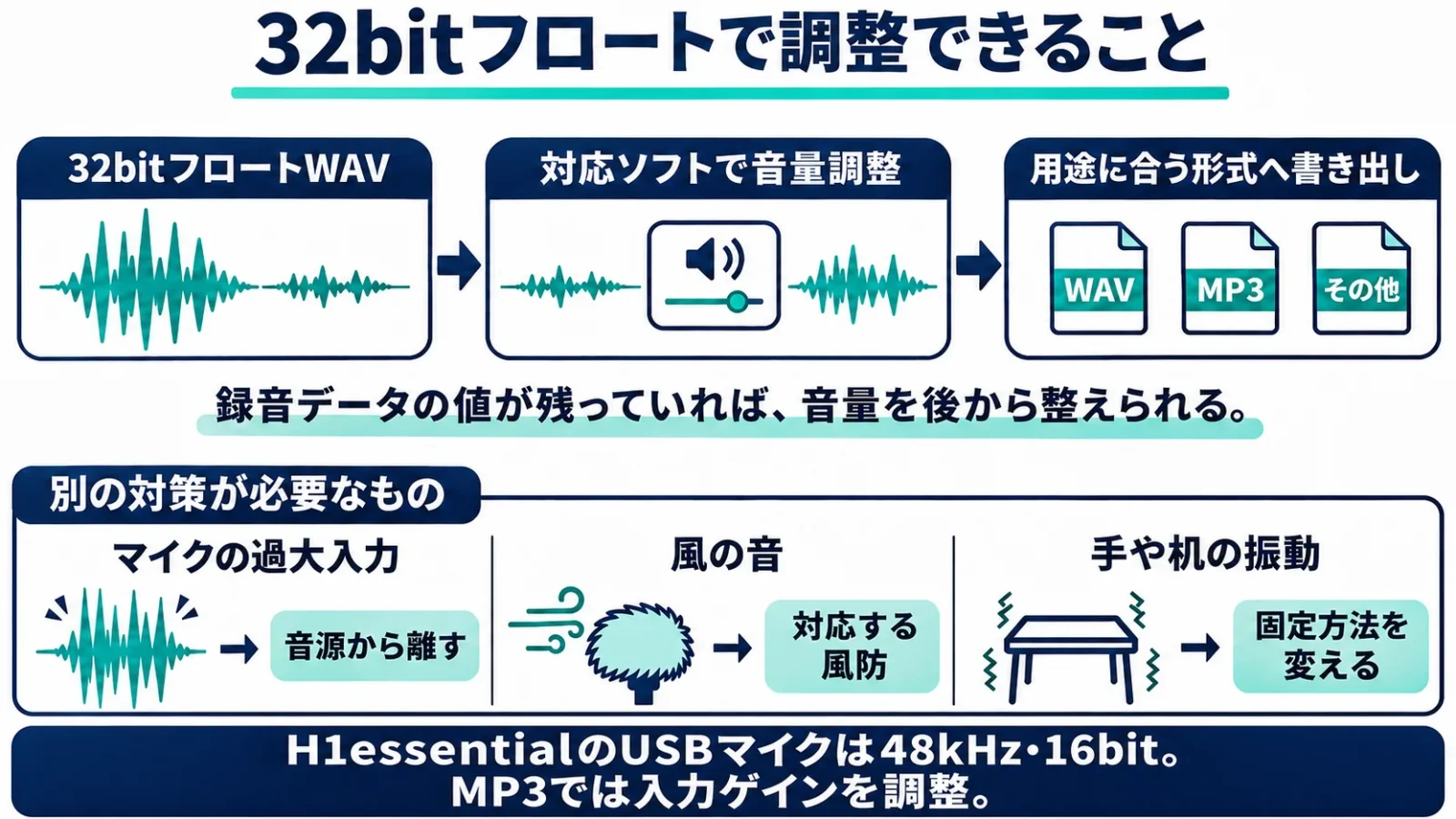
両機種の内蔵XYマイクは最大120dB SPLの入力音圧を公表しています。SPLは、空気の音圧の大きさを表す指標です。録音ファイルのbit数とは測っているものが違い、近距離の強い音へ無制限に耐えるという値ではありません。音源からの距離や向きを動かして警告を避け、短く録ってヘッドホンで確かめる作業は、新旧どちらにも必要です。
屋外の風がマイクへ直接当たる音、手で本体を持ち替えた振動、机をたたいた音も、後から音量を動かすだけで分離できるものではありません。風には対応する風防、手や机からの振動には適切な固定方法を用意するというように、混入経路に合う道具を選びます。録る前に防げる要因を、録音形式だけで解消しようとしないことが道具選びにつながります。
H1essentialのMP3は、本体ソフトの更新条件を含めて比較
H1essentialはVer.2.0以降でMP3録音・再生・書き出しに対応しています。初期の「WAVのみ」という説明を現在の全個体へ当てはめず、本体のバージョンとMP3時の制限を組み合わせて判断します。
購入直後にバージョンを見て、必要なら正しい機種の更新を行う
MP3を使う予定なら、古い在庫の箱や発売当時の説明より、搭載された本体ソフトを基準に判断します。
ファームウェアは、録音機の中で動く制御ソフトです。H1essentialのシステム設定からファームウェアのバージョンを確認し、必要なら公式のH1essential用データと更新手順を使います。H1nとH1essentialは別の機種なので、似た名前のデータや他機種の手順を流用しません。カードの準備、電源条件、更新中の取り扱いは、その配布データに付く説明を優先します。
MP3録音では入力ゲインを調整し、同時に使えない機能を避ける
H1essentialのMP3録音は128/256/320kbpsで、96kHz設定、USBマイク、AI Noise Reductionとは併用できません。MP3は32bitフロートWAVと同じ救済範囲ではなく、入力ゲインの調整が必要です。
kbpsは一秒分の音声に使うデータ量を示す値です。MP3で数値を上げると一般に容量も増えますが、元の録音をWAVと同じ編集素材へ戻せるという意味ではありません。会話の共有が目的で容量を小さくしたいのか、後で音楽の強弱や音量を編集したいのかで、最初に選ぶ形式が変わります。
追補マニュアルは、MP3では波形表示に余裕が残るよう入力ゲインを調整するよう案内しています。H1essentialを買ったからレベル調整の考え方を全て忘れてよい、とせず、選んだ保存形式へ合わせます。録り直しが難しい収録なら、前の節のWAV保存と書き出しの経路を使う選択もできます。
AI Noise Reductionは、会話と音楽で使う目的を分ける
AI Noise Reductionは、周囲の雑音だけを約3秒学習して軽減する追加機能です。MP3録音やUSBマイクでは使えず、演奏の響きを含めて残したい録音では、処理を使う理由を先に決めます。
例えば声を聞き取りやすくしたい場面なら、話し始める前に空調などの環境音だけを学習させる手順が必要です。学習中に声や演奏が入る構成では、目的の雑音だけを条件として渡せません。設定をオフにすると学習結果はリセットされるため、場所を変えたときも同じ条件が続いていると決めつけないようにします。
音楽では、小さい余韻や部屋の響きも記録したい音に含まれます。機能名だけで必ず音が良くなるとせず、処理しない素材を必要とする用途かを見ます。これはマイク位置を整えることとは別の選択です。会話用の設定をそのまま楽器の収録へ引き継ぐときは、低域カット、つまり風や振動などの低い音を減らす処理も含め、目的に合うかを短い録音で判断します。
対応カードは容量だけでなくmicroSDHC・microSDXCを見分ける
H1nは最大32GBのmicroSD/microSDHC、H1essentialはmicroSDHC 4〜32GBとmicroSDXC 64GB〜1TBに対応します。外見が同じ小型カードでも、64GBのXCカードをH1n用として選ぶことはできません。
手持ちカードの流用と、新しく買うカードの判断
H1nで使っていた32GBのmicroSDHCは、H1essentialの対応規格にも入ります。反対方向では、大容量XCカードをH1nへ移すことはできないため、機種を行き来するなら規格の共通部分を見ます。
| カードの表示 | H1n | H1essential |
|---|---|---|
| microSDHC 4〜32GB | 規格範囲内、Class 4以上と動作を確認 | 規格範囲内、動作確認リストと実機で確認 |
| microSDXC 64GB〜1TB | 対応外 | 規格範囲内。全製品の動作保証ではない |
| microSDXC 2TB | 対応外 | 最大1TBの範囲を超える |
Class 4は最低書き込み速度の区分です。速いカードなら容量上限も無視できる、という意味ではありません。また、1TB対応という仕様と、市販の1TBカード全てが検証済みであることは別です。H1essentialの動作確認済みカード一覧は仕様表とは別資料なので、メーカーと型番まで照合して選びます。大容量という数字だけで必要性を決めず、録音時間とデータの移動頻度に合わせます。
H1nとH1essentialで同じカードを交互に使う場合は、録音データをパソコンへコピーしてから、その録音機で必要な初期化を行います。カードが物理的に挿さること、容量規格が合うこと、以前の録音ファイルをそのまま扱えることは別条件です。使うカードを各本体専用にすると、現場で初期化する際に他方の素材を消す事故を避けやすくなります。
初回はデータを退避し、本体で初期化して録音・再生まで試す
新しいカードは本体へ入れて初期化し、短い録音を停止・再生できるところまで試します。初期化はカード内のデータを消す操作なので、既存素材を保存してから進めます。
H1essentialにはカードの性能を検査する機能もあります。録音機の説明書に従ってカード設定から初期化やテストを行い、エラーがある状態で本番へ持ち出さないようにします。パソコンで読めることだけで録音中の書き込みが保証されるわけではありません。カード検査を終えたら、短く録って停止し、本体で再生して、今回の形式で書き込めることを試します。パソコンへの取り出しは次のUSB転送の工程で扱います。
カードの抜き差しは本体の電源を切ってから行います。録音中やアクセス中に外すと、保存を完了できない原因になります。連続収録の長さだけでカードを選ぶより、収録後に別の場所へ複製する段取りも決めておくと、容量が満杯になるまで一本のカードへため続ける運用を避けられます。複製先にファイルがあることと再生できることを確認してから、元のカードを整理します。
USB録音とファイル転送は別の使い方
USBでつなぐ場合、録音済みファイルをコピーするカードリーダー機能と、その場の音を送るUSBマイク機能を区別します。H1essentialのカード録音が32bitフロートでも、USBマイクの音声は48kHz・16bitです。
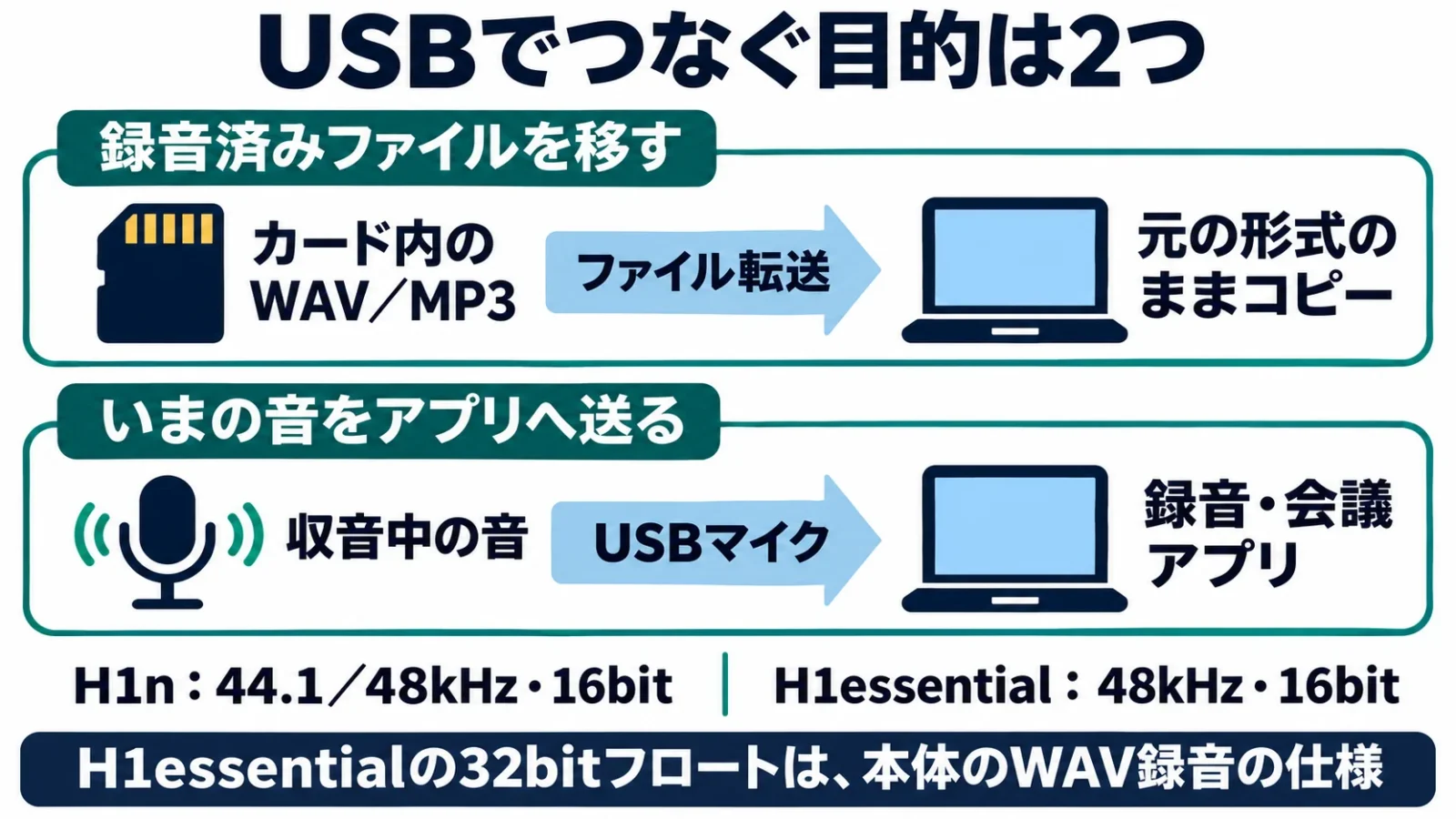
カードリーダーは、既に録ったファイルをそのまま運ぶ
本体へ保存したWAVやMP3をパソコンへ移すなら、ファイル転送のモードを使います。USBの音声仕様へ変換して再録音する操作ではないので、32bitフロートの元ファイルを保ってコピーできます。
H1nはmicroUSB、H1essentialはUSB-Cのデータ通信対応ケーブルを用意します。USB-Cという同じ形でも充電専用ではファイルが見えない場合があるため、接続先のパソコンと通信できる物を選びます。機器側で転送モードを選び、表示されたカードのフォルダーから録音ファイルを作業用フォルダーへコピーします。
コピー後は一つを実際に開き、ファイル名、収録時間、欲しい音が入っているかを見ます。編集ソフトへ直接読み込む場合も、元カード上のファイルだけを参照したままカードを抜くと、後の作業で素材が見つからなくなることがあります。パソコン側へ移した素材を使い、作業用データと元録音を対応させて保管します。転送が終わったらパソコン側の取り外し操作を行い、本体の案内に沿って終了します。
USBマイクは、接続先のアプリへリアルタイムの音を送る
オンライン会議や録音ソフトへ現在の音を送りたい場合は、USBマイクまたはオーディオインターフェースのモードを使います。H1nは44.1/48kHz・16bit、H1essentialは48kHz・16bitという違いです。
オーディオインターフェースは、音声機器とパソコンの間で音をやり取りする装置です。2入力/2出力は、左右の入力音声とパソコンから返る左右の再生音声を扱うことを表し、外部マイク端子が二つある意味ではありません。会議アプリや録音ソフト側でも入力機器に該当するZOOM機器を指定し、アプリの入力表示が反応することを見ます。スピーカーやヘッドホンへの出力先も別に選びます。
H1essentialをスマホへ接続する例では、本体に電池を入れ、USBマイクの接続先で「スマートフォン/タブレット」を選びます。この設定は録音機側の電池で動き、スマホからの給電は使いません。USB-C端末へはデータ転送対応ケーブルを用意し、Lightning端末にはLightning – USB 3カメラアダプタが別途必要です。H1nはAudio I/Fの接続先でiOSを選ぶと本体電池で動きます。端子変換が必要な端末はケーブルだけで済むと考えず、機種別の接続例とOS動作確認を合わせて見ます。
録音中の音を本体へ挿したヘッドホンで直接聞く方法と、アプリを通って返る音を聞く方法が重なると、二重に聞こえることがあります。これが気になる場合は、直接監聴かアプリ側のモニターかを一つずつ確かめます。監聴は録音中の音を耳で確認することです。音量を大きくする前に経路を整理すると、遅れと録音品質を混同せずに調べられます。
外部マイク・電池・携帯性は、使う組み合わせで判断する
両機種とも小型のXYマイクを備え、単4電池2本で動きます。XLRマイク二本を接続したい場合は、「ZOOM H5とH5studioの外部入力・録音形式の違い」で詳しく確認できます。外部入力の形は似ていますが、多入力録音の可否や公表重量の測定条件までそろえて見ると、仕様の読み違いを避けられます。
外部入力は内蔵マイクとの同時別録りではない
H1essentialの3.5mm MIC/LINE INへ接続すると、内蔵XYマイクの入力は無効になります。外部マイク四本をそれぞれ別に録るなら、「ZOOM H6・H6essential・H6studioの入力と録音の違い」で詳しく確認できます。内蔵マイクに外部マイクを足して、四つの音を別々に録る使い方ではありません。
XYは左右のマイクを交差させたステレオ収音方式です。目の前の演奏や会話の左右の広がりをまとめて録る用途に使えます。一方、歌、ギター、別の楽器を後で一つずつ音量調整したいなら、元からそれぞれを別入力へ記録する構成が必要です。ファイル上で左右の音があることと、三人の演奏を楽器ごとに分けられることは異なります。
外部マイク用のプラグインパワーは小型マイクへ電源を送る方式で、両機種の仕様は2.5Vを案内しています。大型のコンデンサーマイクなどで使う48Vのファンタム電源とは別物です。XLRマイクへ単純な形状変換だけを足しても、必要な電源と入力条件がそろうとは限りません。接続したいマイクの出力端子と電源方式から選びます。
重さと電池持ちは、測定条件の違いを残して読む
H1nの公表重量60gは本体のみ、H1essentialの92gは電池込みです。この二値をそのまま引いて「32g重い」とせず、持ち歩く電池や風防も含む構成で考えます。
寸法はH1nが幅50.0×奥行137.5×高さ32.0mm、H1essentialが幅53.9×奥行136.6×高さ29.0mmです。長さが近くても幅や厚みは同一ではありません。旧機種のぴったりしたケースを流用する場合は、数字だけでなくマイク先端や端子が圧迫されない収納を選ぶ必要があります。端子へケーブルを挿したまま運ぶと、裸の寸法では見えない力が加わります。
電池はどちらも単4形2本で、アルカリ乾電池、充電式ニッケル水素電池、リチウム乾電池に対応します。公表時間はH1nがアルカリで約10時間、内蔵マイク・44.1kHz/16bitの条件です。H1essentialのアルカリ約10時間は48kHz/32bitフロート・ステレオ、ヘッドホンなし、表示消灯などの条件で、同じ試験による新旧の優劣には使えません。
充電式電池を使う場合、本体へUSBをつなぐ操作と電池を充電することは区別し、電池に合う充電器を使います。機器側の電池種類も合わせます。長い収録では公表値ぎりぎりの計画にせず、交換できる電池か、指定条件に合うUSB給電を用意すると、カード容量だけが残って電源が先に尽きる状況を避けられます。
H1nの旧在庫・中古とH1essentialの新品を買う前に見る点
H1nはメーカーが生産終了と案内しているため、旧在庫や中古という販売条件を含めて比較します。会議・演奏の他候補は、「ボイスレコーダーの会議・声・演奏向け比較」で詳しく確認できます。H1essentialの新品とは、価格だけでなく保証、付属品、初期不良時の対応まで条件をそろえます。
| 見る物 | 購入前 | 受け取り後 |
|---|---|---|
| 型番と販売状態 | H1n/H1essential、新品/中古、販売元 | 本体表示と購入した型番が一致するか |
| 付属品 | 本体箱とアクセサリーセットを分ける | カード、ケーブル、電源が実際にそろうか |
| マイクと録音 | 動作確認・返品条件を読む | 左右の音、異常な雑音、録音・停止・再生 |
| 電池室と端子 | 中古は状態写真と説明を見る | 液漏れ跡、USBの接触、外部入力・出力 |
| 更新と保存先 | H1essentialは更新後のMP3条件を把握 | 本体バージョンとカードの初期化・転送 |
本体箱、専用アクセサリー、販売店セットを混ぜない
H1nの本体と、別売アクセサリーパックSPH-1nは分けて扱います。電源アダプターやUSBケーブル、風防、ケースが写っていても、その販売ページのセットに含まれるかで必要な買い足しが変わります。
H1nの公式製品ページの本体同梱案内は、本体とクイックガイドです。アクセサリーパックに含まれるAD-17や風防などを、本体のみの商品へ無条件で加算しません。H1essentialについても、録音用のmicroSDカード、単4電池、通信ケーブルなどを手持ちで用意できるかを整理します。販売店が独自に付ける物は、メーカー標準の同梱品とは別の情報です。
例えばH1n用の32GBカードとmicroUSBケーブルを持っている人がH1essentialへ移る場合、カードは規格範囲内でも、本体側のUSB端子は変わります。逆に64GBカードとUSB-Cケーブルだけを持つ人が安いH1nへ移る場合は、どちらもそのまま前提にできません。本体価格の差だけを見るより、既にある物を型番と規格で照らすと、追加で必要な物が明確になります。
旧在庫や中古は、価格差に見合う条件かを判断する
中古の購入先には、デジマートに掲載する楽器店などがあります。H1nを新たに買うなら、現在の販売条件で必要な動作と保証がそろい、H1essentialとの差を受け入れられるかで判断します。生産終了だから値下がりしている、という前提は置きません。
価格は上の商品カードに表示される取得情報を基準にし、旧在庫の出品者や中古の状態を同じ値として混ぜないようにします。表示される購入先へ進む際は、カードと同じ型番でも、在庫や販売元が変わっていないかを見ます。中古の傷が許容できるかという好みと、録音・保存・転送ができるかという機能上の条件は分けます。
中古品を受け取ったときは、内蔵マイクの左右に音を入れ、一方だけ極端に小さくないか、異常な雑音がないかを聞きます。USBプラグを無理に動かさなくても接続が途切れる場合は、端子の状態が問題になり得ます。外部マイクを使う予定なら、その組み合わせも返品などの条件を満たす期間中に確認します。電池室の液漏れ跡やUSBの不安定さがある場合、録音形式の差を比較する前に販売元へ相談する必要があります。
重ね録りと再生機能を練習へ使う
両機種とも、録音済みの音へ演奏を重ね、新しいファイルを作るオーバーダビングを扱えます。複数のマイクを同時に別録りする機能とは異なり、前に録った演奏を聴きながら次の演奏を加える使い方です。
録音を聞き返す際は、二点間を繰り返すA-Bリピートや再生速度の変更も使えます。H1nはプレイモード、H1essentialは再生オプションの「A-B/再生速度」から操作します。H1essentialの速度は0.50/0.75/1.00/1.50/2.00倍です。苦手な部分の始点と終点を決めて繰り返すことと、録音ファイルを切って別に書き出すことは別の操作なので、確認用の再生範囲として使います。
H1essentialで重ねる場合は、ホーム画面からメニューの「オーバーダブ」を選び、対象ファイルを指定して録音を始めます。停止すると日時の名前で新しいファイルが保存されます。説明書では96kHzの素材への重ね録りは不可、重ね録り時は2GB以上の録音不可という条件があるため、長時間の多重録音を無制限に行えるとは考えません。この画面ではスピーカーから音が出ず、ヘッドホンで再生音と入力音を聴く構成です。H1nも元ファイルを再生して重ねる方式ですが、H1essentialのメニュー名や制限をそのまま旧機種の操作手順へ当てはめず、機種別の説明書で扱います。
ZOOM H1nとH1essentialのよくある質問
音質、購入先、パソコン接続、レベル調整の疑問を短く整理します。詳しい比較と操作条件は、それぞれの本文の節に対応しています。
ZOOM H1nの音質はどのくらいですか?
WAVは最大96kHz・24bitで録音できます。音質の良し悪しは形式だけで決まらず、距離・入力レベル・周囲の音も関係します。
H1nの中古はどこで買えますか?
デジマートの楽器店出品などで探せます。在庫や状態は変わるため、動作確認と保証・返品条件をそろえて選びます。
Zoom H1nをパソコンに接続するにはどうすればいいですか?
通信対応のmicroUSBケーブルでつなぎ、目的に応じてカードリーダーか音声用のモードを選びます。録音先のアプリ設定も必要です。
Zoom H1nの録音レベルはどのくらいが適していますか?
クイックガイドはピーク約−12dBを案内しています。最も大きくなる音を先に出し、上限へ達しない余裕を残して調整します。
出典・参考資料
- ZOOM:H1nの機能・生産終了・同梱品と別売品
- ZOOM:H1nの録音形式・カード・USB・寸法・電源仕様
- ZOOM:H1nのレベル調整・USB接続のクイックガイド
- ZOOM:H1essentialの本体機能・端子
- ZOOM:H1essentialの録音・カード・USB・外部入力・電源の説明書
- ZOOM:Ver.2.0のMP3・入力ゲイン・AI Noise Reduction追補
- ZOOM:H1essentialの更新データとサポート
- ZOOM:H1nのUSB音声とiOS接続時の給電
- デジマート:楽器店によるH1n中古掲載例(在庫・状態は変動)
- ZOOM:H1essentialの動作確認済みカード一覧
情報確認日:2026年11月14日。機能はメーカー公表仕様と更新後の説明に基づきます。実機の音質比較や中古個体の検査を行ったものではありません。
楽譜を、もっと自由に。
PDF・画像の楽譜を読み込み、手書きや音楽記号で書き込み。楽譜の作成や、MusicXML形式の楽譜の音を再生して確認することもできます。





弦楽器のTAB譜の作成にも対応しています。
練習も、連絡も、ひとつに。
練習日程・出欠・演奏曲をまとめて管理。写真・動画・音源・楽譜も、グループの仲間と共有できます。