Equalizer APOは、Windowsの音声処理へ組み込み、選んだ機器の音を調整する無料ソフトです。すべての再生経路に効くわけではありません。導入と小さな音量変更による確認、設定を戻す方法まで順に説明します。
普段のヘッドホンの低音や、スピーカーの聞こえ方を整えたい人に向けた入門です。曲のファイルそのものを加工する道具と、再生するときの音を変える道具を区別し、「何へ適用しているのか」が分かる状態から始めます。
情報確認日:2026年11月14日。公式資料に基づく解説です。実機への導入や音響測定は行っていません。表紙は実写調の生成イメージ、本文画像は仕組みを示す解説図です。
Equalizer APOとは、Windowsの音声処理に加える調整機能
Equalizer APOは、対応するWindowsの音声経路で、指定した機器へ送る音や、その機器から入る音に処理を加えるソフトです。再生用のヘッドホンだけでなく録音機器にも設定できますが、最初は普段使う再生機器一つを対象にすると整理できます。
イコライザー、略してEQは、音の低い成分、中ほどの成分、高い成分などを周波数別に強めたり弱めたりする処理です。Equalizer APOはこの処理を音楽プレーヤー一つの中へ入れるのではなく、Windows側の仕組みに組み込みます。対応する同じ出力先を使う複数のアプリに、一組の調整を適用できる点が特徴です。
APOはAudio Processing Objectの略で、Windowsが音声へ効果を加えるための仕組みを指します。ここでは「音の通り道へ入る処理」と考えると役割をつかめます。Equalizer APOを起動して音楽を読み込むのではなく、設定した音の通り道を、別のアプリが再生する音が通ります。
たとえばブラウザーの動画と音楽プレーヤーが、同じUSB接続の再生機器へ通常の方法で出力しているなら、その機器に適用した調整を共有できます。一方、モニター内蔵スピーカーや別のBluetooth機器へ出力先を変えたとき、その先にも同じ設定が入っているとは限りません。「PCへ入れたから全部」という理解より、適用した機器と経路を一組で把握する方が正確です。
再生音の調整と、曲の編集は役割が違う
Equalizer APOの調整は、原則としてそのPCで聞く音へ加えるものです。保存されている楽曲ファイルの中身を直接書き換えたり、調整済みの新しい曲を自動で書き出したりはしません。
同じ曲を別のスマートフォンで再生しても、PC側の設定が曲と一緒に移動するわけではありません。完成作品へEQを反映して音声ファイルを作る目的なら、録音・編集・書き出しを行う音楽制作ソフト、つまりDAWなどの役割になります。鑑賞環境を整える処理と、作品を仕上げる処理の境界です。
また、すでに混ざった音楽と通話を受け取ってから、曲だけ、相手の声だけを必ず別々に調整できるわけでもありません。両方が同じ出力へ混ざっているなら、同じ周波数帯にある成分へ一緒に作用します。アプリごとの音量はWindowsの音量ミキサー、別々の経路の管理は音声の振り分けを行う仕組み、と目的に合わせて担当を分けます。マイク・伴奏・相手の声を送り先別に分けたい場合は、Voicemeeterの音声経路と基本設定が次の疑問に対応します。
適用される音と、処理を通らない音を分ける
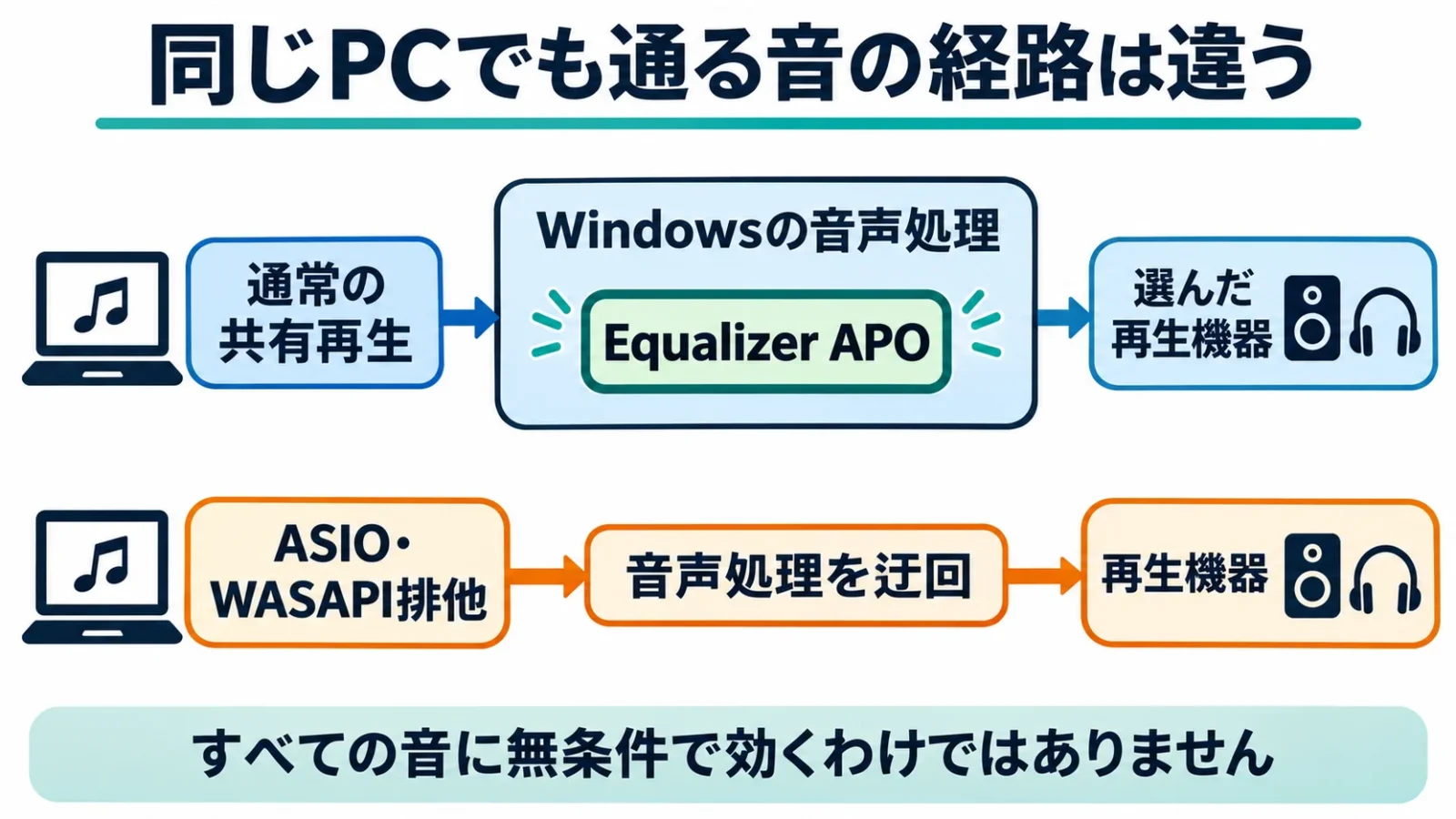
通常の共有再生は適用を確認する入口になりますが、ASIOやWASAPIの排他再生など、Windowsの通常の効果処理を迂回する経路ではEqualizer APOが効きません。ソフト名だけでなく、再生アプリの出力方式が分岐点になります。
| 使い方 | 適用の考え方 | 確認する場所 |
|---|---|---|
| 通常の共有再生 | 指定機器のAPO処理を通る場合に適用 | Windowsとアプリの出力先 |
| WASAPI共有 | 共有の音声処理経路を使う | 同じ機器へ出しているか |
| WASAPI排他 | 通常のAPO処理を迂回 | プレーヤーの出力方式 |
| ASIO | 通常のWindows音声処理とは別経路 | DAWやプレーヤーのドライバー選択 |
| 別の再生機器へ切替 | その機器への設定が必要 | Device Selectorの対象 |
共有再生は、複数のアプリの音をWindows側でまとめて扱う方式です。排他再生は、アプリが出力先を専有する方式で、名前に同じWASAPIが入っていても経路が異なります。ASIOは主に音楽制作で使われる音声の入出力方式です。「WASAPI対応」とだけ書かれた設定では、共有か排他かをもう一段見ます。
この違いは、ブラウザーでは調整が聞こえるのに、音楽プレーヤーでは変わらない、という症状の理由になります。両方の音源が同じ機器へ向いていても、プレーヤー側が排他方式なら同じ結果にはなりません。まず共有再生のアプリで適用を確かめ、その後に普段のプレーヤーの方式を照合すると、フィルター設定と経路の問題を混同せずに済みます。
公式にはVoicemeeterという音声の振り分けソフトと組み合わせる機能もあります。ただし専用の連携設定を行う話で、通常のASIO出力へ導入だけで一律に作用するという意味ではありません。ここでは再生機器一つへの基本設定を扱い、複雑な仮想配線を最初の条件へ足しません。
Device SelectorとConfiguration Editorの役割
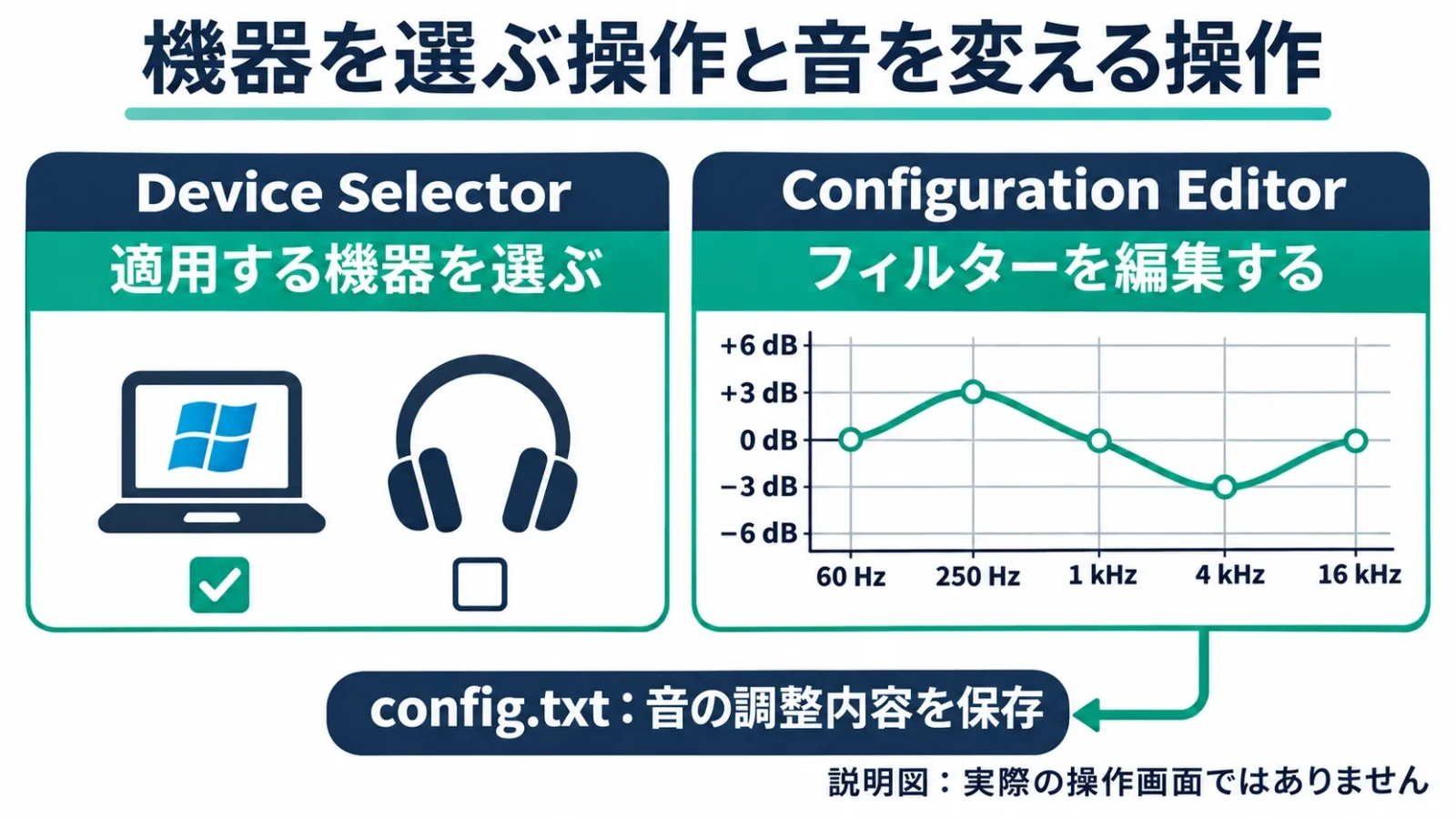
Device Selectorは「どの機器へ適用するか」、Configuration Editorは「どんな音の調整をするか」を扱います。前者で機器を選んでも、後者で開いたファイルが実際の設定へつながっていなければ、意図した変化は出ません。
現行版ではDevice Selectorという名称を使う
Equalizer APO 1.4では、機器選択のConfiguratorがDevice Selectorへ置き換わりました。古い日本語記事や公式文書にConfiguratorと書かれていても、現行版では機器選択の役割をDevice Selectorに読み替える必要があります。
Device Selectorには再生用と録音用の機器が並びます。普段聞く音を調整するなら再生側を選び、Windowsで実際に使用している名前と対応させます。内蔵音声、USBの機器、画面へのHDMI出力などは別の項目です。すべてへチェックを入れるより、最初は一つに限定した方が、変わった原因と戻す対象が分かります。
Windowsで既定の出力を選ぶ操作と、APOを機器へ適用する操作も同じではありません。Device Selectorは、音をその機器へ自動で切り替えるためのプレーヤーではないからです。Windowsが別の出力を使っていれば、チェック済みの機器があっても、その機器を通る音を聞いていない可能性があります。
Configuration Editorは調整内容を作る場所
Configuration Editorは、音量を上下するPreampや、周波数を調整するフィルターを編集する標準の画面です。設定はテキスト形式のファイルへ保存され、通常はconfig.txtが読み込みの入口になります。
WindowsのスタートメニューのEqualizer APO内からConfiguration Editorを開けます。機器を選び直すDevice Selectorも導入フォルダー内から開けるため、現行版の標準保存先ならエクスプローラーでC:\Program Files\EqualizerAPOを開き、DeviceSelector.exeを使います。
Preampは、EQなどの前で信号全体のレベルを上げ下げする機能です。Filterは、指定した帯域へ作用する処理です。Editorには設定を視覚的に編集する機能があるため、最初からすべての命令を文字で暗記する必要はありません。表示された行を消す前に、何を読み込んでいるかを見ます。
標準の導入先はC:\Program Files\EqualizerAPOで、その中のconfigフォルダーに設定を置きます。場所を変えて導入した場合は、その保存先を使います。Editorで別のファイルを開いて保存しただけでは、そのファイルがconfig.txtから読まれているとは限らない点が、操作で迷いやすい部分です。
対応するWindowsと配布元を確かめる
配布元は、作者Jonas ThederingによるSourceForgeのEqualizer APOプロジェクトです。今回確認した最新リリースは1.4.2で、Windows用のx86・x64に加え、Windows 10・11向けのARM64版があります。
| 項目 | 確認すること | 取り違えを避ける点 |
|---|---|---|
| OS | 公式の動作確認対象はWindows 7・8・8.1・10・11 | 古いOSの利用継続を勧める一覧ではない |
| PCの種類 | x86・x64・ARM64を照合 | CPUの方式が違う配布物を混同しない |
| 最新版 | 1.4.2、公開日は2025年3月21日 | プロジェクト全体の更新日と区別 |
| 配布プロジェクト | Equalizer APO、作者名も照合 | 名前の似た別アプリを選ばない |
| 追加の編集画面 | Peaceは任意の別ソフト | 基本導入に必須ではない |
Windowsの「設定」から「システム」内の「バージョン情報」へ進むと、システムの種類やプロセッサーを調べられます。x86は32ビット、x64は一般的な64ビット、ARM64はARM方式の64ビットに対応する区分です。単にWindows 11という名前だけでは、どちらの配布物かは決まりません。
無料で公開されたソフトであっても、検索結果の最上段に同じ作者の配布ページが出るとは限りません。SourceForgeのプロジェクト名と作者を照合してからFilesへ進みます。ここで説明するのはEqualizer APOであり、Microsoft Storeにある名前の似たイコライザー全般の使い方ではありません。
1.4.2では、Windows 11でBluetooth機器を使う場合のグラフィック型EQのGraphicEQや、応答データを使う畳み込み処理のConvolutionに関係する不具合修正が案内されています。古い解説の「この組合せは動かない」という記述を、そのまま最新版の仕様へ移すことはできません。逆に、一件の修正で全メーカーの機器が無条件に動くとも断定せず、自分の出力先で適用を確かめます。
導入前の記録から適用確認まで
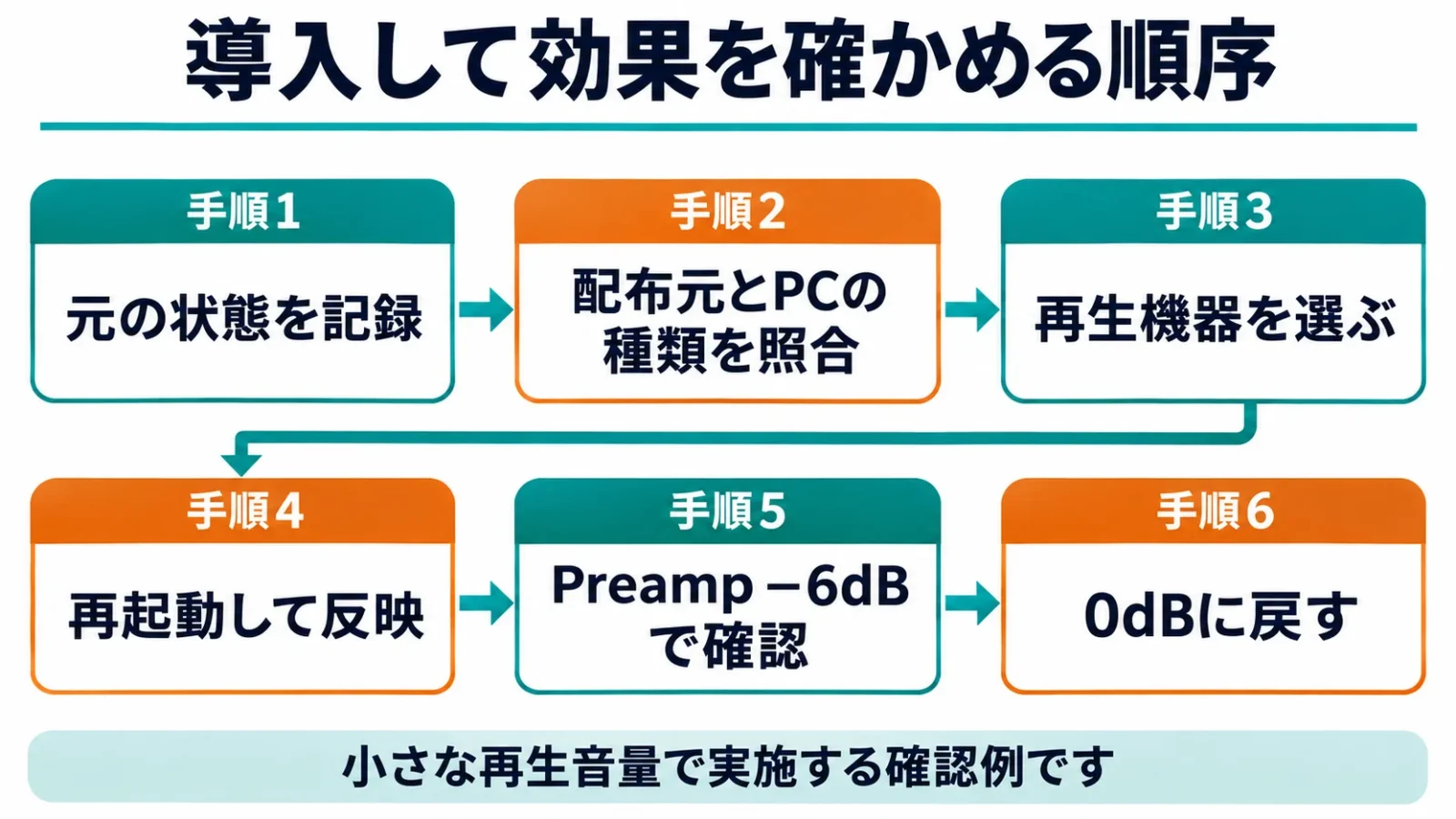
導入は、元の状態を記録し、配布物とPCを合わせ、実際の再生機器を選び、再起動後に小さな音量変更で確認する順です。効果が分かる最小の一経路を作ってから、EQの設定を増やします。
1.出力先と元の状態を記録する
最初に、普段使う出力機器の名前、Windowsとアプリの音量、既存の音声効果の状態を記録します。以前からEqualizer APOを使っている場合は、configフォルダーの設定も別の場所へコピーします。
画面を一枚残すだけでも、戻すときの目印になります。Windowsの出力名と、機器本体のブランド名が一致するとは限りません。アナログ端子へ挿したヘッドホンなら、そのヘッドホンの商品名ではなく、PC内蔵の音声機能の名前が表示される場合があります。
導入前から音が出ない、片側しか聞こえないなどの問題があるなら、その接続を先に直します。調整前の状態が不明なままでは、後から聞こえ方が変わっても、APOの影響なのか、接続やWindows音量の違いなのかを判断できません。
2.導入して、対象の機器を一つ選ぶ
公式の配布物を起動して導入し、機器選択で対象の再生機器へチェックを入れ、案内に従って再起動します。複数の出力先があるPCでも、まず記録した一つへ対応させます。
導入後は、Windowsの出力先と、音を鳴らすアプリの出力先を見直します。アプリ側が個別に別の機器を指定している場合、Windowsの既定だけでは揃いません。Bluetoothを使うときも、接続されていることだけでなく、実際の出力項目がどれかを基準にします。
1.4の変更履歴には、Device Selectorのテスト用画面で必要に応じて導入方式を調整する機能が案内されています。基本の対象を合わせても効かないときの確認手段であり、最初から機器の設定を総当たりで変える理由にはしません。再起動の案内が出た操作は、その反映を済ませてから次へ進みます。
3.Preampを−6dBにして、保存と変化を確かめる
設定一式を退避し、config.txtをPreampの一行だけにした減衰テストを行います。−6dBと0dBの変化を確かめた後は、退避した元のconfig.txtへ戻して保存するところまでが一組です。
初期設定にはexample.txtの読み込みなど、すでに音を変える設定が含まれる場合があります。先にconfigフォルダーを別の場所へコピーします。その後、エクスプローラーで導入先のconfigを開き、config.txtをメモ帳などのテキスト編集ソフトで開きます。内容を次の一行だけにし、Ctrl+Sで同じ場所へ上書き保存します。保存先とファイル名を変えず、権限の確認が必要な場合は自分が管理するPCの通常の管理者操作で保存します。保存できたら、小さな音量で通常の共有再生を使って音を鳴らします。
Preamp: -6 dBこれは減衰が聞こえるかを調べる例で、最適な音質へする推奨値ではありません。音が小さくなれば一行をPreamp: 0 dBへ変更し、Ctrl+Sで保存して音量差を確かめます。最後に退避しておいた元のconfig.txtを同じ導入先のconfigへ戻します。テスト前のPreampが0dBでなかった場合も、元の内容の復元が終点です。
テスト中に小さくなった分をWindows音量で補うと、0dBへ戻したとき大きくなりすぎる可能性があります。確認中は再生音量を控えめにして、変更したのがPreampだけだと分かる条件を保ちます。音が変わらない場合は増幅を大きくするのでなく、後述する出力先と経路の切り分けへ進みます。
周波数・ゲイン・Qを読み分ける
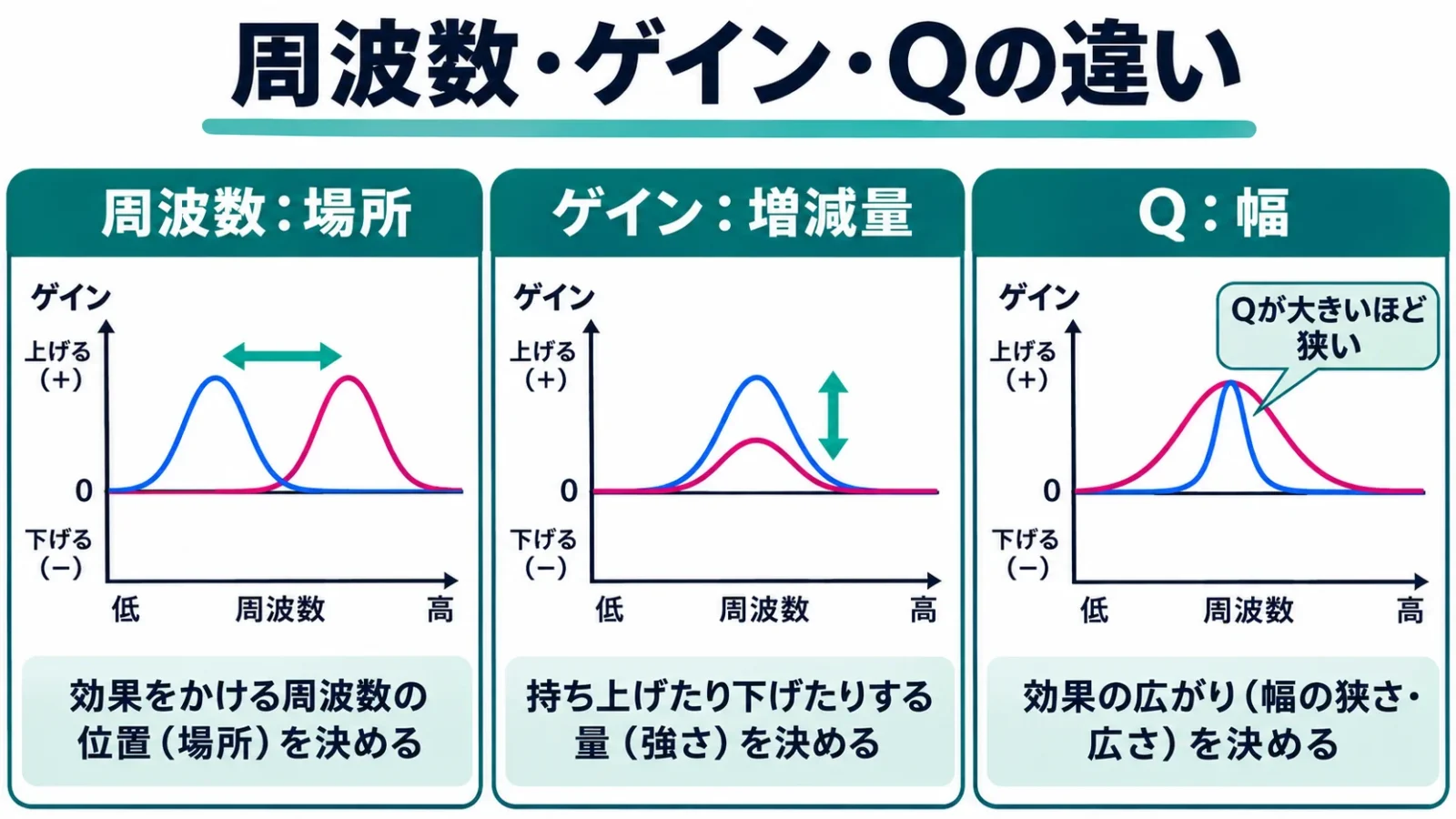
周波数は調整する音の位置、ゲインは増減する量、Qは作用する幅の鋭さを表します。この三つを分けると、どの成分へ、どれくらい、どの広さで作用させるかを考えられます。
| 項目 | 単位・表記 | 設定を変えたときの意味 |
|---|---|---|
| Frequency/Fc | Hz、kHz | 作用する中心などの周波数を移す |
| Gain | dB | 指定した帯域を持ち上げる・下げる |
| Q | 数値 | ピーキング型では大きいほど狭い範囲へ作用 |
| Preamp | dB | 帯域を選ばず全体の信号レベルを調整 |
Hzは一秒間の振動回数を表す単位で、1kHzは1,000Hzです。低い側の周波数と高い側の周波数を取り違えなければ、低音の量を変えたいのに高音側を動かすといった混乱を避けられます。音楽では一つの楽器が一つの周波数だけで鳴るわけではなく、声や楽器の成分が重なっています。
dBは相対的なレベルの比を扱う単位です。ここでのGainが+3dBだから、耳元の音圧がいつも特定の値になる、という読み方はできません。Windowsの音量、再生機器、ヘッドホンなども最終的な大きさへ関係します。負のGainは減衰、正のGainは増幅という向きをまず覚えます。
Qは、単に効果の強さを決めるつまみではありません。同じ中心周波数と同じGainで比べても、Qが小さい広い山と、Qが大きい狭い山では、周囲の音へ与える影響が違います。幅を狭めれば目的の成分を細かく狙えますが、その中心を取り違えると、抑えたかった音が残ったまま別の成分だけ変わることもあります。
グラフィック型とパラメトリック型
グラフィック型は、用意された帯域ごとの増減を並べて調整します。パラメトリック型は、中心周波数・Gain・Qなどを指定して、一つずつ処理の形を作ります。
広い傾向を見ながら整える入口と、特定の位置と幅を選ぶ入口の違いです。Equalizer APOは両方の方式を扱えます。つまみの本数が多いほど正しいということではなく、対象とする症状が広いのか、狭い範囲へ集中しているのかで必要な設定が変わります。
Editorの解析表示で見るカーブは、設定から計算されたフィルターの作用です。マイクで部屋を測った結果や、いま鳴っている曲の成分をそのまま表した図とは区別します。カーブが滑らかに見えるだけで、スピーカーを置いた部屋の反射まで自動で解決したことにはなりません。
音割れを避けるためのレベル設計
帯域を持ち上げる前に、Preampで信号の余裕を作ることを考えます。複数のEQを重ねると同じ周波数で効果が合わさるため、一つずつのGainだけを見て判断しないことが要点です。
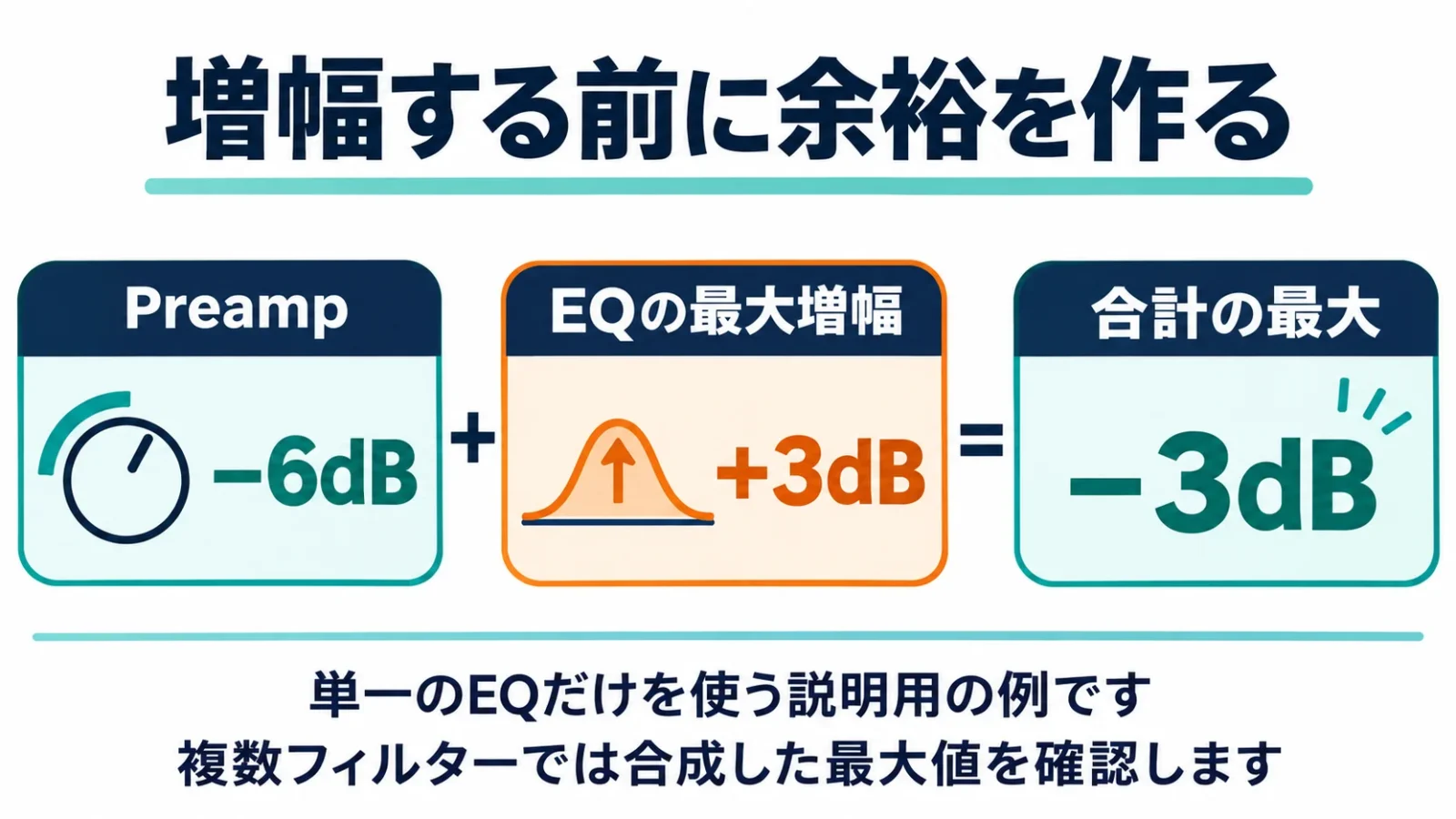
デジタル信号が扱える上限を超えて波形が切れる状態を、クリッピングと呼びます。これによる歪みを、低音が強くなった効果と取り違えないようにします。ヘッドルームは、その上限までの余裕です。Preampで先にレベルを下げれば、後段の増幅を受ける余地を作れます。
説明用に、ほかの処理がなく、EQ一つの最大増幅が+3dBという条件を考えます。Preampを−6dBにすれば、この処理による合計の最大は−6+3=−3dBです。正の増幅を残すより余裕を取った設定になりますが、これは単純化した計算例で、あらゆる音源や機器で歪みが出ない保証値ではありません。
二つ以上のフィルターを使うと、最大の位置がずれたり、裾が重なったりします。各行の「一番大きいGain」だけでは最終カーブを決められません。合成された周波数特性の最大値を見て、Preampを含む全体のレベルを考えます。別の音声効果やVSTを加えた場合は、その処理も条件へ入ります。
また、信号側の余裕と、ヘッドホンやスピーカーが余裕を持って鳴ることは別です。小さな再生機器へ強い低音を要求すれば、信号が数値上の上限内でも、機器側で歪んで聞こえる可能性があります。聞こえ方に問題が出たときは、増幅を重ねて押し切るのでなく、追加した処理と再生レベルを下げて比較します。
最初のEQは一つの変化を比べる
初めての調整は、同じ音源と機器を使い、一つの帯域だけを小さく変えると、設定と結果の関係が分かります。音楽・会話・ゲームに共通する万能の数値表として使うのではなく、比較の方法を作る段階です。
たとえば、ピーキング型という山や谷を作るフィルターの動作を知る例として、中心1,000Hz、Gain−2dB、Q=1.0を使うと、次の命令になります。元の設定を別名で保存し、ほかのフィルターを加えない条件で比較するための記述例です。
Preamp: 0 dB
Filter: ON PK Fc 1000 Hz Gain -2 dB Q 1.0ONは有効、PKはピーキング型、Fcは中心周波数です。Filter行の先頭へ#を付けて保存すると、その行を読み飛ばして無効にできます。#を外して保存すれば有効になるので、同じ箇所で切り替えて変化を比べます。1,000Hzを下げればすべての声が聞きやすくなる、という意味ではありません。声の明瞭さに必要な成分も変わり得るので、目的に合わなければ元へ戻します。
比較するたびに曲とヘッドホンと音量も変えると、どの変更が効いたか分からなくなります。特に増幅後の方が大きい音で鳴る場合は、「音質が良い」という感想へ音量差が混ざります。設定名に対象機器と目的を書き、基準の設定と調整後を同じ条件で往復できるようにすると、後から続きに戻れます。
音楽と通話で求める調整が違う場合は、鑑賞用と会話用の設定を切り替えるか、アプリの専用調整を使うかを選びます。設定ファイルを増やすことと、同時に二つの用途へ独立した処理をかけることは別です。
設定ファイルと機器を対応させて保存する
config.txtを入口にして、Includeで別の設定ファイルを読み込めます。基準と調整用を分け、どのファイルが実際に使われているかを追える形にすると、保存したのに変わらない問題を減らせます。
Includeは、ほかの設定ファイルを読み込む命令です。たとえばconfigフォルダーにmy-headphones.txtを作り、config.txtに次の一行を置くと、そのファイルを設定の一部として読み込みます。ファイル名は説明用の例で、製品が自動で作る決まった名前ではありません。
Include: my-headphones.txtこの場合はmy-headphones.txt側へPreampやフィルターを書きます。用途別に切り替えるなら、たとえば会話用をmy-voice.txtとして同じフォルダーへ保存し、config.txtのIncludeをその名前へ変えて保存します。一つの参照先を選び直す例で、二つを同時に読み込んで重ねる操作ではありません。編集したファイル名とIncludeの名前が違えば、意図した内容へつながりません。ファイル拡張子を表示して、実際にはmy-headphones.txt.txtになっていないかも見ます。保存先をデスクトップへ変えただけでは、configフォルダーの設定を書き換えたことにはなりません。
構成を退避する際は、config.txt一枚だけでなく、そこから読み込むファイルも一緒に残します。畳んで置いたメモだけ保存しても、参照先が消えれば同じ設定には戻せないからです。保存名には機器名、目的、変更した日を入れると、新しい設定と以前の基準を取り違えにくくなります。
複数機器や左右別の設定は、対象を明示する
機器ごとの指定にはDevice、チャンネルごとの指定にはChannelという命令があります。何も分けずに書いた設定を複数機器へ適用すると、同じ処理が不要な出力先にもかかる場合があります。
Channelは左右などの音声チャンネルを指します。左右の聞こえ方を変えたい目的と、EQ全体の質感を変える目的は分けます。左右差がケーブルや接触の問題なら、フィルターで補う前に接続を直す方が原因に合っています。
USB機器のつなぎ替え、音声ドライバーの更新、Bluetoothの接続方式の変更で、対象項目が変わることもあります。以前の機器名が設定へ残っているなら、現在のDevice SelectorとWindowsの出力先を照合します。一度作った設定ファイルが、どんな接続先でも自動で追従するとは考えません。
効かないときは経路から切り分ける
適用が分からないときは、出力先、再生方式、読み込む設定、反映状態の順に調べます。無反応だからとGainを大きく上げる方法では、急に適用されたときの音量差だけが大きくなります。
| 症状 | 先に見る点 | 本文の詳しい説明 |
|---|---|---|
| どのアプリでも変わらない | 実際の機器とチェックした機器が同じか | 導入と機器選択 |
| 一つのプレーヤーだけ変わらない | ASIO・排他再生を使っていないか | 適用される音の経路 |
| 別名保存後に変わらない | config.txtからそのファイルを読んでいるか | Includeと設定保存 |
| Bluetoothへ切り替えたら変わらない | 現在の出力項目と版の状態 | 機器ごとの対象指定 |
| 音が歪む・大きすぎる | 合成された増幅とPreamp | レベル設計 |
音声拡張をすべてオフにする前に
Windowsの音声効果を無効にすると、Equalizer APOが使う処理経路まで止まる場合があります。「音が変わらないなら拡張を全部切る」を一律の対処にしません。
パソコンやドライバーによって、音声拡張、オーディオの強化などの表示名や設定箇所は変わります。導入前の記録と照らし、何を変えたときから効かなくなったかを見ます。機器メーカーの既存のAPOとの関係もあるため、メーカー側の処理を無条件に外す方法では、もともとの機能まで失う可能性があります。
基本条件を揃えても解決しない場合は、Device Selectorのテストと公式サポートへ進みます。相談にはWindowsの版、Equalizer APOの版、出力機器、再生アプリと方式、Preampの減衰テストが効くかを書きます。この組合せがあれば、フィルターの好みではなく、処理が通っていない問題として説明できます。
レジストリというWindows内部の設定情報を直接書き換えたり、ドライバーを一括削除したりする操作は、この基本導入の経路には含めません。元の状態へ戻す目的なら、次の適用解除と通常のアンインストールを使います。
元に戻す方法を3段階で選ぶ
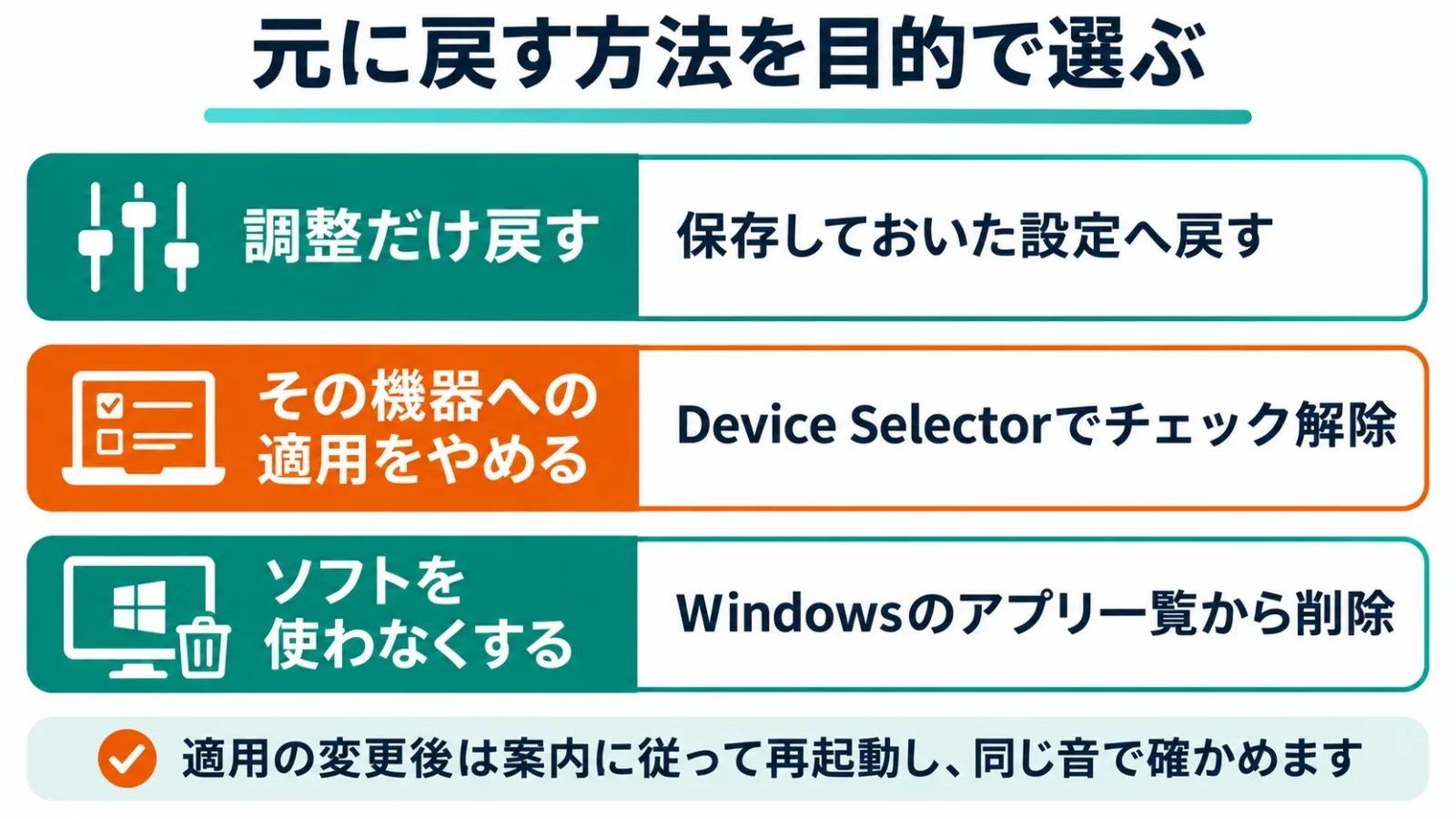
戻す方法は、調整内容だけを戻す、その機器への適用をやめる、ソフト自体を削除する、の三つです。必ず三つを順に行うという意味ではなく、どこまで戻したいかで選びます。
調整だけ戻すなら、保存しておいた設定へ
導入を残して以前の音作りへ戻すなら、退避した設定一式を導入先のconfigフォルダーへ戻します。直前に追加したFilterだけなら、その行の先頭へ#を付けて無効にし、同じファイルへ保存する方法があります。
Preampを0dBにすることは、Preampによる増減をなくす操作です。別のFilterやIncludeが残れば、それらの効果は続きます。すべての調整を止めたいときは、入口のconfig.txtと参照先まで対象にして、どの処理が有効かを見ます。
Configuration Editorを閉じるだけでも、APOの動作が止まるわけではありません。Editorは設定を作る画面で、閉じた後もWindows側の音声処理は設定を使うためです。音楽を聞くたびにEditorを常駐表示する必要がないことと、閉じたら解除されることを混同しません。
一つの機器への適用をやめるなら、チェックを解除
Device Selectorで対象機器のチェックを外し、確定して案内に従い再起動すると、その機器へのAPO適用を解除できます。別の機器では使い続けたい場合に選ぶ方法です。
ここではWindowsの既定出力を別へ逃がすのでなく、元の機器への適用をやめます。解除後は、同じ出力先、同じ音源、控えめな音量で聞き比べます。Windowsやメーカーの音声効果も自分で変えたなら、その変更は導入前の記録から個別に戻します。
使わなくするなら、Windowsのアプリ一覧から削除
Windows 11では「設定」→「アプリ」→「インストールされているアプリ」でEqualizer APOを探し、メニューからアンインストールします。設定を残したい場合は、先にconfigフォルダーを退避します。
Windowsの版によっては、アプリと機能、またはコントロールパネルのプログラムと機能から削除します。プロジェクトのサポートでも、アンインストールが機器への変更を戻す方法として説明されています。画面の案内に従い、再起動を求められたら反映してから音を確認します。
削除が終わったこと、以前の再生機器を選んでいること、以前の音量とメーカーの効果に戻っていることは別々に見ます。APOの削除で、使用中に自分が変えたWindows音量まで必ず同じ値へ復元されるわけではありません。保存した記録は、この最後の照合にも使えます。
Peace・日本語化・追加機能の位置づけ
PeaceはEqualizer APO用の別の操作画面で、基本機能を使うための必須品ではありません。また、Peaceを入れることと、日本語表示へすることは同じではありません。
標準のConfiguration Editorでも調整できます。Peaceの公式案内にある対応言語の一覧には、今回の確認時点で日本語は含まれていません。検索で見つかる過去の日本語化ファイルを、そのまま現在の本体やPeaceへ適用できるとは断定できません。英語表示は、本記事の各操作の日本語説明と対応させて読めます。
二つの編集画面を使う場合は、どちらがどのファイルを更新するかを把握します。片方で保存した内容をもう片方が上書きすると、音が変わった理由を追いにくくなります。新しい画面を試す前に設定を退避し、同時に別々の内容を編集しない形へ揃えます。
VSTや畳み込みは、必要な段階で増やす
Equalizer APOはVSTなどの追加処理や、Convolutionと呼ぶ畳み込み処理も扱えます。ただし、外部の処理を読み込む機能と、部屋やヘッドホンを自動測定する機能は別です。
VSTは追加の音声処理を読み込む形式です。PCとプラグインの対応を合わせる必要があり、ARM64環境で使うなら外部VST側も対応が必要になります。ソフト本体がARM64へ対応したことから、手持ちの追加処理がすべてそのまま動くとは言えません。
畳み込みは、用意した応答データを使って音へ処理を加える方式です。室内の補正などへ使う場合も、対象環境に合った測定やデータが別に必要です。マイクで測っていない部屋へ、どこかの設定を読むだけで正確な補正が完了するわけではありません。最初は標準の一つのEQで、適用・保存・解除ができる状態を作る方が原因を追えます。
補助機材は、接続と対象機器を分けて選ぶ
Equalizer APOを使うために、新しいヘッドホンを買うことは必須ではありません。手持ちの同じ機器で前後を比べるのが出発点で、有線機器を用意する場合は端子とWindows上の出力名を対応させます。
audio-technica ATH-M20xは有線の比較用候補
ATH-M20xは、音を出す40mm径の部品であるドライバーを使う密閉型の有線ヘッドホンです。3.5mmステレオミニ接続、6.3mm変換アダプター付きで、固定式の片出し3mコードを備えます。
電流の流れにくさを表すインピーダンスは47Ω、質量はコードを除き190gです。密閉型は耳の周囲を覆う構造で、Bluetooth接続のATH-M20xBTとは別製品です。マイク付き通話用機種でも、USB接続の音声機器でもありません。アナログのヘッドホン出力へつなぐ用途の候補として見ます。
このヘッドホンをPCのアナログ端子へ挿す場合、Device Selectorで選ぶのは通常、接続先となるPC側の音声機器です。ATH-M20xという新しいUSB機器が一覧へ追加されるわけではありません。USBの音声機器を間に挟むなら、そのUSB機器の出力が対象になります。ヘッドホンの型番と、APOを適用する機器名を分ける具体例です。
3mのコードは机の機器まで距離があるときに余裕がありますが、ノートPCのすぐ横では長くなります。手持ち品で比較できている人や、短い着脱コード、無線、通話用マイクを求める人が、APOのためだけに選ぶ必要はありません。音質を実測して優劣を順位づけた紹介ではなく、接続条件を揃えるための補助候補です。
※この記事にはアフィリエイトリンクが含まれています。

audio-technica
¥8,800
Amazon.co.jp 調べ ・ 2026年11月17日 4:16時点
※価格および在庫状況は表示された日付/時刻の時点のものであり、変更される場合があります。本商品の購入においては、購入の時点でAmazon.co.jpに表示されている価格および在庫状況に関する情報が適用されます。
※本サイト上で表示されるコンテンツの一部は、アマゾンにより提供されたものです。これらのコンテンツは「現状有姿」で提供されており、随時変更または削除される場合があります。
※Amazon.co.jpアソシエイトリンクを使用しています。
Equalizer APOのよくある質問
基本の疑問は、適用する機器と経路、設定を作る画面、戻す範囲の三つに分けると整理できます。個別の設定値より先に、どこを変えたいかを合わせます。
Equalizer APOは何ができるソフトですか?
Windowsの対応する音声経路で、指定した機器の音へEQなどを加えます。曲のファイルを直接書き換える道具ではありません。
無料で使えますか?
作者のプロジェクトで無料公開され、仕組みを記したソースコードも公開されています。名前の似た別アプリと区別し、配布元と作者を照合します。
すべてのアプリへ必ず効きますか?
指定機器の対応経路を通る音だけが対象です。ASIOやWASAPI排他再生は通常のAPO処理を迂回するため、方式を分けて考えます。
日本語化やPeaceは必須ですか?
必須ではなく、標準のEditorでも調整できます。Peaceは別の操作画面で、導入すれば日本語になるという意味ではありません。
閉じれば元の音へ戻りますか?
Editorを閉じても設定の適用は続きます。調整の復元、Device Selectorでの適用解除、アプリ削除から目的に合う方法を選びます。
Equalizer APOが効かないときは何を見ますか?
出力先、共有か排他かの方式、config.txtの参照先、再起動の反映を順に見ます。無反応だからと増幅を大きくせず、経路を合わせます。
基本的な使い方は?
機器を選んで再起動し、元の設定を退避して減衰テストを行います。変化を確かめて設定を戻した後、一つのEQから調整を始めます。
出典・参考資料
- Equalizer APO公式プロジェクト:機能・対応環境・作者・適用できない経路
- 公式Filesと変更履歴:1.4.2・Device Selector・ARM64・不具合修正
- 公式Documentation:導入・機器選択・config.txt・音声効果との関係
- 公式サポート:スタートメニューのEditorと標準処理による確認
- 公式Configuration reference:Preamp・Filter・Include・Device・Channel
- 公式プロジェクトのサポート:アンインストールと機器への変更の復元
- Peace公式Wiki:Equalizer APOとの関係・対応言語
- Microsoftサポート:Windowsのアプリのアンインストール
- audio-technica:ATH-M20xの構造・接続・付属品
楽譜を、もっと自由に。
PDF・画像の楽譜を読み込み、手書きや音楽記号で書き込み。楽譜の作成や、MusicXML形式の楽譜の音を再生して確認することもできます。





弦楽器のTAB譜の作成にも対応しています。
練習も、連絡も、ひとつに。
練習日程・出欠・演奏曲をまとめて管理。写真・動画・音源・楽譜も、グループの仲間と共有できます。