foobar2000は、手元の音楽ファイルを再生・管理できる無料のプレーヤーです。Windows版を中心に、曲の追加、ライブラリーと再生リストの違い、コンポーネントの導入まで順に説明します。
「起動したものの曲がない」「追加機能を入れるべきか分からない」という段階では、まず普段聴くアルバムを一つ用意すれば十分です。MP3やFLACといった音楽ファイルの形式を再生し、必要になった部分だけ整える流れなら、最初から複雑な画面や出力設定を作り込まずに始められます。
- foobar2000とは?ファイルの再生から管理までできるソフト
- Windows版の入手と、安定版・32bit・64bitの選び方
- 最初の再生は、一つのフォルダーから始める
- ライブラリーに音楽フォルダーを登録して探しやすくする
- タグを整えると、ファイル名を変えずにアルバムを管理できる
- 再生リストを作り、FPL・M3U8で聴く順番を残す
- コンポーネントは、必要な機能と対応条件を決めてから入れる
- 表示・音声処理・読み取りの拡張を混同しない
- 音量補正と出力の考え方を知り、聴く環境を決める
- 形式変換とCD取り込みは、再生できた後に用途を決める
- 困ったときは、症状が起きる段階を切り分ける
- foobar2000についてよくある質問
- 出典・参考資料
foobar2000とは?ファイルの再生から管理までできるソフト
foobar2000は、パソコンなどに保存した音声を開き、曲名やアルバムで整理して聴くためのソフトです。音楽そのものを月額契約で提供するサービスではなく、持っているファイルをどう探し、どの順番で再生するかを受け持ちます。
例えば、購入したFLAC、以前にCDから取り込んだMP3、自分で録音したWAVが別々のフォルダーにある場合でも、対応するファイルをまとめて扱えます。形式が混ざっているという理由だけで、最初に全曲をMP3へ変換する必要はありません。標準対応の形式をそのまま開く方が、元のデータを変えずに再生まで進めます。
主な機能は、再生、曲の情報の編集、音量差の補正、再生順の保存、形式の変換、画面や機能の拡張です。ギャップレス再生は曲の間に不要な空白を挟まず続ける仕組みで、ライブ盤や曲が連続するアルバムに向きます。ReplayGainは曲やアルバムの音量の目安を利用して再生時の大きさを調整する機能で、ファイル形式を変更することとは別です。
Windows、macOS、Android、iOS向けの版があります。OSは端末の基本ソフトのことです。ただし、同じ名前でも設定画面や追加できる機能は共通ではありません。現在のMac版にはMac向けの追加機能もありますが、Windows用の部品をMacやスマートフォンへそのまま移して使う意味ではありません。この記事の具体的なメニュー名はWindows版を中心に記し、Macやスマートフォンへそのまま当てはめられない部分を分けます。
音楽ファイル・ライブラリー・再生リストを区別する
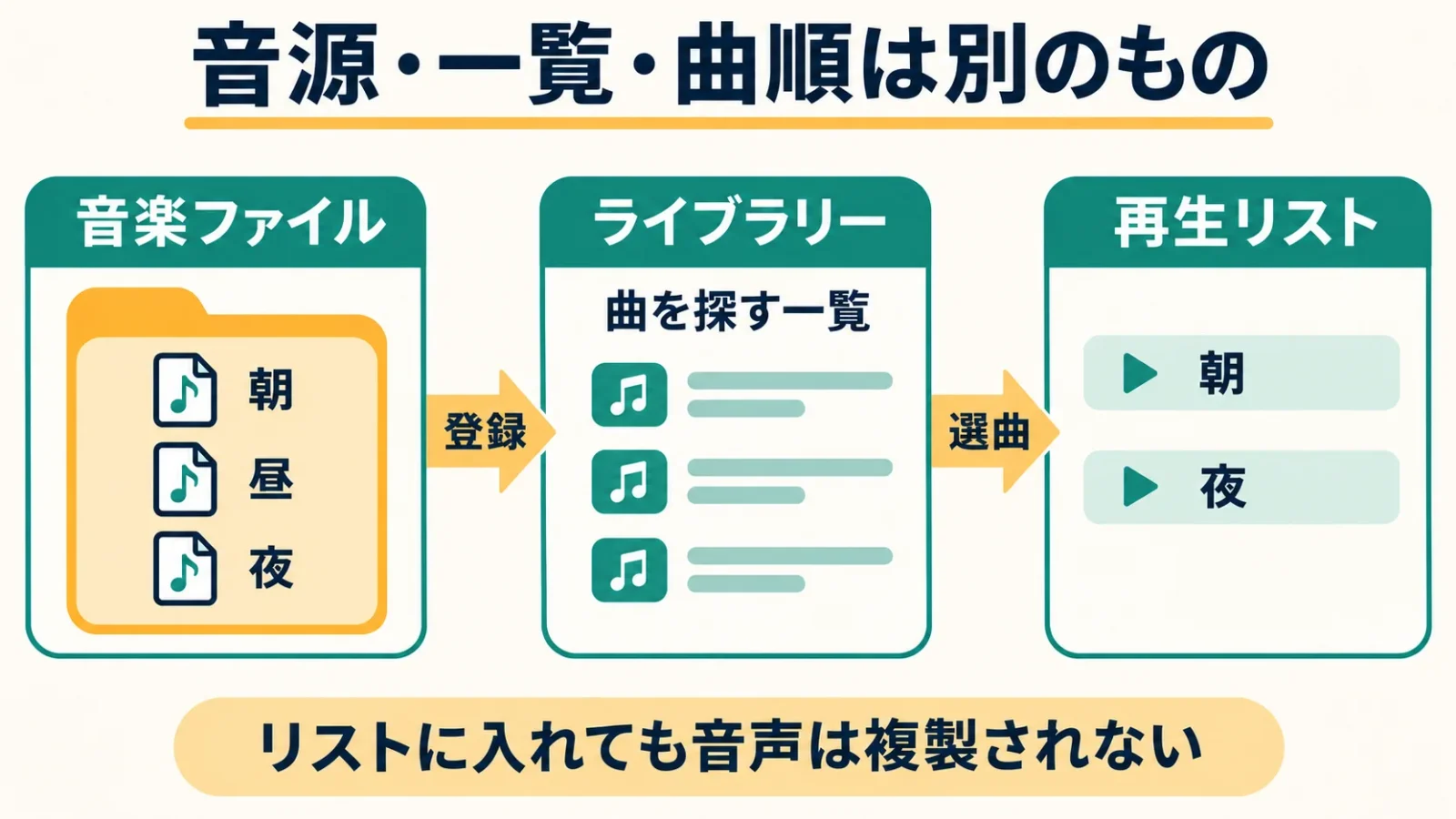
ファイルは音そのもの、ライブラリーは曲を探すための一覧、再生リストは聴く順番です。この三つを分けると、「一覧から消えた」と「音源を削除した」を混同しにくくなります。
架空の例として、Musicフォルダーに「朝」「昼」「夜」の3曲を保存したとします。ライブラリーには3曲を登録し、再生リストには「朝→夜」の2曲だけを置けます。リストに「昼」がなくてもファイルが失われたわけではなく、別のリストへ後から追加できます。一つの曲を複数のリストへ入れても、そのたびに音声が複製されるわけではありません。
反対に、音源の保存場所を変えると、以前の場所を参照している再生リストから開けなくなる場合があります。アプリの中の整理と、Windowsのフォルダーを動かす作業は影響する範囲が異なります。最初は音源の置き場を決めてから、ライブラリーとリストを作る順序が扱いやすくなります。
Windows版の入手と、安定版・32bit・64bitの選び方
初めて使う場合は、公式サイトのWindowsページから、自分の環境に合う安定版を選びます。現在の安定版は2.26.2で、開発途中のPreviewとは別に配布されています。
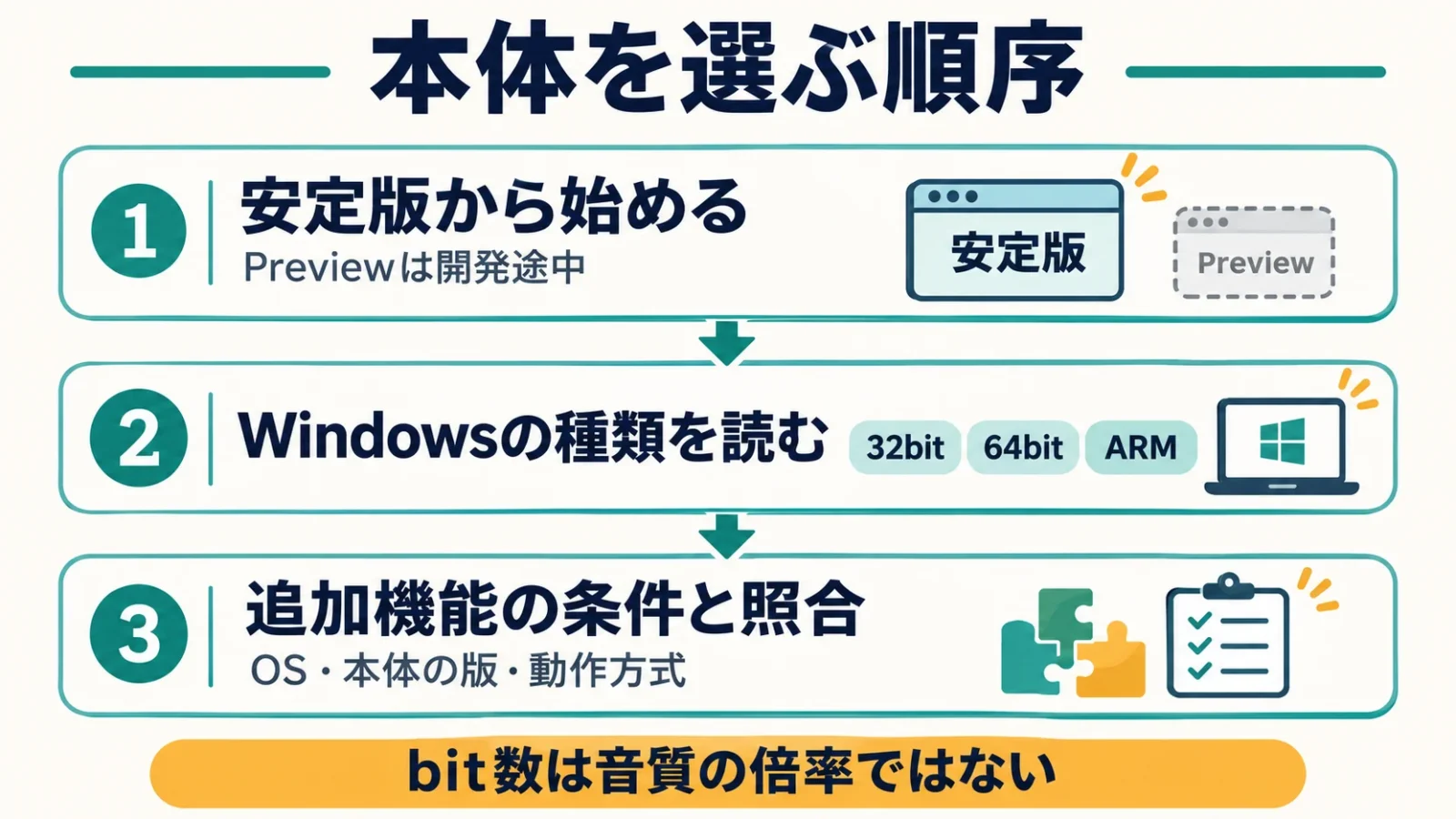
安定版は普段の利用を始める基準にしやすい版です。Previewは次の更新を試す目的の版なので、番号が新しいことだけを理由に選ぶ必要はありません。検索で見つかる再配布版や改造版ではなく、公式の配布先から入手すると、更新情報と説明の対象をそろえやすくなります。
Windows向けには32bit、64bit、ARM向けの選択肢があります。bitの違いはソフトが動く方式の違いで、「64bitなら同じ曲の音質が2倍」という意味ではありません。Windowsの「設定」から「システム」→「バージョン情報」を開くと、システムの種類やプロセッサー(情報処理を受け持つ部品)の情報を読めます。ARMはプロセッサーの設計方式の一つです。Intel・AMD系で64ビットのシステムと表示される一般的な環境なら64bit、32ビットのWindowsなら32bit、ARMベースと表示される環境なら公式のARM向け項目を照合します。特定の追加機能を使う場合は、後述する部品側の対応条件も合わせて選びます。
新規に始める人と、以前から特定の追加機能を使う人では選び方が変わります。特に古い32bit専用コンポーネントを使いたい場合、64bit版へそのまま持ち込めるとは限りません。32bit版の本体を選ぶことと、古いバージョンへ戻すことは別です。使う追加機能が決まっていない段階では、まず本体だけを使い、必要になった機能の対応表から判断しましょう。
| 選ぶ項目 | 意味 | 判断する材料 |
|---|---|---|
| 安定版/Preview | 普段使いの版/開発途中を試す版 | 初回は安定版を基準にする |
| 32bit/64bit/ARM | 本体の動作方式 | Windowsのシステム情報と使う追加機能 |
| Standard/Portable | 通常の導入/持ち運びを想定する導入 | ファイルの関連付けを使うか |
通常の導入とポータブル版では関連付けが違う
音楽ファイルをダブルクリックしてfoobar2000で開きたいなら、通常のStandard導入が基準になります。Portable導入ではWindowsのファイル関連付けなどの連携が使えないため、同じ操作結果を期待しないようにします。
関連付けとは、「.flacを開いたとき、どのアプリへ渡すか」というWindows側の設定です。導入後に別のプレーヤーが起動しても、foobar2000でその形式を扱えない証拠にはなりません。まずfoobar2000内からファイルを開けるかを試し、それができた後で既定のアプリを選ぶと、原因を切り分けられます。
Portableは、設定を分けた構成を扱いたい場合などに選べますが、音楽ファイルまで自動で一緒に移るという意味ではありません。アプリの入ったフォルダーだけを別のパソコンへ持っていっても、元のパソコンにある曲を参照するリストは使えなくなります。持ち運ぶ対象がアプリ、設定、音源のどれなのかを分けることが大切です。
最初の再生は、一つのフォルダーから始める
最初は手元の対応ファイルを少数だけ追加し、一曲の開始・一時停止・次の曲への移動ができるところまで進めます。ライブラリーの全面的な整理やコンポーネントの導入は、その後で構いません。
入力に使うのは、保存場所が分かるMP3やFLACなどです。Windowsのエクスプローラーでそのフォルダーを開き、曲名の末尾やファイルの種類を見て音声ファイルがあることを確かめます。配信アプリの中にだけ表示されるダウンロード曲は、一般の音楽ファイルとして取り出せるとは限りません。
- foobar2000を起動し、File(ファイル)メニューのAdd files(ファイルを追加)で曲を選ぶか、Add folder(フォルダーを追加)で曲の入ったフォルダーを追加します。ファイルを再生リストへドラッグして加える方法もあります。
- 追加された一覧から一曲を選び、ダブルクリックや再生ボタンで開始します。曲名だけでなく、再生時間が進むことと、目的の出力先から音が出ることを見ます。
- 一時停止して再開し、次の曲へ進めます。曲順が意図と違う場合は、ランダム再生などの再生順設定を先に見ます。
- この段階の一覧を残したい場合は、後述の再生リストの保存へ進みます。単に聴くだけなら、追加機能はまだ必要ありません。
ここでできるのは「曲を一覧へ渡して再生する」ことです。Add folderで一度加えた操作と、新しい曲を継続的に見つけるライブラリーの登録は役割が違います。今日だけ聴くアルバムは直接追加、日常の音源置き場はライブラリーへ登録、という使い分けができます。
曲名は表示されるのに音が出ない場合、いきなり音源を変換し直す必要はありません。再生時間が進むなら出力先や音量、特定の曲だけ開けないなら形式やファイルの状態が手掛かりです。初回の少数ファイルでこの違いが分かると、大量の音源を追加した後の調査も楽になります。
ライブラリーに音楽フォルダーを登録して探しやすくする
普段の曲をまとめて探すには、PreferencesのMedia Libraryで音楽フォルダーを登録します。ライブラリーは登録先にある曲の情報を一覧化するもので、音声をアプリ専用の形式へ作り替える機能ではありません。
Preferencesは環境設定、Media Libraryは曲の管理対象を指定する項目です。Windows版のFile→Preferencesを開き、Media LibraryのMusic folders(音楽フォルダー)にある「+Folder」などの追加ボタンで対象フォルダーを選び、OKで確定します。Musicの下にアーティスト別・アルバム別のフォルダーを置いているなら、その親のMusicを対象にすると管理の範囲が分かりやすくなります。仕事の録音や短い効果音まで一緒に探す必要がなければ、それらの保存先まで無理に登録しない方が一覧を絞れます。
登録後は読み取りが終わるのを待ちます。標準画面の一例ではLibrary(ライブラリー)メニューからAlbum List(アルバム一覧)を開き、項目を展開して曲を探します。見つけた曲やアルバムを主画面の再生リストへドラッグして加えると、保存場所を毎回エクスプローラーでたどらずに再生できます。表示方法は使っている画面構成で異なり、標準の画面とColumns UIなどの追加画面を同じものとして説明することはできません。
登録先へアルバムを追加したときは、一覧にも反映されるかを見ます。新しい曲が表示されないなら、まず実際にその登録フォルダーの内側へ保存したかを調べます。例えば「Music」と「Music-copy」を取り違えていた場合、再生ソフトの更新や追加機能の導入では解決しません。
外付けドライブや移動した曲は、保存場所からたどる
外付けドライブの音源が見えないときは、ドライブが接続され、登録した場所をWindowsから開けるかを先に見ます。ファイルが存在するのに反映されない場合に、ライブラリーの登録先やファイルの状態を調べます。
USBドライブを接続していない状態と、曲を消した状態は違います。以前に使っていたドライブの場所へ届かなくても、別のドライブに原本が残っている場合があります。曲数が減ったという表示だけで音源を整理し続けないようにします。
公式FAQでは、隠し属性の付いたファイルやフォルダー、必要な読み取り機能がない形式も、曲が現れない理由として挙げられています。標準で対応するMP3が同じ場所から読めるかを比べれば、「フォルダー全体の問題」か「ある形式だけの問題」かを分けられます。登録先をいったん外して戻す作業は、実ファイルの存在と登録の対応を確かめた後の候補です。
タグを整えると、ファイル名を変えずにアルバムを管理できる
曲名・アーティスト・アルバムの表示は、主にファイル内のタグ情報で整理します。タグは音声に付ける説明情報で、ファイル名やフォルダー名とは別です。
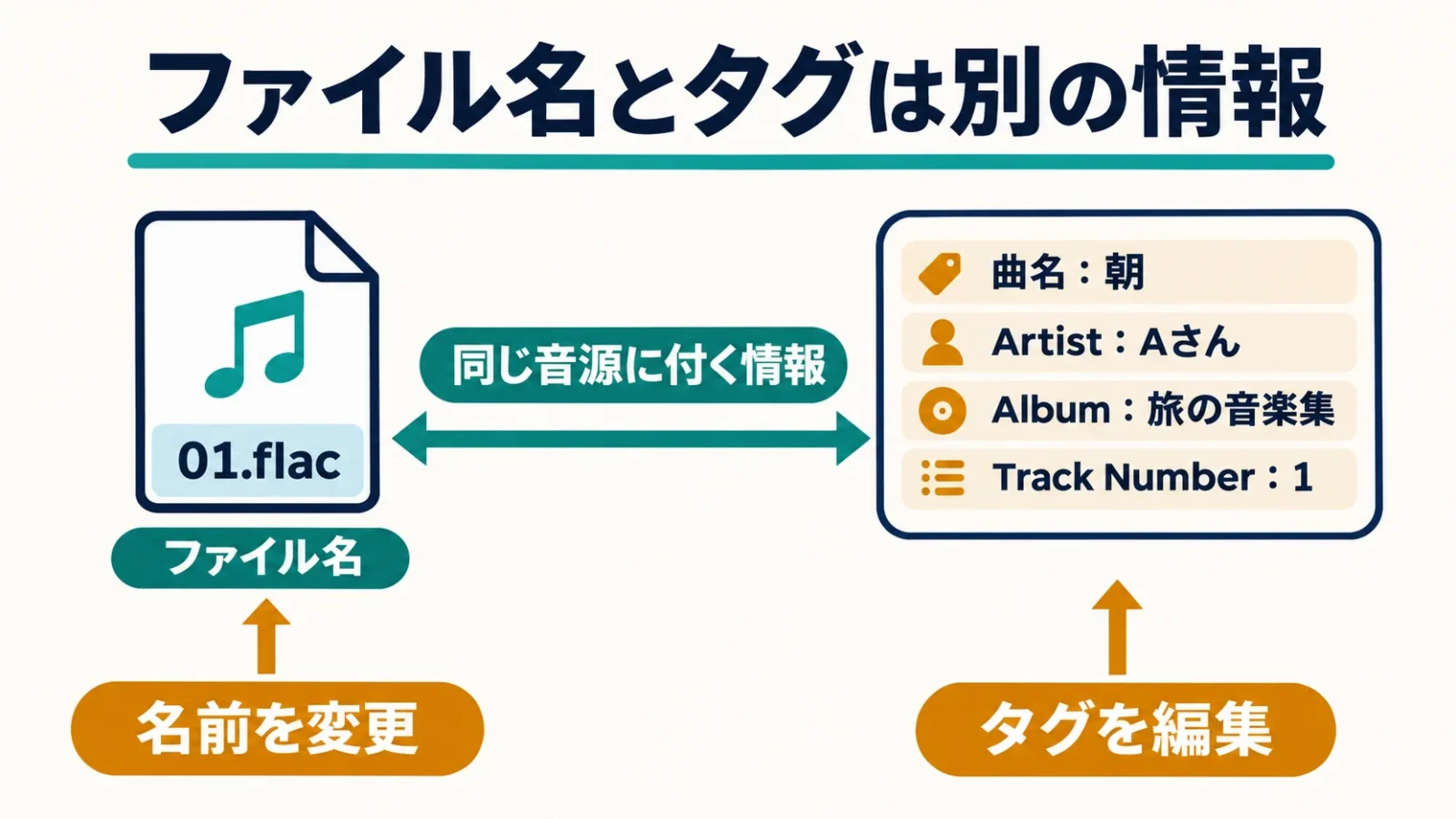
ファイル名が「01.flac」でも、タグに曲名が入っていれば、その名前で表示できます。反対にファイル名を「好きな曲.flac」に直しても、タグの曲名が古いままなら一覧の表示は思ったとおりにならない場合があります。どの情報を直せば目的の表示が変わるのかを考えると、音源全体の名前を不用意に付け直さずに済みます。
Windows版では曲を選んで右クリックし、Properties(プロパティ、曲の情報)から情報を編集します。Artistは曲の演奏者、Albumはアルバム名、Album Artistはアルバム全体をまとめる演奏者名、Track Numberは収録順というように、役割を分けます。表示欄の名前は英語のままでも、そこへ日本語の曲名を入れることとは別問題です。
一曲だけ直すときはその曲を選び、アルバム全体に共通する情報を直すときは対象曲をまとめて選びます。ただし複数選択で同じ値を一括入力すると、個々の曲名まで同じにしてしまう危険があります。共通のアルバム名をそろえる操作と、曲ごとのタイトルを残す操作を分けましょう。
複数の演奏者がいるアルバムの整理例
複数の演奏者の曲を集めたコンピレーション盤では、曲ごとのArtistを残し、AlbumとAlbum Artistをそろえる整理が役立ちます。演奏者の情報を失わずに、アルバムとしてまとめるためです。
例として「旅の音楽集」にAさん、Bさん、Cさんの3曲が入っているとします。Artistはそれぞれの名前、Albumは全曲「旅の音楽集」、Album Artistは全曲で共通の表記にします。曲ごとの演奏者を全部同じ名前へ上書きする方法とは、残る情報が異なります。
ライブラリーや画面の並べ方も表示結果に関係するため、この編集だけで全てのパネルが同じまとまりになるとは限りません。それでも、元になる情報の表記揺れを減らしておけば、後から表示方法を変えるときに整理の基準を使えます。全角と半角、余分な空白、同じアルバムの別表記を点検することが、見た目の大規模な変更より先です。
再生リストを作り、FPL・M3U8で聴く順番を残す
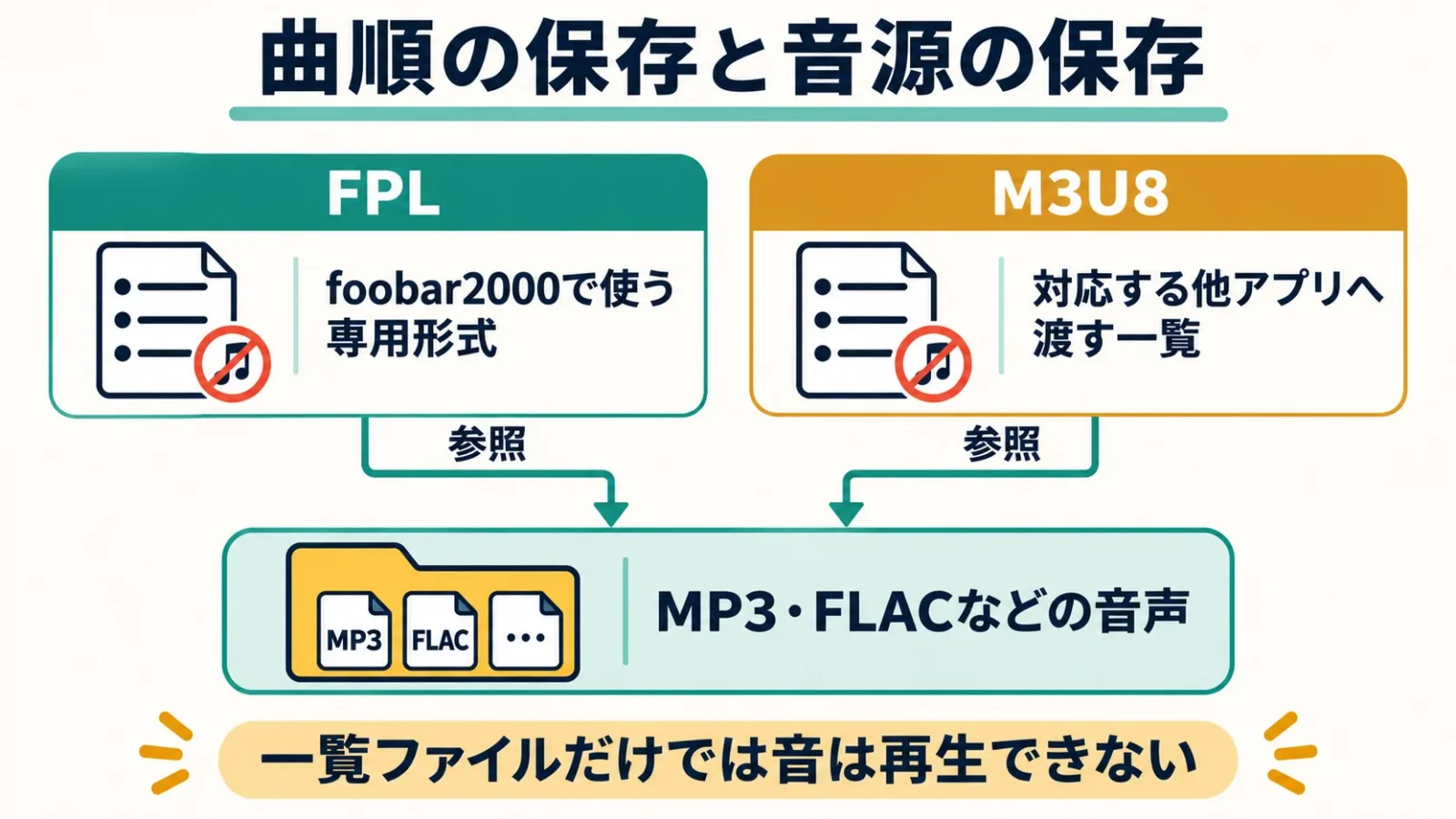
繰り返し聴く曲順は、再生リストを作って保存します。foobar2000内で使う専用のFPLと、別のプレーヤーへ渡す用途があるM3U・M3U8では、選ぶ理由が違います。
File→New playlist(新しい再生リスト)でタブを作り、タブの右クリックメニューのRename(名前の変更)で用途の名前を付けます。ライブラリーやファイルから必要な曲を加え、リスト内の曲をドラッグして上下へ動かすと順序を変えられます。「朝の支度」「アルバム全曲」など、何を入れたか分かる名前にしておくと切り替えやすくなります。並びを変える操作はリスト上の順番に対するもので、通常は元のアルバムのファイル名を変更する必要はありません。
例えば「朝→夜」と作ったリストへ後から「昼」を入れ、「朝→昼→夜」に並べます。保存前には先頭と末尾の曲、重複した曲の有無を見ます。同じ曲が2回入っていれば2回再生される構成になり得るので、音源ファイルが重複しているかどうかとは分けて考えます。
FileメニューのSave playlist(再生リストを保存)で保存先と形式を選びます。保存した一覧を開く入口はFile→Load playlist(再生リストを読み込む)です。FPLはfoobar2000の専用形式で、曲の情報を効率よく扱うためのものであり、他アプリとの交換を主目的とする形式ではありません。外部アプリへ渡すなら、受け手が対応するM3UやM3U8を候補にします。M3U8は文字をUTF-8で記録する一覧形式で、日本語を含む情報を渡すときにも選択肢になります。
| 残したいもの | 保存の方向 | それだけでは残らないもの |
|---|---|---|
| foobar2000で使う曲順 | FPL | 別の場所にある音声ファイルそのもの |
| 対応する他アプリへ渡す曲順 | M3U・M3U8 | 参照先の音源と、相手側の対応保証 |
| 音源の原本 | MP3・FLACなどの実ファイルを複製 | アプリ固有の画面設定 |
再生リストを別の端末へ渡す前に、曲の場所をそろえる
再生リストは音源の住所を参照するため、リストだけを送っても曲は再生できません。別の端末で使う場合は、音声ファイルとフォルダー構成も対応させます。
例えば、パソコンの「Music/AlbumA/01.flac」を参照するリストを作っても、相手側に01.flacがなければ音は出ません。また、パソコン固有のドライブ名から始まる絶対パスは、その住所全体を指定する方式です。別の端末では住所が変わるため、リストと音源の位置関係で表す相対パスを使えるかが受け渡しの判断材料になります。
どの形式でも、保存した後にそのリストを読み直し、期待した曲へ届くかを試すと取り違えを見つけられます。交換先のプレーヤーや保存方法による違いがあるので、最初は3曲程度で往復してから曲数を増やします。この確認はリストの互換性を見るもので、音声ファイルの形式変換ではありません。
コンポーネントは、必要な機能と対応条件を決めてから入れる
コンポーネントはfoobar2000へ追加する機能の部品です。標準のまま再生できる曲を聴くために必須ではなく、表示や対応形式など、足したい役割があるときに選びます。
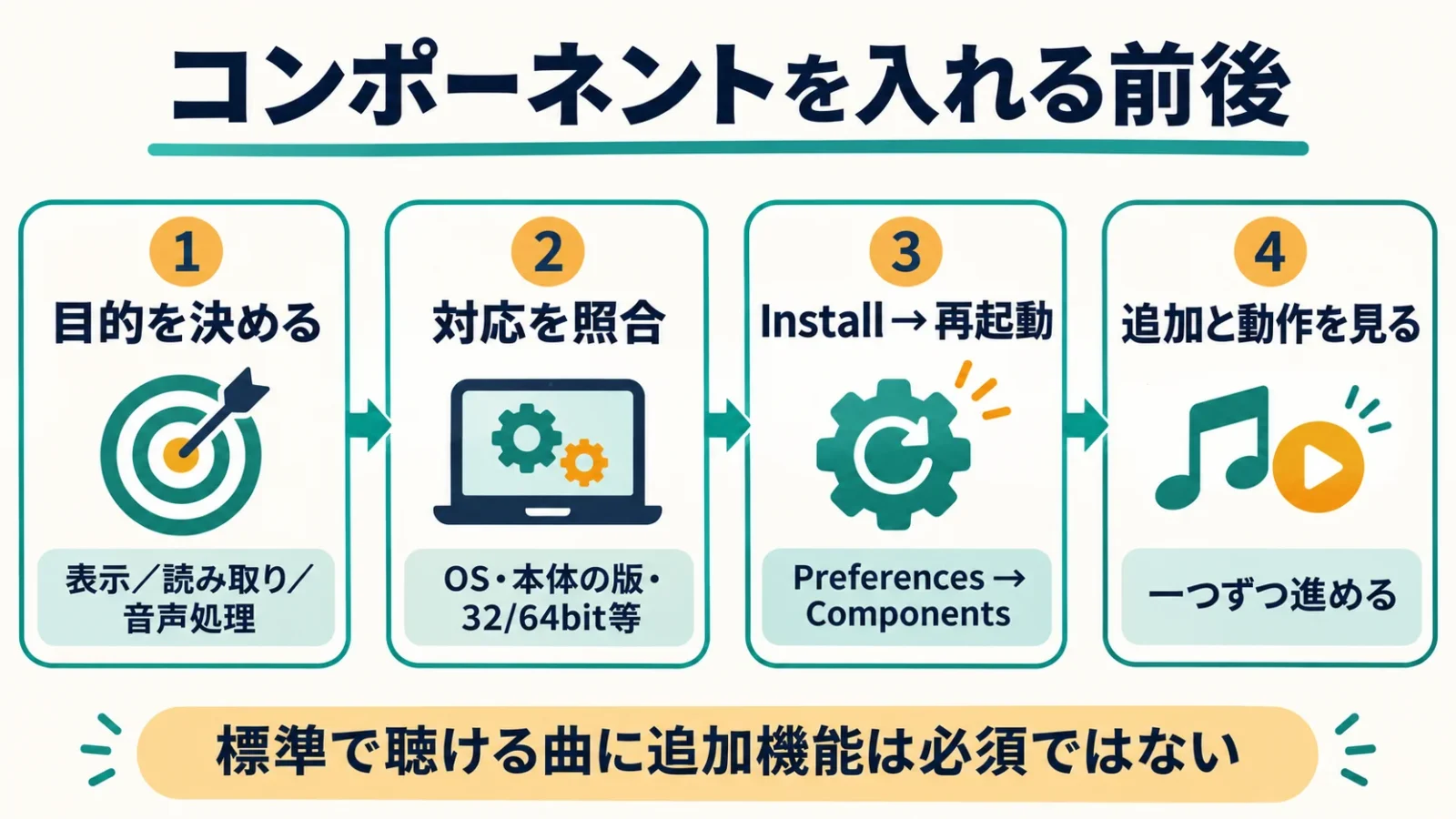
探す入口は公式のComponents(追加機能)一覧です。ただし一覧にあるから全て同じ環境で動くわけではありません。各配布ページで対象OS、本体の最低バージョン、32bit・64bitなどの対応を読み、本体の条件と組にします。追加機能によっては別のソフトや設定を要求する場合もあるため、ダウンロードのボタンだけで判断しないようにしましょう。
コンポーネントのInstallは「インストール、組み込み」の意味です。Windowsの64bit版の処理に、32bit専用のDLLをそのまま読み込ませることはできません。DLLはソフトが機能を呼び出すための部品ファイルです。古い記事のファイル名や保存先をそのまま再現しても、この方式の違いは解消しません。対応する版が提供されているかが先になります。
本体が対応するOSと、追加機能が要求するOSも別です。本体が起動できる古いWindowsであっても、最近のコンポーネントが同じOSで動くとは限りません。古い環境へ新しい部品を入れるために条件を無視するより、対応する構成を選ぶか、標準機能の範囲を使う方が判断が明確です。
Columns UIを例に、導入から反映までをつなぐ
画面のパネル配置などを変えたい場合は、Columns UIが候補です。現在の配布ページでは、foobar2000 1.5以降、Windows 10以降、32bit・64bitへの対応が示されています。
Columns UIは表示を変える追加機能で、MP3を再生するための必須部品ではありません。パネルは画面内の機能ごとの区画です。標準画面のままで困っていない人は導入せずに使えます。「別の人の画面と同じにしたい」場合も、Columns UI以外のパネルや、処理を記述したスクリプトを併用している可能性があるため、これ一つで全ての見た目を再現できるとは考えない方がよいでしょう。
- 自分の本体の版と動作方式を把握し、Columns UIの公式配布ページの条件と照合します。ARM版への対応を、32bit・64bit表記だけから推測しません。
- 対応するコンポーネントを入手し、foobar2000のPreferencesを開いてComponentsへ進みます。
- Installから入手したパッケージを選び、変更を確定します。公式FAQの手順に沿って再起動します。
- 再起動後にComponentsの一覧へ追加されたかを見ます。続いてPreferences→Display(表示)を開き、User interface module(画面を受け持つ機能)の一覧でColumns UIを選んでOKを押します。再起動を求められたら従い、主画面が切り替われば反映までの一区切りです。戻す場合は同じ一覧でDefault User Interface(標準の画面)を選びます。
- 曲の再生、一覧の表示、使いたいパネルの動きを確かめます。読み込みエラーが出るなら、新しい部品を増やさず対応条件へ戻ります。
導入前の構成を残し、一つずつ追加すると、変化を起こした部品が分かります。複数のパネルや効果を同時に増やしてから問題が起きると、どれを戻せばよいかが曖昧になります。カスタマイズは「必要な一つを追加し、目的の動作までたどる」を一区切りにすると進めやすくなります。
表示・音声処理・読み取りの拡張を混同しない
追加機能は、何を変えるものかによって選び分けます。画面を変える部品を入れても、未対応の音声形式や出力機器の問題が一緒に解決するわけではありません。
| 役割 | 変わる範囲 | 選ぶきっかけ |
|---|---|---|
| ユーザー画面 | パネル・曲一覧・操作部分 | 標準の配置で探しにくい |
| デコーダー | 音声形式の読み取り | 標準では開けない形式を持っている |
| DSP | 再生音への処理 | 必要な音の調整がある |
| 出力関連 | 音声を機器へ渡す方式 | 特定の機器や用途の条件がある |
デコーダーは圧縮された音声などを読み取って再生へ渡す仕組み、DSPはデジタル音声へ処理を加える機能です。例えば文字の大きさを変えたいのにDSPを探すのは、解決したい箇所が違います。先に「見た目」「読み込み」「音の調整」「出力」のどこが不便かを言葉にすると、必要な種類を絞れます。
MP3、FLAC、WAV、AACやALACを含むM4Aなど、多くの形式は標準で対応します。ネット上で古い記事が外部部品を要求していても、現在は本体が対応している可能性があります。対応形式の公式一覧と手元の本体の版を照合し、その形式が本当に標準で開けない場合に追加の読み取り機能を探す順序が適切です。
音を記録する方式の一つであるDSDや、特定機器向けのASIOなどは、音源方式、必要な部品、機器を動かすためのドライバー、出力機器の組合せが関係します。ASIOは音声を機器へ渡す方式の一つです。「高音質設定」という名前だけで全員に勧めることはできません。通常のファイルを問題なく聴ける人にとって、それらの導入は初回の到達条件ではありません。
音量補正と出力の考え方を知り、聴く環境を決める
再生ができた後は、曲間の音量差と出力先を用途に合わせて調整します。ソフトを変えるだけで、全ての録音が必ず良く聞こえるとは限りません。
異なる年代やアルバムの曲を続けると音量差が気になることがあります。ReplayGainでは、曲単位の調整とアルバム単位の考え方を区別します。曲単位は混在した選曲で大きさをそろえたい場合、アルバム単位は同じ作品内の強弱関係を保ちながら他作品との大きさを整えたい場合に向きます。音量の情報を持たない曲が混ざる場合もあるため、設定名だけで全曲の結果が同じになると考えないようにします。
イコライザーは低い音・中くらいの音・高い音など、音域ごとの量を調整する機能です。低音を増やす操作と全体音量を上げる操作は別ですが、強く持ち上げれば音が割れやすくなる場合があります。曲を比較するときは、音域の調整や音量補正がどちらにも同じように働いているかをそろえないと、形式やプレーヤーの差と取り違えやすくなります。
出力先は、パソコンの内蔵スピーカー、3.5mm端子、USBでつないだ音声機器などによって変わります。ヘッドホンを挿したのに別のスピーカーから鳴る場合は、ファイル形式より先にWindowsとアプリが選んでいる出力先を見ます。特殊な方式を追加する前に、普段使う出力で正常に再生できる状態を作ることが基準になります。
自宅の有線再生には、端子とケーブル長が合う機材を選ぶ
机で聴くための有線ヘッドホンを用意するなら、audio-technica ATH-M20xは3.5mm出力につなぐ候補です。耳を覆う密閉型の構造で、自宅のパソコンにつなぐ場面を想定できる仕様です。
密閉型は耳を覆う部分の背面が閉じた構造です。この機種は3.5mmと6.3mmに対応する2wayプラグ(2種類の太さに対応するプラグ)で、Bluetooth接続やUSB-Cへの直結をする製品ではありません。3.0mの線は据え置き環境では取り回しの余裕になる一方、短い線で持ち歩きたい使い方には長く感じられます。
既に使いやすいヘッドホンがあれば買い替えは不要です。追加購入する場合も、foobar2000の機能を増やすためではなく、自分の出力端子と聴く場所に合うかで判断します。ここでは仕様による用途の整理をしており、実物の聴き比べや全てのパソコンとの動作試験を行った評価ではありません。
※この記事にはアフィリエイトリンクが含まれています。

audio-technica
¥8,800
Amazon.co.jp 調べ ・ 2026年11月17日 4:16時点
※価格および在庫状況は表示された日付/時刻の時点のものであり、変更される場合があります。本商品の購入においては、購入の時点でAmazon.co.jpに表示されている価格および在庫状況に関する情報が適用されます。
※本サイト上で表示されるコンテンツの一部は、アマゾンにより提供されたものです。これらのコンテンツは「現状有姿」で提供されており、随時変更または削除される場合があります。
※Amazon.co.jpアソシエイトリンクを使用しています。
形式変換とCD取り込みは、再生できた後に用途を決める
foobar2000にはConverterによる形式変換があり、Windows版は音楽CDの取り込みにも対応します。聴ける曲をそのまま管理する用途と、別の機器向けのファイルを作る用途を分けて使います。
Converterは選んだ曲を別形式へ書き出す機能です。Convertは「変換」の意味です。Windows版の導入構成にConverterが含まれているかを確かめ、対象曲の右クリックメニューからConvertへ進みます。出力形式と保存先を決め、必要なエンコーダーを用意してから書き出します。エンコーダーは音声をMP3などの方式へ変換する部品で、再生用の読み取り機能とは役割が違います。
公式のFree Encoder PackにはMP3用LAMEやFLACなどの部品がまとまっています。ただし、全ての形式で他のソフトが一切不要という意味ではありません。特にAACは選ぶエンコーダーによって別アプリを要求する場合があるため、初回からその条件を省略して「何でも同じ手順」と扱わないようにします。
原本を残し、目的のコピーだけを作る
変換は、原本と別の保存先へ必要なコピーを書き出す構成にします。MP3で失われた情報はWAVやFLACへ変換しても復元せず、再生できるファイルを大きくするだけでは品質の回復になりません。
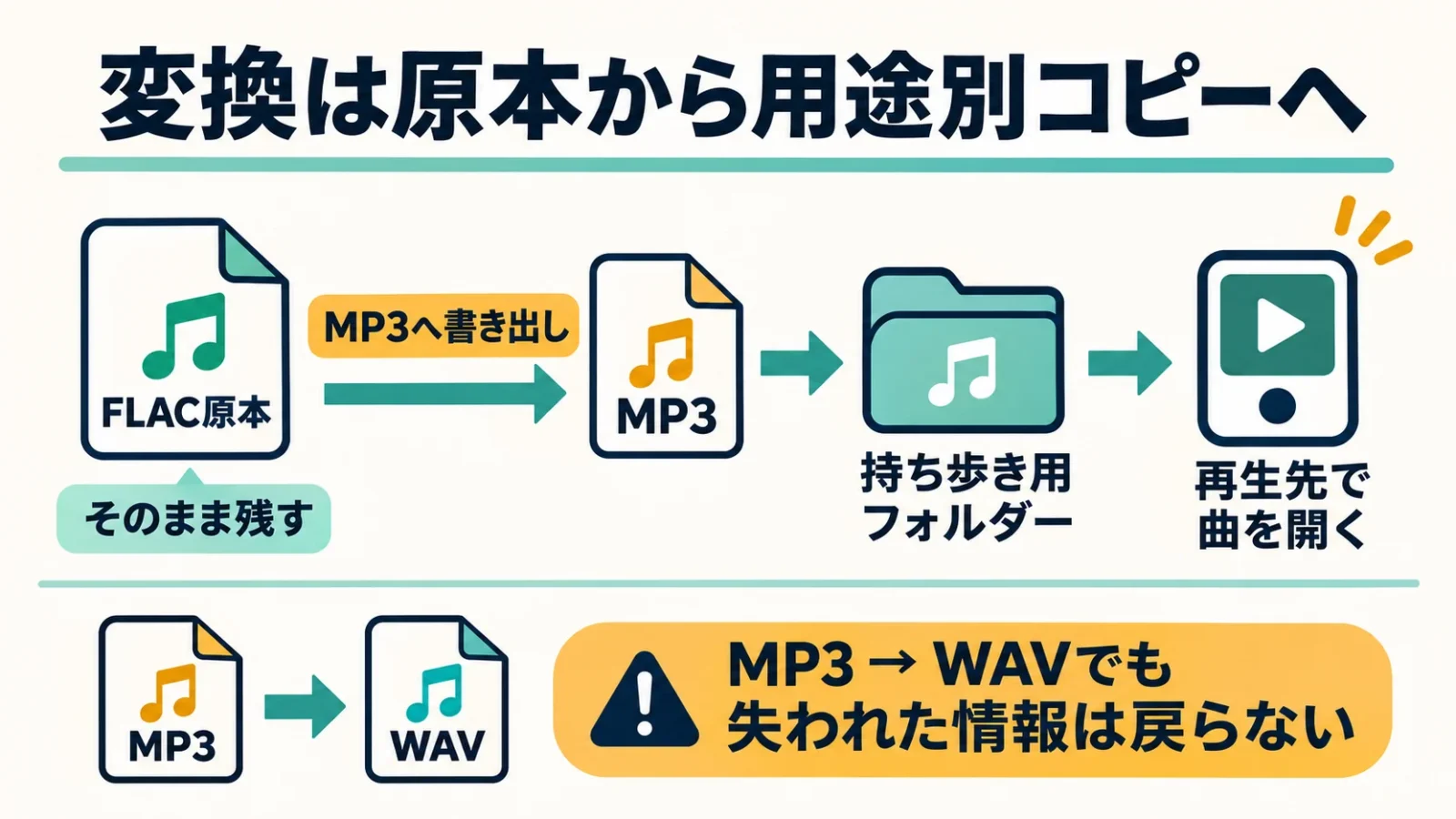
例として、保管中のFLACを古い機器で聴くためにMP3へ書き出すなら、入力はFLAC、出力は機器が対応するMP3、保存先は持ち歩き用の別フォルダーです。書き出した後に曲の長さと冒頭・末尾を再生し、機器でも読めたことを区切りにします。原本を上書きせず残しておけば、違う設定が必要になったときも元から作り直せます。
形式を選ぶときは、容量、相手の対応形式、編集の必要性のうち、何を変えたいのかを先に決める方が選択が明確です。形式そのものの比較は、M4A・WAV・MP3・FLACの違いで、可逆圧縮と非可逆圧縮、用途別の選び方を詳しく整理しています。
CD取り込みでは、物理的なディスクを読めるドライブが必要です。音楽を取り込んだ後のファイルをライブラリーへ登録する流れと、CDを挿したまま再生する流れを区別します。作った音源の保存先を把握しておくと、後からプレイリストだけを保存して原本を見失うことを避けられます。
困ったときは、症状が起きる段階を切り分ける
問題が起きたときは、ファイルの存在、一覧への登録、読み取り、出力、追加機能の順に発生箇所を絞ります。全設定の初期化や音源の再変換を一度に行うより、正常な一曲との差を比べる方が原因を追いやすくなります。
| 症状 | 最初に見る場所 | 次の分岐 |
|---|---|---|
| 一覧に曲がない | 実ファイルと登録フォルダー | 同じ場所の他の曲が見えるか比べる |
| 特定形式だけ開けない | 本体の対応形式と版 | 標準対応か追加の読み取り機能が必要か |
| 時間は進むが音が出ない | 音量と出力先 | 他の曲も同じなら出力経路を調べる |
| 追加後に起動や表示が不安定 | 直前に入れたコンポーネント | 対応版への更新・除外を一つずつ試す |
| 別端末でリストだけ開けない | 参照先のパスと音源 | 曲とフォルダー構成を移したかを見る |
公式FAQでも、問題のある第三者製コンポーネントは更新や切り分けの対象になります。表示を変えた直後だけ不安定なら、音源全体を作り直すより、新しく加えた部品の条件を見直す方が症状に合っています。PreferencesのComponents一覧を起点に、問題を起こす部品と本体の対応条件を一つずつ照合します。
設定を大きく変更する前には、残したい曲順、音源の場所、使っている追加機能を控えます。特に音楽ファイルの削除は表示の初期化とは別の作業です。再生の不具合を直すために、唯一の音源を消す操作を混ぜないことが重要です。
foobar2000についてよくある質問
入手先、表示言語、Windowsの対応について、最初に迷いやすい点を整理します。詳しい設定は本文の該当する手順と合わせて読むと判断できます。
foobar2000は安全ですか?
公式配布元から本体を入手するのが基本です。改造版や出所不明の部品を避け、追加機能は対応条件と配布元を個別に読みます。
foobar2000は日本語化できますか?
公式は翻訳版をサポートしていません。非公式の日本語化と日本語の曲名表示は別で、この記事は英語メニューの意味を添えて説明しています。
Windows 11でも使えますか?
Windows版を利用できます。本体の32bit・64bit・ARMの違いと追加機能の対応を照合し、同じ環境で使える組合せを選びます。
出典・参考資料
- foobar2000公式:本体の役割・対応OS・主な機能
- Windows版:安定版と配布方式
- 公式FAQ:タグ・リスト・コンポーネント・変換・翻訳
- 公式:標準対応形式と音楽CDの対象
- 公式画面例:Media Library・Display・Album List
- 公式:追加機能一覧
- Columns UI:機能と動作条件
- macOS版:対応環境とMac向け追加機能
- Free Encoder Pack:収録部品と追加条件
- Microsoft:32bit・64bitの部品の互換性
- audio-technica:ATH-M20xの公式仕様
情報確認日:2026年11月16日。公式資料に基づく手順・仕様の説明であり、各端末での実機動作や音質を測定した記事ではありません。
楽譜を、もっと自由に。
PDF・画像の楽譜を読み込み、手書きや音楽記号で書き込み。楽譜の作成や、MusicXML形式の楽譜の音を再生して確認することもできます。





弦楽器のTAB譜の作成にも対応しています。
練習も、連絡も、ひとつに。
練習日程・出欠・演奏曲をまとめて管理。写真・動画・音源・楽譜も、グループの仲間と共有できます。