Mp3tagは、手元の音楽ファイルに入っている曲名・歌手名・アルバム名・ジャケットなどをまとめて編集するソフトです。複数曲の共通項目だけをそろえる方法と、曲名を残す設定、画像の保存、ファイル名との変換まで順に説明します。
ファイル名を変えたのにプレーヤーの表示が直らない、アルバムが二つに分かれる、ジャケットが別の端末では出ない、といった問題は、直す場所が違うことがあります。以下は公式文書に基づくWindows版の基本手順です。Mac版は別製品として、料金と操作の違いを分けて案内します。
- Mp3tagとは:音楽ファイルの「表示情報」を整えるソフト
- Windows版・Mac版・ポータブル版の違い
- 最初は1アルバムのコピーを用意し、読み込む範囲を限定する
- 一括編集の基本:そろえる項目と、曲ごとに残す項目
- 曲名を直す:1曲ずつの修正と連続入力を使い分ける
- ジャケットをまとめて入れる:埋め込みとフォルダー画像を区別する
- タグからファイル名へ、ファイル名からタグへ変換する
- 曲番号・ディスク番号をそろえ、アルバムの順番を保つ
- MusicBrainz・Discogsから情報を取り込むときの照合
- 繰り返す整理はActionsとフィルターで対象を絞る
- 保存・読み直し・プレーヤーでの確認を最後まで行う
- 反映されない・文字化け・間違って上書きしたとき
- よくある質問
- 出典・参考資料
Mp3tagとは:音楽ファイルの「表示情報」を整えるソフト
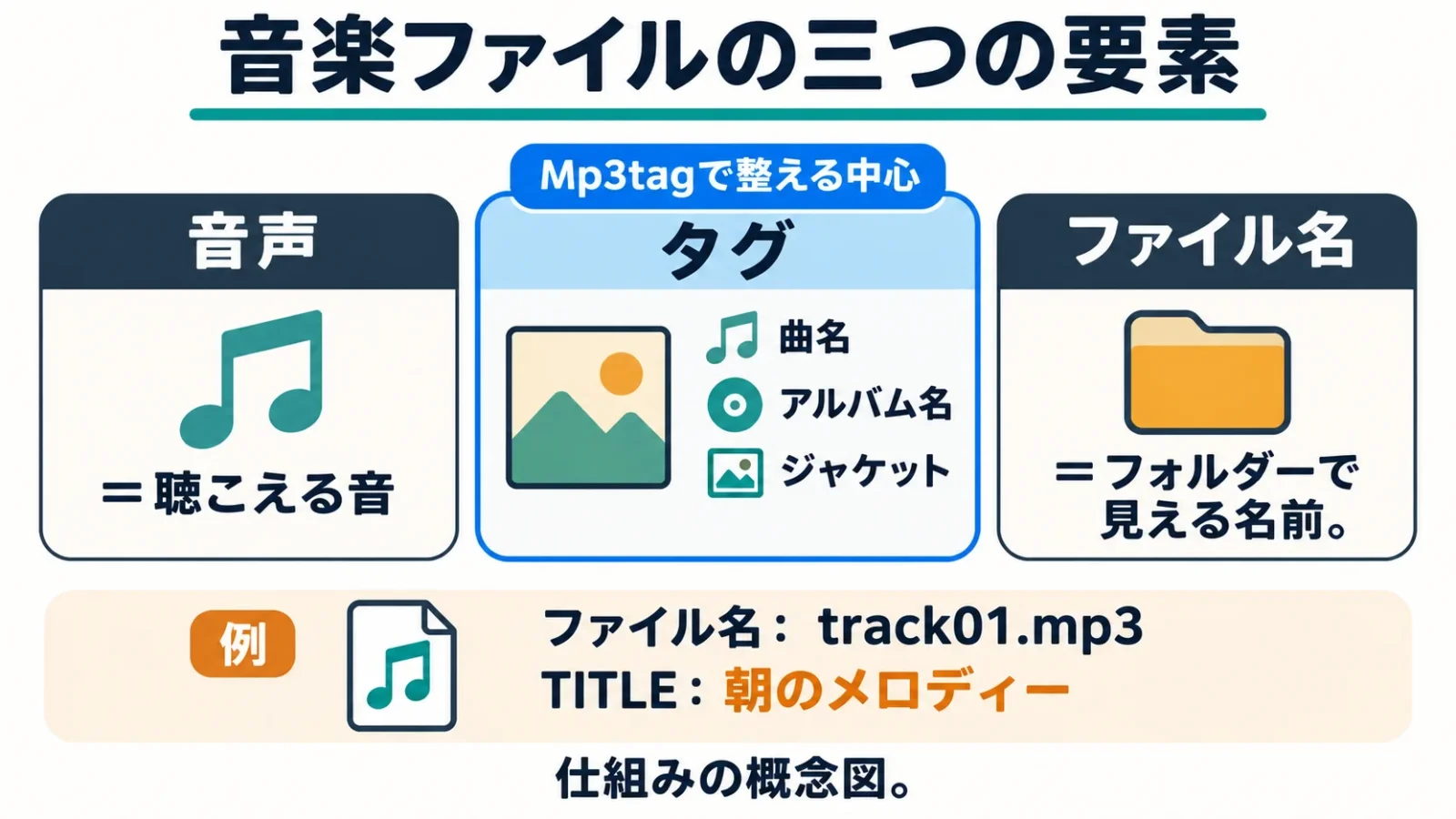
Mp3tagが主に編集するのは、音声に付いたタグと呼ばれる情報です。曲名やアルバム名を整理する作業と、音を切る・つなぐ・大きくする作業は役割が異なります。
タグは、ファイルの中に保存される付属情報です。メタデータとも呼ばれ、音そのものを説明するデータに当たります。音声が録音された部分とは別に、TITLEには曲名、ARTISTには演奏者や歌手、ALBUMには収録アルバム名といった項目を入れます。再生アプリはこれらを読んで曲一覧やアルバム画面を作ります。
たとえば、ファイル名が「track01.mp3」でも、TITLEに「朝のメロディー」と入っていれば、プレーヤーではその曲名が表示されることがあります。逆に、ファイル名を「朝のメロディー.mp3」に直しても、TITLEが空のままなら、使うアプリによっては望んだ整理になりません。エクスプローラーで見える名前と、曲の情報欄を別々に見るのが出発点です。
ジャケットにも二つの状態があります。音楽ファイルの中に画像を埋め込んだ状態と、同じフォルダーに画像ファイルを置いただけの状態です。どちらでもパソコン上では表紙が見える場合がありますが、音声ファイルだけを別端末へ移したときの結果は同じとは限りません。
Mp3tagは音声形式を変える変換ソフトではありません。MP3からFLACへ音を変換したり、圧縮された曲の音質を復元したりする目的には使いません。切り取りや結合が必要なら、MP3編集の切り取り・結合・音量調整の手順が別の作業になります。タグを整える前後で、音の編集が本当に必要かを分けると遠回りを減らせます。
Windows版・Mac版・ポータブル版の違い
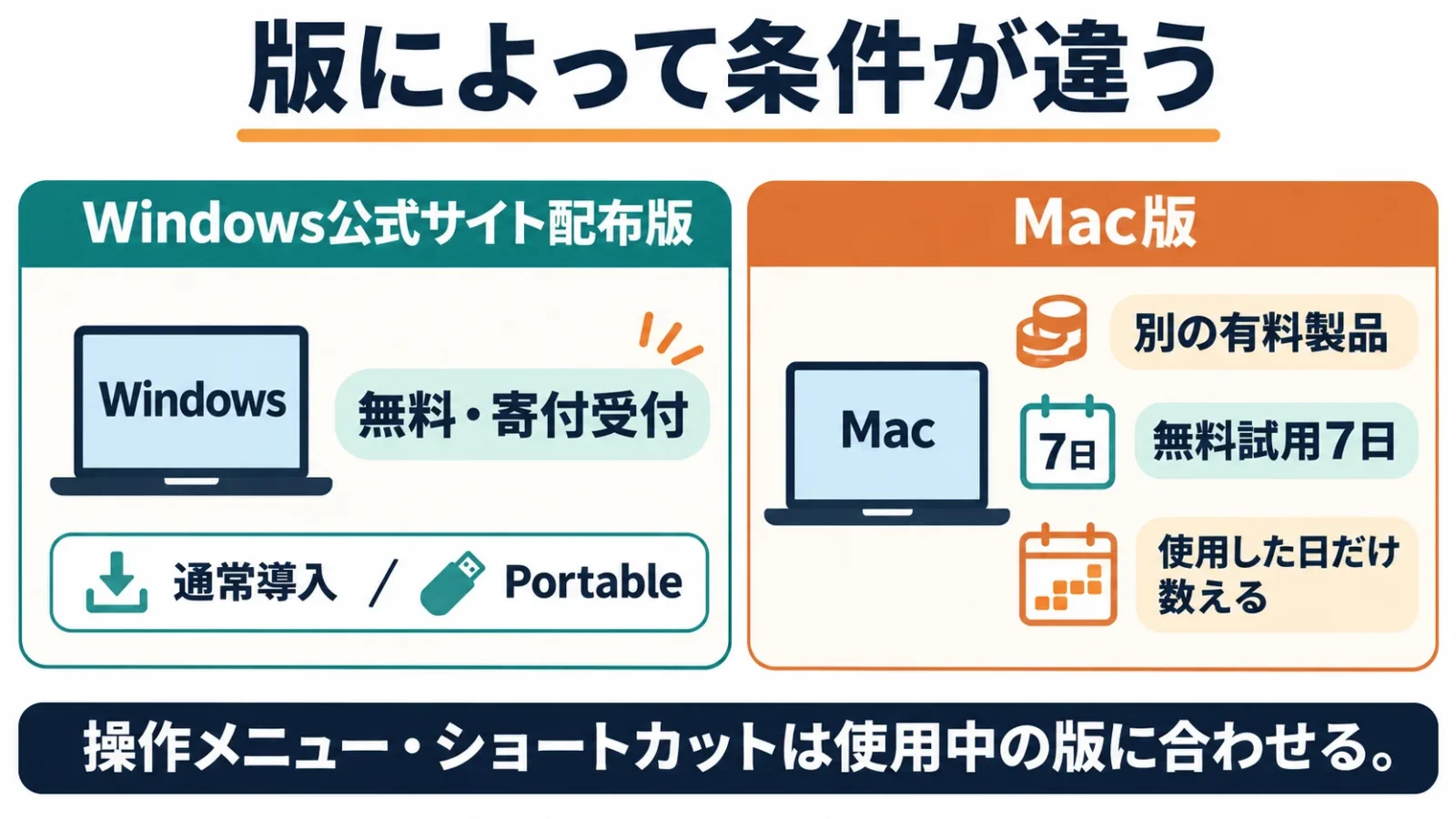
公式配布のWindows版は寄付を受け付ける無料ソフトで、Mac版は別の有料製品です。ポータブル版はWindows版の導入方法の一つで、Mac版やオンライン版を意味しません。
| 選択肢 | 配布・料金の考え方 | 操作の基準 |
|---|---|---|
| Windowsの公式通常版 | 公式サイトから無料で配布、寄付受付 | Windows向け文書とCtrlキーの操作 |
| Windowsのポータブル導入 | インストーラーでPortableを選び、指定フォルダーへ配置 | 基本の編集機能はWindows版 |
| Microsoft Store経由 | ストア側の掲載・購入条件に従う | 配布と更新の経路が異なる |
| Mac版 | 公式直販またはMac App Storeで購入 | Mac版のメニューとヘルプ |
| Mac版の試用 | 無料7日間、アプリを使用した日のみ数える | 継続利用は購入条件を確認 |
Windowsの公式ダウンロードページで確認できる安定版は3.37です。64bit版と32bit版があるため、使用中のWindowsの種類に合うファイルを選びます。OSの種類はWindowsの設定にある「システム」の「バージョン情報」で確認できます。
公式ページに古いWindows向けの配布が残っていることと、古いOSを安全に使い続けられることは別です。ダウンロードできるという理由だけで、サポートが終了した環境を新たに勧めるものではありません。まず使っているパソコンのOSを確認し、現行の配布案内と照らします。
日本語は公式Windows版に含まれる言語の一つです。古い紹介に出てくる日本語化パッチを、現行版にも追加する前提ではありません。表示言語を変えたいときは本体の設定を先に確認します。配布元が異なる古い実行ファイルやパッチを重ねるより、公式の現行版を基準にすると手順と画面の差を減らせます。
Mac版はmacOS 10.14.6 Mojave以降に対応し、Apple製の処理用チップであるApple Siliconにも直接対応しています。Windows版の無料という説明をMac版へ流用したり、Ctrlキーの操作をそのままMacへ当てはめたりしません。本記事の一括整理の考え方は共通しますが、具体的なメニューやショートカットは使用中の版のヘルプを基準にします。
最初は1アルバムのコピーを用意し、読み込む範囲を限定する
最初の作業では、元の音源を残したうえで、1アルバム分のコピーをMp3tagへ読み込みます。多数のフォルダーを一度に開くより、変更する曲数と共通項目を把握しやすくなります。
作業用フォルダーには、同じアルバムの音声ファイルと、使う権利のあるジャケット画像をまとめます。複数枚組ならDisc 1とDisc 2を分けた構成も記録します。この段階では曲名やフォルダー名を一斉に変える必要はありません。元の順番が分かる情報を残しておくと、あとで曲番号を付ける根拠になります。
Windows版では、FileのChange directory、つまり読み込むフォルダーの変更がCtrl+Dです。すでにある一覧へ別フォルダーを追加するAdd directoryはCtrl+Hです。フォルダーのドラッグ&ドロップでも読み込めます。追加と置き換えの操作を区別しないと、前のアルバムが残ったまま新しいアルバムへ共通項目を書き込む原因になります。
下位フォルダーも含める設定を使うと、選んだフォルダーの下にある曲がまとめて対象になります。読み込み後は下部の件数と一覧のフォルダーパスを見て、意図した曲だけかを確かめます。12曲のアルバムを開いたつもりで120曲が表示されているなら、編集より先に読み込み範囲を絞る必要があります。
バックアップは、編集していないコピーを別の場所へ残すことです。整理後のファイルで上書きしてしまうと、同じ名前の控えがあっても元へ戻す材料になりません。1台のSSDへすべて移して元を消すだけでも、独立した控えを残したことにはなりません。曲名や表紙をまとめて変更する前の状態を残し、作業用と原本のどちらを開いているかが分かるフォルダー名にします。
大量の音源を別ドライブへ保管する場合、外付けSSDは選択肢の一つです。SSDは可動部分を持たない記憶装置で、Mp3tagの動作に必須ではありません。例としてSanDisk Extreme Portable SSDの1TB・スカイブルー、型番SDSSDE61-1T00-G25Bがあります。販売名では旧モデルと記載されているため、色や容量だけで現行の別型番と取り違えないようにします。
この製品はUSB接続の外付け保存先として使う候補です。USB-C接続に対応し、パソコン側の端子や接続方式によって転送条件が変わります。すでに十分な空き容量のある別の保存先があれば、新しく買わずにそれを使えます。
※この記事にはアフィリエイトリンクが含まれています。

SanDisk
¥35,700
Amazon.co.jp 調べ ・ 2026年11月17日 4:17時点
※価格および在庫状況は表示された日付/時刻の時点のものであり、変更される場合があります。本商品の購入においては、購入の時点でAmazon.co.jpに表示されている価格および在庫状況に関する情報が適用されます。
※本サイト上で表示されるコンテンツの一部は、アマゾンにより提供されたものです。これらのコンテンツは「現状有姿」で提供されており、随時変更または削除される場合があります。
※Amazon.co.jpアソシエイトリンクを使用しています。
一括編集の基本:そろえる項目と、曲ごとに残す項目
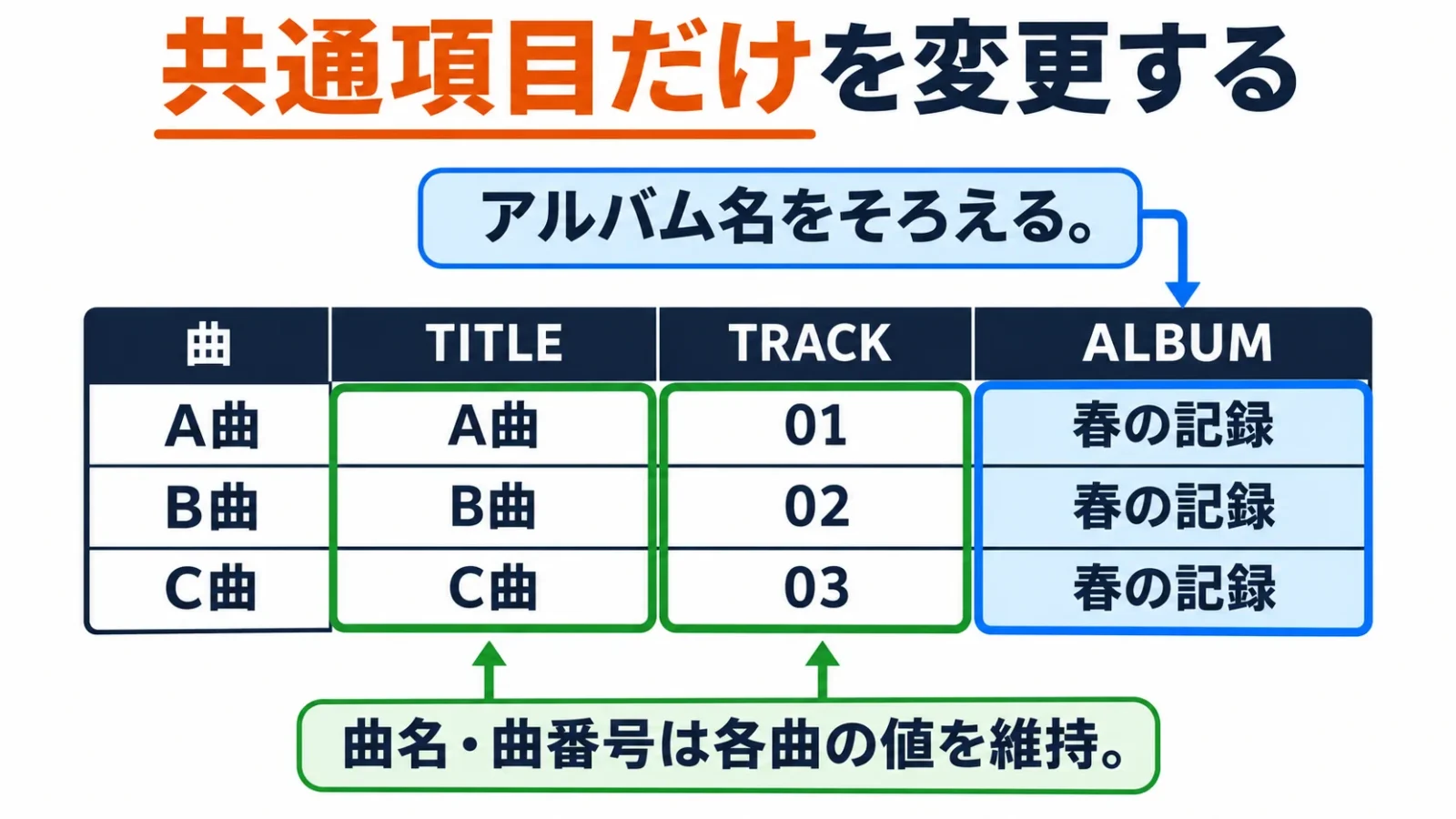
アルバム名のような共通項目だけを書き換え、曲名や曲番号は各ファイルの値を維持します。複数選択中に一つの曲名を入力すると、その曲名が選択した全曲へ入る点が最も重要です。
| 項目 | 主な内容 | アルバム単位での扱い |
|---|---|---|
| TITLE | 曲名 | 原則として曲ごとの値を残す |
| ARTIST | その曲の歌手・演奏者 | 全曲同じか、ゲストや複数歌手かで判断 |
| ALBUM | アルバム名 | 同じ作品なら共通値へ |
| ALBUMARTIST | アルバム全体の名義 | コンピレーションなどの分類に関係 |
| TRACK | 曲番号 | 曲順に応じた別々の値を入れる |
| DISCNUMBER | 複数枚組のディスク番号 | ディスクごとに分ける |
| YEAR・GENREなど | 年・ジャンル等 | 作品情報と再生先の用途に応じて編集 |
左側のタグパネルは、選択したファイルの情報を示す欄です。複数曲の値が違う項目では、英語表記の「< keep >」のように、各曲の値を維持する指定が表示されます。これは曲名が欠けているという表示ではありません。日本語表示の場合も、各曲の値を残す意味の選択肢と、文字を削除する指定を区別します。
初回の入力前に、OptionsのTagsで保存方法を見ます。タグパネルの変更はCtrl+Sによる保存のほか、ファイルの選択を変えたときに自動保存する設定があります。別の曲を選ぶことも保存のきっかけになり得るため、全曲へ共通にする項目だけを入力してから選択を切り替えます。
実際の流れは、対象の曲を選択し、ALBUMに正しいアルバム名を入力し、TITLEやTRACKは維持し、保存する、という順番です。たとえば「春の記録」「春の記録」のように末尾の空白だけが違うアルバム名をそろえるなら、共通のALBUMだけを入れます。曲名や演奏者まで同時に変更する必要はありません。
ARTISTとALBUMARTISTは似ていますが、使いどころが異なります。複数の歌手の曲を集めたコンピレーション作品でARTISTをすべて同じにすると、曲ごとの演奏者情報を失います。ALBUMARTISTに作品全体の名義をそろえる方法なら、各曲のARTISTを残せます。ただし、どの項目でアルバムをまとめるかはプレーヤーにより異なるため、再生先の表示結果まで確かめます。
「全部空にしてから正しい値を入れる」という進め方は、知らなかった作曲者やディスク番号まで消す可能性があります。必要な項目だけを上書きし、それ以外は残すほうが、変更の目的と結果を比較しやすくなります。特に複数選択のまま入力すると全曲が対象になるため、曲別の修正へ移る際は、まず1曲だけを選び直します。
曲名を直す:1曲ずつの修正と連続入力を使い分ける
曲名がそれぞれ違う場合は、1曲を選んで編集するか、一覧のTITLE列で曲ごとに入力します。同じ文字列を全曲へ適用する一括編集とは、作業を分けます。
1曲だけなら、一覧でその曲を選び、左側のTITLEへ正しい曲名を入力して保存します。ファイル名の列ではなくTITLEを変えていることを確認します。画面上で同じような文字列が二か所に見えても、片方がファイルの名前、もう片方がタグという場合があるためです。
一覧のセルは、編集可能な列をゆっくりダブルクリックするなどして直接編集できます。F2は最初の編集可能な列に入る操作なので、必ずTITLEが選ばれるとは限りません。列を見て入力場所を決め、Returnで確定、現在の入力の取り消しはEscで行います。Tabで次の欄へ移れるため、何曲かの曲名を順に直すときに使えます。
同じアーティスト名の表記だけを統一する場合でも、曲名の副題やライブ版の表記を消す必要はありません。「曲名」「曲名(Live)」「曲名(Instrumental)」が別音源なら、その区別を残す意味があります。見た目を短くすることを優先して別の録音を同じタイトルにすると、後で選ぶときの情報が減ってしまいます。
同じ修正が毎回必要な場合は、後述するActionsで置換処理を用意できます。数曲を手で直す段階では、どの欄の何を置き換えると期待する表記になるかを確かめておくと、再利用する規則を作る材料になります。
ジャケットをまとめて入れる:埋め込みとフォルダー画像を区別する
同じアルバムの曲へ共通のジャケットを付けるには、対象曲を選び、カバー欄から画像を追加して保存します。別端末へ音声ファイルだけを移すなら、ファイル内に画像が埋め込まれたことまで確かめます。
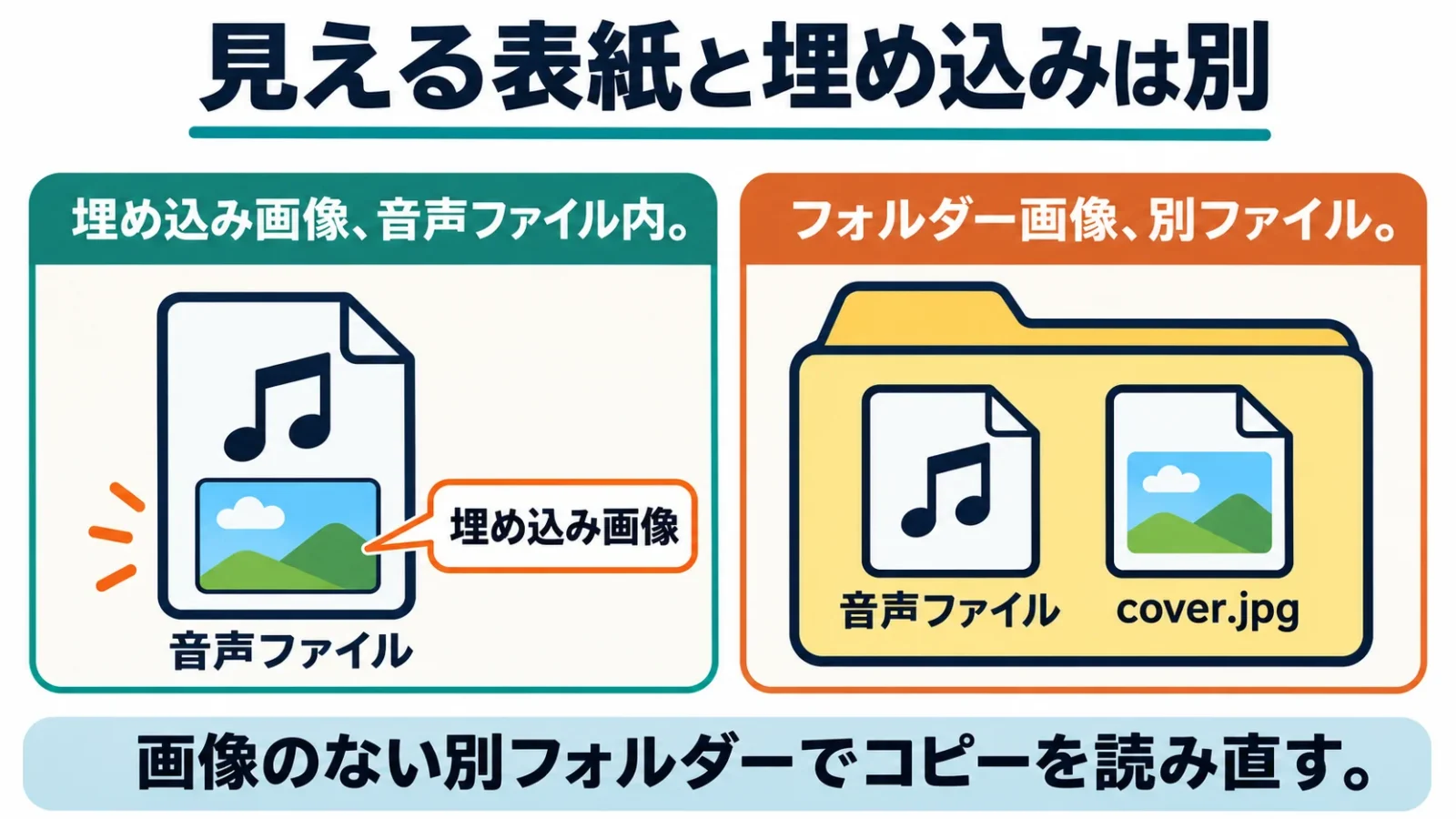
まず、画像を付ける曲だけを選択します。タグパネル下のカバー欄を右クリックし、Add coverで用意したJPEGやPNGなどの画像を選び、保存します。ドラッグ&ドロップによる追加にも対応しています。すでにある表示中の表紙だけを差し替えるなら、右クリックのReplace coverを選びます。この操作では、置換する画像の順番・種類・説明が引き継がれます。
複数曲に別々の画像が入っていると、カバー欄に共通の一枚が表示されず、値が異なる旨の表示になる場合があります。まず1曲だけ選び、Extended tags、つまり詳細タグの画面で画像の種類と枚数を見ます。Windows版ではAlt+Tです。全画像を同じ一枚へ統一してよい場合は、対象曲を選び直してRemove coverで既存画像を取り除き、Add coverで新しい一枚を追加して保存します。画像が異なる複数曲へのRemove coverは、選択曲の全カバーを削除するため、裏表紙なども残したい場合には使いません。その場合は曲や同じ画像のグループごとに分け、表示中の表紙をReplace coverで置換します。
Mp3tagには、埋め込み画像がない場合に同じフォルダーの最初の画像をカバーとして表示する設定があります。このため、タグパネルに表紙が見えることだけでは、音声ファイル内に入っているとは断定できません。OptionsのTagsにある、フォルダーの最初の画像をカバーとして表示しない設定を使うと、埋め込みだけを見分ける助けになります。
実用的な確認方法は、保存した1曲のコピーを画像のない別フォルダーへ置き、そのコピーを読み直して表紙を見ることです。元フォルダーの画像が参照できない状態でも、詳細タグに画像があれば、埋め込みの確認になります。その後、実際に使うプレーヤーでも表示を見ます。ファイルに画像があることと、プレーヤーがその画像を扱えることも別の段階です。
ジャケットの対応サイズや画像形式は、再生機器の仕様も関係します。Mp3tagで保存できた画像が、すべてのカーオーディオや携帯プレーヤーで表示される保証はありません。表示されない機器では、説明書の画像形式・画素数・容量の条件へ合わせます。根拠のない「必ずこのサイズ」という一律の数値で全機種を案内しないことが大切です。
自分が使える画像を用意することも前提です。インターネット上に見える画像を、そのまま自由に配布できるわけではありません。個人の音楽整理と、表紙を埋め込んだファイルを第三者へ配る行為は分けて考えます。画像を加工したり縮小したりするだけで、利用条件がなくなるものでもありません。
タグからファイル名へ、ファイル名からタグへ変換する
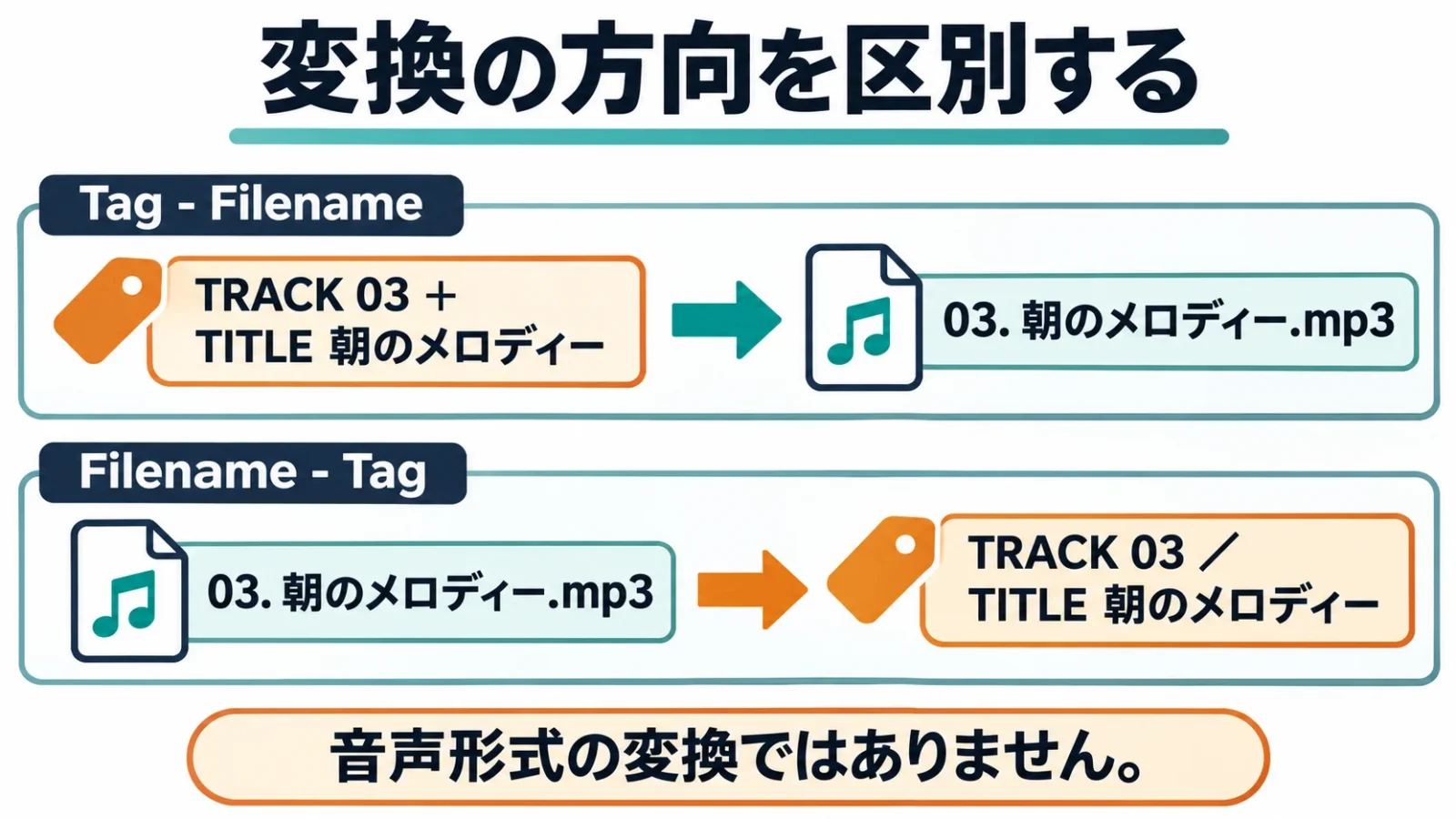
ConvertのTag – Filenameは、タグを使ってファイル名を付ける操作です。Filename – Tagは、既存のファイル名の構造を読み取り、曲名や曲番号をタグへ入れる操作で、方向が逆になります。
| 操作 | 入力に使うもの | 変えるもの | 例 |
|---|---|---|---|
| Tag – Filename | TRACK・TITLEなどのタグ | ファイル名 | 曲番号3、曲名「朝のメロディー」から「03. 朝のメロディー.mp3」 |
| Filename – Tag | 規則のそろったファイル名 | タグの曲番号・曲名など | 「03. 朝のメロディー.mp3」からTRACKとTITLEへ分ける |
タグから名前を作るときは、先にTITLEとTRACKが正しいことを確かめ、対象曲を選択し、ConvertからTag – Filenameを開きます。書式の例は$num(%track%,2). %title%です。%track%が曲番号、%title%が曲名を表し、$num(...,2)は番号を2桁にそろえる指定です。文字列をそのままファイル名にするのではなく、各曲の値へ置き換えて名前を作ります。
ここでのピリオドと空白は、番号と曲名を区切るために自分で指定した文字です。例の曲なら「03. 朝のメロディー.mp3」という結果になります。試すときは、画面のプレビューで複数曲の名前を確かめ、意図した並びになってから実行します。空のTITLEを使って同じ名前ができる状態では、先にタグを整える必要があります。
逆方向で、名前が「03. 朝のメロディー.mp3」のように統一されているなら、Filename – Tagで%track%. %title%という書式を使います。名前の前半をTRACK、後半をTITLEとして読み取る指定です。「03 – 朝のメロディー.mp3」のように区切りがハイフンなら、書式も%track% - %title%のように合わせます。見た目が似ていても区切り文字が違えば同じ結果にはなりません。
拡張子は曲名の一部として取り込むものではなく、音声ファイルの形式を示す部分です。ファイル名を変えた結果、拡張子を書き換えたから音声形式が変わるわけではありません。また、書式にフォルダー区切りのバックスラッシュを使うと、タグからフォルダーを作る処理にもなります。最初は名前だけの書式を使い、意図しない場所へ移す設定を混ぜないほうが結果を追いやすくなります。
この機能は、曲を聴いて正しい名前を検索する自動認識ではありません。既存の名前が間違っていれば、その間違いをタグへ移すことになります。区切りが曲ごとに違う場合は、形式のそろうグループごとに分けて処理します。変換できることと、元情報が正しいことを分けるのが一括処理の基本です。
曲番号・ディスク番号をそろえ、アルバムの順番を保つ
曲番号は、正しい曲順に並べたあとで付けます。複数枚組ではディスク番号も分け、全ファイルへ単純に1から通し番号を付けるか、ディスクごとに振り直すかを作品の構成に合わせます。
Windows版のAuto-numbering wizardはCtrl+Kです。連番の開始値、総曲数を含めるか、番号の先頭に0を付けるかなどを指定できます。たとえば12曲のアルバムで「1/12」のように総数を含める場合と、「01」のように2桁で表示する場合は、番号の持たせ方が違います。どちらが再生機器で期待どおり扱われるかも確認します。
一括連番は、現在のファイル一覧の順序を前提にします。曲名順へ並べ替えた状態のまま実行すると、元の収録順とは違う番号を付ける原因になります。ディスクの裏表紙や、自分の元データの曲順と一覧を照らし、先に順序を整えます。番号を付ければ順番も自動的に正解になる、という機能ではありません。
2枚組で各ディスクを1から始める場合は、Disc 1とDisc 2の区別を残し、DISCNUMBERをそれぞれ設定します。自動番号付けには、フォルダーや指定したフィールドの変化でディスクを切り替える設定もあります。最初はディスクごとに対象を分けて処理すると、設定した番号の範囲を把握しやすくなります。
番号をファイル名の先頭にも入れると、ファイル名順で読む機器では整理に役立つ場合があります。一方、タグのTRACKを使って並べるアプリでは、名前とタグの番号が食い違っていると混乱の原因になります。曲番号を変更したら、名前の付け直しが必要かも考え、両方へ古い番号と新しい番号を残さないようにします。
MusicBrainz・Discogsから情報を取り込むときの照合
外部データベースからの取得は、曲名やジャケットを入力する手間を減らす機能です。同名アルバムの版や曲数が異なる場合は、そのまま全項目を適用せず、手元のファイルと対応を合わせます。
Mp3tagのTag Sourcesには、MusicBrainzやDiscogsなどのオンライン情報を利用する仕組みがあります。外部サービスによっては認証や利用条件の確認が必要です。Discogsを使う場合の認証も公式の専用手順に従い、アカウントの許可画面で何を認めるかを読みます。通常の手入力によるタグ編集そのものに、すべての外部サービスの登録が必要なわけではありません。
検索結果を選ぶときは、アルバム名だけでなく、発売年、収録曲数、ディスク数、ボーナストラック、再発盤かどうかを見ます。手元が日本盤の14曲で、選んだデータが海外盤の12曲なら、後半の曲順や曲名が合わない可能性があります。文字列が似ている最初の候補を選ぶだけでは、整理が進むどころか正しい曲名を書き換えることがあります。
取得後の画面では、ファイルの列とデータ側の曲順を照合し、項目名の横のチェック欄で取り込む項目を選びます。曲の対応が違う場合は、結果画面のファイルをドラッグするか、上下移動のボタンで順番を合わせてから確定します。ジャケットだけが必要ならTag SourcesのCoversにある画像専用の取得先を使う方法もあります。外部情報をすべて採用するか、一切使わないかの二択ではありません。確定前に、結果画面のどの情報がファイルへ入るのかを見比べます。
取得結果にも誤記や版の違いはあり得ます。公式の作品情報や自分が持つ音源の付属資料と照らせる場合は、それを優先して確定します。音声自体を解析して全曲の正体を保証する機能とは区別し、検索候補を「正解の自動判定」として扱わないことが大切です。
繰り返す整理はActionsとフィルターで対象を絞る
同じ表記修正を繰り返すならActions、変更が必要な曲だけを探すならフィルターが役立ちます。まず数曲で規則を確認し、対象と変換結果が分かった処理だけをまとめて適用します。
Actionsは、置換や表記変更などの処理を組み合わせて再利用する機能です。毎回手で直している特定の文字列があるなら、対象フィールドと変更前・変更後を決めて登録できます。曲名だけを直したいのに全項目を対象にすると、歌手名やコメントにも同じ置換が及ぶ可能性があるため、どの項目を処理するかが重要です。
大文字小文字の統一や記号の置換は、作品名として意味のある表記まで変える場合があります。たとえば英字の人名、略語、曲名中の数字は、一律の見た目へそろえることで正式表記から離れることがあります。自分の整理方針が必要な処理と、元情報が誤っているため直す処理を分けて、使う規則を決めます。
フィルターはF3で表示できます。単語で絞るほか、TITLEが空のファイルを探すならTITLE MISSINGのような条件式を使えます。これは表示する曲を絞る操作であり、該当しないファイルを削除する操作ではありません。条件を解除すると一覧が戻ります。フィルターが残ったまま「全曲を選んだ」と思い込まないよう、表示件数も見ます。
複数の処理を組み合わせるときは、順番でも結果が変わります。先に曲名を直してからファイル名を作るのか、名前から曲名を取り込んでから表記をそろえるのかを決めます。入力情報がどこにあるかを起点にすれば、空のタグから名前を作ってしまうなどの逆向きの処理を避けやすくなります。
保存・読み直し・プレーヤーでの確認を最後まで行う
編集後はファイルへの保存を行い、Mp3tagで読み直した結果と、実際の再生アプリの表示を別々に確認します。画面の入力欄に文字が見えることだけでは、整理が完了したとは判断しません。
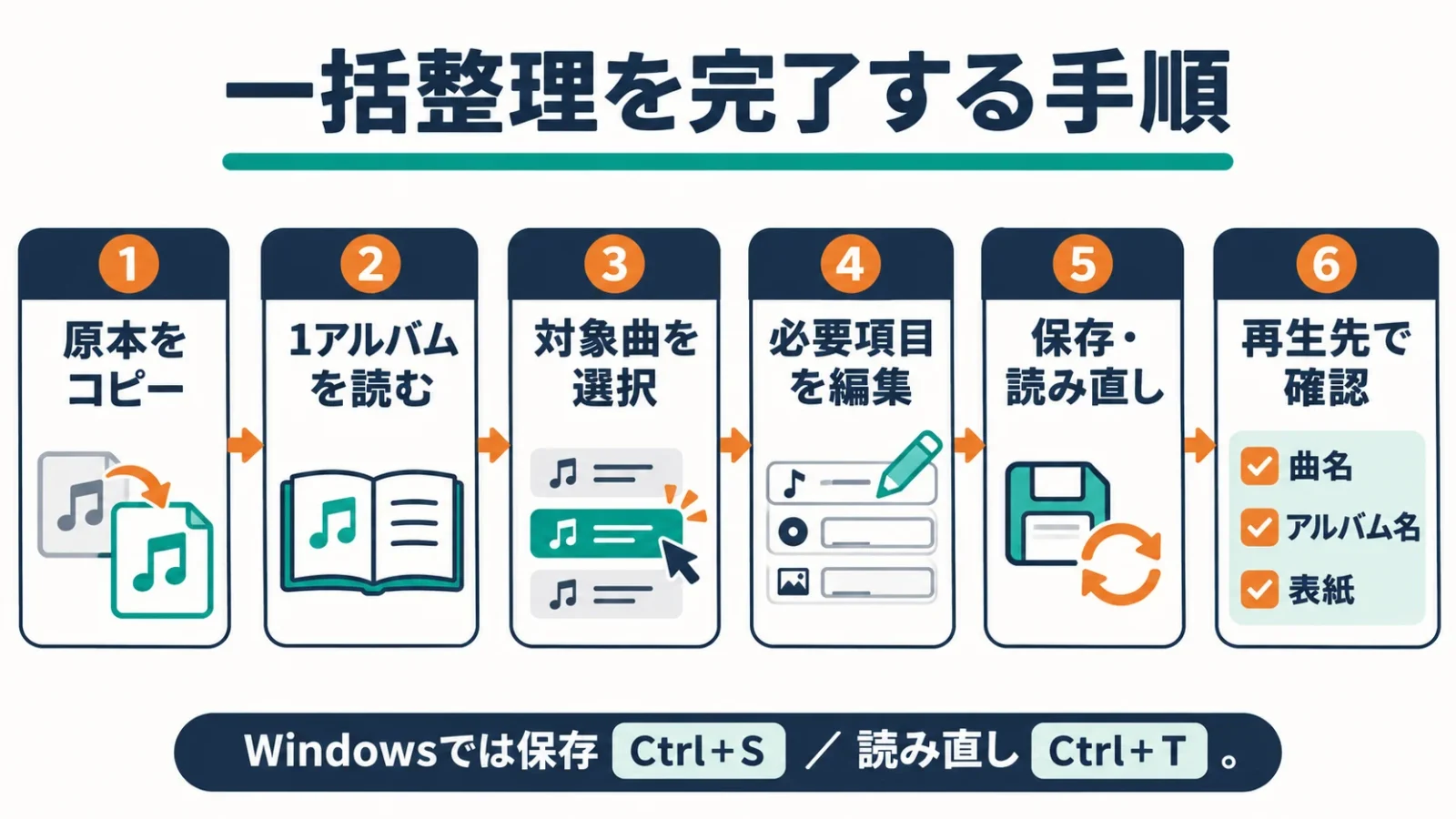
Windows版ではFileのSave tag、またはCtrl+Sで保存します。自動保存を有効にしている場合でも、どの選択曲へ何を入力したかをここで区切り、保存後にファイルを読み直して結果を確かめます。
保存後はRead tag、Ctrl+Tでファイルのタグを読み直します。入力前の曲別情報を残したかった場合は、複数曲を1曲ずつ選び、TITLE、ARTIST、TRACKが意図どおり別々であるか見ます。アルバム名だけが共通になり、ほかの情報が保たれていれば、今回の共通項目の整理は目的を満たしています。
次に、普段使うプレーヤーで対象アルバムを開きます。曲順、歌手名、アルバムのまとまり、ジャケットを見て、必要ならライブラリーの再読み込みやファイルの再登録を行います。アプリが以前の情報を保持している場合は、ファイルが正しくても古い表示が残ることがあります。Mp3tagで読み直した値と再生先の値を比較すると、どちらを直すべきか判断できます。
別端末へ移すときは、編集後のコピーを実際に転送します。パソコンの元ファイルだけを直して、端末側には古いコピーが残っていることもあります。転送前後のファイル名や保存場所を比べ、どのファイルを再生しているかを確かめます。オンライン配信アプリの作品表示は、手元のタグを編集しただけで変更できるものではありません。
完了の目印は、再生先で曲名・アルバム名・ジャケットの三つが意図どおり表示され、曲順も合っていることです。1アルバムでこの流れを確認してから、同じ方法をほかのアルバムへ広げられます。
反映されない・文字化け・間違って上書きしたとき
問題が起きたら、ファイルに保存できたか、再生先がその情報を読めるか、元へ戻す必要があるかを分けます。何度も同じ編集を重ねる前に、症状ごとの確認先を絞ります。
| 症状 | 見る場所 | 対応の方向 |
|---|---|---|
| ファイル名だけ変わり曲名が古い | TITLEとファイル名の両方 | 直したい側へ編集・変換する |
| 全曲が同じ曲名になった | 選択範囲と一括入力したTITLE | Undoや原本から戻し、共通項目だけ編集 |
| アルバムが分かれる | ALBUM、ALBUMARTIST、空白、再生先の分類 | 表記をそろえて再読み込み |
| 表紙が別端末で出ない | 埋め込みの有無と機器の画像条件 | 詳細タグを確認し対応する画像へ |
| 保存できない | 書き込み権限、読取専用、他アプリの使用 | 編集できるコピーで原因を切り分ける |
| 文字化けする | ファイル形式・タグ形式・再生機器の対応 | 対応仕様へ合わせて少数曲で試す |
Mp3tagにはUndo、Ctrl+Zがあります。ただし、アプリを終了した後もすべての変更を無期限に戻せる仕組みとしては扱いません。ファイル名の変更や外部への転送まで含めて元へ戻す場合は、何を変えたかを見て判断します。編集前の原本が残っていれば、変更し過ぎたコピーだけを入れ替える選択ができます。
文字化けでは、MP3のタグの種類や文字の保存方法、再生機器が読める仕様を照らします。ID3はMP3などで用いられるタグの規格名で、ID3v2.3やID3v2.4などの版があります。UTF-16やUTF-8は文字を保存する方式です。一つの設定がすべての機器で最善と決めつけず、使う機器の仕様へ合わせます。
WAVやFLACなどは、MP3と同じ形式のタグだけを使うわけではありません。Mp3tagの現行版が扱う形式と、再生機器がその形式の付属情報を読むかは別です。古い紹介の「WAVは扱えない」といった記述を現行版へそのまま当てはめず、対応形式と機器側の表示を両方確認します。曲名が見えないだけなら、音声ファイル自体が壊れているとは限りません。
保存できない場合は、ほかのアプリでファイルを開いていないか、書き込みできるフォルダーかを見ます。元データの権限を無理に変えるより、管理できる場所へコピーして1曲で試す方法なら原因を切り分けやすくなります。再生アプリに一時的に保持された古い情報が原因の場合に、タグを何度も空にして入れ直す必要はありません。
よくある質問
使い始めるときの疑問を、配布元、編集対象、保存という三つの観点で確認できます。詳しい手順は本文の該当する章にあります。
Mp3tagは何をするソフトですか?
手元の音楽ファイルに付いた曲名・アルバム名・歌手名・ジャケットなどを編集するソフトです。音声の切り取りや音質変換とは役割が異なります。
Mp3tagは無料ですか?
公式サイト配布のWindows版は無料で、寄付を受け付けています。Mac版は別の有料製品で、無料試用は使用した日を数える7日間です。
複数曲の曲名を消さずにアルバム名だけ変えられますか?
対象曲を選び、ALBUMだけを変更し、TITLEやTRACKは各曲の値を維持します。曲名欄へ同じ文字を入れると全曲に適用されるため区別します。
どこから導入し、使い始めればよいですか?
公式配布元でOSに合う版を選びます。まず1アルバムのコピーを読み込み、共通項目だけを保存し、再生先の表示まで確かめると結果を追いやすくなります。
安全に使うための基本はありますか?
公式配布元を使い、編集前の原本を残し、最初は少数曲で確認します。タグはファイルへ書き込まれるため、複数選択の対象と上書きする項目を確かめます。
出典・参考資料
- Mp3tag公式:対応形式と主要機能・Windows版の配布・対応環境・ポータブル導入
- 公式文書:インストール・最初の操作
- 公式文書:選択範囲・タグパネル・直接編集・カバー
- 公式文書:詳細タグ・カバーの追加・置換・削除・保存とフォルダー画像の表示設定
- タグからファイル名へ変換・ファイル名からタグへ変換・曲番号・ディスク番号
- 外部データベース・外部情報の取込操作・Actions・フィルター・ショートカットとUndo・保存と読み直し
- Mac版公式:購入・試用・対応環境
- SanDisk公式:補助保存先の型番・容量
情報確認日:2026年11月16日。配布版・対応環境・購入条件は変更される場合があります。
楽譜を、もっと自由に。
PDF・画像の楽譜を読み込み、手書きや音楽記号で書き込み。楽譜の作成や、MusicXML形式の楽譜の音を再生して確認することもできます。





弦楽器のTAB譜の作成にも対応しています。
練習も、連絡も、ひとつに。
練習日程・出欠・演奏曲をまとめて管理。写真・動画・音源・楽譜も、グループの仲間と共有できます。