EMMUアプリは、音楽仲間を探したい人、練習日程や曲・資料をメンバーと共有したい人、日々の練習道具をまとめたい人に向くアプリです。バンドだけでなく、合唱・吹奏楽・ダンスなどのグループ活動や、ひとりでの練習にも使えます。
「連絡はトーク、出欠は別の表、音源は個人のスマホ」という状態を整理したいとき、EMMUのどの機能が役立つのでしょうか。この記事では、やりたいことから機能を選び、最初に何を試すかまで紹介します。細かなボタン操作は、末尾の公式ガイドへ進めます。
本記事はEMMUが提供するアプリの紹介です。掲載画面は公式のデモデータ等による表示例で、実際の利用者の体験談や性能比較ではありません。
EMMUアプリはどんな人におすすめ?
EMMUが特に候補になるのは、音楽活動の「人・予定・曲・資料」を関連付けて扱いたい人です。まずは自分の困りごとに近い行から、使う機能を選んでみてください。
| こんな困りごとに | 役立つ機能 | 最初に試すこと |
|---|---|---|
| 一緒に活動する仲間が欲しい | プロフィール・検索・メンバー募集 | 地域と活動条件が合う募集を探す |
| 練習日が決まらず、返信を集計している | 日程調整・活動予定・出欠 | 次の練習の候補日を集める |
| 曲順や演奏時間を共有したい | 投票・セットリスト | 次回の演奏曲を順番に並べる |
| 音源や譜面がトークに埋もれる | アルバム・フォルダ | 練習1回分の資料をまとめる |
| 運営の連絡を代表ひとりで抱えている | グループ・トーク・メモ・管理権限 | 確定事項をメモへ残し、担当を分ける |
| 録音やテンポ確認の道具をまとめたい | 録音・メトロノーム・チューナーなど | 普段の練習を1回録って聴き返す |
ホームには自分用の演奏曲・活動予定・メモなどがあり、参加グループのページではメンバーと共有する内容を扱います。複数のグループにも参加できるため、「自分のレッスン予定」と「バンドの練習予定」を、それぞれの場所に分けて持てます。
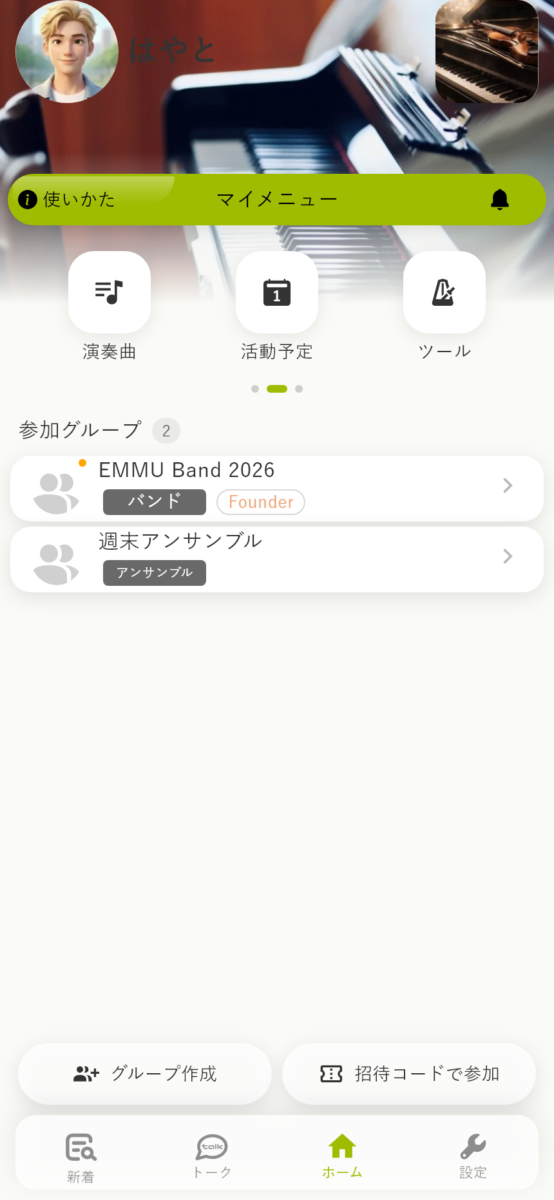
仲間との共有を目的にする場合は、相手にもEMMUへ登録して同じグループに参加してもらう必要があります。すぐに全員で移すことが難しければ、まず自分の練習や予定で使い、グループでまとめたい情報を一つ決める始め方ができます。
音楽仲間・バンドメンバーを探したい人へ
活動場所や音楽の方向性が合う相手を探したい人には、プロフィール・検索・募集の組み合わせが役立ちます。自分から募集を出すだけでなく、既に出ている募集を探して応募する使い方もできます。
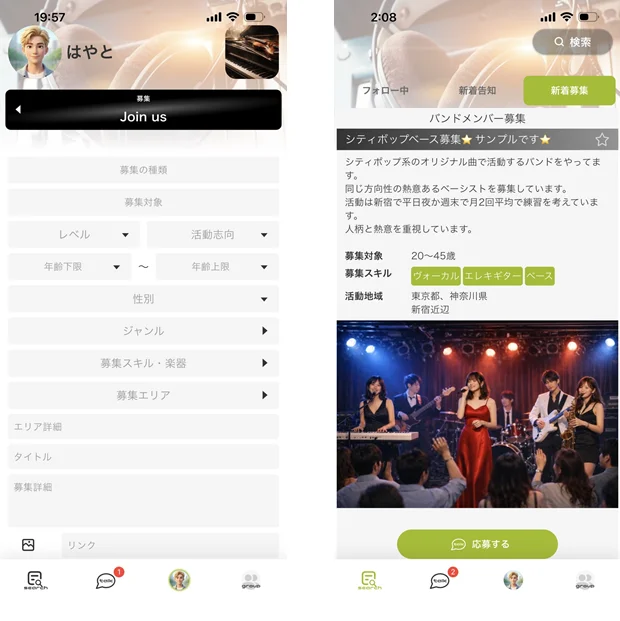
楽器だけでなく、活動条件が合う相手を探す
EMMUではユーザー・グループ・募集・投稿を探せます。プロフィールの楽器やジャンル、活動エリアなどと募集内容を組み合わせれば、「同じ楽器の人」から「一緒に活動できそうな人」へ候補を絞れます。
たとえば、趣味のバンドへ参加したい社会人なら、「ギター募集」に加えて、通える地域、土日中心か、月に何回集まるか、どんな曲を演奏するかを読むと判断が具体的になります。これは募集を選ぶ例であり、そうした条件の募集が常時あるという意味ではありません。
募集する側も、担当パートだけでなく活動頻度や目標を本文へ書くと、応募する人が参加後を想像しやすくなります。メンバーのほか、共演者や出演者、レッスンの生徒などの募集にも対応しています。
プロフィールから、相手に伝えたい活動を見せる
プロフィールには楽器・ジャンル・活動エリア・自己紹介やSNSリンクを登録できます。演奏の方向性や活動歴を文章と外部の発信で伝えたい人に向く仕組みです。
気になる募集はお気に入りに残し、活動を追いたい相手はフォローできます。フォローとグループへの参加は別なので、まず投稿や募集内容を読み、応募後のやり取りで条件をすり合わせる、という順序で使います。アプリに登録すれば必ず仲間が見つかる、というものではありません。
練習日程と出欠確認をまとめたい人へ
「いつ集まれるか」を決める日程調整と、「決まった日に誰が来るか」を確認する活動予定を使い分けられます。返信をトークから拾って表へ転記しているグループに向く機能です。
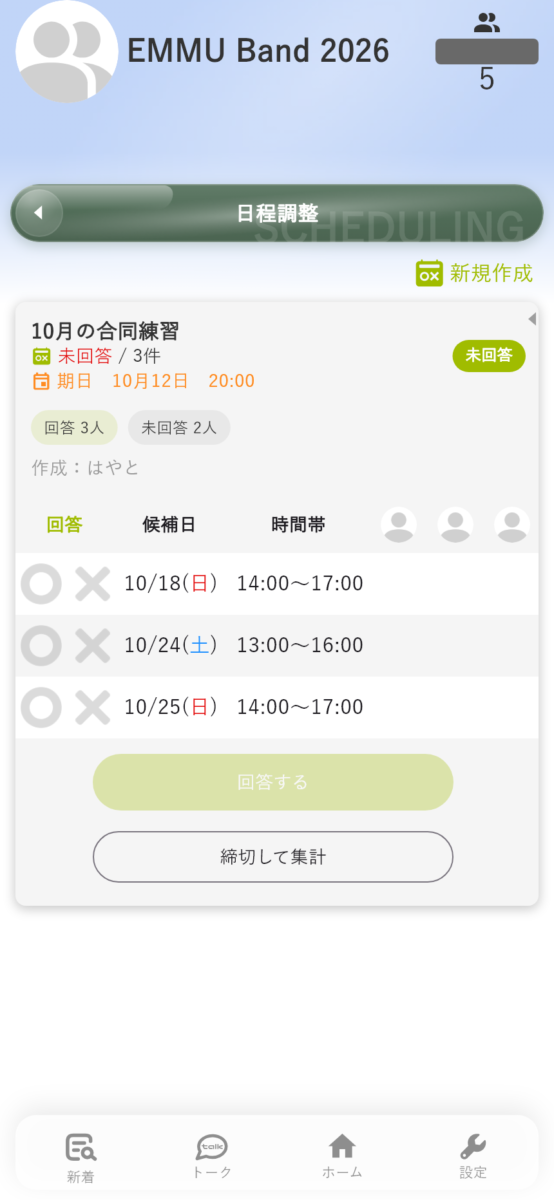
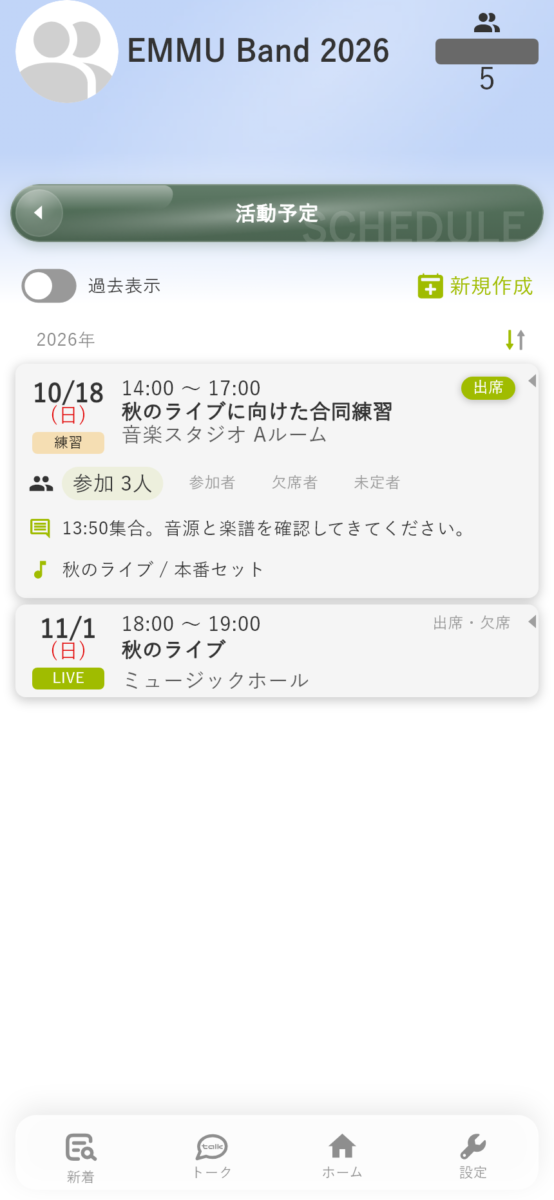
たとえば次の練習日を決めるなら、候補の日時を日程調整へ出し、メンバーにOK・NGを回答してもらいます。集計後に日程を選んで「活動予定に追加」すると、確定した練習として扱えます。候補日時への回答は、追加先の出欠にも引き継がれます。
活動予定には日時・場所・リンク・コメントや演奏曲をまとめられます。「スタジオの予約先はどこか」「次回は何を合わせるか」まで同じ予定に置けるため、日付だけの共有から練習内容の共有へ進めます。
予定が確定した後の出欠は「出席・欠席・未定」で扱います。日程調整の回答と活動予定の出欠は、その後の変更まで自動で同期し続ける仕組みではありません。確定後に参加できなくなった場合は、活動予定側の出欠を更新する運用にそろえると、どちらを見るべきかが明確になります。
選曲・曲順・本番の持ち時間を共有したい人へ
候補曲の意見集めには投票、決まった曲の順番と演奏時間の整理にはセットリストを使えます。セットリストは、演奏する曲を順番に並べた一覧です。
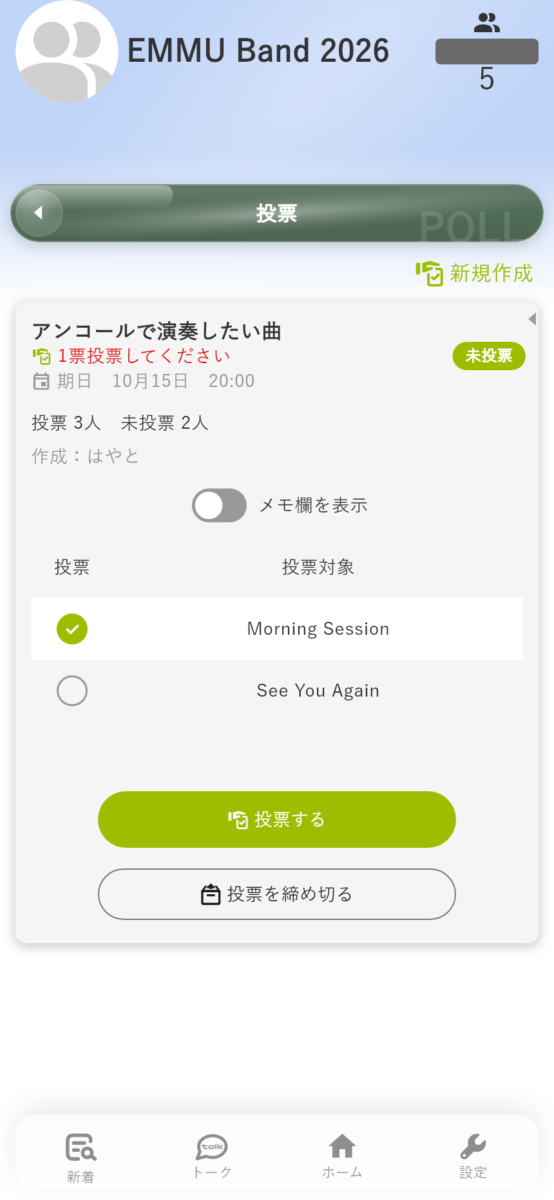
「候補が多くて選曲が進まない」場合は、投票で1人が選べる数と締切を設定して意見を集められます。演奏曲から候補を追加することもできるため、曲名を別の投票用紙へ書き直す手間を減らせます。
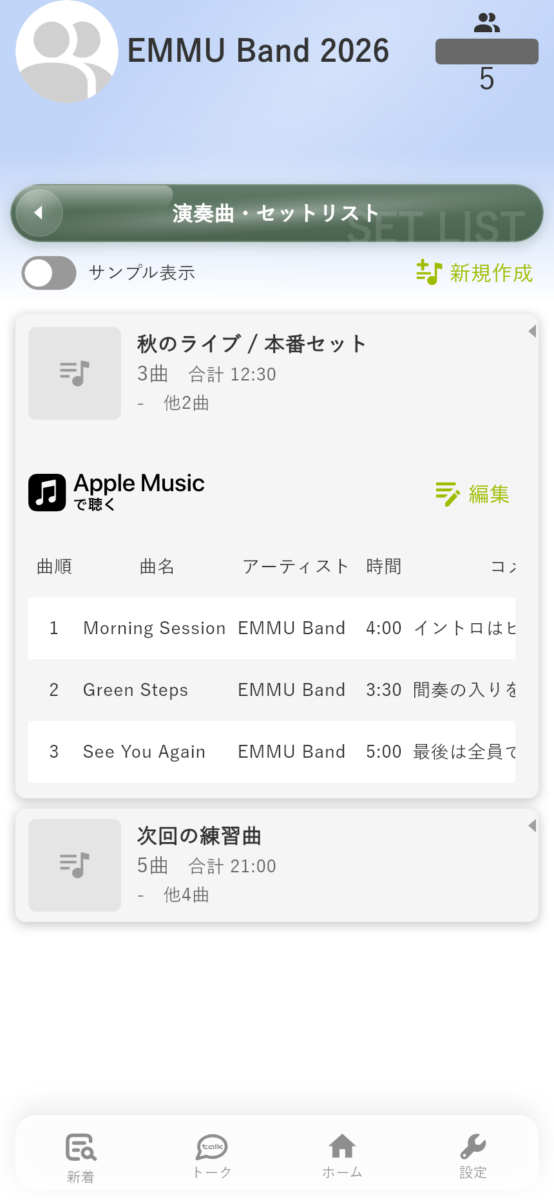
決定した曲はセットリストに並べ、曲ごとの時間や参考リンク、コメントを残します。曲の追加には手入力やApple Musicでの検索を使え、順番を変えながら合計時間を確認できます。バンドのライブだけでなく、合唱の演目やダンスの曲順を共有する場面にも応用できます。
たとえば30分の出演枠で曲の合計が25分なら、残り5分に曲間のトークや持ち替えを収められるかを考えます。この時間は説明用の例です。曲の合計時間だけで本番の所要時間が完成するわけではないので、演奏以外の時間も含めて曲順を決めます。
Apple Musicへのプレイリスト出力は、対応する端末・画面とApple Music側の利用条件や許可が関わる機能です。曲名や順番を管理する用途と、音楽サービスで音源を再生・利用する条件は分けて考えましょう。
音源・動画・譜面を、探せる場所へまとめたい人へ
アルバムは写真だけでなく、音声・動画・PDFなどの資料をまとめる場所です。練習音源や配布譜面がメッセージに埋もれてしまうグループには、フォルダで整理して共有する使い方が向きます。
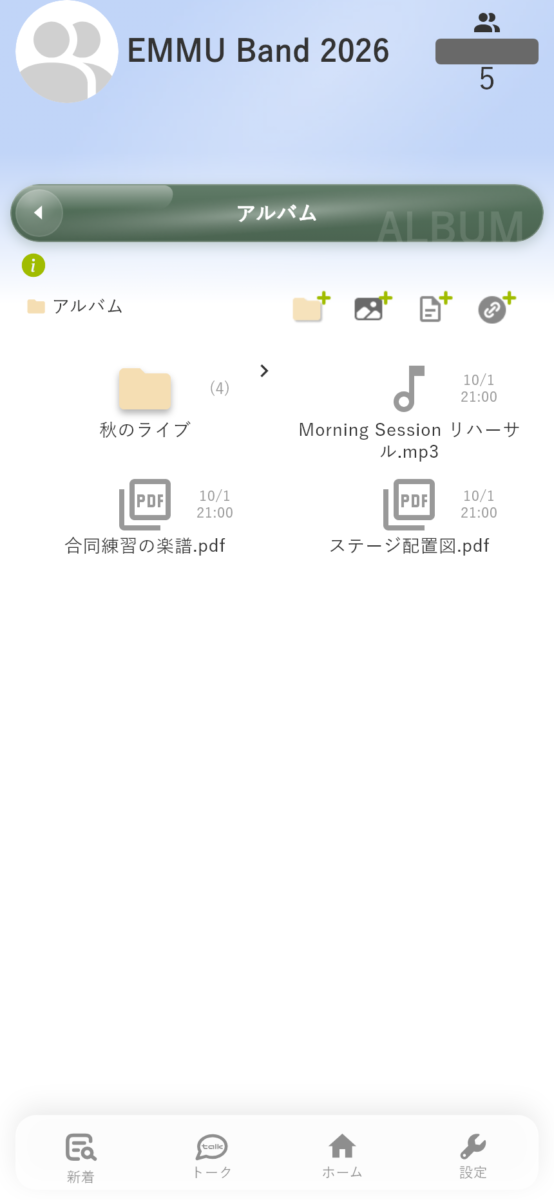
たとえば合唱なら「次回練習」のフォルダへ音取り用の音源と譜面PDFを、ダンスチームなら振付の確認動画と本番用の音源を置く、といった使い方ができます。曲名に加えて日付や「本番版」をファイル名へ入れると、メンバーが使う資料を選びやすくなります。
主な対応形式は、写真のJPEG・PNG・WebP・HEIC、音声のMP3・WAV・M4A、動画のMP4・MOV、資料のPDFなどです。外部動画のリンクを登録する機能もありますが、リンク先の動画そのものをEMMUへ保管することとは異なります。
アルバムには保存容量の上限があり、PDFなどは安全確認のためすぐに開けない場合もあります。大容量動画を無制限に預ける目的より、メンバーが今使う音源や資料を整理して共有する目的で選ぶと、役割がはっきりします。
対応ファイルや整理の流れを詳しく知りたい場合は、EMMUのアルバムで写真・動画・音源・譜面を共有する方法も参考になります。
グループの連絡・運営を分担したい人へ
グループのページには、トーク・演奏曲・活動予定・メモ・アルバムなどがまとまります。代表だけが情報を持つ状態から、メンバーが必要な内容を見に行ける状態へ整理したい人に向いています。
今の会話はトーク、決まった内容はメモへ
トークは相談や短い連絡、メモは後から参照する確定事項を残す用途に分けられます。話し合いの途中と結論を別の場所へ置くと、参加のタイミングが違うメンバーにも伝えやすくなります。
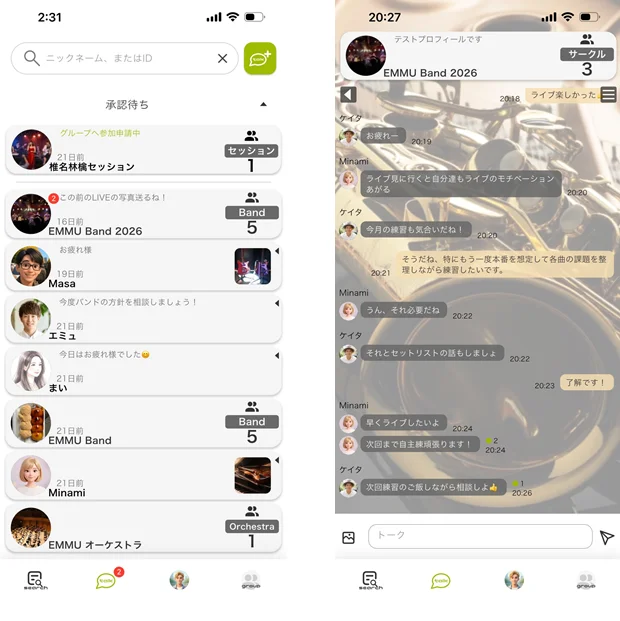
たとえば「集合を15分早められるか」はトークで相談し、決まった集合時間・会場への行き方・持ち物はメモや活動予定へ残します。トークには特定の発言への返信、反応を返すリアクション、相手を指定するメンションがあり、誰への返事かを示せます。
公式FAQでは、グループ参加前のトーク履歴は閲覧できないと案内されています。新メンバーにも必要なルールや本番の情報は、会話をさかのぼってもらう前提にせず、参加後に読めるメモとして整理する意味があります。
招待と管理の役割を決める
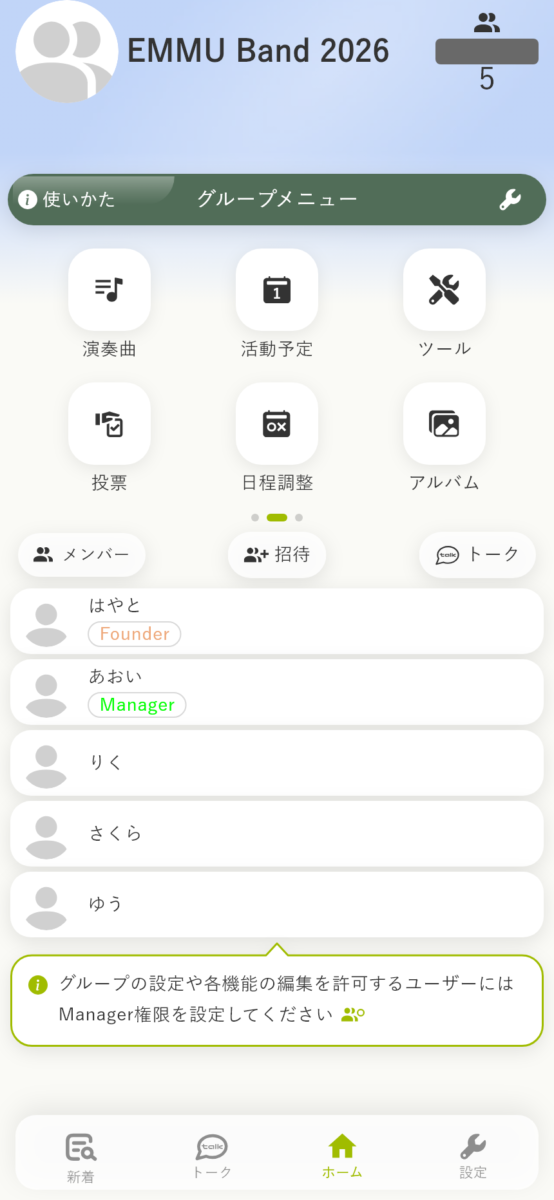
グループには代表・管理を担当する人・一般メンバーの役割があり、設定や担当に応じて編集・招待などを分担できます。グループを作った人だけに、すべての運営を集中させずに使えます。
画面では代表がFounder、管理担当がManager、一般メンバーがMemberと表示されます。たとえば予定の更新を担当する人を決め、必要な権限を持つ管理担当として運営へ加わってもらう形です。全員が同じ範囲を自由に編集できるという意味ではなく、公開範囲や各人の権限に沿って扱います。
メンバーへの案内には招待リンク・コード・QRコードなどを使えます。招待する側はグループ名を添えて送り、受け取る側は参加先を確かめます。参加後にメンバー一覧へ表示されれば、同じグループで予定や資料を共有する準備ができます。
ひとりの練習道具をまとめたい人へ
EMMUには録音・再生、メトロノーム、チューナー、音感トレーニングなどがあり、グループへ参加していない人にも使い道があります。ここでは、練習中に何を確かめたいかで道具を選びます。
演奏を聴き返したいなら、録音・再生
録音した演奏は、波形を見ながら聴き返したり、繰り返し再生や速度変更を使ったりできます。弾いている最中には気付かなかった部分を、後から同じ箇所で確認したい人に向く機能です。
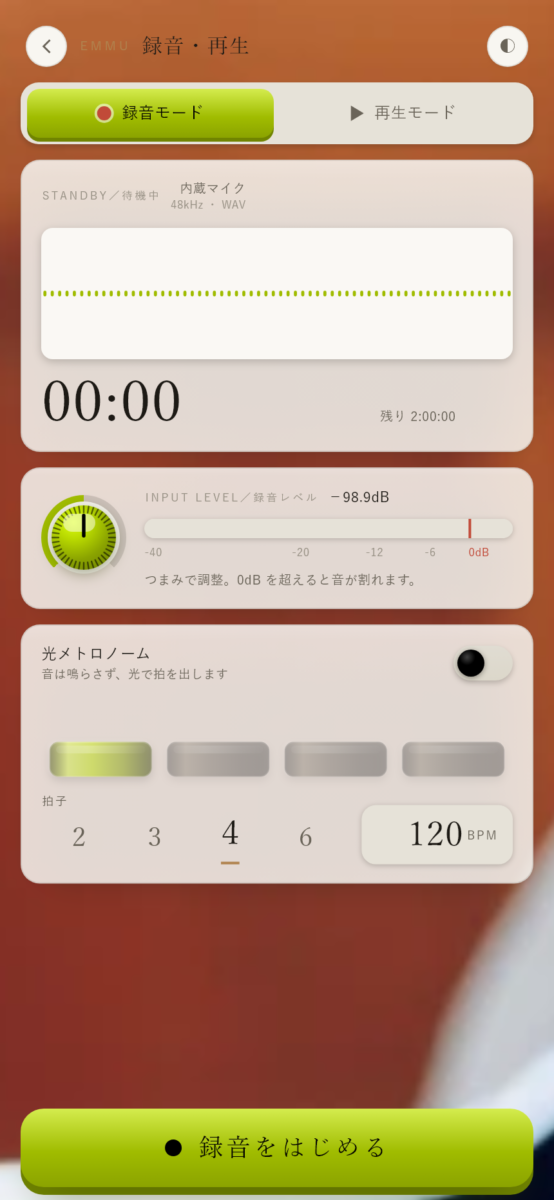
録音はWAV・m4a形式に対応し、1回あたり最大2時間です。再生時は、音の変化を形で示した波形をなぞって聴きたい位置へ移動し、メモを残せます。たとえば練習を録った後、気になった箇所へ戻って聴き直し、次回確かめたい点を記録する使い方があります。
録った音が自動でグループへ共有されるわけではありません。メンバーへ渡す場合は音声ファイルとして書き出し、グループのアルバムへ追加します。自分だけで聴く録音と、共有する音源を選び分けられます。
テンポや楽器の音の高さを確かめたいなら
一定の速さで拍を刻みたいときはメトロノーム、楽器の音の高さを合わせたいときはチューナーを使います。演奏を録って振り返る機能とは、確かめる対象が違います。
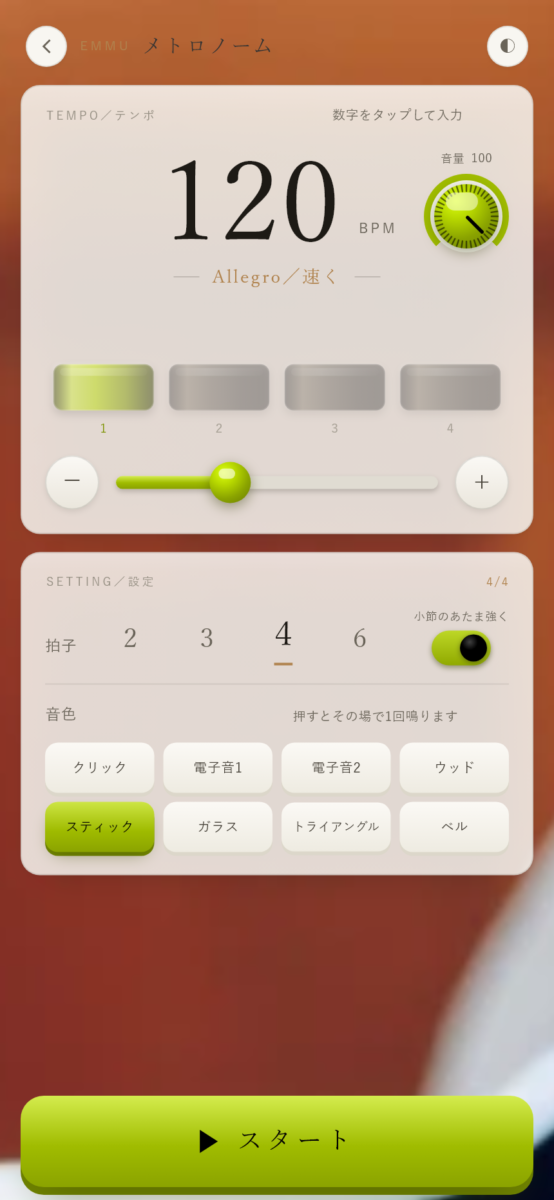
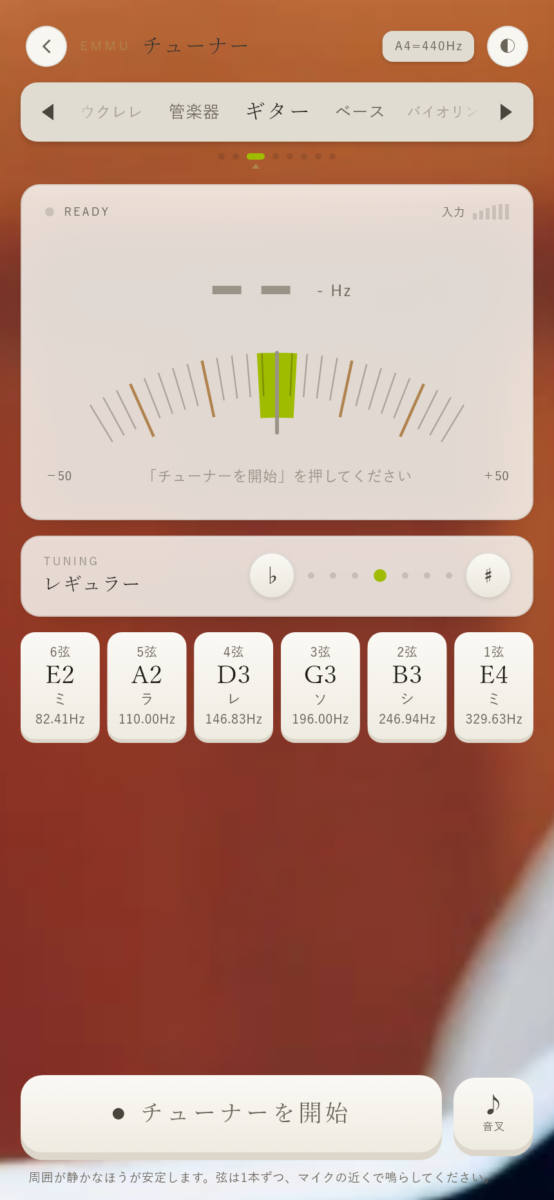
メトロノームはBPM、つまり1分間に何拍あるかを表す数値や拍子を設定できます。曲に合わせてタップしてテンポを決めたり、光の表示を使ったりできるため、数字で速さを合わせたいときと拍を目で追いたいときに使い分けられます。
チューナーはマイクの音を使い、楽器に合わせた設定で音の高さを表示します。周囲の音や端末のマイクにも影響されるため、自分の楽器の音を拾える場所で使うのが前提です。コードやスケール、つまり和音の押さえ方や音階の並びを確認する道具もあります。
耳や声の練習をしたいなら
音感トレーニングでは、鳴った音の名前や、二つの音の高さの違い、複数の音を重ねた和音などの問題を選べます。声の音域測定では低い音と高い音の範囲を記録でき、自分が聴き取る音や出す声を確かめたい人向けです。
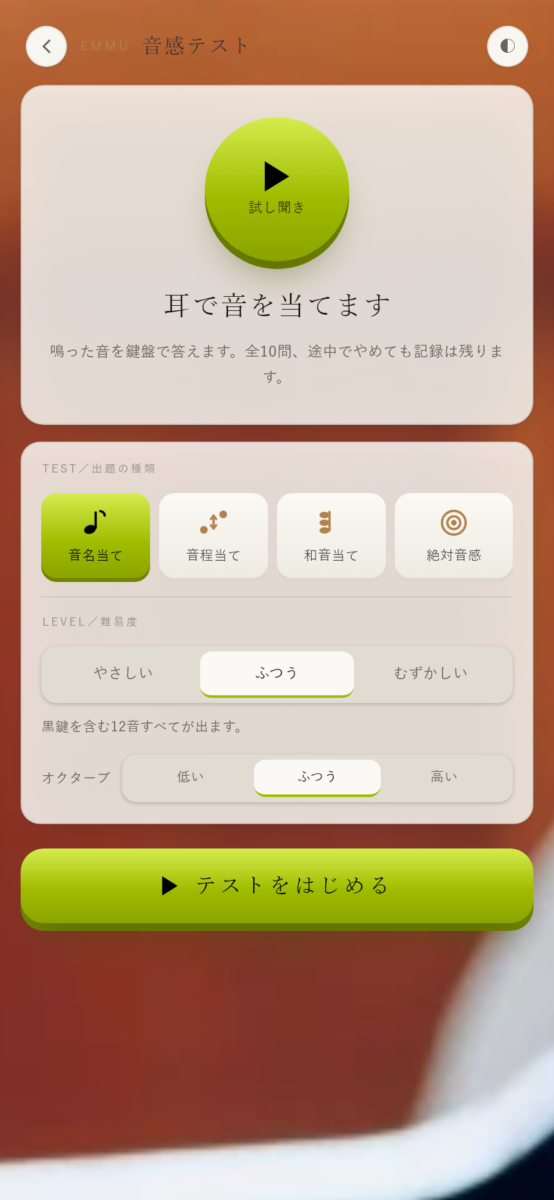
音感トレーニングはモードや難易度・音域を選び、1回10問で結果を確認できます。広い音域の問題を一度に試すだけでなく、今取り組んでいる範囲へ条件をそろえて練習する使い方ができます。声の音域測定は結果をカードで残せますが、歌唱力の判定や声の健康状態を診断する機能ではありません。
手持ちの音源のキーやBPMを調べて変更する道具もあります。キーはハ長調など、中心となる音や音階のまとまりを示す調で、BPMはテンポの目安です。解析した値は推定なので、曲に合うかを聴いて確かめ、必要に応じて調整して使います。
楽譜の閲覧・書き込みには、EMMU Scoreも候補に
手持ちの楽譜を整理して読み、練習のメモを書き込みたい人には、別アプリのEMMU Scoreがあります。仲間との活動をまとめるEMMUと、自分の楽譜を使うEMMU Scoreを、目的で選べます。
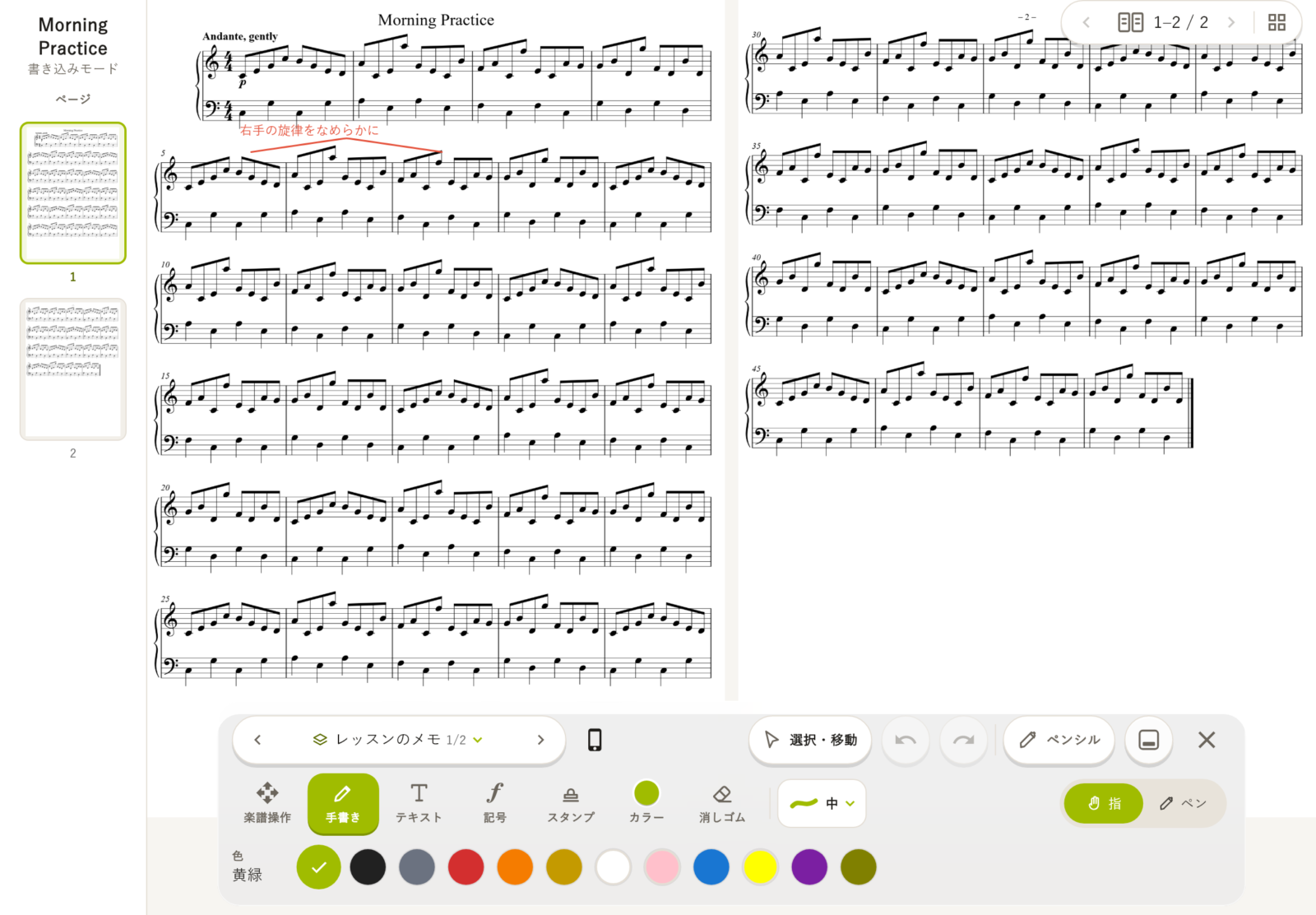
PDFや画像の楽譜を取り込み、手書き・文字・音楽記号などを重ねられます。音符の情報を持つMusicXML形式では音の再生にも対応していますが、PDFや写真を自動で音符へ変換する機能ではありません。機能や利用プランを詳しく知りたい人は、楽譜アプリEMMU Scoreの紹介をご覧ください。
EMMUを始めるには?対応端末と最初の使い方
EMMUはApp StoreとGoogle Playで無料ダウンロードでき、ブラウザ版も用意されています。使う端末に合わせて入手先を選べます。
iPhone・iPad版のストア掲載条件はiOS 15.0/iPadOS 15.0以降です。AndroidはGoogle PlayのEMMU配信ページから入手できます。ダウンロード料金と、端末の通信費やApple Musicなど外部サービスの利用条件は別に考えます。
- App StoreのEMMU、Google PlayのEMMU、またはEMMUのブラウザ版を開きます。
- アカウントを登録します。メールアドレスの場合は届いた認証コードで確認を進め、画面に用意されたGoogle・Appleログインも利用できます。
- 仲間探しならプロフィールの地域・楽器・活動内容を整えます。グループで使うならホームからグループを作り、参加する人へ招待を送ります。
- 次の練習の日程調整、演奏曲の一覧、共有音源のフォルダなど、実際に使うものを一つ用意します。ひとりで始める場合は、短い録音を聴き返すところまで試せます。
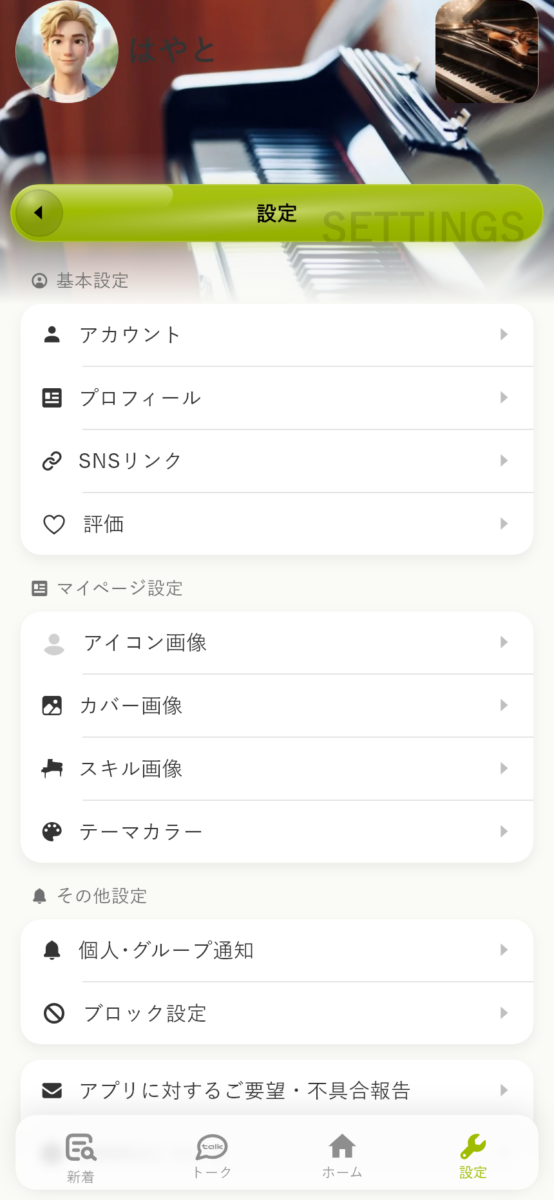
通知はアプリ内の設定に加えて端末側の許可も関わります。個人やグループの設定を見直し、必要な予定・連絡を受け取る範囲を決めましょう。初めてのグループでは、予定を作る人と出欠を答える人の両方で、同じ予定が見えるところまで試すと運用を決めやすくなります。
新しいメッセージや募集の取得、グループ情報の共有にはインターネット接続が必要です。一部の端末内ツールや取得済みの情報は通信なしで使える場合がありますが、グループの更新まで届くわけではありません。
出典・参考資料
機能・画面・配信条件は、以下の公式資料に基づいています。操作の詳しい手順へ進む場合は、公式ガイドの該当項目を参照できます。
- EMMU公式ガイド:募集・予定・投票・演奏曲・共有・練習ツール・設定
- EMMU公式FAQ:グループ参加前のトーク履歴など
- EMMU公式サービス紹介:EMMUとEMMU Scoreの用途、画面例
- EMMU Score公式ガイド:楽譜の取り込み・書き込み・MusicXMLの再生
情報確認日:2026年10月26日。公式画面は許可を得て転載しています。人物・グループ・曲・予定はデモデータによる表示例です。募集とトークの画面は旧版の参考画像で、その他も配信版や端末により表示が異なる場合があります。
楽譜を、もっと自由に。
PDF・画像の楽譜を読み込み、手書きや音楽記号で書き込み。楽譜の作成や、MusicXML形式の楽譜の音を再生して確認することもできます。
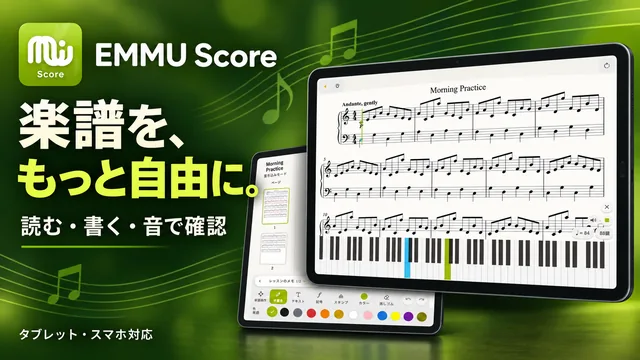
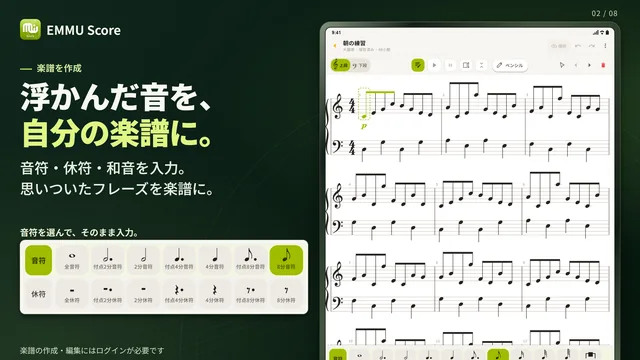
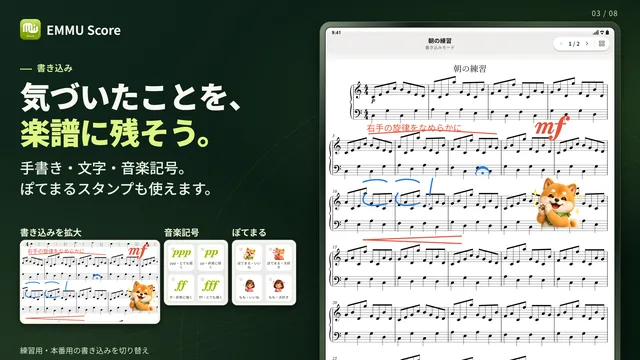


スマホ・タブレット対応。楽譜の作成・編集にはログインが必要です。音の再生は音符情報を持つMusicXML形式に対応しています。
練習も、連絡も、ひとつに。
練習日程・出欠・演奏曲をまとめて管理。写真・動画・音源・楽譜も、グループの仲間と共有できます。