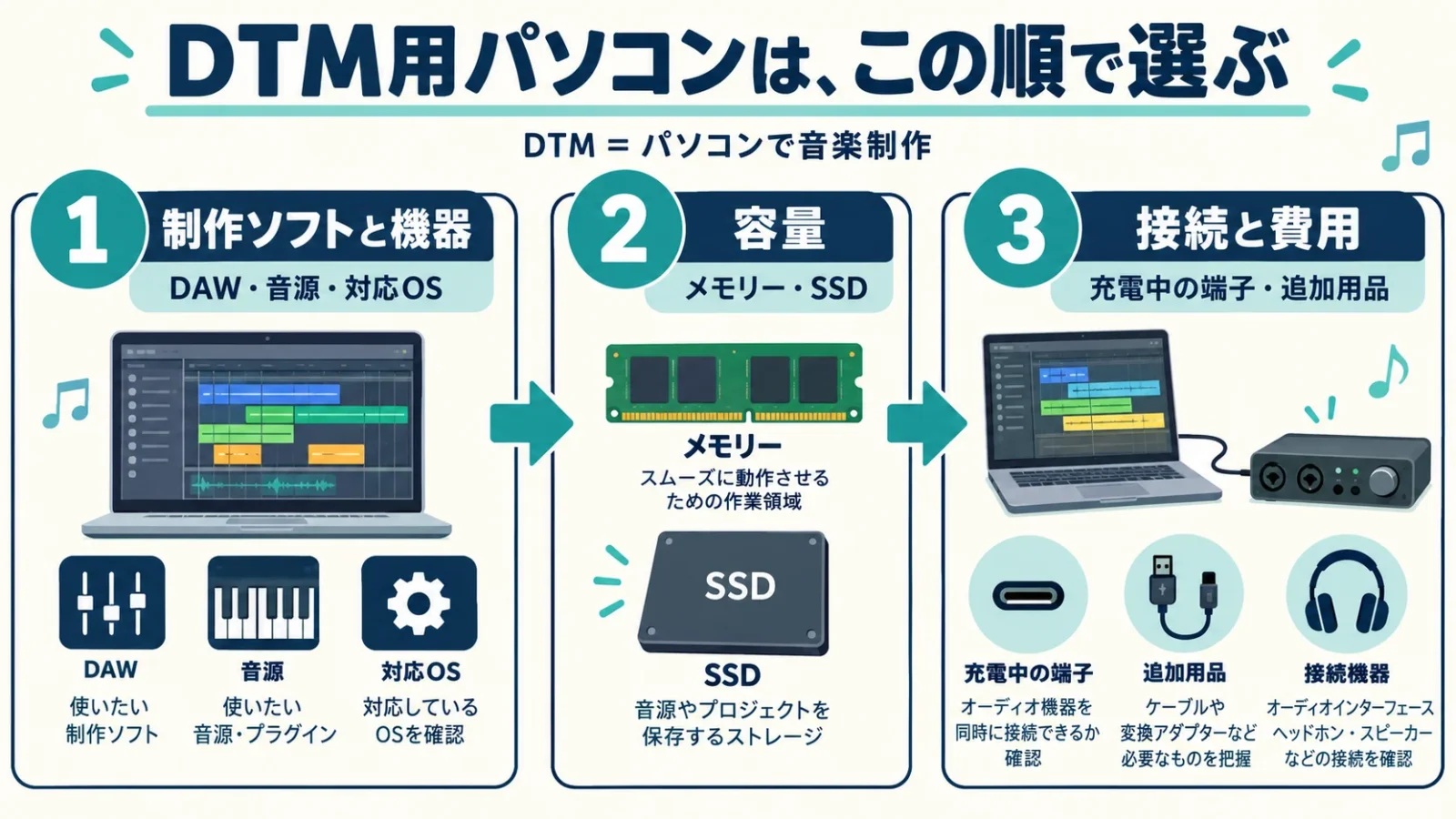
DTMパソコンは、使う音楽制作ソフトと録音機器への対応を先に決めて選びます。5機種のメモリー・保存容量・端子をそろえ、充電中の接続例と追加用品から予算に合う候補を絞ります。
DTMはパソコンを使う音楽制作、DAWは録音・打ち込み・編集をまとめて行うソフトです。本記事はメーカーの公表仕様による比較で、同じ曲を再生した処理速度や録音時の騒音を実測したランキングではありません。販売構成を特定し、使える条件と不足する点を分けて紹介します。
※この記事にはアフィリエイトリンクが含まれています。
- DTM用パソコン5機種の販売構成を特定して比較
- まず制作ソフト・追加音源・録音機器の対応をそろえる
- CPU・メモリー・SSDは別の不足を解決する
- 録音機器の接続は端子の形・方式・充電を分けて見る
- 予算は本体価格と不足する用品を一緒に比較する
- MacBook Air M5:持ち出すMacを軽くまとめたい人に
- Mac mini M6:画面を持つ机で接続を整理したい人に
- MacBook Pro M5:24GBと1TB、端子3口を一台にまとめる
- Zenbook S 14:32GBのWindows機を軽く持ち歩く
- Vivobook 16:大きい画面とUSB-A2口を使うWindows環境に
- 据え置き・持ち出し・録音場所で選択を詰める
- 買い替え前に見る画面・通信・保証の条件
- 購入後は代表的な1曲で録音から書き出しまで確かめる
- よくある質問:DTMに最適なパソコンは?
- よくある質問:DTMパソコンはいくらぐらいしますか?
- よくある質問:ゲーミングPCでDTMはできますか?
- よくある質問:DTMをやるならデスクトップPCとノートPCのどちらがいいですか?
- 出典・参考資料
DTM用パソコン5機種の販売構成を特定して比較
持ち出すMacはMacBook Air、画面を持っている据え置き用途はMac miniが入口です。メモリーや端子に余裕を持たせたい人はMacBook ProとZenbook S 14、大きな画面のWindows機はVivobook 16を比べます。
| 製品・比較する構成 | OS・CPU | メモリー/SSD | 画面/本体重量 | 主な機器接続端子 |
|---|---|---|---|---|
| Apple MacBook Air 13インチM5 16GB 512GBミッドナイト | macOS/M5(10コアCPU) | 16GB/512GB | 13.6インチ/1.23kg | Thunderbolt 4×2、MagSafe 3、3.5mm |
| Apple Mac mini M6 16GB 256GBシルバー | macOS/M6(12コアCPU) | 16GB/256GB | 画面なし/0.67kg | 前面USB-C×2、背面Thunderbolt 4×3、HDMI、Ethernet、3.5mm |
| Apple MacBook Pro 14インチM5 24GB 1TBシルバー | macOS/M5(10コアCPU) | 24GB/1TB | 14.2インチ/1.55kg | Thunderbolt 4×3、HDMI、SDXC、MagSafe 3、3.5mm |
| ASUS Zenbook S 14 UX5406SA-U7325GRS | Windows 11 Home/Core Ultra 7 258V | 32GB/512GB | 14インチ/約1.2kg | Thunderbolt 4×2、USB-A×1、HDMI、音声兼用端子 |
| ASUS Vivobook 16 X1607CA-U5165SISAM | Windows 11 Home/Core Ultra 5 225H | 16GB/512GB | 16インチ/約1.91kg | USB-C×2、USB-A×2、HDMI、音声兼用端子 |
メモリーは作業中のデータを置く領域、SSDは曲や音源を保存する装置です。同じMacBook Proでも16GB版やM5 Pro搭載機とは異なり、この表はM5・24GB・1TBの構成です。Zenbookも販売型番で容量と画面仕様が変わるため、シリーズ名だけで比較しないようにしています。
本体重量には電源アダプター、録音機器、ケーブルを含めません。Mac miniの0.67kgをノートより軽い外出用一式とは扱えず、別の画面とキーボードが必要です。逆に、画面をすでに持っている机では、その追加購入を省けることが選ぶ理由になります。
5機種の差は一列の優劣にできません。Zenbookは今回の構成で最大の32GBメモリーを持ちますが、保存容量はProの半分です。Vivobookは画面が最も大きくUSB-Aも2口ありますが、Thunderbolt接続の録音機器は対象にできません。自分の必要条件を列ごとに照合すると、価格を見る前に外す候補が分かります。
まず制作ソフト・追加音源・録音機器の対応をそろえる
パソコンを先に選ぶより、使いたいDAW、追加音源、録音機器の対応OSを一組で決める方が確実です。DAWが起動しても、古い追加音源や機器の制御ソフトが使えなければ、現在の曲を同じ状態では開けません。
OSはWindowsやmacOSというパソコンの基本ソフトです。プラグインはDAWへ追加する楽器音源や音の加工機能、ドライバーはパソコンと録音機器をやり取りさせる制御ソフトを指します。たとえば歌を録音するには、DAWだけでなく使用するオーディオインターフェースという音の入出力機器の対応も必要です。
| 使うソフト・環境 | 候補に残る側 | 購入判断で見る点 |
|---|---|---|
| デスクトップ版Logic Proを使いたい | Macの3機種 | 新しいMacの搭載OS、Logicの版、追加するAudio Units音源の対応 |
| Ableton Live 12を使いたい | Mac、Intel搭載Windowsの両方 | OSの版、追加音源、機器のドライバー。Windows ARM版は対象外 |
| Cubase 15を使いたい | Windows 11の2機種、macOS 26を使うAir/Pro | Windowsは24H2以降。Mac mini M6は対応確認が済むまで候補から外す |
| 学校や制作先からソフトの指定がある | 指定版と機器の対応を満たす側 | 同じソフト名でもエディション・バージョン・使う音源をそろえる |
Logic Proのパソコン版を使う目的ならWindows機を候補から外せます。一方、CubaseやLiveのように両方のOSへ提供されるソフトでは、共同作業先、手持ちの音源、慣れた操作で選べます。「音楽なら必ずMac」という判断では、Windowsでしか使えない既存の道具を落とすおそれがあります。
新OS対応には製品ごとの時間差があります。参照したLive 12の要件にはAppleシリコン搭載MacのmacOS 27が含まれますが、Cubase 15の一覧はmacOS 26までです。AppleのmacOS 26対応一覧にあるM5のAirとProは、26で使う構成ならOSの条件を満たします。一方、同一覧にMac mini M6はないため、Cubase 15をすぐ使う目的では今回のminiを選ばず、メーカーの正式対応を待つ判断になります。Windowsの2機種はWindows 11 Home搭載なので、24H2以降であることを納品時に確認します。出荷時のOSの版までは商品ページで確定しておらず、AirやProを選べば必ず26が届くという意味ではありません。
Windowsでも「Copilot+ PC」などの呼称だけで互換性は決まりません。CPUの方式がIntel・AMD系かARM系かで機器のドライバー対応が変わることがあり、Live 12はWindows ARMを対応外としています。今回のWindows候補はどちらもIntel製です。ただし、これを全ての古いプラグインが動く保証へ広げず、保存した曲で使う製品名を先に一覧にします。
同じ曲を別の環境へ渡す予定なら、音源を持っていない相手へは各パートを音声ファイルとして書き出す方法もあります。プロジェクトという編集用の一式と、誰でも再生しやすい完成音声は役割が違います。共同制作の指定が「音声を受け渡すだけ」なのか「編集途中の曲をそのまま開く」のかで、同じOSやプラグインをそろえる必要性も変わります。
CPU・メモリー・SSDは別の不足を解決する
CPUは計算処理、メモリーは同時に扱うデータ、SSDは保存と読み込みに関わります。音切れの原因を全部メモリー不足と決めず、使う音源の重さ、録音中の処理、残り容量を分けて考えます。
CPUの名前やコア数だけで性能を決めない
CPUの名前にある「7」やコア数だけでは、異なる世代・メーカーの制作性能は順位付けできません。録音しながら音を加工する作業と、完成した曲を書き出す作業では、待てる時間と処理の分かれ方が違うからです。
コアはCPUの中で処理を担当する単位です。複数の楽器を並べた曲では分担できる処理がありますが、1本の録音経路にいくつも加工を重ねる場合は、前の処理結果を待つ部分もあります。そのため「12コアなら10コアの1.2倍の曲を扱える」という計算はできません。本記事のコア数は構成の識別に使い、最大トラック数へ換算していません。
録音時はバッファーという一度にまとめて処理する音の量も関係します。小さくすると入力から聴こえるまでの待ち時間を減らしやすい反面、短い時間内に処理を終える必要があります。編集時は量を増やせても、鍵盤を弾きながらソフト音源を聴く場面では遅れが気になりやすいため、同じ曲でも用途に合う設定が変わります。
CPUだけでなくDAWが要求する命令方式も条件です。Live 12のWindows版ではAVX2というCPUの計算機能が必要です。中古の「Core i7」という大きな呼び名だけを頼りに買うと、世代が古く条件に合わない場合があります。型番全体とソフトの要件を照合するのは、速度を競う前に起動条件を満たすためです。
16GB・24GB・32GBは使う音源の量で比べる
新しく購入する比較の入口は16GBとし、大きな録音済み音源を重ねる計画なら24GBや32GBを優先して比べます。これは本記事の選択目安で、16GBなら何曲でも快適、32GBなら不足しないという保証ではありません。
Live 12の最低要件は8GBですが、最低要件はソフトを使うための入口です。ブラウザー、動画資料、DAW、追加音源を同時に開くと、それぞれが作業領域を使います。ピアノや弦楽器の収録音を読み込む音源は、最初に鳴らす部分をメモリーへ置き、続きは保存装置から読む構造もあります。保存容量を増やしただけでメモリーの代わりになるわけではありません。
歌と伴奏の編集を中心に始め、必要な音源だけ開く人は16GBのAirやVivobookを候補にできます。大きい音源を複数立ち上げたまま音色を探す人は、同じ機種名の上位構成も含めて比較します。今回の候補では、持ち出すMacで24GBと1TBをそろえるPro、Windowsで32GBを確保するZenbookが、容量を増やす明確な選択肢です。
基板へ直接載るメモリーを「オンボード」、MacでCPUなどが共有するメモリーを「ユニファイドメモリー」と呼びます。Macの比較3機種とZenbookは、購入後に空きスロットへ足すことを前提にしません。Vivobookには空きメモリースロットの記載がありますが、対応部品・上限・保証条件は別途必要です。自分で増設できると思って不足した構成を選ぶより、完成した容量と費用で比べます。
SSDはソフト本体・音源・録音データの置き場所を分ける
512GBは比較しやすい入口ですが、音源を内蔵へまとめたい人は1TB以上も検討します。256GBのMac miniは、必要な音源と録音データが内蔵の空き容量を超える場合に、外付けSSDまたは内蔵容量を増やした構成を選びます。
音楽ソフトは本体だけで容量を判断できません。Logic Proの公式技術仕様はインストールに6GB、全サウンドライブラリに72GBとし、Live 12は任意の音源コンテンツに最大76GBを案内しています。これらを全部入れる必要はありませんが、ソフト本体が数GBだから小容量で十分という判断は成立しません。OSと他のアプリ、更新時に使う領域も残します。
録音データの目安を計算すると、48kHz・24bitの非圧縮モノラル音声を10分保存する場合、48,000×3バイト×600秒で約86.4MBです。同じ長さを20本残すと約1.73GB、ステレオならその約2倍になります。これは音声本体だけの計算で、複数テイクや編集前のファイル、動画、バックアップは別です。短い完成曲の長さから、作業中の必要容量を小さく見積もらないようにします。
外付けSSDへ音源を置く場合は、その音源ソフトが保存先変更に対応していることを確認し、正規の移動機能で場所を指定します。ファイルだけを動かすとDAWから見つからなくなることがあります。持ち運ぶ人はSSDと接続ケーブルも毎回必要になり、外れたままでは曲の一部が鳴らない構成になります。内蔵1TBの便利さは容量だけでなく、持ち物と接続を減らせる点にもあります。
録音機器の接続は端子の形・方式・充電を分けて見る
USB-Cは端子の形で、同じ形でもThunderbolt接続とは限りません。録音機器がUSB式かThunderbolt式かを確かめた後、充電しながら使える残りの口数を数えます。
USB-Aは従来からある長方形の端子、USB-Cは上下を区別せず挿せる小さな端子です。Thunderboltは対応端子とケーブルを使う通信方式の一つです。MacBookのThunderbolt 4端子には対応するUSB機器も接続できますが、VivobookのUSB-CへThunderbolt専用の機器を挿せば同じように使える、という関係ではありません。
FocusriteはUSB-C端子を持つScarlettなどでも、USB 2.0の帯域で動く機種ではUSB-A接続とUSB-C接続で性能差が出ない旨を説明しています。つまり、小型録音機器のUSB-Cを見て高速なThunderboltが必須と考える必要はありません。端子を変換するだけのアダプターと、通信方式を対応させる条件は分けて判断します。
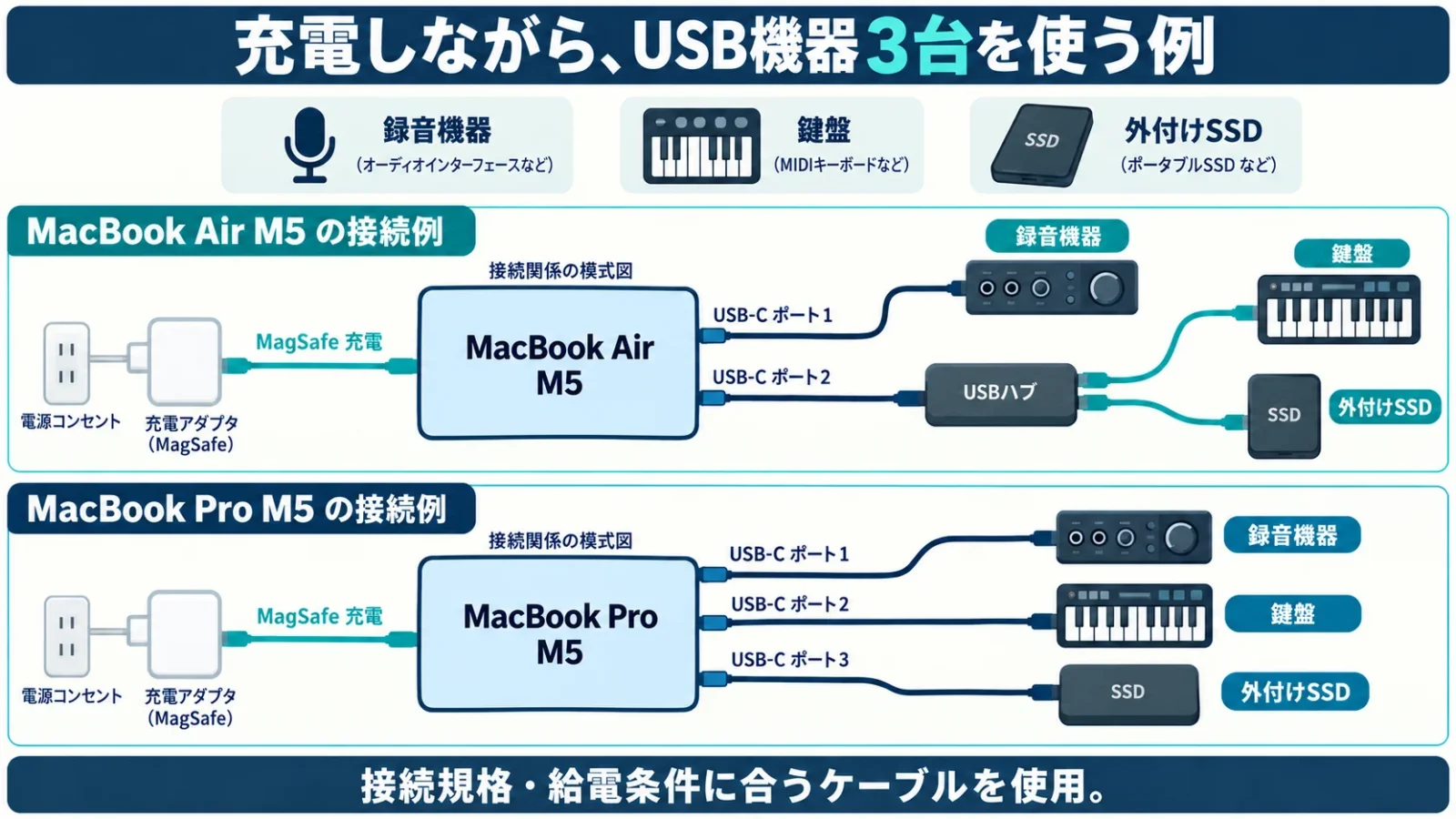
次の表は、USB録音機器1台、USB鍵盤1台、USB-Cの外付けSSD1台を同時に使う例です。録音機器と鍵盤は必要に応じたデータ対応ケーブルを用意する前提で、個別機器の相性や給電能力まで試験した結果ではありません。外付け画面は、HDMIがある機種ではその端子へつなぐ条件とします。
| 機種 | 電源の取り方 | 3台を接続する配置例 | 追加で必要になるもの |
|---|---|---|---|
| MacBook Air M5 | MagSafe 3で充電 | 録音機器を直結、残る1口に鍵盤とSSDを分ける機器を接続 | USBハブ。外付け画面も使うなら出力条件を含めて選定 |
| Mac mini M6 | 付属電源コード | 録音機器とSSDを背面、鍵盤を前面へ分ける | USB-A機器には対応ケーブルや変換。画面・操作機器 |
| MacBook Pro M5 | MagSafe 3で充電 | 3口へ各1台を直結、画面はHDMIへ | 接続端に合うデータケーブル |
| Zenbook S 14 | USB-Cの1口で充電 | 残るUSB-Cへ録音機器、USB-A側で鍵盤とSSDを分ける | 対応USBハブ、SSDの接続条件に合うケーブル |
| Vivobook 16 | USB-Cの1口で充電する場合 | 残るUSB-CへSSD、USB-Aの2口へ録音機器と鍵盤 | 機器側端子に合うUSBケーブル |
ハブは一つの端子から接続口を増やす道具です。ハブにつないだ全機器が、その接続経路や供給電力を共有します。口の数だけ増えれば解決とは限らないため、録音機器のメーカーが直結を指定しているならそれを優先し、鍵盤やマウスなど別の機器をハブ側へ回します。外付けSSDの速度もハブとケーブルの規格に制限されます。
鍵盤のUSB接続は演奏情報だけを送る場合と、本体の音声も送れる場合があります。MIDIという演奏情報は「どの音をいつ弾いたか」を伝えるデータであり、鍵盤本体のピアノ音を録った音声そのものではありません。USBを挿すだけで本体の音も録れると決めず、鍵盤側のUSBオーディオ対応や、音声出力を録音機器へつなぐ必要を調べます。
ノートの音声兼用端子があることも、マイクやギターを適切な入力で録音できる保証にはなりません。録音機器側のマイク入力、楽器入力、ヘッドホン出力を使う構成なら、パソコン側ではその機器が認識されるかが要点です。USBマイクを使う場合はそれ自体が入出力機器になるため、今回の接続例の「録音機器1台」を置き換えて数えます。
予算は本体価格と不足する用品を一緒に比較する
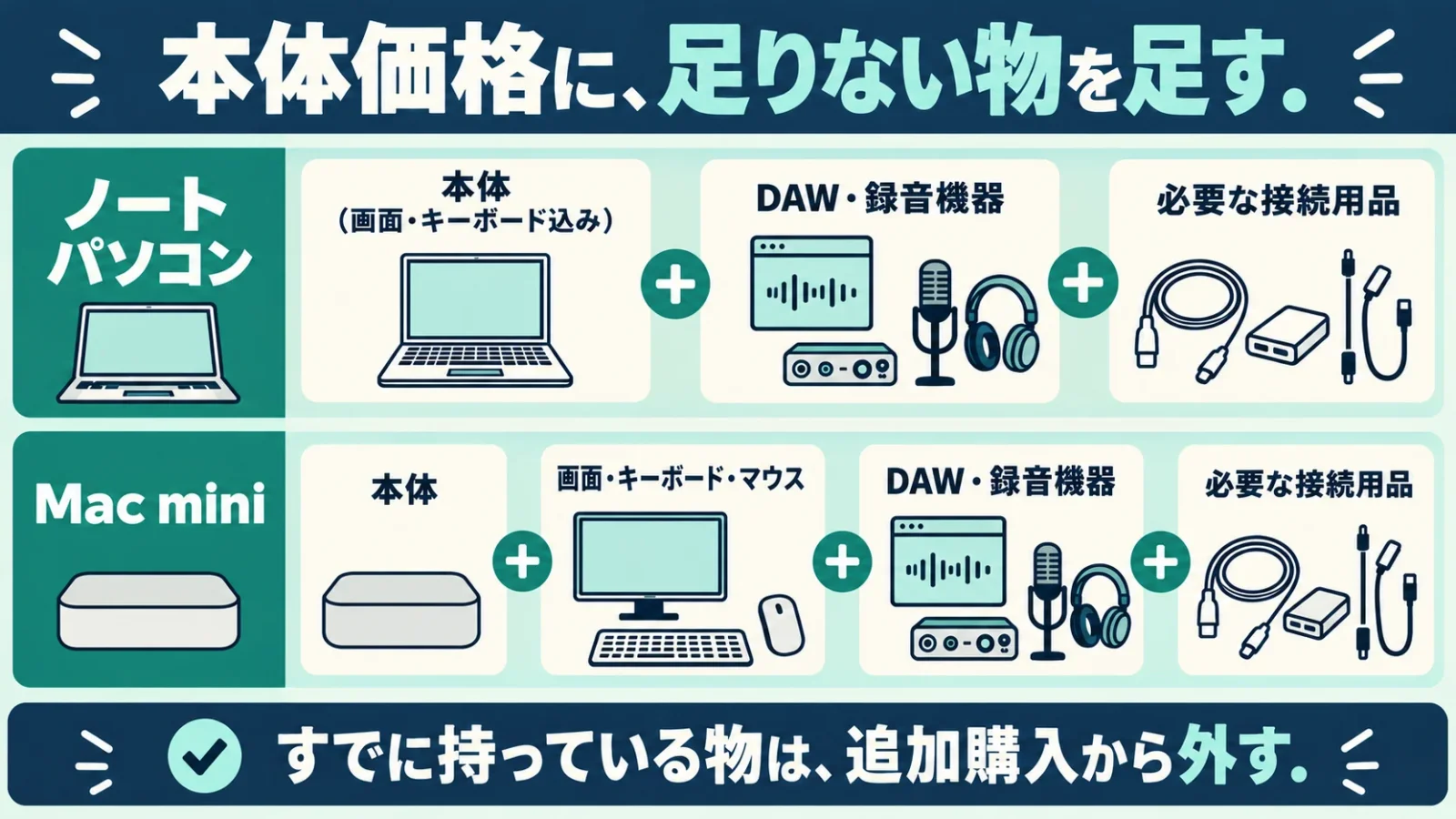
価格を見るときは、同じ制作環境までそろえる条件で比べます。画面を持っている人のMac miniと、画面もキーボードも新規購入する人のMac miniでは、必要な追加費用が違います。
| 比較する本体 | 取得できた現在価格 |
|---|---|
| MacBook Air M5 16GB/512GB | 価格未取得 |
| Mac mini M6 16GB/256GB | 価格未取得 |
| MacBook Pro M5 24GB/1TB | 価格未取得 |
| Zenbook S 14 32GB/512GB | 価格未取得 |
| Vivobook 16 16GB/512GB | 価格未取得 |
表は紹介する構成の取得価格で、市場全体の平均相場ではありません。取得できない欄を過去価格や別容量の金額で補わず、各商品の案内で販売条件と取得時点を確認できる形にしています。本体だけの予算へ周辺機器を含めたつもりにならないよう、次の不足品を差し引いて比較します。
| 手持ちの条件 | 本体以外にそろえる主な物 | 候補への影響 |
|---|---|---|
| 画面・キーボード・マウスを持つ | Mac mini用の適合ケーブル、必要なSSD | 据え置き一式の重複購入を避けやすい |
| 何も持たず歌を録音したい | DAW、録音機器、マイク、ケーブル、ヘッドホン | 画面と操作機器を含むノートを起点に比較できる |
| 録音機器・鍵盤・SSDの3台を持ち出す | 接続数に合うハブ・ケーブル、運搬用品 | AirやZenbookは接続を増やす費用と荷物も加える |
| 大きな音源を内蔵へ置きたい | 選択構成の容量増加、別媒体へのバックアップ | Proの1TBと他機種の容量をそろえた見積もりを比べる |
予算が限られるときは、使うソフトが求めない専用GPUや大容量の動画向け構成を先に外し、必要なメモリーと録音環境を残します。GPUは画面や映像の処理を担当する部品です。音楽中心なら今回の内蔵グラフィックスを持つ候補から比較できますが、同時に本格的な動画編集やGPUを要求する処理も行うなら、そのソフト側の条件が別に加わります。
パソコンに付くOfficeなどの文書作成ソフトはDAWの代わりではありません。また、録音機器に簡易版DAWが付く場合でも、使いたい版や機能まで含まれるとは限りません。先に必要なDAWを決めておけば、付属ソフトに価値を感じるか、別途購入分を確保するかを分けられます。広告上の特典総額より、実際に使うものだけを予算へ入れます。
MacBook Air M5:持ち出すMacを軽くまとめたい人に
MacBook Airの13インチM5・16GB・512GBは、移動先でも同じMacで制作したい人の候補です。1.23kgの本体に画面とキーボードがまとまり、MagSafeで充電すれば2口のThunderbolt 4を機器に使えます。
本体幅30.41cm・奥行21.5cmなので、鞄の収納部と小さい作業机へ実寸を当てやすい機種です。録音機器を横へ置く場合には、その幅とケーブルを曲げる空間も加えます。ノート単体が収まる机でも、開いた画面の前に鍵盤を並べるなら奥行きをさらに使います。
制約は、USB機器3台を直結する口数がなく、USB-AやHDMIも本体にないことです。家では外付け画面、録音機器、鍵盤、SSDを全部つなぐ予定なら、ハブや接続ケーブルを含めて設計します。16GB構成から後でメモリーを足す前提にもできないため、すでに大きな音源を多数使う人は購入時点で別構成を比べます。
Proとの差は本体で320gです。Airにハブや外付けSSDを足し、Proは内蔵1TBを使ってそれらを減らす場合は、運ぶ一式の差が320gのままとは限りません。手持ちの追加用品を量ってから比較すれば、軽い本体を選んだ利点が荷物全体でも残るか分かります。
※Amazon.co.jpアソシエイトリンクを使用しています。
Mac mini M6:画面を持つ机で接続を整理したい人に
Mac mini M6・16GB・256GBは、手持ちの画面と操作機器を使う据え置き用の候補です。前面と背面に接続を分けられますが、この構成は内蔵256GBなので音源の保存計画が選択の前提になります。
利点は、幅・奥行12.7cm、高さ5cmの本体に、背面のThunderbolt 4が3口、前面のUSB-Cが2口、HDMIとEthernetを備えることです。Ethernetは有線ネットワークの端子です。画面をHDMI、録音機器とSSDを背面、抜き差しする鍵盤を前面へ置くなど、機器の数と使い方に合わせて配線を分けられます。
制約は、画面・キーボード・マウスが付属せず、USB-Aもないことです。前面2口はUSB 3の10Gbps対応で、背面のThunderbolt 4と同じ端子能力ではありません。USB-Cという形だけを見てThunderbolt専用機器を前面へつなぐ判断は避けます。新しいOSと使用DAWの対応も、この現行機を選ぶ際に特に先に照合する条件です。
必要な音源が内蔵256GBの空き容量に収まらず、外部保存も増やしたくない場合は、同じMac miniでも512GB以上の構成を見積もり直します。画面込みの一式を頻繁に運ぶ人はノートへ戻り、机を固定できる人は手持ちの画面を使える分の費用を内蔵容量へ回す、と使い方と予算を結び付けられます。
※Amazon.co.jpアソシエイトリンクを使用しています。
MacBook Pro M5:24GBと1TB、端子3口を一台にまとめる
14インチMacBook Pro M5・24GB・1TBは、持ち出すMacで作業領域と保存容量を増やしたい人に向きます。MagSafe充電と3口のThunderbolt 4、独立したHDMIを持ち、今回の接続例ではUSB機器3台を分けて直結できます。
利点は、Airの比較構成よりメモリーが8GB多く、内蔵SSDも1TBあることです。外付けSSDを減らして持ち出したい、複数の音源を開いたまま編集したい、会場の画面へHDMIで出したい、という条件を同時に満たす理由があります。SDXCカードスロットもありますが、録音プロジェクトの保存先として何でも同じ速度になるわけではありません。
制約は、本体1.55kgでAirより320g重く、USB-A端子はないことです。M5というチップ名が同じでも、冷却やメモリー、画面、端子の構成は製品全体で違います。本記事ではその差を特定のトラック数や書き出し時間へ換算していません。また、M5 ProやM5 Maxという別のチップを搭載する構成とも区別します。
追加の8GBや大きいSSDを使う見込みがなく、接続も2口で足りるなら、Airへ戻って本体重量と費用を比べる余地があります。逆に24GB・1TB・HDMIの全てが必要なら、Proはそれらを本体へまとめる候補です。
※Amazon.co.jpアソシエイトリンクを使用しています。
Zenbook S 14:32GBのWindows機を軽く持ち歩く
UX5406SA-U7325GRSは、約1.2kgの本体で32GBメモリーを確保したいWindows利用者の候補です。Core Ultra 7 258V、512GB SSD、14インチ有機EL画面という販売構成で比べます。
利点は、今回のWindows2機種のうち本体が約710g軽く、メモリー容量が2倍あることです。有機ELは画素自体が発光する表示方式で、この型番の解像度は1,920×1,200です。同じZenbook S 14の別構成にある3K画面や1TBの数値を混ぜないことが大切です。USB-Aが1口あるため、従来の鍵盤やマウスをつなぐ入口も残ります。
制約は、付属電源をUSB-CへつなぐとThunderbolt 4の2口のうち1口を充電に使うことです。録音機器・SSD・鍵盤の3台を充電しながら使うなら、接続を分けるハブ等が必要になります。32GBだから保存容量も大きいとは限らず、512GBへ入れる音源を増やす場合は外部保存や別構成の比較が残ります。
ZenbookとVivobookの間では、14インチ・32GB・約1.2kgを取るか、16インチ・16GB・約1.91kgを取るかという違いがあります。たとえば「Windowsで32GB、毎日持ち出し、本体1.3kg未満」が必要なら今回の2機種ではZenbookが残り、画面の大きさより容量と携帯重量を優先する結果になります。
※Amazon.co.jpアソシエイトリンクを使用しています。
Vivobook 16:大きい画面とUSB-A2口を使うWindows環境に
X1607CA-U5165SISAMは、16インチの画面を中心に、自宅や学校でWindowsの制作環境を組む候補です。Core Ultra 5 225H、16GBメモリー、512GB SSDを備え、USB-Aを2口使えます。
利点は、1,920×1,200の16インチ画面で、同じ1,920×1,200の14インチより表示物を大きく見せやすいことです。表示できる情報量は拡大率にも左右されますが、小さい文字を読むためだけに外付け画面を急いで追加する必要を減らせます。USB-Cが2口、USB-Aが2口あるため、USB録音機器と鍵盤をA側、SSDをC側へ分ける構成を取りやすい点も特徴です。
制約は、約1.91kgと今回のノートで最も重く、Thunderbolt対応の記載がないことです。USB-Cはデータ転送・映像出力・本体給電に対応しますが、Thunderbolt専用の録音機器を使う候補にはしません。毎日の長い徒歩移動に使うなら、電源や録音機器を含む荷物を先に考えます。
充電しながらUSB機器3台を直結し、16インチ画面も必要という条件では、今回のWindows候補でVivobookが残ります。一方、本体1.3kg未満も同時に求めると2機種とも全条件には合いません。その場合は16インチと直結の条件を緩め、14インチとハブを許容してZenbookへ戻るか、比較する機種を増やす判断になります。
※Amazon.co.jpアソシエイトリンクを使用しています。
据え置き・持ち出し・録音場所で選択を詰める
パソコンを置く場所が決まっているなら配線と画面の自由度、移動するなら機材一式の重さを優先します。ノートかデスクトップかだけで、同じ価格の制作性能や静かさが必ず決まるわけではありません。
自宅の決まった机で大きな画面を使い、録音機器も固定しておける人はMac miniを検討できます。机の上だけでなくケーブルが通る場所、背面へ手を入れる余裕、外付けSSDの置き場所まで決めると、毎回接続を組み直さずに始められます。画面の置き場所がなく、食卓を作業場所と兼用するならノートの方が片付ける工程を減らせます。
移動する日の荷物は、家に常設する物と鞄へ入れる物を分けて数えます。自宅の画面、マイクスタンド、スピーカーまで持ち出さないなら、それらの重量は鞄へ加えません。一方、外出先でも録音する日は録音機器、必要な電源、マイク、ヘッドホンが増えます。「編集だけの日」と「録音する日」の2通りを作ると、毎日の軽さと時々の録音条件を混同せずに選べます。
マイクで歌やアコースティック楽器を録るなら、冷却方式も選択材料です。AppleはMacBook Air M5をファンレス設計と案内しているため、本体の冷却ファン音を避けたい条件ではAirを候補へ残せます。ただし、鍵盤を押す音や机への振動、外付け機器の音まで消えるわけではありません。ファンを使う機種では負荷と設置位置で音が変わるため、マイクとの距離や向きを合わせて試します。5機種の録音騒音を実測した順位は付けていません。
長いバッテリー駆動時間の広告も、そのまま音楽制作時間とは読めません。アイドル時というほとんど処理していない状態、動画再生、音源を鳴らしながらの録音では負荷が異なります。会場で何時間使うかが決まっているなら、自分の曲、画面輝度、つなぐ機器をそろえて事前に動作させ、電源を使える配置も準備します。
買い替え前に見る画面・通信・保証の条件
制作ソフトを満たす候補が残ったら、毎日の編集に使う画面と入力操作、導入時の通信、故障時の対応を比べます。CPUの追加投資より、今の作業で困っている条件を直した方が効果を判断しやすい場合があります。
DAWでは、横に時間、縦にパートが並ぶ画面と、音量調整の画面を行き来します。高い解像度は細かく表示できる条件ですが、文字が小さすぎれば拡大率を上げるため、数字どおりに多くの情報が見えるとは限りません。店頭では使うDAWの画面例を表示し、曲の全体と文字を両方読める大きさを見ます。テンキーやマウス、トラックボールという指や球で位置を動かす道具の選択も、机の広さと操作に合わせられます。
インターネットはDAWの購入認証、更新、音源のダウンロードに必要な場面があります。有線LANは無線の混雑を避ける選択肢ですが、ネット回線を速くするだけで録音の遅れが解消するものではありません。Mac miniはEthernet端子を備え、他の比較機は必要なら対応アダプターを追加します。録音作業そのものをオフラインで行えるかはソフトとライセンスの条件で分けます。
BTOは注文時に部品構成を選ぶ販売方式です。メモリーやSSDを必要量へそろえたい据え置き用途では選択肢になりますが、今回の完成品5機種と比べる際は、OS、画面の有無、接続端子、保証まで同じ範囲にします。DAW動作検証済みとされる機種も、検証したソフトの版と機器を確認し、自分の全プラグインが保証されると解釈しないことが要点です。
中古ではバッテリーの消耗、付属電源、保証期間、返却条件、初期化後に使えるOSを確認します。元の所有者が入れた音楽ソフトは、そのまま利用権が移るとは限りません。安い本体に不足した電源やソフトを加えた結果、新品との差が小さくなることもあります。今回は新品在庫を確認できた構成を候補にし、中古だけだった別型番のVivobook15は表へ混ぜていません。
購入後は代表的な1曲で録音から書き出しまで確かめる
移行の確認は、DAWが起動した時点では終わりません。普段使う音源と録音機器を使った1曲で、保存・再起動・録音・書き出しまで通せることを確かめてから、古い環境を片付けます。
まずDAWと録音機器のメーカーが案内する順序でソフトを入れ、音の入出力先をその機器へ設定します。Windowsではメーカー提供のASIOという音声処理方式のドライバー、MacではCore Audioという標準の音声処理基盤が関わります。スピーカーから音が出るだけでなく、録音したい入力と聴く出力が一致しているかを見ます。
次に自分の曲を開き、音源が見つからない警告、音色の変化、保存先の不足がないかを調べます。鍵盤入力と歌の録音を短く行い、再生して音切れや入力の遅れを確認します。録音時に負荷が高ければ、不要な加工を一時的に外す、トラックを音声へまとめる機能を使う、バッファーを調整する、と原因に合う対処を試します。いきなり全ソフトを追加して問題箇所を増やさない方が切り分けやすくなります。
最後に編集用の一式と完成音声を別の保存場所へ複製し、元とは別の場所から開けることを確認します。外付けSSDへ移動しただけでは、元のデータを消せばコピーは一つです。バックアップは故障や誤操作から戻すための別の複製として用意します。この確認ができるまでは、古いパソコンの音源や認証情報を急いで削除しないようにします。
よくある質問:DTMに最適なパソコンは?
DAWと録音機器の対応が前提です。持ち出すMacはAir、Windowsで32GBと軽さならZenbook、大きな画面ならVivobookが候補です。
よくある質問:DTMパソコンはいくらぐらいしますか?
構成と販売時点で変わるため、本文の5機種の取得価格を比較してください。DAWや録音機器、Mac miniでは画面などの費用も別に必要です。
よくある質問:ゲーミングPCでDTMはできますか?
DAWと録音機器の動作条件を満たせば候補です。専用GPUだけで選ばず、メモリー、接続端子、録音時の冷却音を含めて比較しましょう。
よくある質問:DTMをやるならデスクトップPCとノートPCのどちらがいいですか?
移動して同じ環境を使うならノート、机へ画面と機器を常設するならデスクトップが候補です。本体だけでなく必要な周辺機器も含めて比べます。
出典・参考資料
- MacBook Air 13インチM5 16GB 512GBミッドナイトの公式資料
- Mac mini M6 16GB 256GBシルバーの公式資料
- MacBook Pro 14インチM5 24GB 1TBシルバーの公式資料
- Zenbook S 14シリーズの公式資料(販売構成は別途照合)
- Zenbook S 14 UX5406SA-U7325GRSのメーカー掲載仕様(各製品欄のAmazon商品カードから参照)
- 同系列X1607CA-U5165BUSの公式仕様
- Vivobook 16 X1607CA-U5165SISAMのメーカー掲載仕様(各製品欄のAmazon商品カードから参照)
- Live 12:最低8GB、WindowsARM非対応、AVX2必須、AppleSilicon macOS27対応、任意音源76GB
- Cubase15:Windows11 24H2以降、macOS14/15/26
- Logic Pro:基本6GB、全サウンド72GB、CoreAudio/AudioUnits
- Logic ProのMac向け提供と購入経路
- Samplerはアタック部のRAM保存と残りのディスク読込を使う
- USB-C形状とUSB通信速度は別
- 標準同系列の16GB/512GB/1.91kg、USB-Cデータ・映像・給電の仕様
- macOS 26対応機種
- MacBook Air M5の冷却方式
- AbletonのCPU処理解説
情報確認日:2026年10月13日(UTC。日本時間では10月14日)。

EMMUは、音楽やダンス活動を支援するアプリです。
バンド・吹奏楽・合唱・ダンスチームの練習日程、出欠確認、
演奏曲、譜面、音源、動画、連絡を簡単に整理して共有。