広告:この記事にはアフィリエイト広告を掲載しています。料金や学習条件を基に紹介しており、受講による収入や案件獲得を保証するものではありません。
動画編集は独学でも始められ、カット、テロップ(画面に出す文字)、BGM、書き出しといった基本操作は、無料の公式チュートリアルや書籍で身につけられます。必要なのは編集できるパソコンと編集ソフトで、ソフト代はDaVinci Resolveの無償版なら0円、Adobe Premiereは年間プラン(月々払い)で月3,280円、12回で39,360円です。
独学で止まりやすいのは操作そのものより、「自分の動画のどこを直せばよいか分からない」「質問できる相手がいない」「仕事にするための作品集や応募の準備が進まない」の3つです。ここに費用を払う価値があるときに、スクールを候補にします。例として、動画編集スクールのクリエイターズジャパン(ベーシックプラン79,800円、Adobeのソフト代は別)で、教材代のほかに何へ費用がかかるかを公式情報で整理しました。
バンドの演奏動画や自作曲のMV(ミュージックビデオ)を作りたい人に向けて、独学で足りる範囲も「MV・演奏動画を作りたい場合」で確かめます。複数のスクールの料金と添削の比較は「動画編集スクールを比較|受講総額・添削・学習時間」にまとめています。
情報確認日:2026年11月11日。公開された公式情報に基づく整理です。受講体験や講師への取材による評価ではありません。
動画編集は独学でどこまでできるか
撮った映像を読み込み、切って、文字と音を入れ、1本の動画として書き出すところまでは独学で進められます。止まりやすいのは、仕上がりの良し悪しを自分で見分ける部分と、仕事として依頼を受ける準備です。
| 学ぶこと | 独学での進めやすさ | 理由 |
|---|---|---|
| 読み込み、カット、テロップ、BGM、書き出し | 進めやすい | 操作名で調べられ、手順を順に示す無料の公式チュートリアルもある |
| 色の調整、文字や図形の動き | 進められるが時間がかかる | Premiereでは文字を動かす演出にAfter Effectsを併用することがある。DaVinci Resolveは同じソフトのFusionページで扱える |
| 仕上がりの直し方(見やすさ・聞きやすさ) | 止まりやすい | 原因が文字の大きさか表示時間か、といった切り分けを自分だけでは判断しにくい |
| 仕事にする準備(作品集・提案文・応募) | 止まりやすい | 何を見せれば依頼につながるかを、作業の中で確かめる機会が少ない |
上2行は操作の名前で調べれば答えにたどり着けますが、下2行は自分の動画を見た人の指摘や、実際に応募した結果から学ぶ部分です。
MV・演奏動画を作りたい場合
演奏動画や自作曲のMVも、中心になる操作はカット、テロップ、BGM・効果音で、独学で学べます。時間がかかるのは、映像を拍や小節の区切りに合わせて切り替える作業と、歌に合わせて歌詞テロップを出す作業です。
独学で練習するなら、仕上げた音源をタイムラインに置き、波形を見ながら拍の頭や歌い出しにマーカー(目印)を付け、その位置で映像を切り替えたり歌詞テロップの表示を始めたりします。歌詞を動かして見せるリリックビデオのような演出は、Premiereで学ぶ場合はAfter Effectsの領域に入り、ソフトの契約も変わることがあります。DaVinci Resolveでは、同じソフトのFusionページで文字の動きを作れます。
スクールを使う場合、この記事で確認したクリエイターズジャパンの公開情報には、MVや演奏動画を題材にした課題は挙がっていません。問い合わせるときは「自作曲の3分のMVを、スマートフォンで撮った演奏映像と歌詞テロップで作りたい」のように完成形を一つ伝えると、どの講義やサポートで扱えるかを聞きやすくなります。
音は、歌や演奏を録音・ミックスした音源を先に仕上げ、映像をその音源に合わせる進め方が扱いやすくなります。録音から投稿までの流れは「スマホだけで歌ってみたの作り方」、カバー曲の演奏動画を公開するときの権利の考え方は「歌ってみたの著作権を3ステップで判定」で整理しています。
独学とスクールの費用を比べる
パソコンを持っている場合、独学のソフト代は0円から1年39,360円です。スクールを使うと教材代が加わり、クリエイターズジャパンのベーシックとPremiereを合わせると1年目は119,160円からになります。
| 学び方 | 内訳 | 合計 |
|---|---|---|
| 独学(DaVinci Resolve無償版) | ソフト0円。教材は公式の無料チュートリアルなど | 0円(書籍などを買う場合は加算) |
| 独学(Premiere年間プラン・月々払い) | 3,280円×12回 | 39,360円 |
| クリエイターズジャパン・ベーシック+Premiere | 教材79,800円+ソフト39,360円 | 119,160円 |
| 上の例でサロンを1年続ける | 119,160円+2,480円×11回 | 146,440円 |
| ベーシック+Creative Cloud Pro(Photoshopも使う) | 教材79,800円+9,080円×12回 | 188,760円(Adobeの通常価格で計算) |
| AI×動画編集プラン+Premiere | 教材149,600円+ソフト39,360円 | 188,960円(AIサービスの利用料は別) |
Premiereは年間プランを12回払う計算で、すでに契約している人はソフト代を足しません。パソコンを買う人は、どの学び方でも機器代が加わります。クリエイターズジャパンのサロンは講座の申込日から1か月が無料で、その後は31日ごとに2,480円がかかるため、1年続けると有料の更新は11回になります。
クリエイターズジャパンのベーシックでは、Premiereに加えてPhotoshopもサムネイル制作の講義で使います。Photoshopも契約するなら、両方を含むAdobeのCreative Cloud Proが年間プラン(月々払い)の通常価格で月9,080円です(2026年11月11日は特別価格として月4,539円の表示)。編集の講義を先に進める間はPremiere単体で始め、サムネイルの講義に進む段階で契約を見直す、という分け方もできます。
無償ソフトとPremiereの選び方
費用をかけずに操作に慣れるならDaVinci Resolveの無償版、Premiere Proで教える講座へ進む予定があるならPremiereの7日間無料体験から始める、という分け方ができます。
DaVinci Resolveの無償版は、60fpsまでのほぼすべての8-bitフォーマットと、Ultra HD(3840×2160)までの解像度に対応しています。スマートフォンは設定によって10-bitのHDRや60fpsを超える撮影もできるため、自分が撮った実際のファイルを読み込み、無償版で扱えるかを先に確かめます。公式サイトのトレーニングページには、編集入門の動画(パート1は1時間9分)と練習用のプロジェクトファイル、初心者向けのトレーニングブックがあり、順に学べます。
ソフトは年間契約と月ごとの支払いを区別する
Adobe公式のPremiere単体は、年間プラン(月々払い)で月3,280円(税込)の案内です。1年の契約を月々払う金額で、必要な月だけ使う契約の金額ではありません。
年間プランの月々払いは、契約から14日を過ぎて解約すると、残りの契約期間の料金の50%が解約料としてかかります。「3か月だけ使うから9,840円で終わる」とは考えず、7日間の無料体験で操作とパソコンの動作を確かめてから契約します。無料体験は終了前に解約しなければ有料の契約へ自動で移るため、終了日を控えておきます。
After EffectsやPhotoshopはPremiere単体の契約には含まれず、Creative Cloud Proには含まれます。古い紹介記事の料金を引用せず、契約するプランに含まれるアプリをAdobeの料金ページで照合します。
パソコン確認は起動から短い動画の書き出しまで
パソコンの確認には、後の「独学で学ぶ順番と時間の組み方」の手順1(短い素材を読み込んで切り、書き出す)をそのまま使えます。起動するかだけでなく、書き出しまでを一つの流れで試すと、実際に作業できるかが分かります。
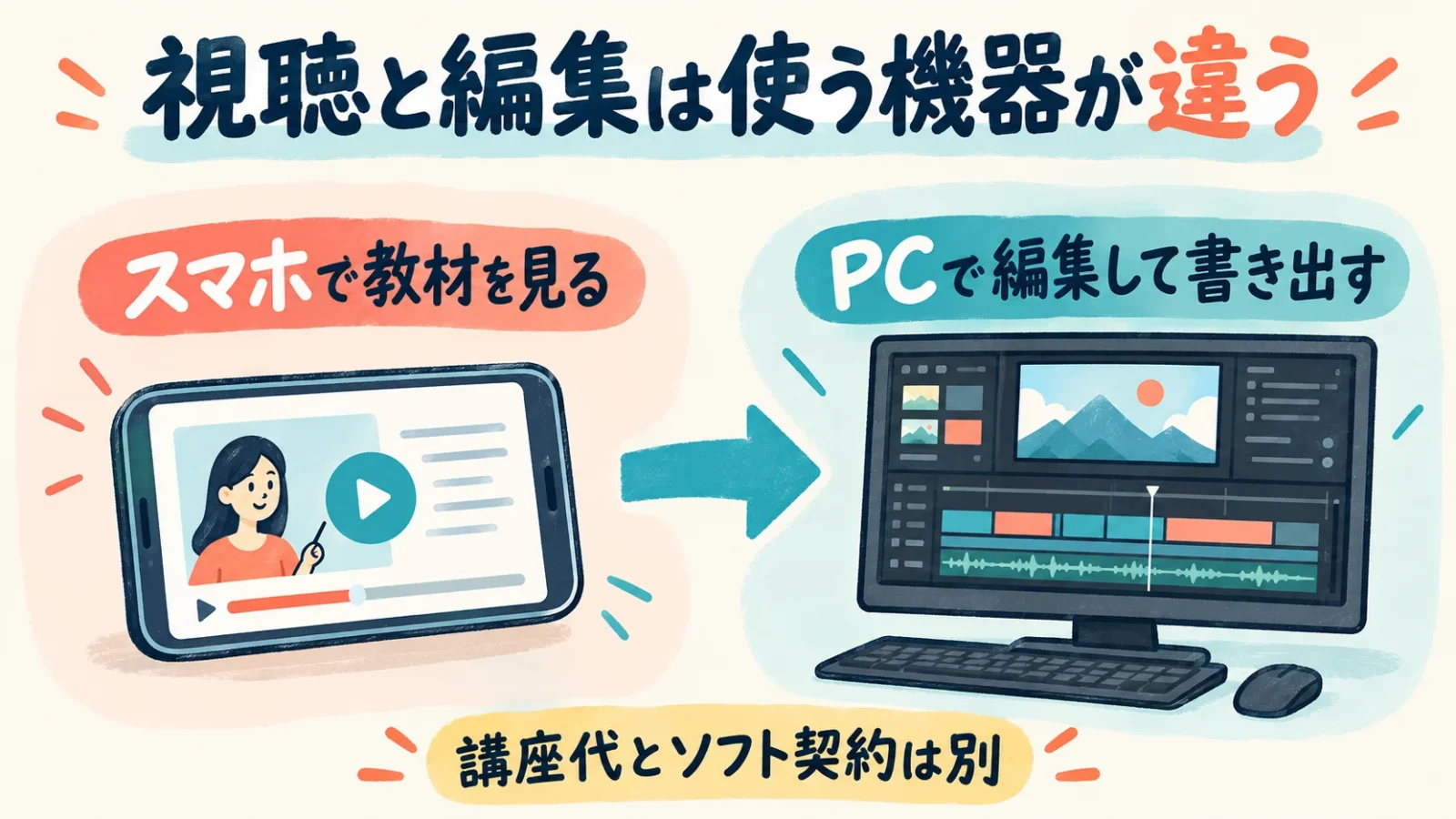
Adobeの必要システム構成(Windows)は、メモリを最小8GBとし、HDの素材なら16GB、4K以上なら32GB以上を推奨しています。GPU(映像の処理を担う部品)のメモリは4GB以上で、インストールには8GBの空き容量が要ります。必要条件はソフトの更新で変わるため、古い講座紹介の数字だけで購入機種を決めず、使う版の条件と自分のパソコンの表示を見比べます。
クリエイターズジャパンの講座紹介ページは、メモリ8GB以上、CPUはCore i5以上(またはM1 Mac以上)を推奨し、FAQはCore i7以上やストレージ1TB以上も勧めています。素材の長さや解像度で負担が変わるため、スマートフォンで撮った実際のファイルで試すと判断しやすくなります。
自分が撮影した素材や編集結果の保存にも容量を使います。外付けの保存機器を買う場合は、容量に加えて接続方法とパソコンとの対応を見ます。
独学で学ぶ順番と時間の組み方
独学は「短い素材で操作を一通り試す、1本を最後まで仕上げる、見直して直す」の順に進めると、どこでつまずいたかが分かりやすくなります。
- 手持ちの短い素材(例えば30秒ほど)を読み込み、不要な部分を切って書き出す。書き出しとは、編集内容を再生できる動画ファイルにまとめる処理で、パソコンとソフトが動くかもここで分かります。
- 作りたい動画に近い見本を1本決め、カットの間隔や文字の出し方を観察して真似る。
- テロップを入れ、スマートフォンの画面で読める大きさと表示時間にする。
- BGMや演奏の音を入れ、声や楽器の音とのバランスを整える。
- 映像の明るさや色味をそろえ、最初から最後まで1本の動画として仕上げる。
- 時間を置いて見直し、気になった箇所を書き出して直す。
Premiereで学ぶなら、Adobe公式の無料チュートリアル「Premiereことはじめ」を順に使えます。Step0は素材の読み込みから音楽・音声の調整までを約3分の動画で示し、Step1〜3は旅の写真と動画(60分)、YouTube動画(40分)、SNS向け広告動画(38分)を作る流れを解説しています。動画の長さは合計約2時間20分ですが、止めながら操作すると見る時間より長くかかります。教材を見終えることと、見本なしで目的の動画を仕上げられることも同じではないため、手順5〜6の時間を別に確保します。
週に使える時間から計画する
たとえば平日2日それぞれ30分と週末2時間なら、週に使えるのは計3時間、4週で12時間です。最初の1〜2週で教材の操作を一通り試し、残りを自分の動画の手順5〜6に充てる、という配分が一つの例です。
スマートフォンでの視聴は、パソコンでの実習の準備として使うと役割が明確になります。通勤中に一つの機能の使いどころを見て、帰宅後に短い素材で試す、という分け方です。操作の途中で止まったら、使った素材と止まった場面をメモに残し、翌日も最初から探し直さなくてよい状態にします。予定表には合計時間だけでなく、PCを開ける時間を別に残します。
音を扱う編集では、騒がしい場所で見るだけでは気づきにくい差もあります。自分の動画の声・BGM・無音部分は、静かな場所でイヤホンなどを使って聴き直す時間を分けて取ります。映像を切る作業を終えたことだけで、音の仕上げまで済んだとは考えないようにします。
独学で止まりやすい3つの場面
独学で止まりやすいのは、仕上がりの直し方が分からないとき、質問できる相手がいないとき、仕事にする準備の進め方が分からないときの3つです。どれに当たるかで、無料の方法で補えるか、費用を払う支援が必要かが分かれます。
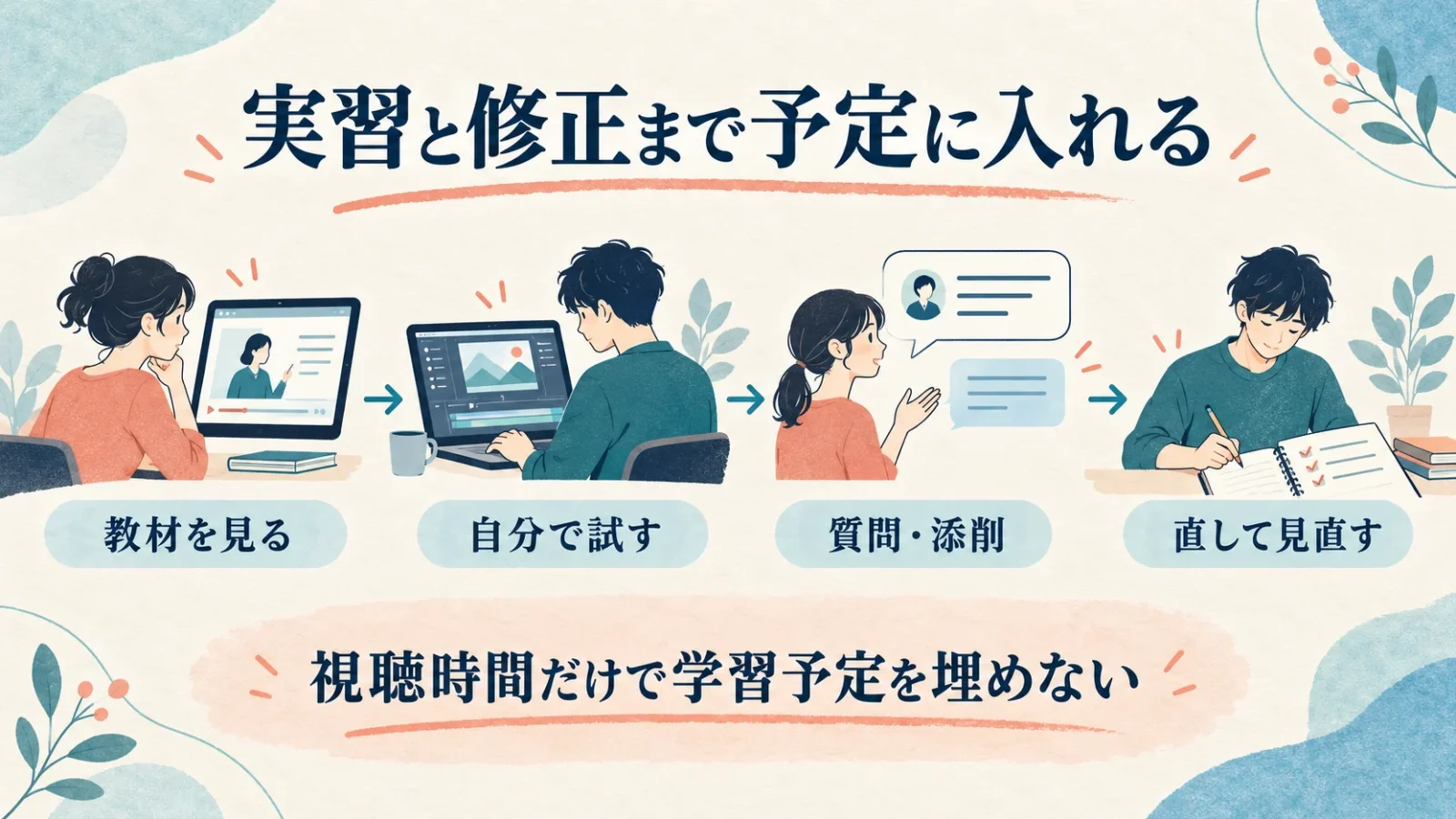
学習は「教材を見る、自分で試す、質問・添削を受ける、直して見直す」の繰り返しです。独学では3つ目の段階が抜けやすく、次の3つの場面はどれもこの段階に関わります。
仕上がりの直し方が自分では分からない
「見づらい」「聞きづらい」と感じても、原因は自分では切り分けにくい部分です。例えば文字が読みにくいとき、文字の大きさ、背景と重なる場面、スマートフォンで見たときの見え方、表示時間のどれが原因かで直し方が変わります。音なら、音量だけを上げるのではなく、声とBGMの関係を直します。
独学のまま補うなら、別の端末やイヤホンで見直す、身近な人に見てもらうといった方法があります。見てくれる相手がいない、または直し方の理由まで知りたい場合は、課題の添削がある講座が候補になります。
質問できる相手がいない
調べても解決しない不具合や、教材と自分の画面が違うときに止まりやすくなります。無料なら質問サイトや利用者の集まるコミュニティで聞けますが、回答があるか、いつ来るかは決まっていません。
質問するときは「動画がうまくできない」ではなく、「会話の切り替えで音が途切れて聞こえる」「文字の表示時間をどこまで短くしてよいか」と問題を具体的に示すと、見るべき箇所が伝わりやすくなります。同じところで何日も止まる、教材と同じ画面を前提に聞きたい、という場合は質問サポートのある講座が候補です。
仕事にする準備が進まない
案件獲得の方法を学べても、受注件数・単価・収入が約束されるわけではありません。独学で進めるなら、自分の作品で作品集(ポートフォリオ)を作り、応募のたびに何を見せたかと結果を記録して、次の応募で見せ方を直します。
作品集では、「動画編集を学びました」という説明より、どの目的の動画を作り、文字・音・映像のどこを担当したかを示したほうが、できることを具体的に伝えられます。仕事として受ける場合は、編集の時間以外に打ち合わせ、素材確認、修正、納品の時間もかかります。講座を使う場合、クリエイターズジャパンのベーシックは学習のロードマップに「自己PR動画を作成」「営業活動をして案件獲得」を挙げ、オプションの案件獲得強化プログラム(59,800円)はポートフォリオ動画の制作、営業スキルの学習、模擬案件の受注の3段階を案内しています。
同社の公式FAQは、案件の紹介に一定の基準があると記載しています。教材を購入するだけで案件が渡されるとは解釈できないため、案件紹介を申込の決め手にするなら、対象者、提出物、選考、報酬や納期の扱いまで具体的に聞きます。
スクールの費用で得られるもの:教材・練習素材と質問・添削
クリエイターズジャパンのベーシック79,800円で得られるのは、順番の決まった教材と練習素材、最初の1か月の質問サポートです。課題の添削と2か月目以降の質問には、オンラインサロン(講座の申込日から1か月無料、その後は月2,480円)への加入が必要です。
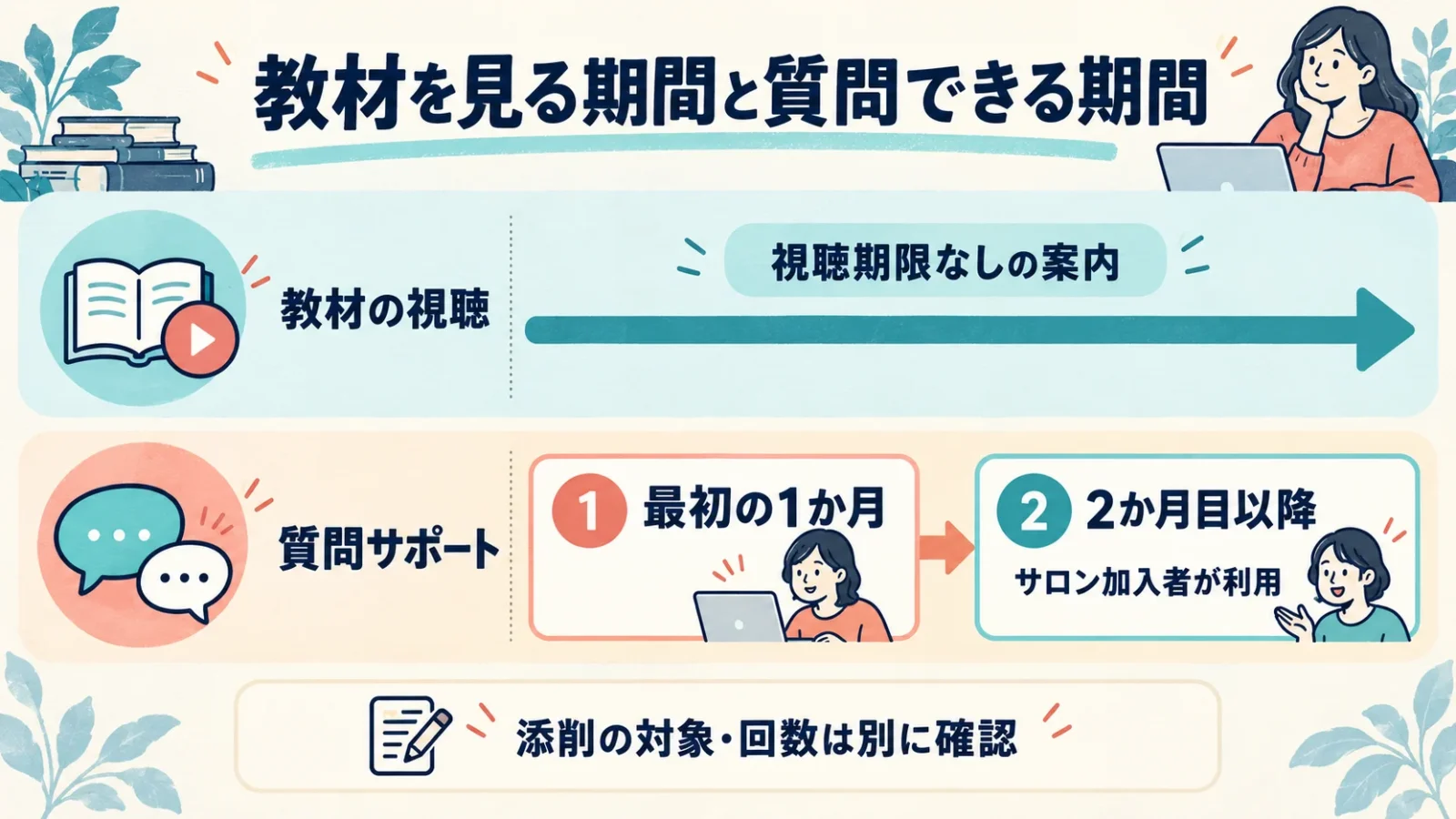
公式の講座紹介は、用意された素材でYouTube動画を実際に編集する実践や、Photoshopでのサムネイル制作の講義(13コンテンツ)を挙げています。公式FAQはサポートLINEの質問を1か月間は無制限とし、オンラインサロン加入者は2か月目以降も無制限で使えると案内しています。販売ページも、添削・サポート・コミュニティには別途サロン(2,480円/月、無料期間あり)への参加が必要と注記しています。サロンは講座の申込日から1か月無料なので、その間に加入すれば追加料金なしで添削やサロンでの質問を使えます。
| 支援 | 使う場面 | 同じと考えないもの |
|---|---|---|
| 教材動画 | 操作を見て学び、同じ箇所を見直す | 講師がその場で見守る個人授業 |
| サポートLINE | 止まった操作や学習内容を文章などで質問する | 送信直後の回答保証 |
| 講座の実践課題の添削 | 販売ページは講義を見て課題を制作し、講師が添削する流れを案内。添削の利用にはサロン(月2,480円、申込日から1か月無料)への参加が必要 | 回数・再提出上限・個別の実案件への対応は公開案内では未確認 |
| サロン・勉強会 | 情報交換や講義を利用する | 教材購入だけで永久に無料となるサービス |
| 案件獲得の学習 | 提案文や作品集を準備し、応募方法を学ぶ | 受注件数や収入の確約 |
24時間受付でも、夜中に即答されるとは限らない
24時間質問を送れることは、24時間いつでも返事が来ることとは別です。平日の夜しか作業できない人は、返信待ちを含めて進められるかで判断します。
公式FAQはサポートLINEを24時間365日受け付けるとしつつ、返信は「10時〜17時を基本」とする記載と「10時〜20時を基本」とする記載があり、土日祝は返答に時間がかかる場合があるとしています。講座紹介ページには「平日夜20時以降も対応OK」とも書かれており、一律の終了時刻は断定できません。返事を待つ間にできる教材視聴や素材整理を用意しておくと、夜の学習でも止まりにくくなります。つまずいた瞬間に画面を見ながら説明を受けることが必須なら、予約制の個人授業のほうが合います。
添削は、直す時間まで含めて使う
添削に価値を感じやすいのは、指摘を受けた後に自分の編集を直す時間を取れる人です。提出回数の多さだけでなく、どこをどう直したかが残る学び方を考えます。
個別の提出上限や、納品前の実案件への助言が必要な場合は、購入前に対象範囲を聞きます。公開情報から分からない範囲を「回数無制限の添削」とは書き換えていません。特にクライアントから預かった映像を相談に使う場合は、共有してよい素材かを先に整理する必要があります。
教材で学べる範囲
公式の講座紹介ページは、学べる内容として次の項目を挙げています。販売ページのプラン表では、ベーシックプランで主に使うアプリはPremiereとPhotoshopです。
| 区分 | 挙がっている内容 | 対応する目的 |
|---|---|---|
| 編集の基礎 | Premiere Proのカット、テロップ、カラー、BGMから、エフェクトを使った編集まで。用意された素材でYouTube動画を編集する実践 | 撮った映像を一本の動画にまとめたい |
| 画像と動き | Photoshopでのサムネイル制作、After Effectsでのアニメーション動画 | 映像の動きや画像の見せ方も学びたい。ソフト契約は別途 |
| 仕事の準備 | 案件獲得の方法(クラウドソーシングのアカウント作成から営業まで)、フリーランスとして活動するノウハウ | 作った作品を人に見せ、依頼に応募する準備をしたい |
自分で撮った演奏動画を見やすく整えることが第一目的なら、編集の基礎が目的に対応します。講座紹介ページはベーシックの内容を「動画編集の基礎〜案件獲得方法」と表示しており、表のどの項目がどのプランに含まれるかまでは一覧になっていません。After Effectsを使う内容が必要なら、選ぶプランで扱うかを申込前に問い合わせます。
クリエイターズジャパンの費用は教材代とサロン代を分けて考える
教材代は一括の表示額で、ベーシックプランは79,800円です。ほかに、サロンを続ける回数分の料金と、Adobeのソフト代がかかります。
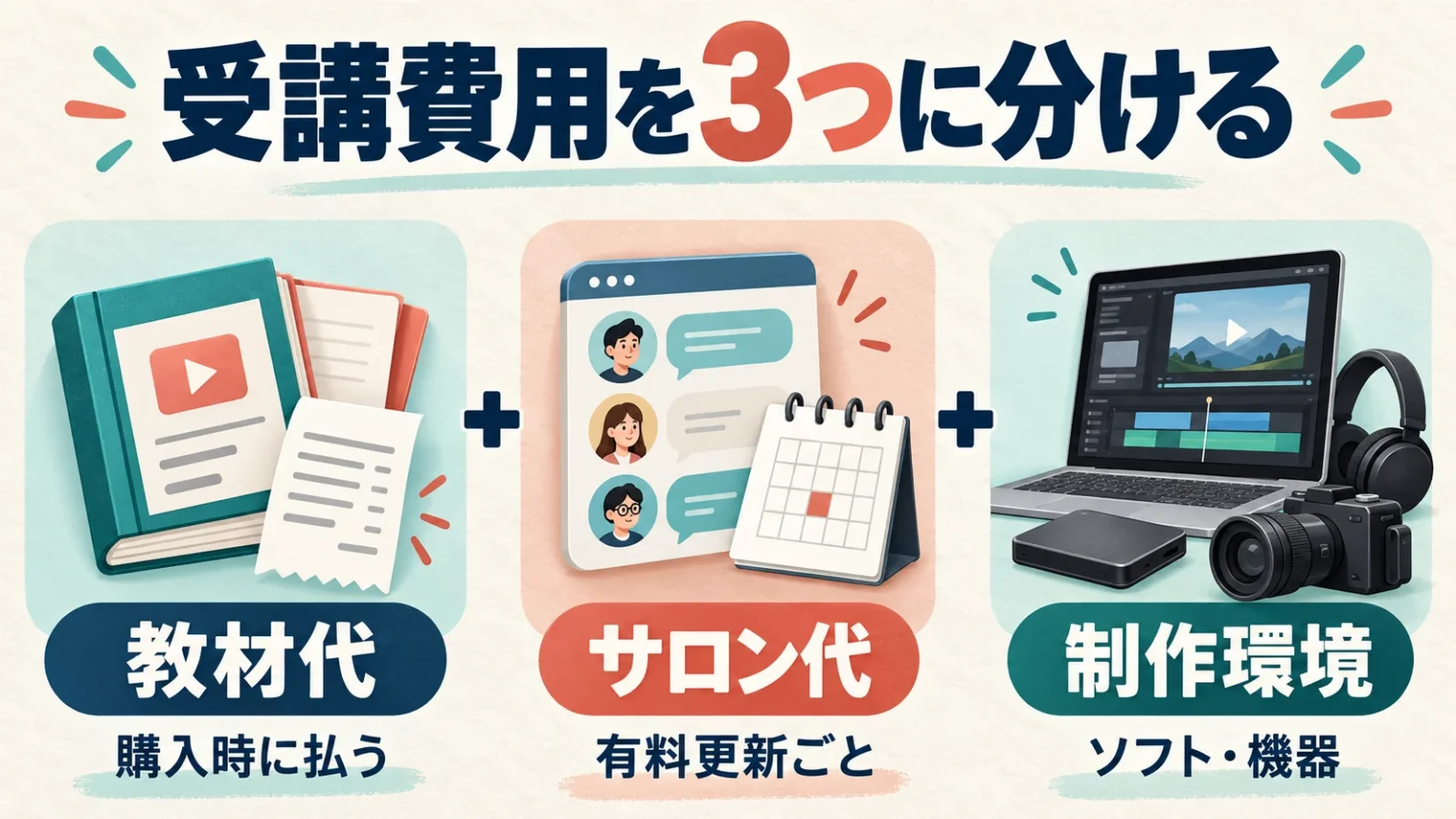
| 費目 | 公式の表示・扱い | 予算への入れ方 |
|---|---|---|
| ベーシックの教材 | 79,800円(税込) | 購入時の教材代として1回計上 |
| 上位プランの教材 | 販売ページではAI×動画編集プランとして149,600円(税込、通常159,600円から1万円引きの表示)。講座紹介には同額のマスタープラン | ベーシックとの同時購入額ではない。2つのページで説明が異なるため、選ぶプランの内容と注文額を照合 |
| 案件獲得強化プログラム | 販売ページで選べる任意のオプション。59,800円(税込) | 付ける場合だけ加算 |
| オンラインサロン | 公式FAQでは初月の無料特典と、継続時2,480円の案内 | 有料継続した回数分を加算 |
| Adobeの編集ソフト | 講座代とは別契約 | 必要なアプリと契約期間に応じて加算 |
| パソコン・保存機器 | 編集作業にはパソコンが必要 | 手持ち機器で足りなければ購入額を加算 |
| 分割払いの手数料 | 利用するカードの条件による | 教材代を分割した額とは別に照合 |
上位プランは、販売ページではAI×動画編集プランとして149,600円(通常159,600円から1万円引きの表示、2026年11月11日時点)で、ChatGPTやGeminiなどのAIツールも使います。講座紹介ページには同じ金額のマスタープランが「基礎〜高単価案件対応スキルまで」として載っており、説明が異なるため、同じプランか、添削にサロンへの加入が要るかは申込前に確かめます。申込画面では、プランを選んだ後に案件獲得強化プログラム(59,800円)を付けるかを選びます。
月々3,325円は月額制の授業料ではない
79,800円を24回で割ると3,325円になりますが、これは教材代の分割の目安で、途中で受講をやめれば残りを払わなくてよい月額制ではありません。
公式案内はクレジットカードの最大24回分割に対応し、銀行振込は一括です。カードの分割手数料を含む総支払額で他校の一括料金と比べ、学習を1〜2か月で終えても24回払いの支払いは続くことを前提にします。
サロンを続ける場合はいくら加わるか
サロンは講座の申込日から1か月無料で、その後は2,480円で自動更新されます。教材代の外に発生する費用なので、無料期間の開始日と次回の課金日をセットで把握します。
オンラインサロンは、受講生が交流し、質問やウェビナー(インターネットを使った講義や勉強会)を利用するオンライン上の場で、講座の受講生だけが加入できます。無料期間はサロンを初めて開いた日ではなく講座の申込日から数えるため、使う予定があるなら早めに参加方法を確かめます。
| 有料で継続した回数 | サロン代の計算 | 教材とサロンの合計 |
|---|---|---|
| 0回 | 2,480円×0 | 79,800円 |
| 2回 | 2,480円×2=4,960円 | 84,760円 |
| 5回 | 2,480円×5=12,400円 | 92,200円 |
| 11回 | 2,480円×11=27,280円 | 107,080円 |
これは公式の表示額2,480円を使い、継続回数を仮定した計算です。参照したFAQと継続決済の案内には税込・税別の明記が見当たらないため、税を別に推測加算していません。販売条件は31日ごとの継続課金としているため、暦の月数から請求回数を決めず、購入後に表示される次回課金日で管理します。
課金停止と教材の分割払いは別に考える
サロンをやめる手続きと、教材代の支払いは別です。サロンから退会しても、購入済み教材の分割残額が消えるわけではありません。
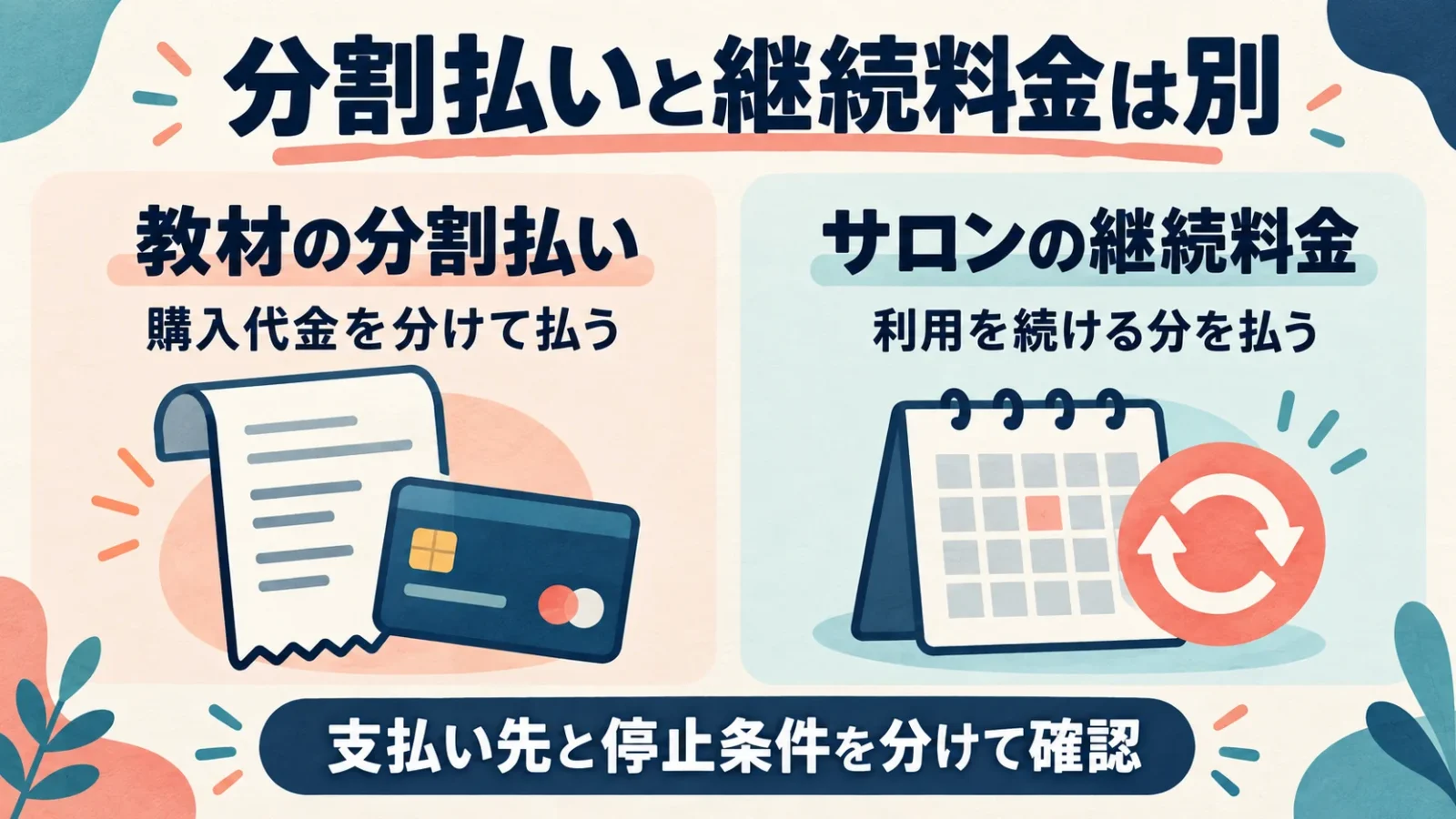
公式の販売条件では、継続課金の解約は次回課金日の前日までに、指定のメール窓口へ申込時の氏名とメールアドレスを添えて連絡します。サロンを開かない、通知を切る、といった対応は解約の代わりになりません。参加リンクを開かなければ課金も始まらない、とまでは記載されていないため、使わない予定なら無料期間中に窓口へ停止の要否を問い合わせ、回答を保存します。
続けるかどうかは、2か月目以降の質問や添削を使うかで決めます。公式FAQは退会後の再入会も可能としていますが、再入会時の料金や無料特典の扱いまでは書かれていません。
独学で進める人・スクールを検討する人
趣味の動画を作りたい人や、操作を調べながら自分で直せる人は独学から始められます。作品を見てもらいたい人、質問先がないと止まる人、仕事にする準備を順に学びたい人は、教材と質問・添削がそろう講座を比べます。
| 自分の状況 | 検討の方向 | 理由 |
|---|---|---|
| 趣味の演奏動画やMVを自分で作りたい | 無償ソフトか体験版で独学から始める | 基本操作は無料の教材で学べ、仕上がりを第三者に評価してもらう必要が小さい |
| 仕上がりを見て、直し方を教えてほしい | 添削のある講座を比べる | 独学では補いにくい場面。クリエイターズジャパンでは添削にサロンへの加入が必要 |
| 調べても解決しないときの質問先がほしい | 質問サポートの期間と返信時間を比べる | 無料の質問先は、回答があるかも、いつ来るかも決まっていない |
| 仕事にする準備を順に学びたい | 作品集・営業の講座やオプションの範囲を比べる | 教材で方法を学ぶことと、案件を紹介されることは別 |
| PC未購入で開始予算が教材代だけ | 先に機器・ソフトを含む予算を組む | スマートフォン視聴だけで編集実習は完結しない |
| 決まった日時に講師に直接教わりたい | 通学・予約制個別授業と比較 | 録画教材と文章での質問が中心の講座とは、学び方そのものが異なる |
| 短期間で確実に収入を得たい | 収入保証を前提に申し込まない | カリキュラムや支援から収入は確定できない |
MVを題材にした課題を必須とする人には、公開情報でMVの課題を確認できなかったクリエイターズジャパンは合いにくい形です。既に目的の動画を作れており、特定の機能だけを学びたい人は、AdobeやBlackmagic Designの公式教材で不足を補える場合があります。
同じオンライン学習でも、録画教材中心、定期面談付き、予約制の個人授業では費用と支援が異なります。比べるときは月々の表示額だけでなく、一括総額、質問できる期間、提出物への対応をそろえます。
申し込む前に照合する5つの項目
スクールを使うと決めたら、注文画面を次の5項目で照合します。
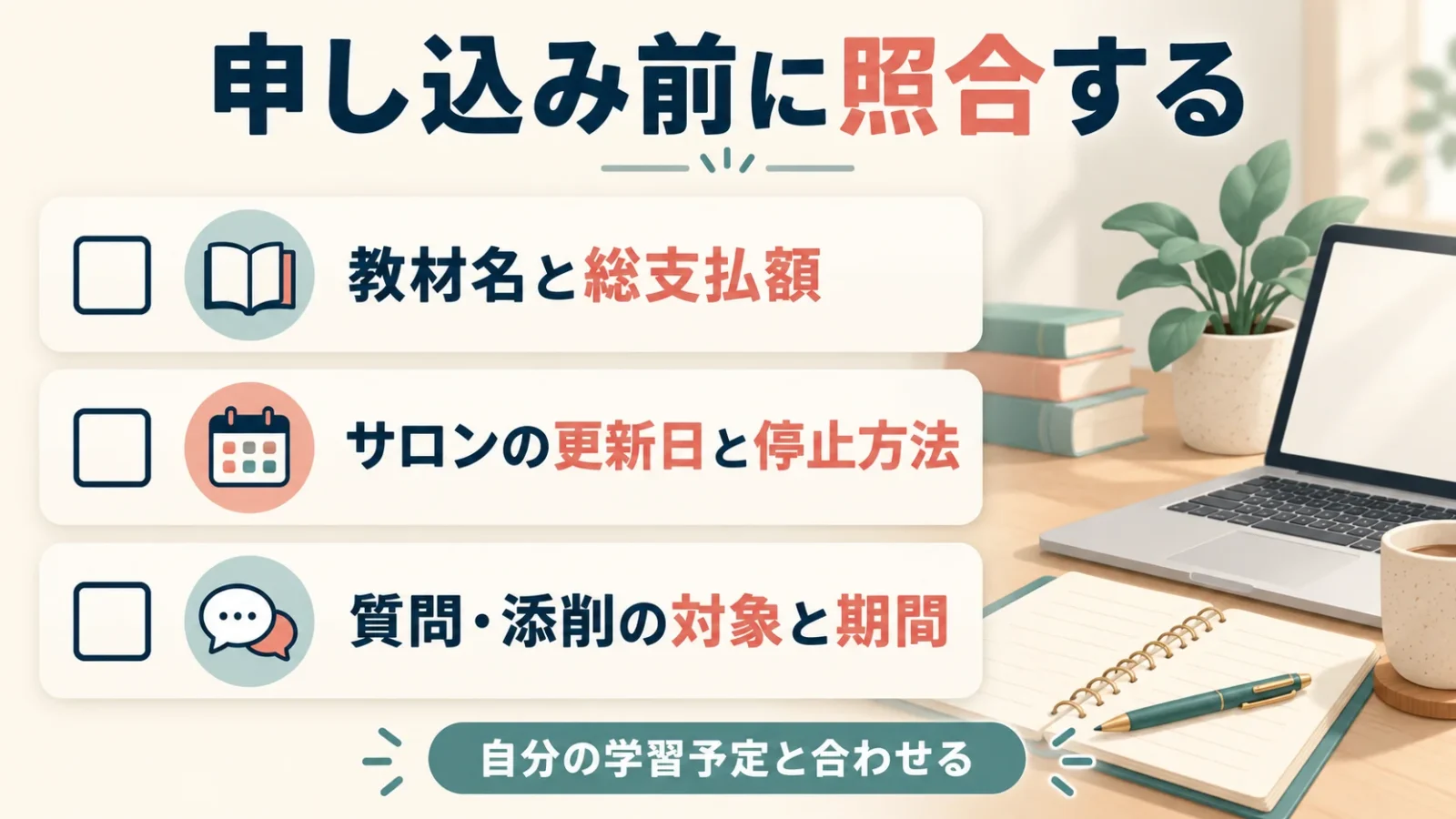
- 注文画面で選んだプラン(ベーシック79,800円、AI×動画編集プラン149,600円)とオプションの有無が、検討した内容と一致しているか。
- 教材の一括価格、分割の総支払額、使う編集ソフトの契約額を区別したか。
- サロンへ加入するか、いつ無料期間が始まり、いつ有料更新されるか。
- 質問期間と添削対象が、自分の学習予定や提出したい作品に対応しているか。
- 手持ちPCで必要なソフトを使い、編集した動画を書き出せるか。
質問を送る場合は、作りたい動画、編集経験、週に作業できる時間帯、候補プランをまとめます。「平日21時以降に作業する予定で、回答待ちがあるときに進められる教材があるか」「2か月目以降の質問には何の契約が必要か」のように聞くと、判断に必要な回答を得やすくなります。
公式の販売ページには、決済後のキャンセル・返金を受け付けない旨の案内があります。これは販売者が表示する条件の紹介であり、個別の契約に適用される法律上の権利をこの記事が判断するものではありません。理解できない点が残る状態で決済を進めないようにします。申込後の教材の案内は通常48時間以内の承認制なので、届くまでの時間も予定に入れます。
講座の教材と申込条件を確認する(広告)
ベーシックプラン(79,800円)とAI×動画編集プラン(149,600円)を選べる、プレミアプロ講座の販売ページへ進みます。サロン継続とソフト契約を含む自分の予算を整理したうえで、申込内容を照合してください。

広告|クリエイターズジャパンの講座案内


よくある疑問
動画編集は独学で何から始めればいいですか?
手持ちの短い素材を読み込み、不要な部分を切って書き出すことから始めます。次に見本を真似ながらテロップ、音、色を加え、1本を仕上げます。
無料のソフトだけで独学できますか?
DaVinci Resolveの無償版で始められます。8-bit・60fpsまでの素材に対応するので、撮ったファイルを扱えるかを先に試します。
独学でどれくらいの時間がかかりますか?
決まった期間はありません。Premiereの公式チュートリアルは動画だけで約2時間20分あり、操作しながら進めるとそれ以上かかります。
スマートフォンだけで動画編集を学べますか?
Adobe Premiereにはモバイル版もあり操作は試せますが、クリエイターズジャパンの講座の編集実習にはパソコンが必要です。
教材代だけでずっと質問できますか?
教材視聴と質問サポートは別です。公式FAQは最初の1か月の質問支援と、サロン加入者の2か月目以降の利用を案内しています。
サロンを無料期間内にやめることはできますか?
公式FAQでは無料期間中の退会を案内しています。申込日からの無料期間と次回課金日を確認し、指定の手続きで連絡します。
独学で始め、止まった場面で支援を選ぶ
まずは手持ちのパソコンと、DaVinci Resolveの無償版かPremiereの体験版で、短い動画を1本仕上げてみてください。どこで止まったかが分かれば、独学で続けるか、質問や添削に費用を払うかを具体的に決められます。
スクールを選ぶ場合は、教材代だけで予算を閉じず、サロンの有料更新回数と編集ソフトの契約を別に置いて比べます。そのうえで、通学せずに学べることと、自分で実習時間を確保することの両方を受け入れられるなら、検討する理由が具体的になります。
出典・参考資料
- クリエイターズジャパン:プレミアプロ講座の販売案内(教材、学習形式、申込条件)
- クリエイターズジャパン:講座・料金プランの紹介(ベーシックとマスターの表示額)
- クリエイターズジャパン:受講前のFAQ(視聴、質問、サロン、自動更新)
- クリエイターズジャパン:販売条件(継続課金、停止手続き、販売者の返金案内)
- Adobe:Premiereのプラン(ソフト契約・料金)
- Adobe:Premiereの必要システム構成(編集環境)
- Adobe:契約と解約に関する案内(契約期間・途中解約)
- Blackmagic Design:DaVinci Resolve(無償版の対応形式・解像度、Fusionページ)
- Blackmagic Design:DaVinci Resolveのトレーニング(編集入門の動画、トレーニングブック)
- Adobe:PremiereことはじめStep0(無料の公式チュートリアル)
楽譜を、もっと自由に。
PDF・画像の楽譜を読み込み、手書きや音楽記号で書き込み。楽譜の作成や、MusicXML形式の楽譜の音を再生して確認することもできます。





弦楽器のTAB譜の作成にも対応しています。
練習も、連絡も、ひとつに。
練習日程・出欠・演奏曲をまとめて管理。写真・動画・音源・楽譜も、グループの仲間と共有できます。