忍者CODEの動画編集コースは、独学プランが98,000円、案件獲得保証プランが488,000円です。差額の390,000円を判断するには、チャット質問だけで進められるか、課題への助言や仕事の紹介まで必要かを分けて考えます。
この記事では、2プランの支援範囲と編集ソフト代を含む予算を比較し、無料相談で聞く内容まで整理します。「月々の金額」と契約総額、「案件紹介」と継続収入を分けて読めば、自分が申し込む理由と、まだ判断できない条件が見えてきます。
バンドの演奏動画や自作曲のMV(ミュージックビデオ)を自分で作りたい人に向けて、教材の課題との距離も「教材で作るものと、自分の目的を照らす」の節で確かめます。クリエイターズジャパン、デジタルハリウッドSTUDIO by LIGとの比較は「動画編集スクールを比較|受講総額・添削・学習時間」にまとめています。
情報確認日:2026年10月1日。料金・支援内容は公式の各コースページとAdobeの料金案内を参照しています。試算の仮定は各箇所に示しています。画像は説明用の生成図で、実際の講座画面や受講者を撮影したものではありません。
独学と案件獲得保証、39万円の差は何か
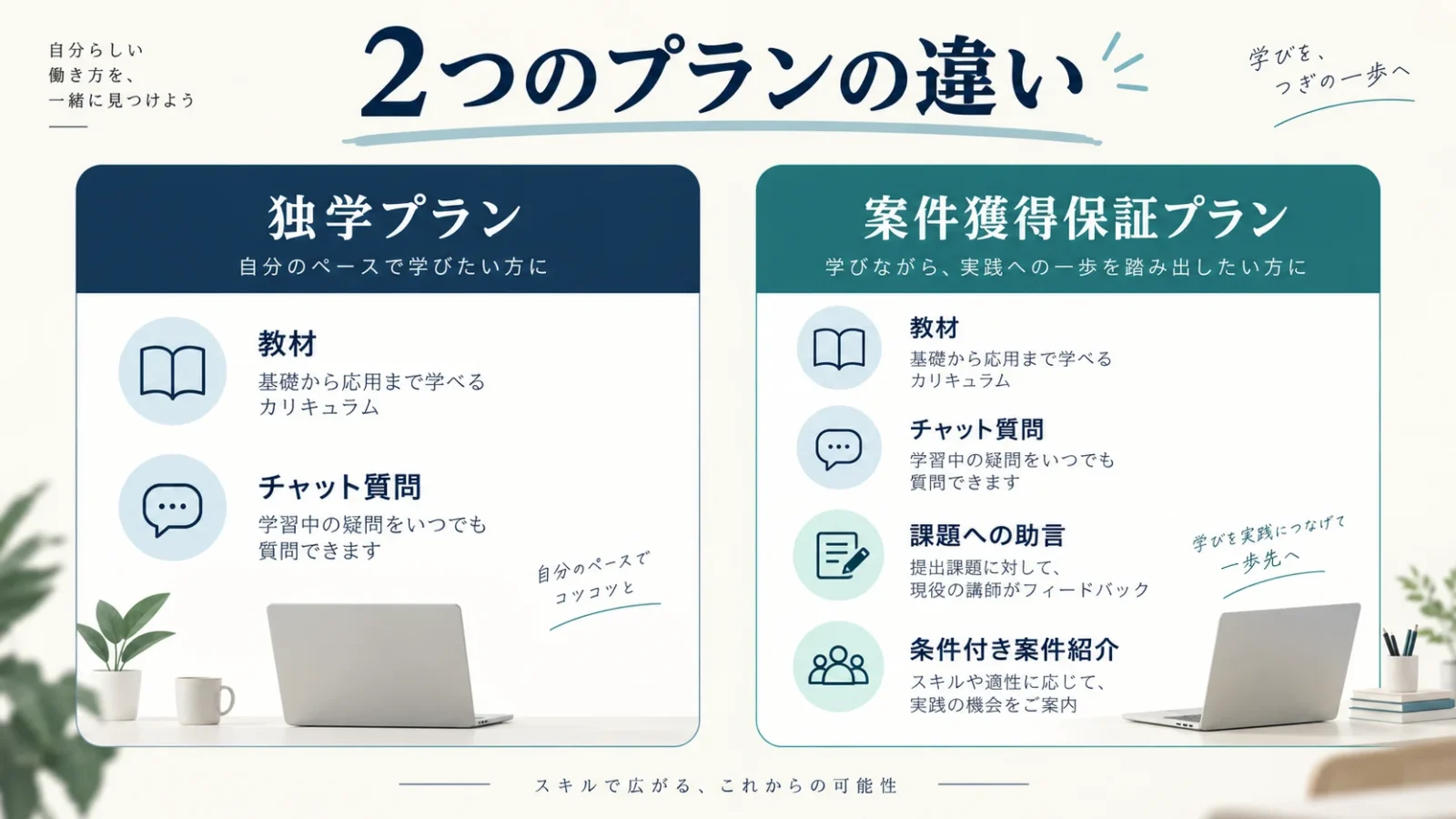
独学プランにも動画教材とチャット質問が付いています。一方、公式のプラン比較で課題へのフィードバック、つまり制作物に対する修正の助言が案内されているのは案件獲得保証プランです。「独学」という名前だけで講師に質問できない講座と考えず、作品を見てもらう支援との違いを見ます。
| 項目 | 独学プラン | 案件獲得保証プラン |
|---|---|---|
| 受講料・税込 | 98,000円 | 488,000円 |
| 動画教材 | あり・視聴期限なしの案内 | あり・視聴期限なしの案内 |
| チャット質問 | 無期限・回数無制限の案内 | 無期限・回数無制限の案内 |
| 課題への助言 | 公式比較表では「なし」 | 実践課題へのフィードバックあり |
| 個別の学習相談 | 公式比較表では「なし」 | あり。掲載ページで回数の表示に差がある |
| 仕事の紹介 | このプランには案内なし | 実力判定合格等の条件付きで5万円分 |
| 編集ソフト | Premiereの契約は別途必要 | Premiereの契約は別途必要 |
独学プランを候補に残しやすい条件
教材を見ながら自分で操作し、分からない箇所を言葉や画像にして質問できる人は、独学プランの使い方を想像しやすいでしょう。自分のチャンネル用の動画を編集したい、仕事で使う短い説明動画を自作したいなど、案件紹介を必要としない目的なら、紹介のあるプランへ進む理由は別に考える必要があります。
たとえば、すでに撮影済みの素材があり、不要部分を切る、文字を入れる、音量をそろえる、完成ファイルを書き出すという工程を覚えたい場合です。教材の該当箇所を見て試し、できなかった操作を質問する流れで目的に近づけるなら、学習と質問の支援に対して98,000円を払うかという比較になります。
ただし、誰かに毎週予定を管理してもらうことや、自分のオリジナル作品を何度でも採点してもらうことは、独学プランの基本条件からは読み取れません。手順が分からないため止まるのか、自分で着手する予定を作れないため止まるのかを分けると、質問サービスを買うだけで解決する問題か判断しやすくなります。
案件獲得保証プランは、実務へ進む支援も含めて考える
案件獲得保証プランは、課題に取り組んで助言を受け、実力判定を経て仕事へ進む支援が必要な人向けの候補です。学習相談、課題への助言、実務へ進む流れを自分が使うかまで含めて検討します。
仕事として動画を作る場合、操作を覚えるだけでなく、依頼内容を読み、決められた期限で提出し、修正の指示を受けて直す場面があります。公式には依頼主とのやり取りの流れも支援内容として案内されています。その練習が必要な人は候補に残せますが、今は趣味の編集だけを学びたい人にとって、同じ支援が必須とは限りません。
受講料と編集ソフト代を合わせた予算
受講料は動画編集に必要な支出の一部です。忍者CODEではPremiereの契約を自分で用意する案内があるため、講座代とソフト代を分けて計算します。パソコンを持っている場合でも、普段使っている機種で編集できるかを確かめてから、購入費を足すか決めます。
分割払いは総額を分けて払う仕組み
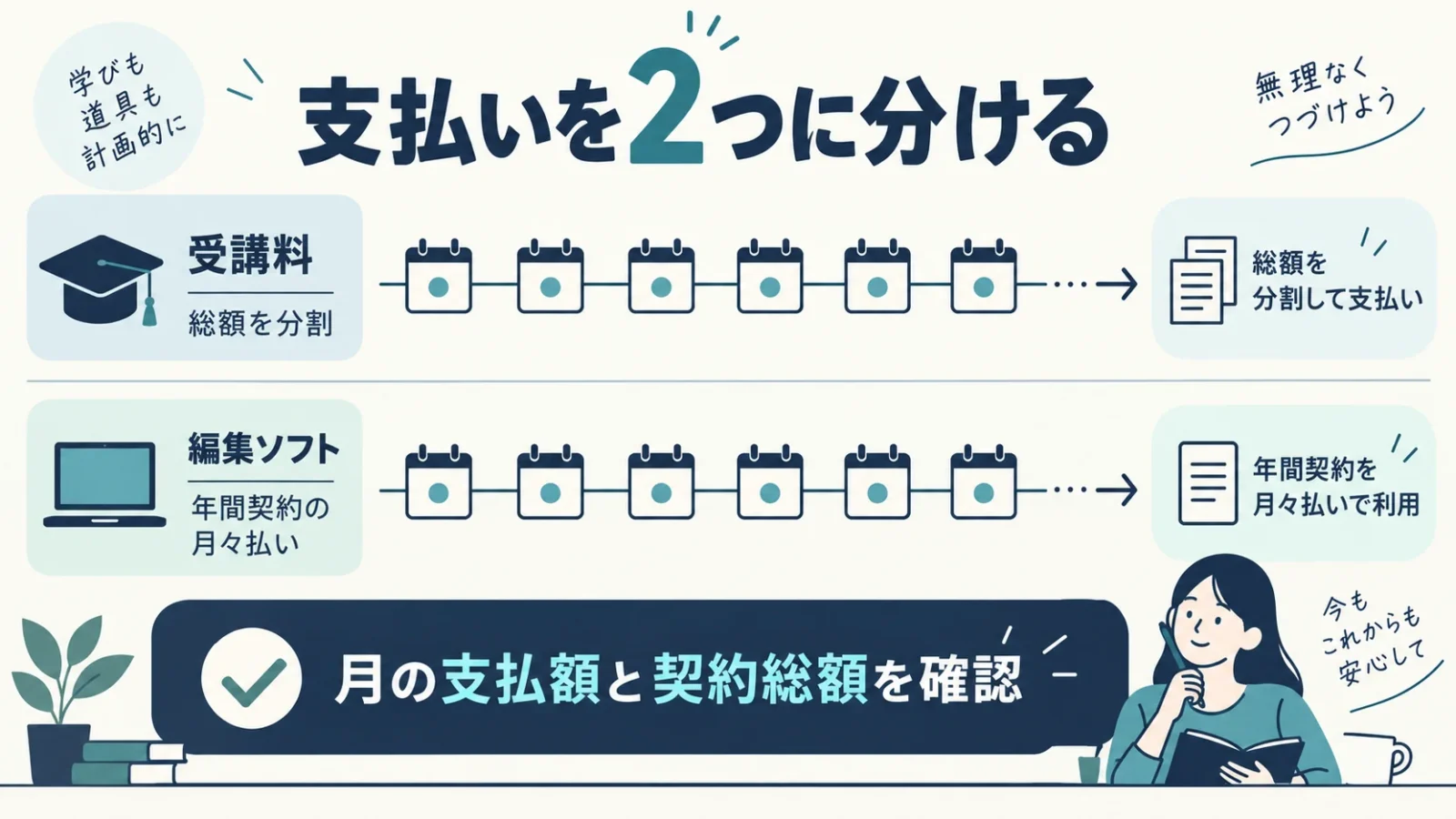
独学プランの月々9,800円は、98,000円を10回に分ける支払い例です。案件獲得保証プランの月々24,400円は、488,000円を20回に分ける例になります。好きな月にやめて、その後の講座代が不要になる月額サービスとして読まないようにします。
| プラン | 分け方の例 | 計算した受講料総額 |
|---|---|---|
| 独学 | 49,000円×2回 | 98,000円 |
| 独学 | 19,600円×5回 | 98,000円 |
| 独学 | 9,800円×10回 | 98,000円 |
| 案件獲得保証 | 97,600円×5回 | 488,000円 |
| 案件獲得保証 | 48,800円×10回 | 488,000円 |
| 案件獲得保証 | 24,400円×20回 | 488,000円 |
これらの指定回数について、公式の申し込み案内は金利なしとしています。ただし、カード会社側で後から別の支払方式へ変更する場合まで、同じ条件とは限りません。申し込む画面に出る支払方法、回数、合計と、自分のカードの引落予定を対応させておきます。
分割回数が増えるほど1回の負担は小さくなりますが、教材を一通り学び終えた後も支払いが続くことがあります。仮に3か月で教材を終えたとしても、20回払いの約束が3回で終わるわけではありません。学習が終わる時期と支払いが終わる時期を別々に予定表へ書くと、受講後の家計を見通しやすくなります。
Premiereを年間契約する例は、1年39,360円
Adobe公式のPremiere単体プランは、年間プランの月々払いで月3,280円(税込)と表示されています。12回で39,360円です。ここでは通常表示のこのプランを使って予算を計算し、期間限定割引や購入資格が必要な割引は織り込んでいません。
| 支出 | 独学プラン | 案件獲得保証プラン |
|---|---|---|
| 受講料総額 | 98,000円 | 488,000円 |
| Premiere 3,280円×12 | 39,360円 | 39,360円 |
| 合計 | 137,360円 | 527,360円 |
上の合計は、この二つの契約に対応する金額を足したものです。初日に一括で引き落とされる額でも、分割の支払いが最初の1年ですべて終わるという意味でもありません。新たなパソコン、保存機器、通信費、有料の素材など、自分に必要な別の支出は含めていません。
受講料を最長の分割例で払い、Premiereの月々払いも同じ月に始まると仮定すると、独学プランは月13,080円、案件獲得保証プランは月27,680円が重なる計算です。前者は9,800円+3,280円、後者は24,400円+3,280円です。実際の初回請求日がそろうとは限らないので、これは毎月の負担を考える例として使います。
年間プランの月々払いは、1年の契約を月ごとに払うものです。短期間だけ試したい場合は、月払いの額だけで決めず、契約期間と解約時の条件もAdobeの申込画面で読みます。講座の返金条件とは別の契約なので、講座へ相談しただけでソフトの請求も止まるとは扱えません。
すでにソフトを使っている人は、重複購入を避ける
すでにPremiereを使える契約があるなら、この記事の39,360円をそのまま追加費用にする必要はありません。今の契約に含まれるアプリ、利用者、更新時期を確認し、講座のために新たに増える支出だけを数えます。会社で使っている契約を私的な学習にも使えるかは、その契約や勤務先の利用条件によります。
反対に、別の編集ソフトだけを持っている場合、似た操作ができるから教材を同じように進められるとは限りません。教材はPremiereの画面と操作を前提にしているため、DaVinci ResolveやFinal Cut Proを使い続けたい人は、契約前に目的とのずれを確かめます。一般的な動画編集の考え方を学ぶことと、指定ソフトで課題を再現することは分けて考えます。
チャット質問・添削・個別相談を分ける
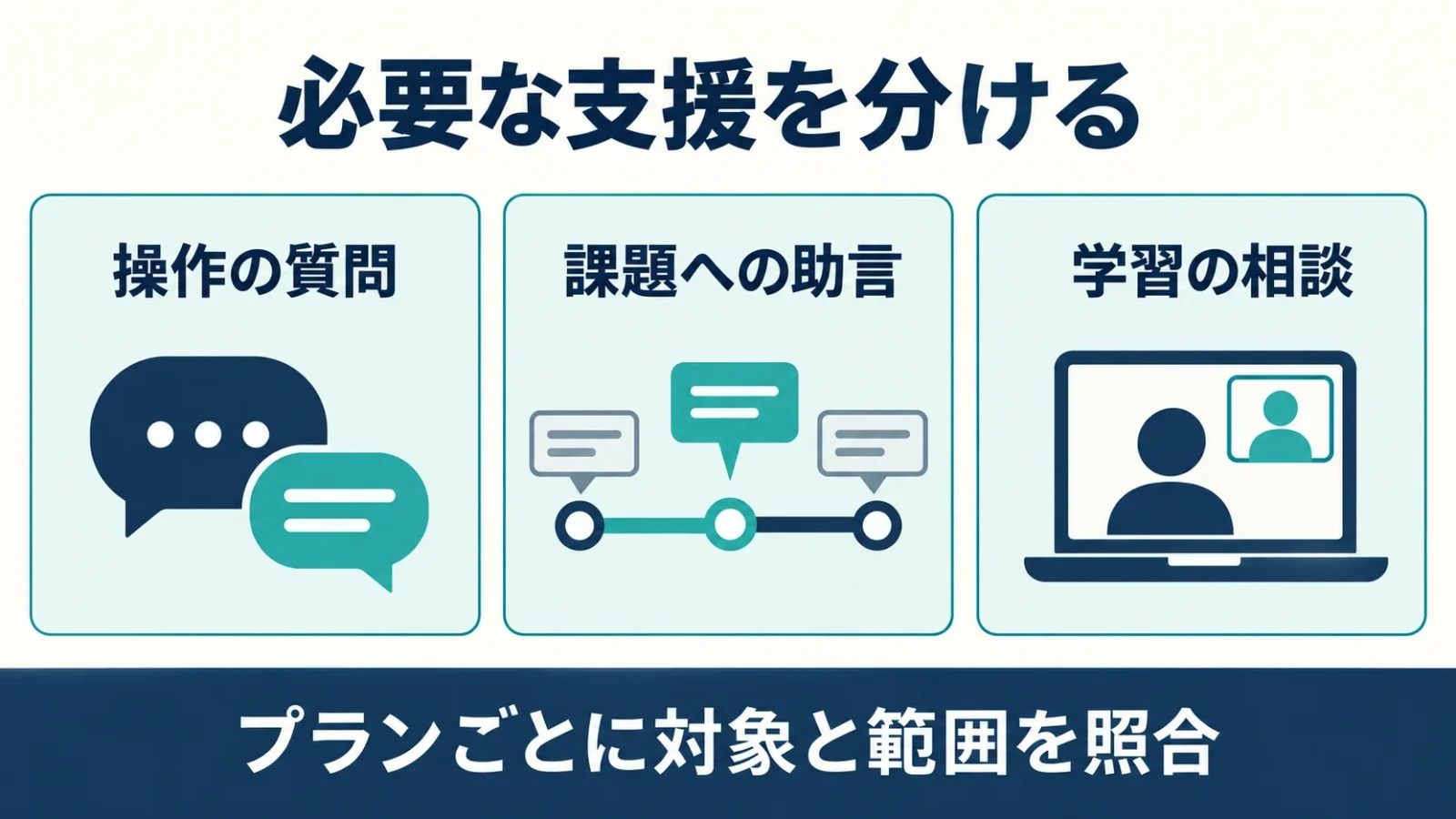
ここからは、チャット質問、課題への助言、個別相談の順に、対象と利用条件を見ます。
24時間質問できることと、すぐに回答が来ることは別
両プランは、Slackという文章やファイルをやり取りするチャットツールで質問する仕組みです。公式は24時間質問可能と案内していますが、夜中に送った内容にその場で回答するという保証ではありません。夜間にしか作業できない人は、送信できる時刻に加え、通常の返信の目安を相談時に聞くと予定を作れます。
操作の質問では、「どの教材を見たか」「どの操作で止まったか」「期待した結果と実際の画面」をそろえると、何を解決したいかが伝わります。たとえば「書き出せません」だけでなく、教材の章、選んだ書き出し形式、画面に出た文章を添える形です。これは回答速度の保証ではなく、最初の往復で状況を説明するための準備です。
返信を待つ間に取り組める作業も分けておきます。音量の調整で止まったなら、使う素材の整理や、字幕にする文章の確認など、問題の箇所に依存しない準備が残っていることがあります。一つの疑問が解決しないと教材の先へ進めない場面では、その状況を含めて質問し、無理に操作を重ねて元の状態を失わないようにします。
作品への助言は、対象課題と再提出の範囲で比べる
案件獲得保証プランには実践課題へのフィードバックが案内されています。知りたいのは「添削あり」という言葉だけでなく、どの課題を提出し、どの観点の助言を受け、直した後にもう一度見てもらえるかです。公開ページだけでは提出回数や再提出の上限までは確定できないため、申し込むプランの案内で確認します。
たとえば、カットの位置について指摘を受けて直す場合、最初の提出、指摘内容の理解、修正、再確認の四つの作業があります。自分が求めるのが再確認までの支援なら、1回の助言だけで十分かを考えます。作品の見栄えを総合的に評価してほしいのか、教材で指定された操作をできているか見てほしいのかでも、質問する内容が変わります。
受講中の課題と、別に受注した仕事の動画は同じ提出物ではありません。実案件のファイルをそのまま講師へ送ってよいかは、講座の支援対象に加えて依頼主との取り決めも関わります。案件紹介の支援があるという理由だけで、外部で受けた全仕事を無制限に添削してもらえる条件には広げないようにします。
個別相談の回数は、公式ページ間で表示が異なる
案件獲得保証プラン専用の動画編集ページは、個別の学習相談を10回・10時間と案内しています。一方、独学プランのページにある比較表の「案件獲得保証プラン」欄には8回・8時間とあります。この記事では都合のよい方を確定条件として採らず、申し込む時点に適用される回数と合計時間を、プラン名付きで回答してもらう項目にします。
個別相談では回数に加え、予約できる曜日・時間、1回の長さ、変更締切、使える期間が重要です。平日夜に受けたい人が、実際にその時間の枠を取れるかは「オンラインで受けられる」という説明だけでは決まりません。8回と10回の違いを解決するときに、自分が利用できる枠まで一緒に聞くと、受けられない時間を価値に含めずに済みます。
相談に持ち込む内容を「今の課題」「次の提出物」「締切までの空き時間」に分けると、話す目的が具体的になります。たとえば操作質問を個別相談までため込むより、チャットで解決できるものを先に聞き、面談では作品の改善順や学習計画を扱う使い分けも考えられます。実際にどこまで相談できるかは、提供される範囲に合わせます。
5万円分の案件紹介は、条件と作業を伴う
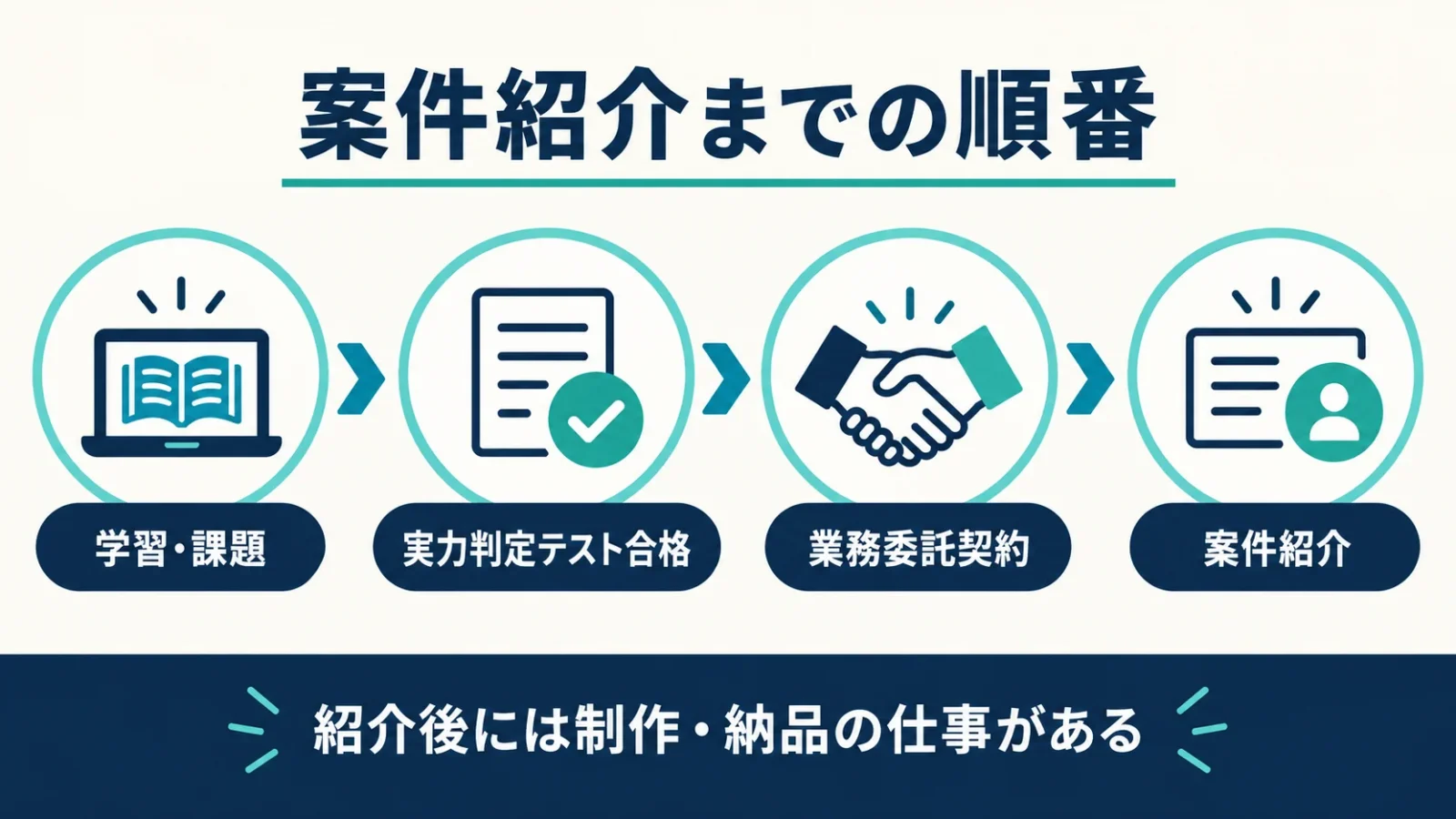
案件獲得保証プランの5万円分の紹介には、実力判定テストの合格と業務委託の基本契約という条件があります。業務委託は、雇用されて毎月給与を受け取ることではなく、仕事を引き受けて行う契約です。5万円を申込時に受け取れる特典や、以後毎月得られる収入として予算へ入れないようにします。
紹介までの順番と、1か月の起点
公式の注記では、実力判定テストに合格した後、業務委託基本契約を締結してから1か月以内に紹介する説明です。「受講料を払ってから1か月」「動画を見始めてから1か月」とは起点が異なります。学習と課題、テスト、契約を経るため、最初の支払いを紹介報酬で直ちに補う予定にはできません。
- 教材と実践課題に取り組み、必要な編集操作を学ぶ。
- 実力判定テストに合格する。
- 業務委託基本契約の条件を読み、締結する。
- 条件に沿った案件紹介を受け、引き受ける仕事を進める。
テストの再受験、補習、受験期限などは、公開ページにある合格後の説明とは別の条件です。不合格になった場合に何を直し、次にいつ判定を受けるかまで分かれば、学習計画を作れます。「未経験者向け」と書かれていても、合格を自動的に保証する条件として扱わず、判定基準と学び直しの支援を聞きます。
紹介を断る場合と、受ける場合の負担
公式は、紹介された案件を受けない場合を保証の対象外としています。自分の本業や家庭の事情で受けられない時期があるなら、紹介の時期を相談できるか、必要な作業量や納期を事前に知れるかが、受講を判断する材料になります。どの案件も都合に合わせて無制限に選び直せるとは読み取れません。
仕事を受ける場合には、制作そのもののほか、依頼内容の確認、素材の受け取り、修正、納品、支払い条件の確認が発生します。5万円分の紹介は、この作業を省いて現金を受け取る仕組みではありません。相談では、動画の長さだけでなく素材量、修正の扱い、納品形式、入金の時期まで、紹介後に提示される条件を聞きます。
たとえば本業の繁忙期が月末に決まっている人なら、「月末の平日は作業できないが、その期間に納品が必要な仕事を紹介された場合はどうなるか」と質問できます。これは紹介を断る予定で申し込むためではなく、自分が責任を持って受けられる条件があるかを先に確かめるためです。必要な時間を取れなければ、紹介のあるプランを今選ぶ理由は弱くなります。
受講料から5万円を引く前に、支出を確保する
公式には、488,000円から5万円分の紹介を差し引いた438,000円という表現があります。しかし、受講料の契約額は488,000円です。紹介される仕事の報酬と、講座代の支払いは別なので、申込前に用意する予算では488,000円を使います。
単純な差額でも、独学との差390,000円から5万円を引くと340,000円が残ります。これだけで高い・安いと決めるものではありませんが、5万円の紹介だけを目的に高い方へ申し込む判断が十分でないことは分かります。課題への助言や相談を利用して何を進めたいかが、自分にとっての残りの価値を考える中心になります。
学習費を仕事で取り戻す計画を立てるときは、紹介額をそのまま利益と考えず、制作に必要な時間や追加の費用も見ます。仮に一定額の売上があっても、ソフトや素材の支払い、修正の時間が増えれば、手元に残る額と使える時間は変わります。この記事は将来の受注単価や継続件数を予測せず、今確定する支出を基準にしています。
教材で作るものと、自分の目的を照らす
公式カリキュラムは、Premiereでの基本操作からYouTube向け動画や広告動画の制作へ進む構成です。動画の見方だけを学ぶ講座ではなく、自分で素材を並べ、編集し、ファイルとして出す工程を扱います。自分が作りたい動画の工程と比べると、必要な範囲が入っているかを見やすくなります。
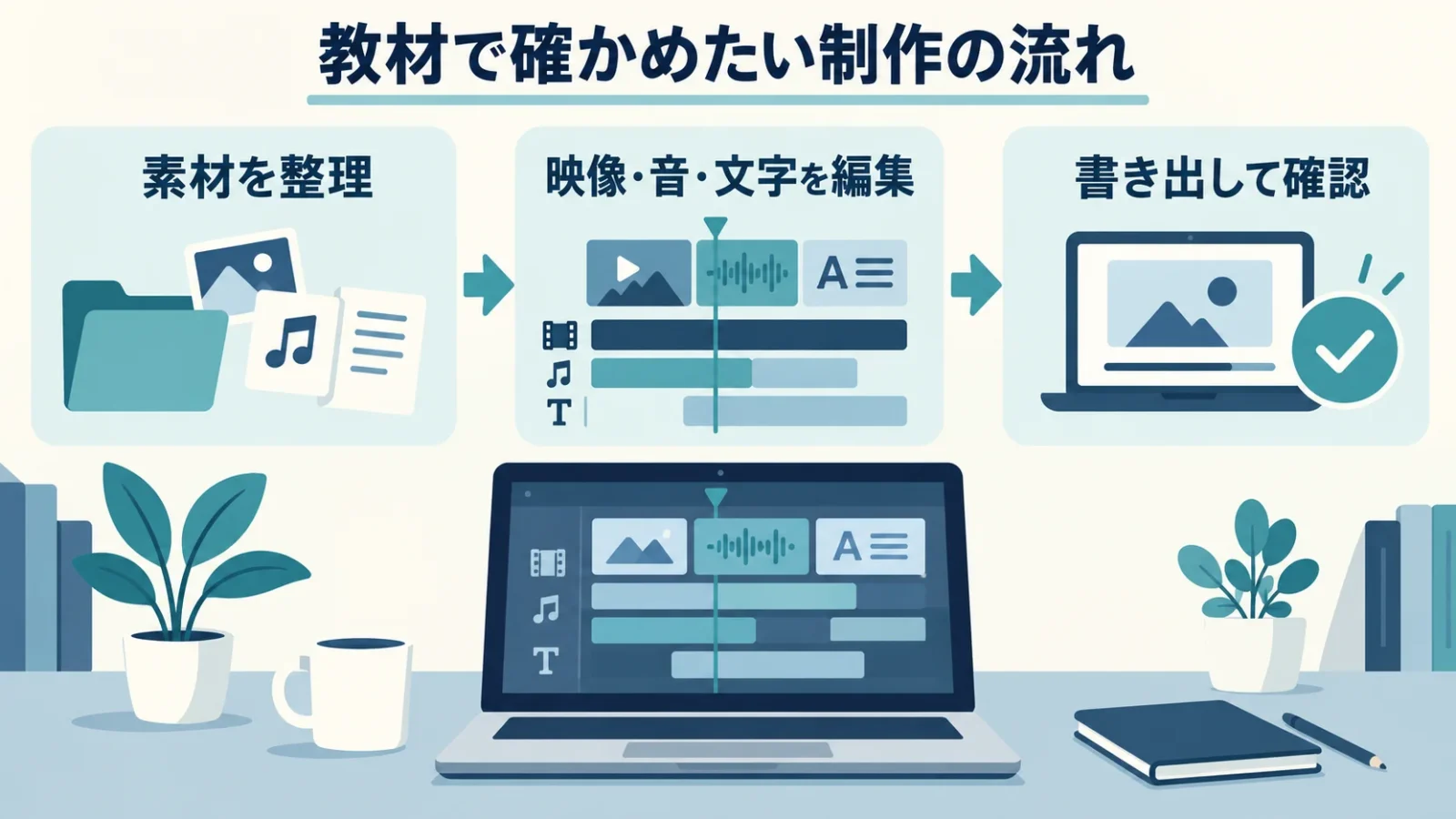
| 学習の範囲 | 具体的な内容 | 自分の目的との照合例 |
|---|---|---|
| 編集の基礎 | 制作工程、著作権等の基礎、ソフトの準備 | 素材を用意して作り始める順番を知りたい |
| Premiereの操作 | 場面のつなぎ、操作を省くキー、書き出し等 | 自分で編集して完成ファイルを作りたい |
| YouTubeの制作課題 | 建築会社の企業紹介動画を想定した課題 | 相手に伝える目的から編集を組み立てたい |
| 広告動画 | BGM・効果音・サイズ調整等 | 商品やサービスを短い動画で紹介したい |
| 静止画からの制作 | トレーニングジムのCMを想定した課題 | 撮影動画以外の素材も動画へまとめたい |
| 特殊な素材の編集 | 複数カメラやグリーンバック素材の編集 | 素材の種類による操作の違いを学びたい |
グリーンバックは、背景を緑色にして撮った映像からその色の部分を抜き、別の背景を合わせる方法です。複数カメラの編集は、同じ場面を違う角度から撮った素材などを扱います。こうした教材の項目があることと、自分の手元の複雑な素材をどの程度まで扱えるかは別なので、特別な用途がある人は実物に近い条件を相談で示します。
完成例は、自分で作りたい内容の近さで読む
企業紹介やCMの課題があるなら、説明する相手と目的を決めて素材を組み立てる学習に関心がある人は候補に残せます。反対に、映画のような映像表現、複雑な立体映像、別ソフト中心のアニメーションを学ぶことが主目的なら、その項目まで同じ講座で学べるとは考えません。完成例の雰囲気だけでなく、扱う操作とソフトを見ます。
「自分の商品の30秒紹介」「撮影した対談の不要部分を切る」「練習記録を字幕付きでまとめる」など、一つの作りたいものを書き出してみます。その中で、撮影が課題なのか、編集が課題なのか、見てもらうための企画が課題なのかを分けると、動画編集コースへ求める答えが具体的になります。公開カリキュラムにない撮影機材の指導まで含むと決めないためです。
教材に従って同じ作品を作れた後は、別の素材でも操作を選べるかが自分の確認点になります。たとえば教材で覚えた字幕の入れ方を、自分で撮った短い動画にも使ってみる形です。その作品への個別助言を受けたい場合は、前のサポート節で分けた「指定課題」と「自主制作」の支援範囲が判断材料になります。
MV・演奏動画を作りたい場合の照らし方
上の表にある制作課題は企業紹介やCMを想定したもので、MVや演奏動画を題材にした課題は挙がっていません。それでも、複数カメラの素材の編集や、BGM・効果音の扱いは、音楽の動画を作るときの土台になります。たとえばバンドの演奏をスマートフォン2台で撮り、ボーカルとギターの映像を曲に合わせて切り替える作業は、複数カメラの編集と同じ考え方を使います。
一方で、映像を拍や小節の区切りに合わせて切る、歌に合わせて歌詞テロップを出す、といったMV特有の作業まで教材で扱うかは、公開カリキュラムだけでは分かりません。無料相談では「自作曲の3分のMVを、スマートフォン2台の演奏映像と歌詞テロップで作りたい」のように完成形を伝え、教材・チャット質問・課題への助言のどこで対応できるかを聞きます。自主制作のMVを見てもらいたい場合は、前のサポート節の「指定課題」と「自主制作」の区別が当てはまります。
音は、歌や演奏を録音・ミックスした音源を先に仕上げ、映像をその音源に合わせる進め方が扱いやすくなります。録音から投稿までの流れは「スマホだけで歌ってみたの作り方」、カバー曲の演奏動画を公開するときの権利の考え方は「歌ってみたの著作権を3ステップで判定」で整理しています。
教材の視聴環境と、実際の編集環境は分ける
公式FAQは、教材の視聴はスマートフォンでも可能とし、主にMacで作られた教材をWindowsでも学習できると説明しています。スマートフォンで動画を見ることと、Premiereの操作をパソコンで再現することは別です。移動中に予習し、帰宅後に手を動かす使い方は考えられますが、視聴だけで制作課題が終わるわけではありません。
パソコンを新しく買う前には、機種名、OSの版、メモリ容量、空き容量などを相談で伝えます。OSはWindowsやmacOSなど、パソコンを動かす基本ソフトです。メモリは作業中のデータを扱う場所、保存容量は素材や完成ファイルを置く場所で、同じ「容量」でも役割が異なります。記事だけで全機種の動作を保証せず、使用するPremiereの版の要件と照合します。
同じ機種でも、素材が短いか長いか、画面の細かさを表す解像度がどれくらいか、効果を多く重ねるかで作業の負担は変わります。「動画編集用」という商品名だけで購入を決めず、学習で扱う素材に対して今の機種で困る点を確認します。購入が必要と分かってから講座代と一緒に予算へ入れれば、機材費を見落としてから分割を増やす事態を避けやすくなります。
仕事や家事と両立する学習時間の組み方
忍者CODEは動画教材を自分で進める学び方です。公式の学習期間の目安をそのまま自分の修了予定日にせず、視聴、操作、課題、修正に使う時間を生活へ置きます。最初に知りたいのは平均的な月数より、自分が毎週パソコンを開ける時間です。
週に取れる時間を先に計算する
例として平日に30分を2回、休日に2時間を1回なら、週3時間です。4週間で12時間、12週間で36時間になります。これは講座の修了に必要な時間を示す数字ではなく、自分が確保した枠の合計です。同じ3か月でも、週3時間と週10時間では使える制作時間が違うため、月数だけでは進み方を比べられません。
30分の枠では一つの操作を試し、休日の長い枠では素材を組み合わせて課題を進める、といった分け方が考えられます。短い枠のすべてを教材視聴に使うと、実際に編集する時間が残らないかもしれません。視聴を終えた章数だけでなく、保存した制作ファイルがあるかまで見ると、次に必要な時間を決めやすくなります。
毎回パソコンを片付ける家庭なら、起動や素材を開く時間もその枠に含まれます。予定した30分の中で作業に使えたのが20分なら、翌週は同じ分量を詰めるより、続きのファイルと操作メモを残す方法を試せます。これは時間短縮の保証ではなく、自分の学習枠のどこに時間を使ったかを見直す例です。
一週間の予定例では、修正の枠も残す
教材を見て課題を提出するまでの予定に、回答を読んで直す時間を足します。課題への助言を受けるプランでは、提出が終点ではありません。次の例は週3時間の枠を使う仮の配分で、公式の推奨時間でも修了保証でもありません。
| 時間枠 | 行うこと | 残すもの |
|---|---|---|
| 平日30分 | 教材の一部分を見て、同じ操作を試す | 操作した制作ファイルと疑問 |
| 別の平日30分 | 質問の回答を読む、または素材を整理する | 次に試す操作のメモ |
| 休日90分 | 課題の制作や前回分の修正を進める | 途中まででも保存した作品 |
| 休日30分 | 書き出して確認し、次回の作業を決める | 完成ファイルまたは修正箇所 |
この時間配分を変える際も、課題提出の期限や面談の予約がある場合は自由に後ろへずらせるとは限りません。休日の作業を翌週へ移す必要が出たら、影響する締切と予約を先に照合します。
視聴期限なしを、無計画でよい理由にしない
公式FAQは教材視聴とチャットサポートに学習の有効期限を設けないと案内しています。急な仕事で一週間進められなかったときに、短い視聴期限だけを理由に焦らず戻れることは利点です。一方、紹介される仕事の納期や個別相談の利用条件まで、すべて無期限になるという説明ではありません。
学習を中断するときは、最後にできた操作、まだ解決していない質問、次に開く教材の場所を残します。再開時に最初から全部見直す必要があるかを判断する材料になります。支払いとソフト契約は学習の進み具合とは別に続く場合があるため、中断が長くなるときには利用中の契約も一覧で見直します。
申し込む前に、予定した曜日・時間にパソコンを開けるかを生活の中で確かめておきます。必要な枠を取れなければ、操作を教わる支援を増やすことだけでは解決しません。講座の試用期間があるという意味ではなく、支払いを始める前に、課題を作れる時期かを判断するための準備です。
無料相談の前にそろえる情報と質問
無料相談では、受講するか判断するための不足情報を埋めます。作りたい動画、使うパソコン、毎週の学習時間、必要な支援を先にメモしておくと、「おすすめはどれですか」という質問だけで終わらず、自分の条件に対する回答を受けられます。
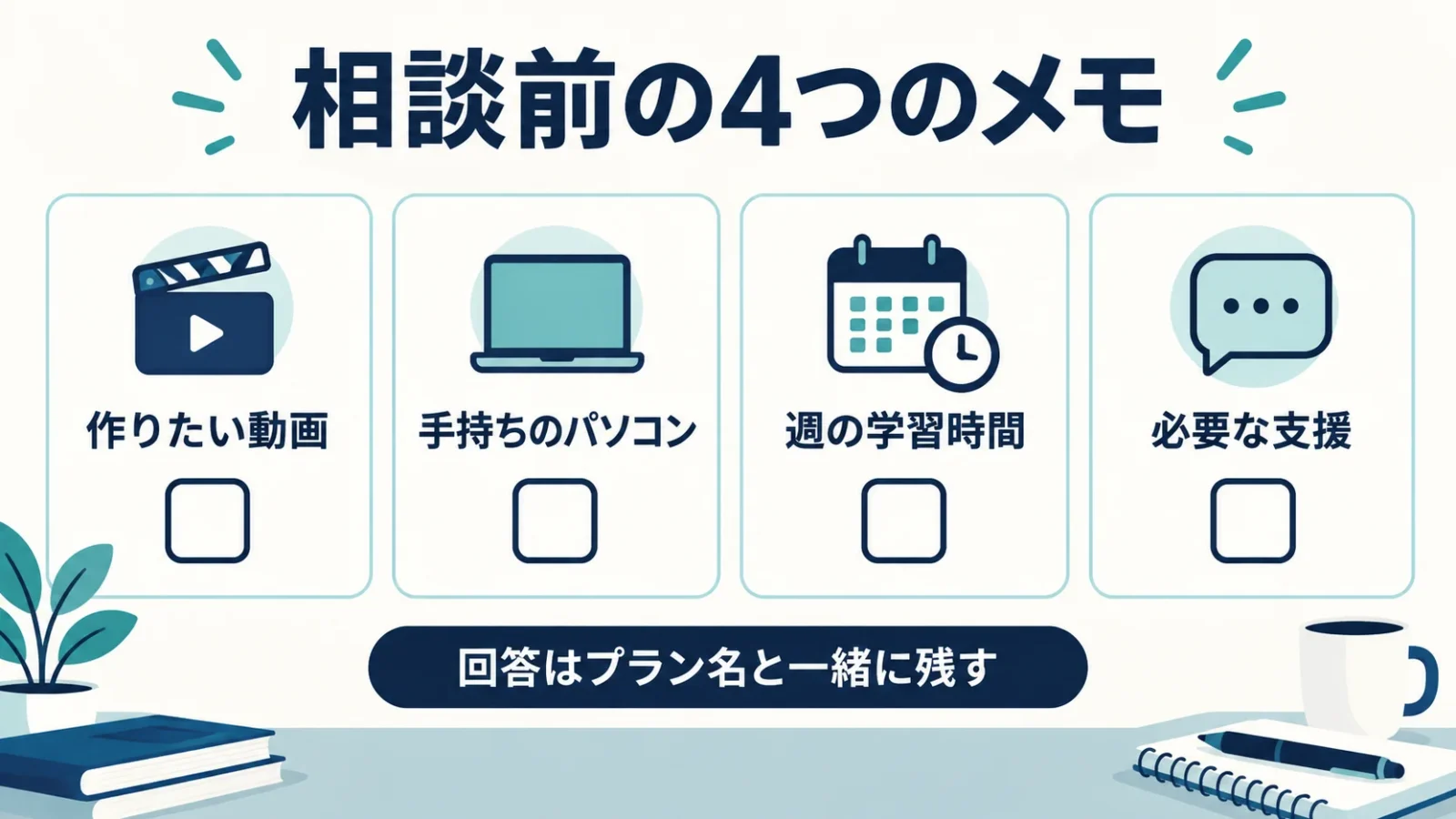
相談に持ち込む条件を、一つの例へまとめる
たとえば「Windowsの手持ちパソコンで、企業紹介の短い動画を作りたい。平日夜に30分を2回、休日に2時間なら学べる。操作質問だけでなく、課題を直した後の確認も受けたい」と伝える形です。用途、環境、時間、支援がそろうため、どのプランのどのサービスで対応できるかを具体的に聞けます。
すでに困っている操作があれば、その場面も加えます。ソフトをまだ触っていない人なら、「素材を読み込むところから学ぶ必要がある」と伝えれば十分です。分からない専門用語を覚えてから相談する必要はなく、現在できることと、作りたいものの差を説明することが役に立ちます。
2プランで答えをもらいたい項目
次の表は、本文で判明した差を自分の契約条件へ落とすための質問です。すべてを一律に尋ねる必要はなく、自分が選ぼうとしているプランと、まだ回答がない項目へ絞って使えます。
| 自分が必要なもの | 相談で具体化する質問 | 判断への使い方 |
|---|---|---|
| 夜間の質問支援 | 夜に送った操作質問の通常の返信目安は? | 回答待ちを含めた予定を作る |
| 作品を直す支援 | 対象課題、提出回数、再提出、自主制作の扱いは? | 添削への期待と提供範囲を合わせる |
| 個別相談 | 現在は8回か10回か。予約時間帯と利用期限は? | 自分が使える相談量を確認する |
| 案件紹介 | テスト基準・再判定・納期調整は?条件を満たしても業務委託基本契約の締結後1か月以内に紹介されなかった場合は? | 引き受けられる条件と、紹介がない場合の対応を確かめる |
| 制作環境 | 手持ちの機種で指定教材・課題に取り組めるか? | 機材の追加予算を出す |
| 支払い | 選んだ回数の総額、初回請求日、申込後の扱いは? | 支払いと学習の時期を合わせる |
口頭で聞いた条件は、プラン名と回答の日付を付けて残し、申込画面や案内文と照合します。特に個別相談の回数のように、公開ページ同士で違いがある項目は、曖昧なまま高い方の支援を前提にしないことが大切です。回答がそろえば、独学で足りるか、追加の支援が必要か、今は申し込まないかを判断できます。
返金条件は、購入前に読む
公式FAQは、支払い後のキャンセル・返金を原則として受け付けず、運営側の事情で教材を閲覧できない等の問題が起きた場合は状況に応じて対応すると案内しています。受け始めてから合わなければ必ず全額返る講座として選ばず、申込前に条件を確認します。
無料相談を予約することと、有料コースの契約をすることは別です。相談で聞いた内容にまだ不明点が残っていれば、その場で支払方法まで決める必要はありません。教材の説明が自分に合うか、支援を受けられる時間か、契約総額を払えるかという材料をそろえてから申し込みを判断します。
条件の説明に納得できた人は、現在の公式コース案内と申込画面で最終確認できます。相談で聞いたプランと違うコースを選んでいないか、料金、支払回数、連絡先を見直してから手続きを進めます。この記事の表よりも新しい個別案内が出た場合は、その違いの理由を確認してから予算を更新してください。
自分の目的から候補を絞る早見表
最後は、自分に必要な支援と作業時間で候補を残します。料金が低いことだけで添削の不足を補ったり、案件紹介があることだけで制作時間の不足を補ったりせず、使う支援が具体的なプランを選びます。
| 今の目的・状況 | 候補 | 判断の条件 |
|---|---|---|
| 自分用の動画を作り、操作を質問したい | 独学プラン | 個別の作品添削を必須にしない |
| 課題に助言を受けて、仕事も経験したい | 案件獲得保証プラン | 添削条件とテスト・紹介後の納期に対応できる |
| 5万円の紹介だけが申し込む理由 | 追加の支援を使う理由を再検討 | 39万円のプラン差は紹介額だけでは埋まらない |
| 別の編集ソフトを学ぶことが中心 | 教材との適合を先に確認 | Premiere前提の課題を受ける意味があるか |
| 今は制作の時間を取れない | 開始時期を見直す | 教材視聴以外の操作・修正時間を確保する |
出典・参考資料
- 忍者CODE:動画編集コース・独学プラン — 98,000円、分割例、2プランの支援比較、教材内容、必要ソフトと受講環境。
- 忍者CODE:動画編集コース・案件獲得保証プラン — 488,000円、個別相談、実力判定・業務委託契約・紹介条件、返金の案内。
- Adobe:Premiereプラン比較 — 年間プラン月々払いの価格と契約区分。

EMMUは、音楽やダンス活動を支援するアプリです。
バンド・吹奏楽・合唱・ダンスチームの練習日程、出欠確認、
演奏曲、譜面、音源、動画、連絡を簡単に整理して共有。