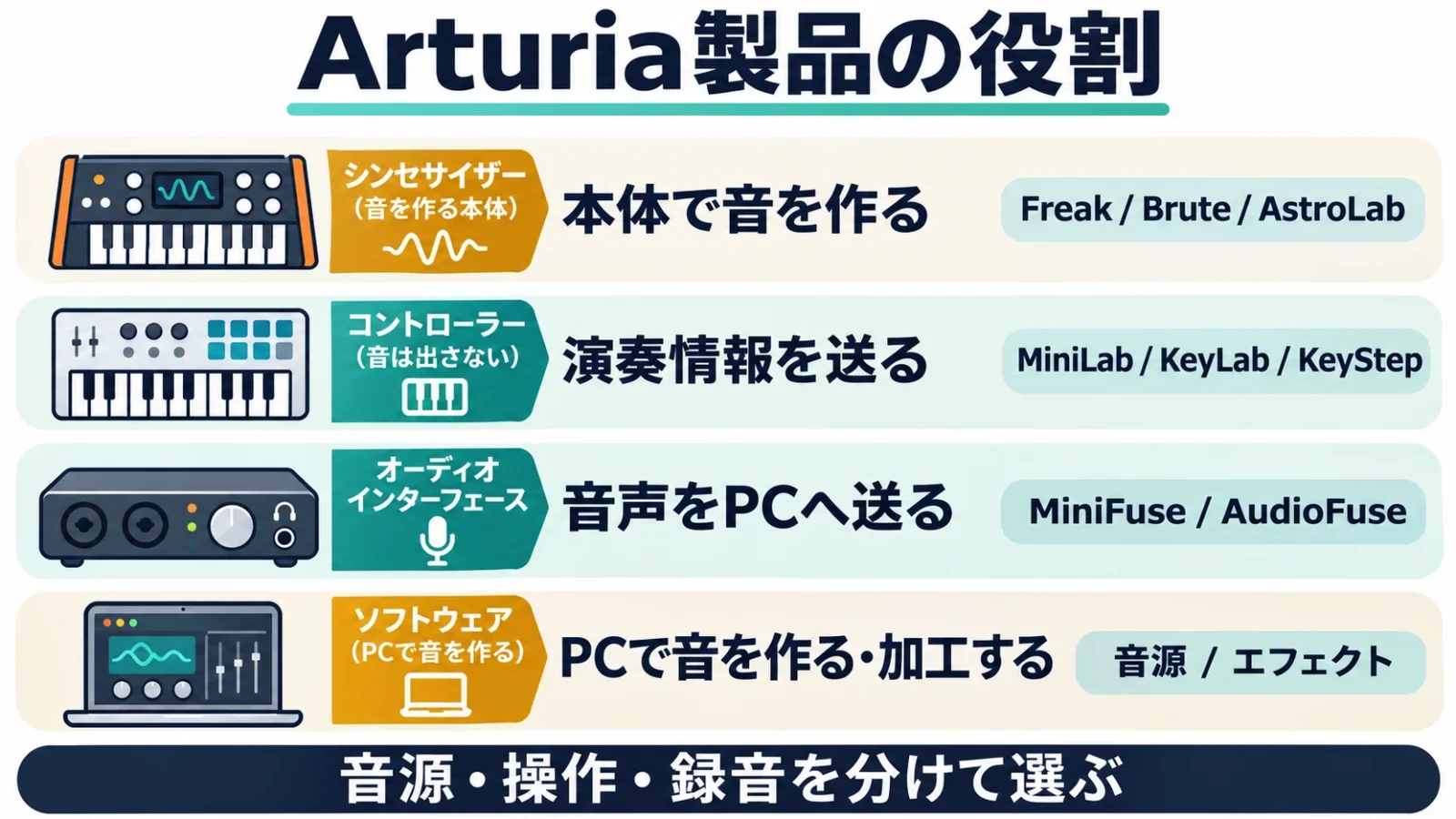
Arturiaは、本体で鳴るシンセ、演奏情報を送るMIDI鍵盤、録音機器、PCで動くソフトに分けて選びます。音源の有無と接続先から、10本体の違いを比較します。
このガイドでは、Freak・Brute・AstroLab・Lab・Step・Fuseの役割を整理し、代表的な10本体を同じ比較軸で紹介します。Analog Lab、V Collection、Pigments、FX Collectionの違いと、手持ちの機材に何を足せば演奏・録音を始められるかも具体化します。公式仕様に基づく比較で、実機の試奏による音質順位ではありません。
※この記事にはアフィリエイトリンクが含まれています。
Arturiaの製品を役割で分ける
最初に決めるのは、音を作る楽器が欲しいのか、既にある音源を弾く操作機が欲しいのかです。録音機器はその音をPCへ取り込み、エフェクトは音に変化を加えます。一式を同じメーカーでそろえることが必須ではありません。
| 製品群 | 主なシリーズ | 音が作られる場所 | 選ぶ目的 |
|---|---|---|---|
| ハード音源 | Freak・Brute・AstroLab | 本体 | PCなしの演奏・音作り |
| MIDI操作機 | MiniLab・KeyLab・KeyStepなど | 接続先のPC・外部音源 | 鍵盤入力・手元操作・パターン制御 |
| 録音・音声接続 | MiniFuse・AudioFuse | 接続した楽器・マイク | PC録音・モニター・入出力拡張 |
| ソフト音源 | Analog Lab・V Collection・Pigments | PC | 音色の選択・合成・楽曲制作 |
| ソフトエフェクト | FX Collection・単体FX | PCで受けた音声を処理 | 音量・響き・音色の加工 |
シンセサイザーは音の波形や明るさ、時間変化を組み合わせて音色を作る楽器です。Arturiaでは、デジタル方式の発振とアナログフィルターを組み合わせるFreak、アナログ回路を中心にしたBrute、幅広い音色をステージへ持ち出すAstroLabという方向の違いがあります。
MIDIは、押した鍵の高さ・強さ・タイミングなどを伝える演奏情報です。MiniLabとKeyLabはこの情報を送る側で、本体にヘッドホンを挿してピアノ音を鳴らす機器ではありません。付属ソフトがある場合も、そのソフトを動かすPCと音声の出力先を別に用意します。
オーディオインターフェースは、マイクや楽器の音をPCへ取り込み、PCの音をスピーカーやヘッドホンへ返す機器です。MiniFuseを追加しても、それだけで鍵盤の音色が増えるわけではありません。逆に音声入力を使わずソフト音源を弾くだけなら、PCにある音声出力で始める方法もあります。操作部のフェーダーは、上下へ滑らせて音量などを動かす調整器です。
シリーズ名の末尾も読み分けます。mk3は世代、49や61は主に鍵盤数、Essentialは構成を絞った系列です。KeyLab Essential 49 mk3とKeyLab 49 mk3は、同じ49鍵の色違いではありません。一方、同じ機種のBlackやWhiteだけの差で、入力数や音源の有無が変わると考える必要はありません。
代表的な10本体の比較表
演奏を完結させたい人は音源内蔵の4本体、PC制作の操作を増やしたい人は4種類のMIDI鍵盤、音声を録りたい人は2種類の録音機器から絞ります。価格は用途の異なる10台を安い順に並べず、各商品案内の現在の表示で確認できます。
| 製品 | 本体音源・役割 | 鍵盤・入力 | 接続と選ぶ条件 |
|---|---|---|---|
| MicroFreak | ハイブリッド音源 | 25静電容量式鍵盤 | モノ音声出力。独特な触れ方で音を作る |
| MiniFreak | 6声ポリ音源 | 37スリム鍵盤 | ステレオ出力。和音と内蔵FXを使う |
| PolyBrute 12 | 12声アナログ音源 | 61 FullTouch鍵盤 | ステレオ出力。鍵ごとの表現とモーフ |
| AstroLab 37 | ステージ用音源内蔵 | 37スリム鍵盤 | 音声出力・MIDI。準備した音色をPCなしで弾く |
| MiniLab 3 | 音源なし・操作機 | 25鍵・8パッド | USB-C・MIDI出力。小さなPC制作環境 |
| KeyLab Essential 49 mk3 | 音源なし・操作機 | 49鍵・8パッド | USB-C・MIDI出力。両手入力と9フェーダー |
| KeyLab 49 mk3 | 音源なし・操作機 | 49鍵・12パッド | USB-C・MIDI入出力。アフタータッチ・3ペダル |
| KeyStep Pro | 音源なし・シーケンサー | 37スリム鍵盤 | MIDI・CV/Gate。外部音源の4パートを制御 |
| MiniFuse 2 | USB録音・再生 | マイク/楽器/ライン2入力 | USB-C・MIDI入出力。2本の音声を録る |
| AudioFuse 16Rig | 多入力USB・単体ミックス | アナログ16入力・マイクプリ2基 | ADAT拡張。多数のシンセを常時接続 |
ここでいう声数は同時に鳴らせる音の単位で、鍵盤数ではありません。37鍵のMiniFreakが37音同時発音になるわけではなく、61鍵のPolyBrute 12も12声という音源の枠があります。鍵盤の広さと和音の発音数を別に見ると、両手演奏や音の重ね方に必要な条件を選べます。
本体で音が出るシンセとステージ鍵盤
音作りの構造を触りたいならFreakかBrute、ピアノやオルガンまで含む用意済みの音色を演奏へ持ち出したいならAstroLabが出発点です。いずれも「音源がある」と「スピーカーがある」は別なので、聴くための接続先まで組み合わせます。
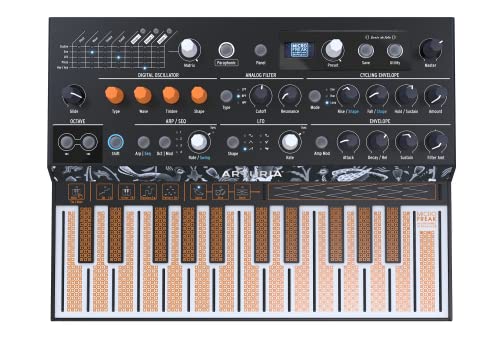
MicroFreak|触れる鍵盤と多様な発振方式で音を作る
MicroFreakは、普通の鍵盤の沈み込みより、触れ方による音色変化を楽しみたい人に向きます。25鍵の静電容量式キーボードは板状で、動く鍵盤の弾き心地とは異なり、接触した指の圧力情報を演奏へ利用できます。
デジタルの音の元をアナログフィルターへ通す構造で、ウェーブテーブルやサンプル、グラニュラーなどの方式を探れます。ウェーブテーブルは複数の波形を変化させる方法、グラニュラーは音を細かな粒へ分けて組み替える方法です。一つの小型機で違う合成方法を試すことが、単にピアノ音を増やす製品との違いになります。
最大4声のパラフォニック動作では、複数の発音がフィルターなどを共有します。各音が独立したフィルターで動くMiniFreakの6声ポリとは構造が異なるため、4音を押せることだけで通常のポリシンセと同じ和音表現とは扱いません。モノの音声出力なので、PCへ録るときはライン入力1系統を使う構成です。
Arturia
▶ Arturia公式サイトで製品情報を見る¥76,404
Amazon.co.jp 調べ ・ 2026年11月5日 15:31時点
※価格および在庫状況は変更される場合があります。
※Amazon.co.jpアソシエイトリンクを使用しています。
MiniFreak|37鍵と6声で和音・内蔵エフェクトを使う
MiniFreakは、押して動くスリム鍵盤で和音を弾き、音の変化や残響まで本体で作りたい人の候補です。37鍵には強弱と押し込む力への対応があり、6声の各音にアナログフィルターを備えるハイブリッド構成です。
二つのデジタル音源部を組み合わせ、3つのエフェクト枠でコーラスやディレイ、リバーブなどを加えられます。ディレイは音を遅らせて繰り返し、リバーブは空間の残響を加える処理です。別のエフェクト機器を先に買わず、一つの音色を左右に広げて完成させる作業へ進めます。
両手を大きく離す伴奏では37鍵の範囲が制約になります。オクターブを移す操作は使えても、同時に手が届く範囲そのものは増えません。本体の左右の音をPCへ残すなら音声出力L/Rを録音機器へ送り、演奏情報のUSB接続と録音経路を分けます。付属するMiniFreak VをPC内で鳴らす方法は、本体の音声を録る方法とは別です。

Arturia
▶ Arturia公式サイトで製品情報を見る¥84,700
Amazon.co.jp 調べ ・ 2026年11月5日 23:25時点
※価格および在庫状況は変更される場合があります。
※Amazon.co.jpアソシエイトリンクを使用しています。
PolyBrute 12|61鍵の表現とアナログ音源を深く扱う
PolyBrute 12は、鍵ごとの押し方で音を変えながら、12声のアナログ音源を演奏したい人に向きます。61鍵FullTouchのMPE対応鍵盤が特徴で、単に鍵盤数を増やしたMiniFreak上位版というより、演奏表現と合成構造の異なる楽器です。
MPEは、和音の中でも音ごとに表情を付けるための演奏情報の扱い方です。二つのアナログ発振器と二種類のフィルター、A/Bの音色間を連続的に動かすモーフ、リボンや3D操作部を組み合わせます。音量を上下するだけでなく、押し方に連動して響きや音の立ち上がりを変える演奏を組み立てられます。
本体は幅972×奥行380×高さ157mm、22.8kgで、耐荷重と設置面積を満たす台が必要です。PC側のPolyBrute Connectは本体を編集し、設定や音色を管理する連携ソフトであり、本体なしで同じアナログ音源がPC内に生まれるソフト音源ではありません。常設した楽器を両手で演奏する時間を重視する場合に検討します。

Arturia
▶ Arturia公式サイトで製品情報を見る¥699,600
Amazon.co.jp 調べ ・ 2026年11月5日 23:25時点
※価格および在庫状況は変更される場合があります。
※Amazon.co.jpアソシエイトリンクを使用しています。
AstroLab 37|準備した幅広い音色をPCなしで演奏する
AstroLab 37は、PCで選んだり準備したりした音色を、小さな本体へ持ち出して弾きたい人に向きます。37鍵スリム鍵盤に本体音源を備え、ピアノ・オルガン・シンセなど1,800以上のプリセットを扱います。プリセットは、あらかじめ組まれた音色設定です。
本体では音色の選択とマクロ操作、エフェクトの調整を中心に使います。マクロは、複数の音の性質をまとめて変えるための操作です。音色の奥まで作り込むPC側の作業と、ライブ中に明るさや響きを変える本体側の作業を分けると、つまみの多い音作り用シンセとの違いが分かります。
37では本体上でマルチ音色の新規作成・編集ができないことが公式に注記されています。複数の音を重ねる準備まで現場で本体だけに任せたい人は、この制約を先に確認します。PCでの詳細編集も、対象音源を所有しているかでできる範囲が変わるため、Analog Labが付くことを全ソフト音源の編集権が付く意味にはしません。
音声出力とMIDI入出力、USB-C、USB-Aホスト、Bluetooth音声入力を備えます。Bluetoothの音声入力はスマホなどの伴奏を受ける側で、演奏音をBluetoothヘッドホンへ送れる意味ではありません。軽量な37鍵を持ち出すのか、61鍵・88鍵の広い演奏範囲を取るのかも系列内の分岐になります。

Arturia
▶ Arturia公式サイトで製品情報を見る¥110,000
Amazon.co.jp 調べ ・ 2026年11月5日 23:25時点
※価格および在庫状況は変更される場合があります。
※Amazon.co.jpアソシエイトリンクを使用しています。
PCや外部音源を操作するMIDI鍵盤
MiniLabとKeyLabはPC制作の鍵盤・パッド・つまみ操作、KeyStepは外部機材を含むパターン演奏に注目して選びます。鍵盤を買えば本体の中から音が出るという前提を置かず、鳴らす音源と送る演奏情報を先に決めます。
MiniLab 3|机を大きく使わず入力とパッドを加える
MiniLab 3は、旋律やベース、短い和音を入力し、パッドでリズムも作りたい人の候補です。25鍵の小型鍵盤に8パッド、8つの回転操作器、4フェーダーを備え、幅356×奥行219×高さ54mm、重さ1kgにまとまります。
USB-CでPCとつなぎ、5ピンMIDI出力から外部音源へ演奏情報を送ることもできます。Analog Lab Introなどの付属ソフトは、PCへ登録・導入して使います。鍵盤を押す入力だけでなく、音色のつまみやソフトの音量を手元で動かす作業を小さな面積へ集められることが利点です。
25鍵は両手の広い伴奏に制約があるため、弾きたいフレーズを一度に入力する範囲で考えます。左手の低音と右手の高い旋律が離れるなら、別々に録音するか49鍵以上を比較します。スマホ接続を目的にする場合は、MIDI通信と端末から供給できる電力、使うアプリを合わせ、PC向け付属ソフトをそのままスマホへ入れられるとは考えません。

Arturia
▶ Arturia公式サイトで製品情報を見る¥12,424
Amazon.co.jp 調べ ・ 2026年11月5日 23:25時点
※価格および在庫状況は変更される場合があります。
※Amazon.co.jpアソシエイトリンクを使用しています。
KeyLab Essential 49 mk3|両手入力とフェーダーをそろえる
KeyLab Essential 49 mk3は、49鍵の音域と音楽制作ソフトの操作部を、扱いやすい重量へまとめたい人に向きます。8パッド、9つの回転操作器、9本の30mmフェーダーを備え、PC内の音源演奏と音量調整を一台へ集められます。
本体は幅790×奥行240×高さ70mm、2.76kgです。USB-C、MIDI出力、ペダル入力を持ち、Analog Lab Proを含む付属ソフトの内容も購入時の材料になります。ただし「Pro付き」は鍵盤の音源内蔵を表す言葉ではなく、PCで動かすソフトの利用内容です。
KeyLab 49 mk3の鍵盤アフタータッチや3つのペダル接続を使う演奏が目的なら、Essentialの操作部の数だけでは代替できません。反対に、押した強さで音を入力し、フェーダーで複数トラックの音量を動かす作業が中心なら、必要な機能をEssentialの範囲に絞れます。

Arturia
▶ Arturia公式サイトで製品情報を見る¥24,549
Amazon.co.jp 調べ ・ 2026年11月5日 23:25時点
※価格および在庫状況は変更される場合があります。
※Amazon.co.jpアソシエイトリンクを使用しています。
KeyLab 49 mk3|鍵盤の押し込みと複数ペダルも使う
KeyLab 49 mk3は、アフタータッチ対応鍵盤と、多い操作部・ペダルを制作や演奏へ使いたい人の候補です。アフタータッチは、鍵を押した後にさらに加える力を表現へ使う仕組みで、押した瞬間の速さや強さを扱うベロシティとは異なります。
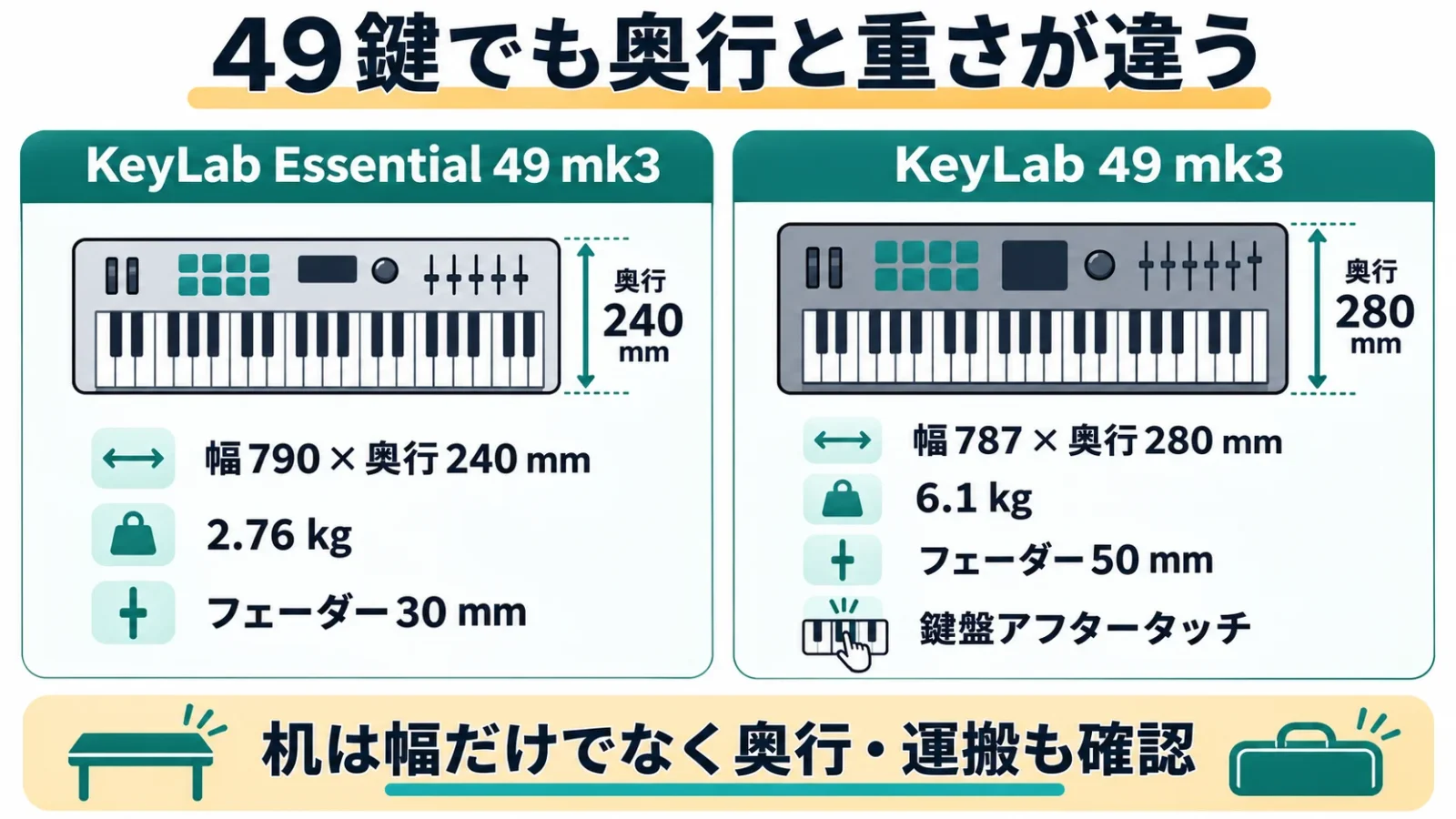
49鍵のセミウェイト鍵盤、12パッド、9つの回転操作器、9本の50mmフェーダー、3.5インチのカラー画面を備えます。MIDIの入力と出力、3つのペダル端子があり、PCの音源を弾きながら別の機材も組み込む構成を作れます。フェーダーの長さはEssentialの30mmとの操作上の違いになります。
幅787×奥行280×高さ72mm、重さ6.1kgで、Essential 49 mk3より幅は3mm小さい一方、奥行は40mm深く、重量は3.34kg増えます。同じ49鍵だから置き場所も携帯性も同じとは考えず、机の手前へ置いた際の文字入力やマウスの場所まで含めて選びます。

Arturia
▶ Arturia公式サイトで製品情報を見る¥71,280
Amazon.co.jp 調べ ・ 2026年11月5日 23:25時点
※価格および在庫状況は変更される場合があります。
※Amazon.co.jpアソシエイトリンクを使用しています。
KeyStep Pro|外部シンセのパターンを4トラックで動かす
KeyStep Proは、PC画面だけに頼らず、外部音源へ音符のパターンを送りたい人に向きます。37鍵スリム鍵盤と4トラックのシーケンサーを持ちます。シーケンサーは、音の高さや長さ、発音する順番を記録し繰り返す機能です。
MIDIに加えて、4組のPitch/Gate/Mod出力と8つのドラムゲート出力を備えます。CVは電圧で音程などを伝える信号、Gateは発音の開始や長さを伝える信号です。対応するアナログ機材へ送り、ドラムと旋律を別パートとして進める作業に向きます。
本体は音源を持たないため、パターンの再生ボタンを押すだけでシンセ音やドラム音が鳴る機器ではありません。内蔵のクリック用スピーカーも楽器音源の代わりにはなりません。単一音源ならそのヘッドホン出力などで聴き、複数音源を一緒に聴くならミキサーを加えます。PC内の音源入力だけならMiniLabやKeyLabの方が目的を絞りやすくなります。

Arturia
▶ Arturia公式サイトで製品情報を見る¥74,318
Amazon.co.jp 調べ ・ 2026年11月5日 23:25時点
※価格および在庫状況は変更される場合があります。
※Amazon.co.jpアソシエイトリンクを使用しています。
音をPCへ取り込むMiniFuseとAudioFuse
少ない本数を机上で録るならMiniFuse、多数のハード音源やデジタル拡張を組むならAudioFuseを比較します。プリアンプは、マイクなどの小さな入力信号を増幅する回路です。入力総数のほか、マイク用プリアンプの数と、左右で二つ使うライン入力を数えます。
MiniFuse 2|歌と楽器、またはステレオ鍵盤を録る
MiniFuse 2は、マイク1本とギター1本を同時に録る人、または左右出力の鍵盤を一台録る人の候補です。マイク・楽器・ラインを受けるコンボ入力が2つあり、2系統のライン出力、ヘッドホン出力とMIDI入出力を備えます。
直接入力を聴くモニターとPCの再生音のバランスを合わせられ、PCの音を取り込むループバックもあります。USB-Cで音声と電源を扱い、幅200×奥行100×高さ43mm、0.43kgの本体を小さく置けます。背面USBハブは250mAの給電枠なので、操作機の消費電流が枠内かを照合し、超える機器はPCや適合する別電源へつなぎます。
左右を残すステレオ鍵盤が2入力を使うため、同時に別の歌声を加える余りはありません。また、通常のMiniFuse 2と、二つの接続先を扱うMiniFuse 2 OTGは別製品です。スマホとPCを同時につなぐ目的なら、末尾OTGのある仕様を読み、通常モデルにその機能がある前提で選ばないようにします。

Arturia
▶ Arturia公式サイトで製品情報を見る¥14,500
Amazon.co.jp 調べ ・ 2026年11月5日 15:32時点
※価格および在庫状況は変更される場合があります。
※Amazon.co.jpアソシエイトリンクを使用しています。
AudioFuse 16Rig|シンセを多数つないだまま使う
AudioFuse 16Rigは、机やラックへ複数のハード音源を常時接続し、録音先や送り先を切り替えたい人に向きます。16のアナログ入力を持ちますが、マイクプリアンプは2基です。16本のマイクを本体へ直接つなぐ製品という意味ではありません。
8つのDCカップル型ライン出力を含む12アナログ出力、二組のADAT入出力を持ちます。DCカップル型は直流成分も通し、対応する機材へ制御電圧を送れる出力です。ADATは光ケーブルで複数のデジタル音声を送る方式で、48kHzで最大16チャンネル、88.2/96kHzでは8チャンネルという拡張側の条件があります。最大本数だけを高い録音周波数へ一律に当てはめません。
二つの内部ミキサーで、PCをつながず音をまとめる単体動作もできます。ただし単体ミキサー動作は、SDカードへ演奏ファイルを保存するレコーダー機能とは異なります。PCなしの合奏録音を一台で済ませたい目的より、多数の入力の接続を保ち、必要時にPCへ録るスタジオ構成へ向く機器です。

Arturia
▶ Arturia公式サイトで製品情報を見る¥206,251
Amazon.co.jp 調べ ・ 2026年11月5日 23:25時点
※価格および在庫状況は変更される場合があります。
※Amazon.co.jpアソシエイトリンクを使用しています。
ソフト音源とエフェクトは何が違う?
音色を探して弾く中心ならAnalog Lab、複数の楽器モデルを深く編集するならV Collection、独自の合成音を作るならPigments、既に鳴っている音を加工するならFX Collectionです。ソフトを足す前に、欲しいのが発音機能か音声処理かを決めます。
Analog Lab|音色を探して演奏する入口
Analog Labは、さまざまな楽器のプリセットをまとめて探し、演奏するためのソフトです。Playは100、Introは500、Proは2,000以上の音色という構成が公式比較表に示されています。鍵盤を買ったときの付属版がどれかで、最初に使える音色や操作の範囲が変わります。
Proでは二つの音色を組み合わせたマルチや、演奏用のプレイリストなどを使えます。例えば曲ごとにピアノ、オルガン、シンセを素早く替えたい人は、音色ごとの合成構造を最初から組むより、タグや楽器分類で目的の音を選ぶ作業を優先できます。
ただし、Proを所有すれば中に登場する全楽器の詳細編集が無条件で使えるわけではありません。元になるインストゥルメントのライセンスを持つことで開ける編集範囲があります。「音色を呼び出してマクロで変える」と「各発振器や内部設定を細かく編集する」を分けて買い足しを判断します。
V Collection|楽器ごとの構造まで編集する
V Collection 11は、複数のソフト楽器をまとめた製品です。Introは10音源、Proは45音源という構成で、Proにはアナログ・デジタルシンセ、オルガン、ピアノ、Augmented系などが含まれます。音色の数だけでなく、必要な楽器のフル編集版が収録されるかを見ます。
例えば同じブラス風の音でも、発振器の混ぜ方から作り直したいなら対象音源のフル版、すぐ弾けるプリセットの明るさだけ変えたいならAnalog Labという分け方です。IntroにはAnalog Lab Intro、ProにはAnalog Lab Proが含まれるため、すでに持つ付属版との重複も確認できます。
Pigmentsの音色をAnalog Labで利用できることと、Pigments本体のフル編集ライセンスがV Collectionに入ることは同義ではありません。公式の収録一覧にはMiniFreak VやDX7 Vなどの対象が列挙されるため、欲しい一つの音源名から収録内容を逆に確認すると、まとめ買いの判断が具体的になります。
Pigments|一つの画面で合成方法を組み合わせる
現行Pigmentsは、複数方式の音源を組み合わせ、音の動きも設計したい人に向くソフトシンセです。Pigments 7の案内では、バーチャルアナログ、ウェーブテーブル、サンプル、グラニュラー、ハーモニック、モーダルの6方式が示されています。
色で整理された画面で、LFOやエンベロープなどを音量・音色の変化へ割り当てられます。LFOは周期的な変化、エンベロープは鍵を押してから離すまでの時間変化を作る機能です。例えば持続するパッドを徐々に明るくしながら、左右の動きを加えるという複数の変化を一つの音に組み込めます。
無料のPigments Playは100プリセットと限定された操作で入り、フル版は詳細なモジュレーションやシーケンサーへ進む構成です。単に音色を試したい段階でフル編集の購入を急ぐ必要はありません。画面に多くの機能があることより、自分が音の元と変化の経路を編集したいかで判断します。
FX Collection|録った音や音源の響きを加工する
FX Collection 6は音源の詰め合わせではなく、音声を加工するエフェクト群です。Introは6、Proは39エフェクトで、コンプレッサー、EQ、リバーブ、ディレイ、テープ処理などを用途に合わせて使います。
EQは周波数ごとに明るさや厚みを調整し、コンプレッサーは大きな音と小さな音の差を扱います。例えばMiniFuseで録った歌へ残響を加える場合、声の録音が音の元であり、FX Collectionがその後の加工役です。エフェクトだけを買っても、ピアノ鍵盤を押すための音源一式にはなりません。
既にDAW(録音・打ち込み・編集を行う音楽制作ソフト)付属のEQや残響で目的が足りているなら、欲しい処理や操作があるかを体験版などで確認する順序にできます。Proの全体数だけで選ぶより、使いたいエフェクトがIntroに入るか、単体販売と手持ち製品の登録者向け条件のどちらが合うかを比較する方が、余分な購入を減らせます。
手持ちの機材から選ぶ3つの接続例
買う物を決めるときは、鍵盤から聴こえる音までを一本の流れにします。MIDIだけの線、音声の線、電源を分けると、USB端子があるのに本体の音を録れないといった取り違えを減らせます。
PCの音源だけで作曲するなら、まず操作機を選ぶ
PCと対応ソフトがある人は、「MiniLab 3→USBでMIDI→PCのAnalog Lab→PCの音声出力→ヘッドホン」という構成から始められます。PCでMiniLabをMIDI入力に選び、音源を立ち上げ、音声の出力先をヘッドホンへ合わせます。
この段階で外部マイクを録らないなら、MiniFuseは録音本数のために必ず必要という機器ではありません。弾いてから聴こえるまでの遅れ、スピーカーの接続、歌の追加録音という必要が出た段階で、PCの音声出力をMiniFuseへ移す構成を検討できます。
Arturia以外の49鍵も机の幅・奥行で比べたい場合は、MIDIキーボードの幅・奥行と鍵盤数の比較へ進めます。ブランドを先に決めず、置ける機種の範囲から候補を探せます。
MiniFreakの左右を録るなら、音声入力を2つ使う
本体の音を残す構成は、「MiniFreakのL/R音声出力→MiniFuse 2の入力1/2→USB→PCのステレオ音声トラック」です。MiniFuse側は機器のライン信号を受ける設定にし、左右を録る二つの入力を一組としてソフトへ指定します。
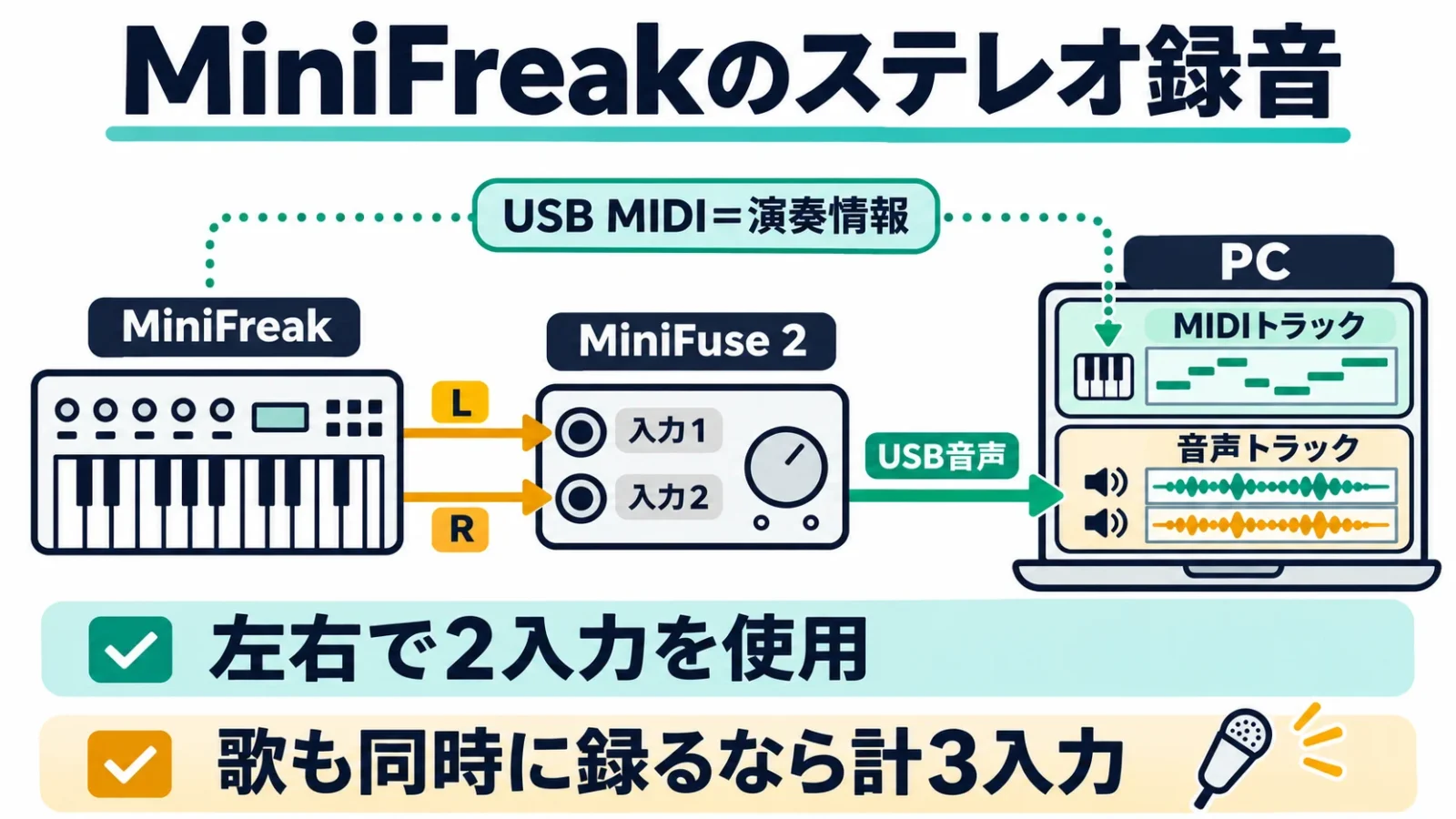
ステレオは左右二つの信号で音の広がりを扱うことです。片側だけを接続した場合、左右へ広がるエフェクトを同じ形で録れないことがあります。短い演奏を録り、録音済みの音を再生して両側が入ったことを確かめれば、本体からPCまでの音声経路を確認できます。
歌も同時に別トラックへ録るなら、左右の鍵盤2本とマイク1本で計3入力が必要です。MiniFuse 2を二口だから足りると考えず、入力の多い録音機器へ進むか、先に鍵盤を録ってから歌を重ねる方法を選びます。録音機器の追加は音色数ではなく同時に残す信号数で決まります。
MIDIも別に録れば、後から音符のタイミングや高さを編集し、本体へ演奏を返す使い方ができます。ただしMIDIの録音ファイルだけにはMiniFreakの音声は入っていません。曲を相手へ渡す前に、最終的な音声として書き出す作業まで行います。
PCなしで外部音源をまとめるなら、操作とミックスを分ける
複数のハード音源を動かす例は、「KeyStep Pro→MIDIまたはCV/Gate→各音源」「各音源の音声出力→AudioFuse 16Rigの入力→スピーカー」です。KeyStepは演奏パターン、AudioFuseは音声の合流を担当し、同じ線で両方を済ませる構成ではありません。
例えばステレオシンセ4台ならアナログ入力を8本使います。16入力へ余裕を持って置けますが、マイクをさらに増やす場合は2基のプリアンプという別の枠を数えます。ADAT拡張では、光接続に対応した追加機器と同じサンプリング周波数・クロック設定が必要です。クロックは、デジタル音声の送受信をそろえる時間基準です。
演奏をPCへ残す日は、AudioFuse 16RigをUSB接続し、必要な入力をそれぞれの録音トラックへ割り当てます。例えば4台の左右を別々に残すなら8つの入力を4組のステレオトラックへ指定します。演奏後に一台だけ小さくしたい場合も、最初から個別に残しておくことで調整できます。
現行の派生モデルと購入前に整理する条件
シリーズ全体を見るときは、新しい鍵盤数・世代と、単なる色違いを分けます。ここで商品案内を付けた10台以外にも、目的が合えば比較する価値のある現行モデルがあります。
鍵盤数が増えても目的まで同じとは限らない
新しいMiniFreak 49は、37鍵版に対してフルサイズの49鍵セミウェイト鍵盤、XYZタッチマトリクスなどの操作部を持ちます。鍵盤の広さだけでなく、演奏しながら音を動かす操作の違いが選ぶ理由になります。37鍵版も6声の音源として残るため、49という数字を発音数とは読みません。
MiniLab 37やMicroLab mk3、KeyStep mk2・KeyStep 37 mk2、KeyLab 61/88 mk3なども公式一覧にあります。25鍵で届かない音域、パッドやフェーダーの必要数、ピアノ寄りの鍵盤を求めるかという条件へ分け、名称が似ているから一律の拡大版とは扱わず、欲しい型番の仕様を読みます。
BruteにはPolyBruteだけでなくMiniBrute、MatrixBruteなどの系列、リズム制作にはDrumBrute ImpactやBeatStep系もあります。モノ中心の旋律、広い和音、ドラムのパターンでは必要な発音と操作が異なります。音源を含むドラムマシンと、外部音源へ指示を送る操作機を区別して比較します。
ソフトの登録・PC条件と中古の引き継ぎを分ける
Arturia Software Centerは、ソフトの導入・認証・更新をまとめるためのアプリです。PCで使う音源や付属ソフトについて、対応OS、処理装置、空き容量、音楽制作ソフトの対応形式を調べます。VST、AU、AAXなどは、音楽制作ソフトへ読み込ませるためのプラグイン形式です。
例えば製品ページにWindowsのARM処理装置が非対応とある場合、その記載の対象が付属ソフトなのか、録音機器のドライバーなのかを分けます。本体だけで発音するシンセの演奏まで、PC用ソフトの条件と一括して判断しません。PCを買い替える予定がある人は、使用するソフト・機器ごとの対応表を確認します。
中古本体では、鍵盤や端子の動作に加え、付属ソフトの登録解除や移管が可能かを販売者へ確かめます。本体が手元に来たことと、前の所有者のソフト利用権を使えることは別です。付属ソフトを購入理由に含めるなら、新品の内容と引き継げる内容をそろえて総額を比べます。
国内サポートを重視する人は、正規流通と並行輸入、販売店の保証、電源の付属内容を商品ごとに読みます。本文は機種そのものの役割を比較しており、同じ本体名でも販売店やセット品による保証・同梱物まで同一と保証するものではありません。
Arturiaについてよくある質問
ブランドの基本と、購入時に迷いやすい範囲を短く整理します。系列の役割が決まったら、上の10本体から手持ちの音源・PC・録音経路に合う候補へ戻れます。
Arturiaはどこの国のメーカー?読み方は?
Arturiaはフランスの楽器・音楽ソフトメーカーで、日本語ではアートリアと表記されます。日本向け公式サイトもこの表記を使っています。
ArturiaとKORGはどのような関係?
日本向け公式サイトでは国内販売代理店としてKORGを案内しています。購入後の相談や修理は、購入店と日本向けサポートで窓口を確認します。
Arturia製品だけで音楽制作を始められる?
PC音源を弾くならMIDI鍵盤、本体で演奏するなら音源内蔵機、外部音声を録るなら録音機器を組み合わせます。手持ちの環境で足りない役割だけを足せます。
出典・参考資料
仕様と現行一覧はArturia公式、日本での取扱は日本向け公式案内を基準にしています。寸法差・入力の割り当ては公表仕様からの比較例で、実機の測定や試奏の結果ではありません。実売価格と販売条件は各商品案内から確認してください。
- Analog Lab Pro – Keyboard anthology :Play100・Intro500・Pro2000以上の音、Pro詳細編集には元インストゥルメントのライセンスが必要。
- AstroLab 37- Avant-garde Stage Keyboard :37鍵音源内蔵、1800以上のプリセット、マクロ編集、PCで音色準備、37では本体マルチ作成不可。
- Arturia – AudioFuse 16Rig:16アナログ入力にマイクプリ2つ、スタンドアローンミキサー、PC録音はUSB経由。
- Arturia – AudioFuse 16Rig:16アナログ入力、12アナログ出力、ADAT2組は48kHzで最大16ch、88.2/96で8ch、電源付属、単体ミックスと録音を区別。
- FX Collection 6 Pro – Software Effects Suite :FX Collection6 Intro6とPro39エフェクト、音源とは別の音声処理ソフト。
- KeyLab 61 – Pro MIDI controller :49鍵アフタータッチ、12パッド、50mmフェーダー9本、MIDI入出力と3ペダル、787×280×72mm、6.1kg。
- KeyLab Essential 61 – MIDI Controller :49鍵、9ノブ9フェーダー30mm、8パッド、790×240×70mm、2.76kg。
- KeyStep Pro – Universal Sequencing Mastermind :37鍵4トラックシーケンサー、CV/Gate/Mod、8ドラムゲート、音源なし。
- MicroFreak – Experimental Hybrid Synth :25静電容量式鍵盤、デジタル発振と共用アナログフィルター、最大4パラフォニック、モノ音声とUSB MIDIを区別。
- MiniFreak – Polyphonic Hybrid Keyboard :37スリム鍵盤6ポリ、各声アナログフィルター、3エフェクト、MiniFreak49はフルサイズ鍵盤と追加操作部。
- MiniFuse 2 – Next-gen audio & MIDI interface :2コンボ入力、2ライン出力、ヘッドホン、MIDI入出力、250mAUSBハブ、USB給電、OTG版と別製品。
- MiniLab 3 – Universal MIDI controller :25鍵、8パッド8ノブ4フェーダー、USB-CとDIN MIDI出力、音源なし。
- Pigments – Sound Design VST Synthesizer :現行Pigments7、6音源方式、Play100音で限定操作、フル版はモジュレーション編集、外部音声処理。
- PolyBrute 12 – 12-Voice Analog Morphing Synth :61FullTouch MPE鍵盤、12声アナログ、2フィルターとモーフ、Connectは本体編集とパッチ管理。
- V Collection 11 Pro – Software Instruments Suite :V Collection11 Intro10音源とPro45音源、付属AnalogLab版の違い。Pigmentsのフルライセンスを一括付属としない。
- ミュージック・シーンを牽引するフランスの楽器メーカーArturia(アートリア)の日本語公式サイト:フランスの楽器メーカー、国内販売代理KORG、日本向け問い合わせ。
- Discover our products :現行のLab/Brute/Freak/Step/Fuse一覧。MiniLab37、KeyStepmk2、AudioFuseStudioRev2、MiniFuse2OTG、無料Play、各ソフトの現行名称。
- Arturia – The Sound Explorers:ASCによるソフトの導入・認証・更新、製品別マニュアル。
情報確認日:2026年11月5日。
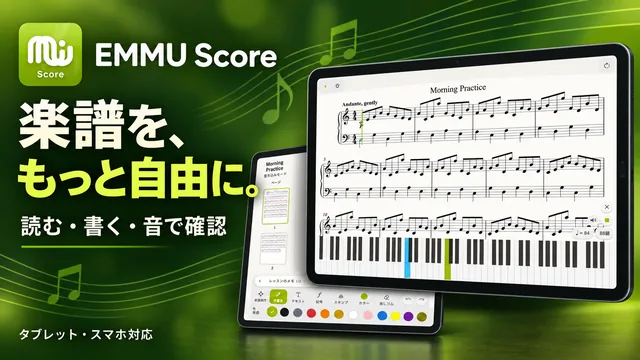
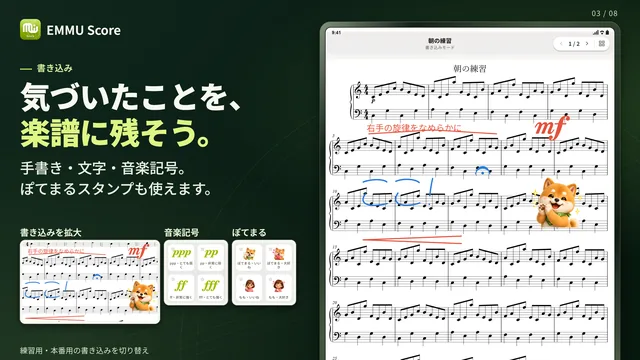
楽譜を、もっと自由に。
PDF・画像の楽譜を読み込み、手書きや音楽記号で書き込み。楽譜の作成や、MusicXML形式の楽譜の音を再生して確認することもできます。
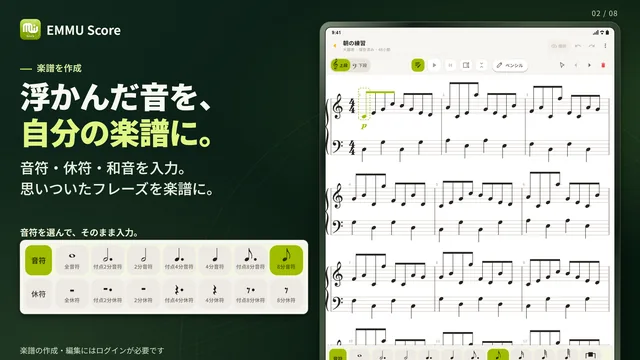


弦楽器のTAB譜の作成にも対応しています。
練習も、連絡も、ひとつに。
練習日程・出欠・演奏曲をまとめて管理。写真・動画・音源・楽譜も、グループの仲間と共有できます。