この記事はバンド・吹奏楽・合唱団・ダンスグループなど、あらゆる音楽・ダンス団体の演奏曲・セットリスト管理に対応した決定版ガイドです。
バンドでライブや練習を進めていると、「次のライブのセットリストはどこにある?」「曲順は変わった?」「この前追加した曲、全員見てる?」と確認が増えやすくなります。LINEに送ったセトリが流れたり、メモアプリやスプレッドシートの更新版がメンバーごとに違ったりすることもあります。
結論から言うと、バンドのセットリスト管理は、演奏曲リスト、曲順、演奏時間、共有先、原曲確認を一か所にまとめられるアプリを使うと整理しやすくなります。特にライブ前は、練習用セットリスト、ライブ用セットリスト、曲ストックを分けて管理すると、メンバー全員が同じ情報を確認しやすくなります。
この記事では、バンドの演奏曲やセットリストをアプリで管理・共有する方法を解説します。EMMUのグループセットリスト機能を例に、セトリ作成、曲順変更、演奏時間の確認、Apple Music連携、ライブ前の運用ルールまで、実際の使い方を整理します。
この記事の結論
バンドのセットリスト管理で迷ったら、次の流れで整理してください。
- まず演奏曲リストを作る
ライブで演奏する曲、練習中の曲、候補曲を分けて登録します。 - セットリストを用途別に作る
「ライブ用」「練習用」「レコーディング用」「曲ストック」など、目的別にセットリストを分けます。 - 曲順を決める
ライブの流れ、曲のテンポ、転換、MC、楽器持ち替えを考えて順番を調整します。 - 演奏時間を確認する
持ち時間に収まるか、曲の合計時間を見ながら確認します。 - メンバー全員で同じセトリを確認する
LINEや個別メモに頼らず、同じ画面で最新のセットリストを確認できる状態にします。 - 必要に応じてApple Musicと連携する
原曲確認用のプレイリストを作ると、練習前に曲を聴き直しやすくなります。ただし、Apple Musicのプレイリスト作成には有料サブスクリプションが必要な場合があります。
EMMUのグループセットリスト機能を使うと、バンドの演奏曲、曲順、セットリスト、Apple Music連携をまとめて管理しやすくなります。ただし、メンバー全員がEMMUを使えるか、Apple Music連携の条件を満たしているかは事前に確認してください。
バンドのセットリスト管理の流れ早見表
スマホでは横スクロールできます。
| 手順 | やること | 目的 | 注意点 |
|---|---|---|---|
| 1 | 演奏曲を登録する | バンドで扱う曲を一覧化する | 曲名・アーティスト名を統一する |
| 2 | セットリストを作る | ライブ用・練習用などに分ける | 名前をわかりやすくする |
| 3 | 曲を追加する | セトリに必要な曲を入れる | 未配信曲やオリジナル曲は手動登録も検討 |
| 4 | 曲順を調整する | ライブの流れを作る | MC・持ち替え・転換も考える |
| 5 | 合計時間を確認する | 持ち時間に収める | 実際の演奏時間と差が出る場合がある |
| 6 | メンバーに共有する | 全員で同じセトリを確認する | 更新時は変更点も伝える |
| 7 | Apple Music連携を使う | 原曲確認用プレイリストを作る | 有料サブスクリプションが必要な場合がある |
セットリスト作成後に、練習日程、出欠確認、活動予定、譜面PDFや音源共有までつなげて管理したい場合は、EMMUのセットリスト・日程調整・アルバム機能の使い方を参考にすると、ライブ準備全体の流れを整理できます。
セットリストは、作って終わりではありません。ライブ前は曲順変更や追加曲が出やすいため、「どのセットリストが最新版か」をメンバー全員が確認できるようにしておきましょう。
セットリスト管理方法の比較表
スマホでは横スクロールできます。
| 管理方法 | 向いている場面 | メリット | 注意点 |
|---|---|---|---|
| LINE | 短い確認、少人数の連絡 | すぐ送れる | セトリがトークに埋もれやすい |
| メモアプリ | 個人の下書き | 気軽に編集できる | メンバー共有には不向きな場合がある |
| スプレッドシート | 曲数が多い、細かく管理したい | 時間や担当を一覧化しやすい | 更新版がどれか分かりにくくなる場合がある |
| セットリスト管理アプリ | バンド全体で共有したい | 曲順・共有・連携をまとめやすい | メンバー全員が使えるか確認が必要 |
| EMMU | 音楽活動全体を管理したい | 演奏曲、セトリ、活動予定と組み合わせやすい | アプリの仕様・連携条件を確認する |
LINEやスプレッドシートが悪いわけではありません。バンドの規模、曲数、ライブ頻度、メンバーの使いやすさに合わせて、無理なく運用できる方法を選びましょう。
結論|バンドのセットリストは演奏曲・曲順・共有先を分けて管理する
バンドのセットリストは、演奏曲リスト、曲順、共有先を分けて管理すると整理しやすくなります。LINEにセットリストを送るだけだと、トークに流れたり、古い曲順を見てしまったりすることがあります。
ライブ用、練習用、曲ストック用などにセットリストを分け、メンバー全員が同じ最新版を確認できる状態を作りましょう。Apple Music連携を使える場合は、原曲確認用のプレイリスト作成にも役立ちます。
演奏曲リストを作る
まずバンドで扱う曲を、演奏曲リストとして一覧化します。ライブで演奏中の曲、練習中の曲、候補曲などをまとめて登録しておくと、後でセットリストを組むときに使い回しやすくなります。
セットリストを用途別に分ける
1つのセットリストにすべて入れず、「ライブ用」「練習用」「レコーディング用」「曲ストック」など、目的別に分けて管理しましょう。練習用とライブ用が混ざらないため、メンバーも迷いにくくなります。
曲順と演奏時間を確認する
曲順はライブの流れを作る上で大切な要素です。テンポ、キー、MC、楽器持ち替えを考えながら順番を調整し、合計演奏時間が持ち時間に収まるか確認します。
メンバー全員で最新版を共有する
セットリスト管理で最も大事なのは、「誰が見ても同じ最新版が確認できる」状態です。LINEに繰り返し画像を送るのではなく、共有用のアプリやツールに最新版だけを置く運用にすると、見落としを減らしやすくなります。
Apple Music連携は原曲確認に使う
Apple Music連携を使えば、セットリストの曲を1つのプレイリストにまとめられる場合があります。練習前に原曲を一気に聴き直したいときに役立ちます。ただし、プレイリスト作成には有料サブスクリプションが必要な場合があるため、利用前に契約状況を確認してください。
EMMUのような音楽活動向けアプリも選択肢になる
EMMUは、バンドや音楽グループ向けのアプリです。グループセットリスト機能を使うと、演奏曲、曲順、共有、Apple Music連携をまとめて管理しやすくなる選択肢の一つです。ただし、メンバー全員がEMMUを使える環境かどうかを事前に確認しましょう。
バンドのセットリスト管理でよくある悩み
セットリスト管理で重要なのは、「誰が見ても最新版がわかる状態」にすることです。ツールを変えても、更新ルールや共有ルールが曖昧なままだと、古い情報を見てしまう可能性があります。
| 悩み | 起きやすい理由 | 対策 |
|---|---|---|
| LINEに送ったセトリが流れる | 雑談や返信で埋もれる | セットリスト専用の場所にまとめる |
| メモやExcelの最新版がわからない | 複数人が別々に編集する | 更新場所を一つに決める |
| 曲順変更が伝わらない | 変更連絡が分散する | 最新版を同じ画面で確認できるようにする |
| 持ち時間を超えそうになる | 曲ごとの演奏時間を見ていない | 合計演奏時間を確認する |
| 練習用とライブ用が混ざる | 目的別に分けていない | 用途別のセットリストを作る |
| 原曲確認用プレイリストが別管理 | 手作業で作る必要がある | Apple Music連携を検討する |
LINEに送ったセトリが流れる
LINEはチャット形式のため、メンバーが画像を送り合うとすぐ過去のメッセージに流れます。「前のライブのセトリどこ?」と探すたびにスクロールが必要になります。
メモやExcelの最新版がわからない
個別のメモやスプレッドシートを複数人で編集していると、最新版がどこにあるかわからなくなることがあります。更新場所を一つに統一しましょう。
曲順変更がメンバーに伝わらない
曲順を変えたとき、変更箇所が複数の場所に分散していると、誰かが古い順番のまま練習してしまうことがあります。最新版を同じ場所で確認できる導線を作ることが大切です。
ライブの持ち時間を超えそうになる
曲ごとの演奏時間をまとめて確認しないと、合計時間が持ち時間を超えてしまうこともあります。合計時間を見ながら曲順や曲数を調整しましょう。
練習用とライブ用のセットリストが混ざる
練習中の曲とライブ用の曲を1つのリストに入れると、メンバーがどれを優先すべきか迷います。用途別に別のセットリストを作ると整理しやすくなります。
原曲確認用のプレイリストを別で作るのが面倒
セットリストとは別に、Apple Musicで原曲プレイリストを手作業で作るのは手間がかかります。連携機能があるアプリを使うと、この手間を減らしやすくなります。
EMMUでセットリストを作成する手順
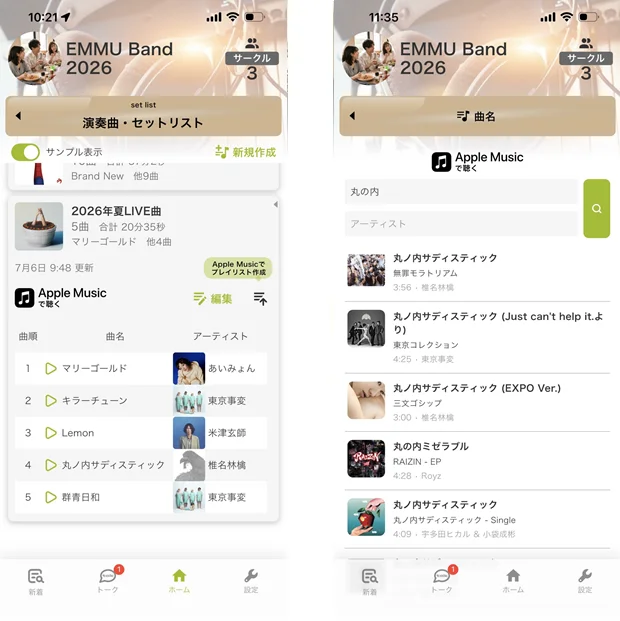
EMMUを使ってバンドのセットリストを作成・共有するときの基本的な流れです。入力内容が決まっていれば、短時間で操作しやすいです。
| Step | 操作内容 | この操作でできること | 注意点 |
|---|---|---|---|
| 1 | バンドのグループページを開く | セットリスト管理画面へ進める | 事前にグループ作成が必要 |
| 2 | 演奏曲・セットリスト画面を開く | 登録済みの曲やセトリを確認できる | 表示名を確認する |
| 3 | 新しいセットリストを作成する | ライブ用・練習用などを分けられる | 名前は自動で入る(変更可) |
| 4 | 演奏曲を追加する | Apple Music検索で曲情報が自動入力 | 未配信曲は手動登録も検討 |
| 5 | 曲順を確認・変更する | ドラッグで曲順を調整・合計時間も確認 | 持ち時間に収まるか確認 |
| 6 | 保存してメンバーに自動共有 | 全員の画面に最新版が自動反映 | 各自がアプリを使えるか確認 |
Step 1:バンドのグループページを開く
EMMUでバンドのグループページを開きます。事前にバンドのグループ作成とメンバー招待を済ませておくと、セットリスト機能をスムーズに使い始められます。
Step 2:演奏曲・セットリスト画面を開く
グループメニューから演奏曲・セットリスト画面を開きます。すでに登録済みの演奏曲やセットリストがある場合は、そこから一覧で確認できます。
Step 3:新しいセットリストを作成する
新規作成すると「2026年演奏曲」のような名前が自動で入り、そのまま使うことも、「○月ライブ用」「練習用」などわかりやすい名前に変更することもできます。目的別に分けておくと、メンバーが迷いません。
Step 4:演奏曲を追加する
曲名やアーティスト名でApple Musicの曲データから検索し、候補を選ぶだけで、ジャケット・曲名・アルバム・演奏時間・アーティストが自動でリストに追加されます。手入力の手間がなく、演奏時間まで自動で入るのが便利です。Apple Musicに収録されていないオリジナル曲などは、手動登録も検討しましょう。
Step 5:曲順を確認・変更する
曲はドラッグで自由に並べ替えでき、ライブの流れに合わせて曲順を調整します。MC、楽器持ち替え、転換時間も考えながら順番を決めましょう。セットリストは曲数と合計演奏時間がひと目で分かるので、持ち時間の管理にも役立ちます。
Step 6:メンバー全員に自動共有される
セットリストを保存すると同時に、メンバー全員の画面へ最新版が自動で反映されます。曲順を変えても送り直す必要がなく、「セトリ送って」という確認を減らせます。詳しい手順は公式ガイド「バンド・吹奏楽のセットリストを共有・作成する方法」やEMMUアプリの使い方もあわせて参考になります。
Apple Musicと連携して原曲プレイリストを作る方法

EMMUに登録したセットリストは、条件を満たしていればApple Musicのプレイリストとして作成できます。練習前に原曲をまとめて確認したいときに便利です。ただし、プレイリスト作成にはApple Musicの有料サブスクリプションが必要な場合があります。
| Step | 操作 | 確認すること |
|---|---|---|
| 1 | セットリスト詳細を開く | 連携したいセットリストか確認 |
| 2 | Apple Musicのプレイリストにするを選ぶ | ボタンの場所を確認 |
| 3 | Apple Musicへのアクセスを許可する | 初回のみ認証が必要 |
| 4 | プレイリスト作成後にApple Musicで確認する | 曲順・曲数が合っているか見る |
| 5 | セットリスト更新時は再度確認する | 最新の内容が反映されているか確認 |
Apple Music検索で曲を追加する
セットリストに曲を追加する際、Apple Musicの曲検索を使える場合があります。曲名やアーティスト名で検索し、候補から選んで登録します。なお、楽曲検索機能はApple Musicの有料契約がなくても利用できる場合があります。
Apple Music有料サブスクリプションが必要な場合を確認する
Apple Musicのプレイリスト作成・転送には、有料サブスクリプションが必要な場合があります。検索だけなら無料でも使えるケースがありますが、プレイリスト化にはApple Musicの契約状況を事前に確認してください。
セットリスト詳細からプレイリスト作成を選ぶ
EMMUのセットリスト詳細画面から、「Apple Musicのプレイリストにする」などの操作を選ぶと、同じ曲順でApple Musicにプレイリストを作成できる場合があります。
Apple Musicへのアクセス許可を確認する
初回利用時は、Apple Musicへのアクセス許可が求められる場合があります。端末の設定でApple Musicへのアクセスを許可してください。
プレイリスト作成後に曲順を確認する
プレイリスト作成後は、Apple Musicアプリ側で曲順、曲数、欠けている曲がないかを確認しましょう。セットリストを元にApple Music側で原曲を確認しやすくなります。
未配信曲・オリジナル曲は手動登録も検討する
Apple Musicに収録されていない曲や、バンドのオリジナル曲は検索結果に表示されない場合があります。その場合は、曲名を手動でセットリストに登録し、Apple Music連携には含めない運用も選択肢です。
セットリスト管理の活用シーン
バンドのセットリスト管理は、ライブ前だけでなく、普段の練習やレコーディングなど幅広く活用できます。代表的なシーンを整理しました。
| 活用シーン | 使い方 | 期待できること |
|---|---|---|
| ライブ前のセットリスト確定 | ライブ用セトリを作成し曲順を共有 | 最新版を確認しやすい |
| 練習ごとのセトリ切り替え | 練習用・ライブ用・曲ストックを分ける | 目的別に整理しやすい |
| 演奏時間の確認 | 曲ごとの時間を見て合計を確認 | 持ち時間に合わせやすい |
| レコーディング曲リスト | 録音予定曲をまとめる | 進行状況を確認しやすい |
| サポートメンバー共有 | ヘルプ奏者に曲順を伝える | 一時参加者にも説明しやすい |
| Apple Musicで原曲確認 | 原曲プレイリストを作る | 練習前に聴き直しやすい |
| 日程調整と組み合わせる | 練習日と曲順をあわせて管理 | 本番前の準備を整理しやすい |
ライブ前のセットリスト確定
ライブ前は、曲順や追加曲の変更が多くなります。最終版のセットリストを1か所で確定させ、メンバー全員が同じ画面で確認できるようにしましょう。
練習ごとのセットリスト切り替え
「今日は新曲中心の練習」「次回は本番リハーサル」など、練習目的によってセットリストを切り替えると、毎回の練習が無駄になりにくくなります。
持ち時間に合わせた演奏時間管理
ライブの持ち時間が30分、45分、60分など決まっている場合、合計演奏時間を確認しながら曲数を調整できます。MCや転換時間も含めて考えると現実的な構成にしやすくなります。
レコーディング曲リストの共有
レコーディング予定の曲をまとめておくと、進行状況や録音順を共有しやすくなります。完了した曲はチェックを入れたり、コメントを残したりすると進捗管理に役立ちます。
サポートメンバーへの曲順共有
サポートメンバーやヘルプ奏者にも、本番前にセットリストと曲順を共有すると安心です。一時参加者向けの音楽グループ参加に興味がある方は社会人・大人初心者が入れる吹奏楽団の探し方もあわせて参考になります。
練習日程やセットリストを合わせて管理する
セットリストと練習日程をあわせて管理すると、本番前の準備を整理しやすくなります。練習日の管理方法はバンド練習の日程調整アプリもあわせてご覧ください。
セットリストを作るときのチェックポイント
セットリストは、曲名を並べるだけではありません。ライブの持ち時間、盛り上がり、チューニング、MC、楽器持ち替えまで含めて考えると、本番での流れを作りやすくなります。
| 確認項目 | 見るポイント | 注意点 |
|---|---|---|
| 持ち時間 | ライブハウスやイベントの時間 | MC・転換も含める |
| 曲順 | 盛り上がり、テンポ、キー | 似た曲が続きすぎないようにする |
| 楽器持ち替え | ギター・ベース・チューニング | 連続で持ち替えがないか |
| MC | どこで話すか | 時間が長くなりすぎないようにする |
| 練習優先曲 | 不安な曲を前もって確認 | 全員が同じ優先度を把握する |
| 最終版の共有 | 変更後のセットリスト | 古いセトリを見ないようにする |
ライブの持ち時間を確認する
ライブハウスやイベントごとに、持ち時間が決まっています。曲の合計演奏時間だけでなく、MCや転換時間も含めて、無理のない構成にしましょう。
曲順の流れを考える
盛り上がる曲、落ち着いた曲、テンポやキーの違いを考えながら順番を組みます。同じテンポやキーの曲が続きすぎると、聴いている側も単調に感じやすくなります。
楽器持ち替えやチューニング時間を見る
ギターやベースの持ち替え、チューニング、エフェクター切り替えが必要な場合は、その時間も曲順に組み込みましょう。連続で持ち替えが必要な順番は避けるのが無難です。
MCや転換時間を含めて考える
MCの長さや転換時間も、ライブの持ち時間に含まれます。MC位置をあらかじめ決めておくと、本番中の流れがスムーズになります。
練習優先曲を決める
「不安な曲」「新しい曲」「アレンジが変わった曲」など、優先的に練習したい曲を決めて、メンバー全員で共有しましょう。練習時間を有効に使えます。
最新版のセトリを共有する
変更後のセットリストを共有する際は、古いセトリが残らないように整理しましょう。「最新版がどれか」をメンバー全員が見てわかる状態にすることが大切です。
LINE・メモ・スプレッドシート・アプリの使い分け
LINE、メモ、スプレッドシート、セットリスト管理アプリは、どれか一つだけを使う必要はありません。下書きはメモ、細かい管理はスプレッドシート、メンバー共有はアプリのように、役割を分けるのも選択肢です。
| 方法 | 向いている場面 | 注意点 |
|---|---|---|
| LINE | 短い確認、雑談、急な連絡 | セトリがトークに流れやすい |
| メモアプリ | 個人の下書き | メンバー共有には工夫が必要 |
| スプレッドシート | 曲数・担当・時間を細かく管理したい時 | 更新版がどれか分かりにくい場合がある |
| セットリスト管理アプリ | 曲順・共有・連携をまとめたい時 | メンバー全員が使えるか確認が必要 |
| EMMU | 音楽活動全体をまとめたい時 | アプリ仕様と連携条件を確認する |
LINEが向いている場面
LINEは、短い確認や急ぎの連絡に向いています。「次のライブで○○やる?」など、その場で完結する確認には便利です。一方、最新セトリの共有や曲順管理には向かない場面があります。なお、個人LINEを使いたくない場合は吹奏楽でLINE交換したくない時の断り方もあわせて参考になります。
メモアプリが向いている場面
個人の下書きや、思いついた曲のメモにはメモアプリが便利です。ただし、メンバー共有には別途共有設定や貼り付け作業が必要になる場合があります。
スプレッドシートが向いている場面
曲数が多い、担当楽器ごとに整理したい、演奏時間を細かく計算したいときは、スプレッドシートが向いています。複雑な管理にはアプリより自由度が高いです。
セットリスト管理アプリが向いている場面
曲順、共有、Apple Music連携をまとめて使いたい場合は、セットリスト管理アプリが向いています。メンバー全員が同じアプリを使えるか、事前に確認しましょう。
バンド活動では併用も選択肢になる
「下書きはメモ、共有はEMMU、細かい管理はスプレッドシート」のように併用もできます。バンドの規模やライブ頻度に合わせて、無理のない運用を選びましょう。
使い始める前に知っておくこと
EMMUのセットリスト管理を使い始める前に、確認しておきたいポイントを整理しました。事前にメンバーと共有しておくと、運用がスムーズになります。
| 確認事項 | 内容 | 対策 |
|---|---|---|
| メンバー全員がEMMUに参加しているか | グループ内で共有するため | 事前にグループ招待を行う |
| 管理者権限 | 削除や管理操作は権限が必要 | 管理者を決めておく |
| Apple Music認証 | 連携にはアクセス許可が必要 | 初回利用時に確認する |
| Apple Music有料サブスクリプション | プレイリスト作成に必要な場合がある | 契約状況を確認する |
| Apple Music未配信曲 | 検索結果に出ない場合がある | 曲名を手動入力する |
| 変更時の共有 | 曲順変更を全員に伝える必要がある | 更新後にグループへ知らせる |
グループメンバー全員がEMMUに参加している必要がある
セットリストを共有するには、メンバー全員がEMMUのグループに参加している必要があります。導入前に全員にアプリのインストール案内をしておくとスムーズです。
セットリスト削除は管理者のみ行える
セットリストの削除や整理は、管理者権限を持つメンバーが行います。削除時には確認画面が表示されるため、操作内容を見直せます。
Apple Music連携には認証が必要
Apple Music連携を使う際は、初回にアプリへのアクセス許可が必要です。端末側の設定でApple Musicへのアクセスを許可しましょう。
Apple Music有料サブスクリプションが必要な場合がある
Apple Musicのプレイリスト作成・転送には、有料サブスクリプションが必要な場合があります。検索機能だけなら無料でも使えるケースがあるため、目的に応じて契約状況を確認してください。
Apple Musicにない曲は手動登録を検討する
Apple Musicに収録されていないオリジナル曲やマイナー曲は、検索結果に出ない場合があります。必要な曲を登録して管理できます。登録上限や仕様は最新情報を確認してください。
仕様変更に備えて公式情報を確認する
EMMUやApple Musicの機能・無料範囲は、変更される場合があります。記事執筆時点の情報をもとに整理していますが、最新情報はアプリ内や公式案内で確認することをおすすめします。
団体タイプ別・セットリスト管理のコツ
セットリスト(演奏曲順)の管理も、団体によって重視するポイントが変わります。ここでは4タイプ別に、曲順を組むときの考え方をまとめました。いずれもEMMUのセットリスト機能(曲の登録・並べ替え・Apple Music連携・メンバー共有)で管理できます。
バンド・軽音サークルの場合
ライブは「つかみ→中盤→締め」の流れが命。アップテンポで始めて中盤にバラードを挟み、最後に一番盛り上がる曲で締める構成が定番です。曲間のMCや転換の時間も見込んで、持ち時間に収まるかを確認しましょう。メンバー全員でセットリストを共有しておけば、当日の曲順ミスも防げます。
吹奏楽団の場合
吹奏楽は演奏時間が長い曲も多く、プログラム全体の所要時間管理が重要です。各曲の演奏時間を登録して合計を把握し、休憩やMCを含めた全体の尺を組み立てます。ポップスステージとクラシックステージで曲の並びを変えるなど、ステージ構成ごとにセットリストを分けて管理すると便利です。
合唱団の場合
合唱はキー(調)や曲想の流れを意識した曲順が聴きやすさを左右します。明るい曲と静かな曲のバランス、アカペラと伴奏付きの切り替えなどを考えて並べましょう。演奏会では組曲やステージごとにまとめて管理すると、指揮者・伴奏者との共有もスムーズです。
ダンスグループの場合
ダンスは使用楽曲の音源管理がそのままセットリスト管理になります。曲順に加えて、各曲の尺・フォーメーション・衣装替えのタイミングを一緒に記録しておくと本番の進行が組み立てやすくなります。イベントごとに使用曲リストを分けておけば、次回の構成を考えるときの参考にもなります。
よくある質問
バンドのセットリスト管理アプリでは何ができますか?
バンドの演奏曲を登録し、ライブ用や練習用のセットリストを作成できます。曲順の変更、メンバー共有、演奏時間の確認、Apple Music連携などに対応している場合があります。
EMMUでセットリストを作るには何が必要ですか?
まずEMMUでバンドのグループを作成し、メンバーを招待します。その後、グループ内の演奏曲・セットリスト画面から、新しいセットリストを作成して曲を追加します。
セットリストの曲順は後から変更できますか?
変更できます。登録した曲は並べ替えできるため、ライブの流れ、曲のテンポ、MC、楽器持ち替えに合わせて順番を調整できます。変更後はメンバーに共有しましょう。
メンバー全員で同じセットリストを確認できますか?
EMMUのグループ内でセットリストを共有すれば、メンバーが同じ情報を確認しやすくなります。ただし、メンバー全員がアプリを使える状態になっているか確認が必要です。
Apple Music連携には有料契約が必要ですか?
Apple Musicのプレイリスト作成・転送には、有料サブスクリプションが必要な場合があります。一方で、曲の検索機能は有料契約なしでも使える場合があります。利用前に仕様を確認しましょう。
Apple Musicにない曲は登録できますか?
Apple Musicに収録されていない曲やオリジナル曲は、検索結果に表示されない場合があります。その場合は、曲名を手動入力してセットリストに登録する方法を検討してください。
セットリストに登録できる曲数に上限はありますか?
登録できる曲数には上限がある場合があります。現行記事では100曲としていますが、仕様が変わる可能性があるため、最新情報はアプリ内や公式情報で確認してください。
セットリストをバンド外の人に共有できますか?
グループセットリストは基本的にグループメンバー向けの共有です。ライブハウスや外部スタッフに共有したい場合は、スクリーンショットやテキストで別途送る方法もあります。
ライブの持ち時間管理にも使えますか?
使えます。曲ごとの演奏時間を確認できる場合は、合計時間を見ながら持ち時間に合わせやすくなります。ただし、MCや転換時間も含めて考える必要があります。
日程調整やセットリストを一緒に管理できますか?
EMMUでは、グループ活動予定や日程調整機能と組み合わせて使えます。練習日程とセットリストをあわせて管理すると、本番前の準備を整理しやすくなります。
この記事で紹介しているセットリスト管理方法について
この記事では、バンドの演奏曲やセットリストを整理しやすくするために、演奏曲登録、曲順管理、メンバー共有、演奏時間確認、Apple Music連携という流れでセットリスト管理方法を紹介しています。
ただし、アプリの機能、Apple Music連携、登録曲数、共有範囲、無料範囲は変更される場合があります。実際に導入する前に、EMMUアプリ内の最新仕様、Apple Musicの契約状況、メンバーの利用環境を確認してください。
選定基準:
- バンドの演奏曲を整理しやすいか
- セットリストを用途別に管理できるか
- メンバー全員で確認しやすいか
- 曲順変更がしやすいか
- 演奏時間を確認しやすいか
- Apple Music連携が練習に役立つか
- ライブ前の準備に使いやすいか
まとめ|バンドのセットリストはアプリで最新版を共有しよう
バンドのセットリスト管理では、演奏曲リスト、曲順、演奏時間、共有先を整理することが大切です。LINEや個別メモだけで管理すると、古いセトリを見てしまったり、曲順変更が伝わらなかったりすることがあります。
EMMUのような音楽活動向けアプリを使えば、ライブ用・練習用・曲ストック用のセットリストを分けて管理し、メンバー全員で同じ情報を確認しやすくなります。Apple Music連携を使える場合は、原曲確認用のプレイリスト作成にも役立ちます。
ただし、アプリを導入する前に、メンバー全員が使えるか、Apple Musicの契約条件を満たしているか、セットリスト更新時の共有ルールを確認しておきましょう。
バンドの演奏曲やセットリストをアプリで整理したい人は、EMMUアプリの使い方も参考にしてください。

EMMUは、音楽やダンス活動を支援するアプリです。
バンド・吹奏楽・合唱・ダンスチームの練習日程、出欠確認、
演奏曲、譜面、音源、動画、連絡を簡単に整理して共有。