好きな曲を着信音にするには、使える音声を用意し、端末に合う方法で登録します。iPhoneは共有の対応項目やGarageBand、Androidは設定やFilesから進めます。
この記事では、標準の電話がかかってきたときに自分のスマホから鳴る音を扱います。iPhone・Androidの操作経路、使えない音源の見分け方、特定の人だけ音を変える方法、設定したのに鳴らない場合の確認順を紹介します。すでに音源を用意した人は端末別の手順へ、配信アプリの曲を使いたい人は最初の条件表へ進んでください。
着信音の設定方法を選ぶ|端末と音源で決まる
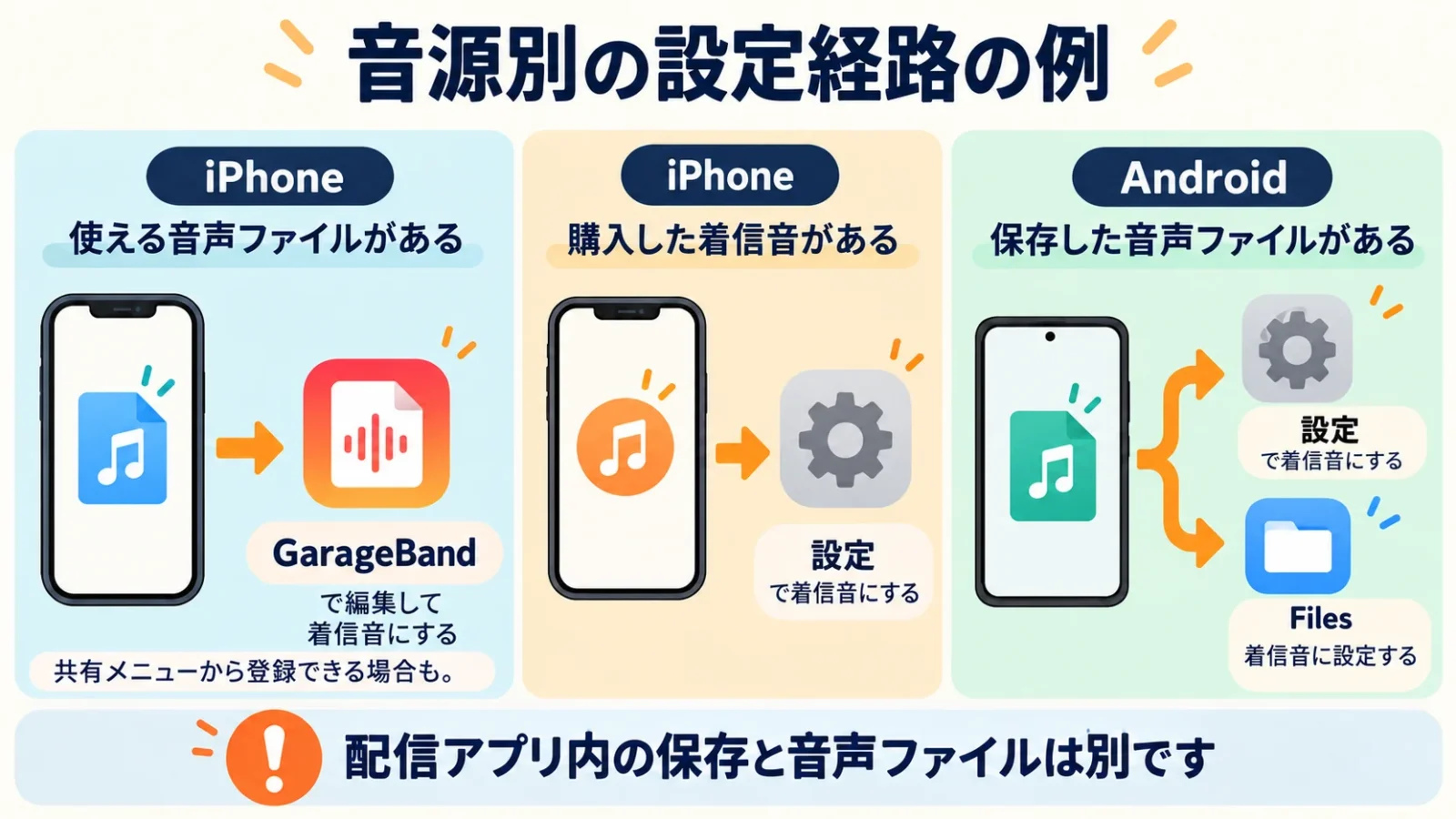
iPhoneかAndroidかに加え、手元にあるものが「音声ファイル」「購入済み着信音」「配信アプリ内の曲」のどれかで、次の操作が変わります。ファイルを持っていない段階で設定画面を探し続けても、曲は候補に現れません。
| 手元の音源・状況 | iPhoneで進む経路 | Androidで進む経路 |
|---|---|---|
| 端末に元から入っている音 | 設定の「サウンドと触覚」から選択 | 設定の「音とバイブレーション」などから選択 |
| 保護されていない音声ファイル | 共有の対応項目で登録、またはGarageBandで編集・書き出し | 端末設定の音の追加、またはFiles by Googleで登録 |
| Appleの着信音ストアで購入した音 | 着信音一覧で選択。表示されなければ購入済みの再取得を確認 | 同じ購入履歴がそのままAndroidで使えるとは限らない |
| 定額配信アプリのオフライン保存 | 通常ファイルと別扱い。保護曲はGarageBandで使えない | アプリ内で聴くための保存で、標準設定で選べるファイルとは別 |
| 自分で作曲・録音した音 | GarageBandの曲から書き出す、または音声ファイルを読み込む | 録音を音声ファイルとして保存して登録 |
例えば、パソコンにある自作曲のMP3を使う人は、まずスマホへコピーします。一方、音楽配信アプリの「ダウンロード」ボタンを押した人は、端末のファイル管理アプリに同じMP3が作られるとは限りません。曲名の横に保存済みの印があるだけでは、着信音にできる根拠にならないのです。
完成済みの着信音を購入する方法は編集の手間を減らせますが、通常のフルサイズの楽曲購入とは商品が異なります。サビの好きな位置から始めたい、自分の演奏を使いたいという人は、編集して登録する経路が向いています。どちらの場合も、最後は着信音として選択されている状態まで進めます。
電話・通知・アラーム・呼出音は別のもの
自分の端末で電話着信時に鳴るのが着信音です。メッセージやメールの通知音、時計アプリのアラーム音、LINEなどのアプリ通話の音は、それぞれの設定が関わります。また、電話をかけた相手が待っている間に聞く音は呼出音で、自分のスマホの着信音を変更しても一緒には変わりません。
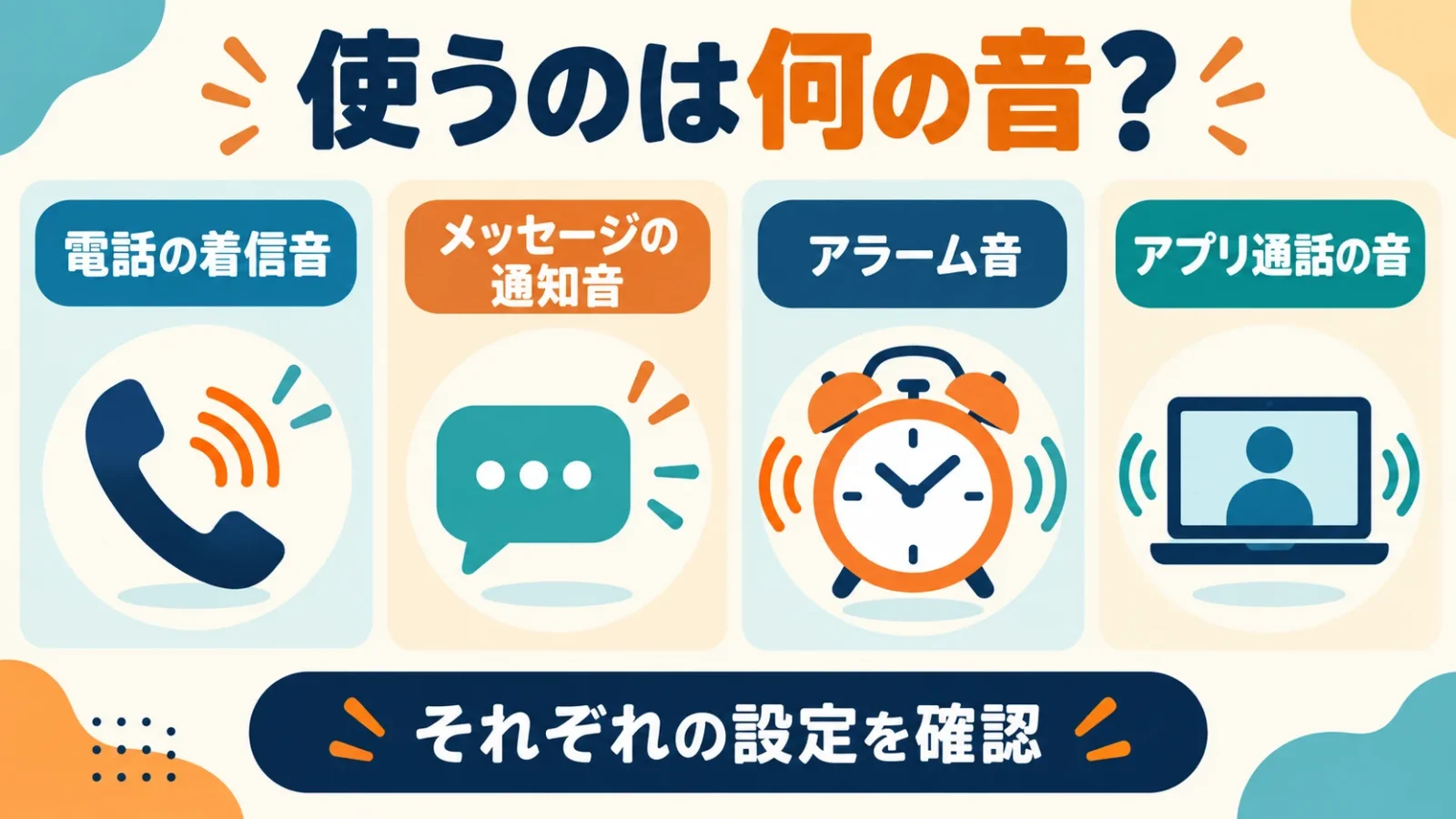
「好きな曲に変えたのにLINEだけ以前の音」という場合、標準電話の設定失敗と決めつける必要はありません。まず何の着信を試したかを確認しましょう。Androidの時計アプリで音楽サービスの曲をアラームに選べる場合も、その機能が標準電話の着信音まで設定しているわけではありません。
使える曲を準備する|保存場所と保護の有無を確認
編集に進む前に、目的の音声がファイルとして見つかり、先頭から再生できる状態にします。iPhoneなら「ファイル」、AndroidならFiles by Googleなどで、保存先と名前を確認しておくと後の選択が楽になります。
「ミュージックにある曲」と「使える曲」を分ける
Appleの公式手順では、GarageBandから「ミュージック」を選んでライブラリの曲を読み込めます。ただし、曲をiPhoneにダウンロードしておくこと、保護された曲ではないことが条件です。「Apple Musicライブラリ」という表示は、定額契約で聴けるすべての曲を自由に着信音にできる、という意味ではありません。
ここでいう保護は、利用するアプリや方法を制限する仕組みです。ファイルが灰色で選べないときは、未ダウンロードなのか、保護されているのかを分けて確認します。前者なら端末への保存で進める可能性がありますが、後者は保存をやり直しても同じ方法では使えません。
購入した音源でも、購入時期や販売形態によって扱いは異なります。「有料で買ったから必ず使える」「無料だから使えない」と料金だけで判断せず、入手元が案内する保存・利用方法を見ます。自作音源や利用条件を満たす音源ファイルが手元にあるなら、そのファイルを使う経路が分かりやすいでしょう。
クラウドにあるだけなら端末へ読み込める状態にする
クラウドとは、インターネット上の保存先です。iCloud Driveなどにファイル名が見えていても、音声本体の取得がまだ済んでいないことがあります。通信できる場所で一度ファイルを開き、再生を確認してから編集へ進むと、読み込み待ちと形式の問題を混同しにくくなります。
共有されたページへのリンクだけが届いている場合も、まず入手元が認めるダウンロード操作を確認します。Webページを保存したものや、曲の紹介ページを開くショートカットは音声本体ではありません。ファイル名の末尾だけでなく、実際に音が再生されるかを確かめてください。
拡張子を変えるだけでは音声変換にならない
MP3やM4Aは、音声ファイルの種類を表す名前です。ファイル名の末尾を「.mp3」に変えても、中の音声データはそのままです。選択できないファイルを名前だけ変更する方法は避け、まず入手した形式が編集アプリや端末で扱えるかを確認します。
形式のために読み込めない通常の音声なら、元の音を保ったまま対応形式へ書き出し直す方法があります。ただし、形式変換は保護された配信曲を使えるようにする操作ではありません。音質と容量の違いを詳しく知りたい場合は、FLAC・WAV・MP3・M4Aの選び分けで保存形式の目的を整理できます。
iPhoneで好きな曲を着信音にする|共有メニューとGarageBandの手順
Appleが案内するGarageBandの方法では、音源を読み込み、必要な範囲を整え、着信音として書き出してから用途を選びます。ここでは、iPhone内で作業を完結させるこの経路を説明します。アプリやOSの更新でメニューの位置・表現が異なる場合があります。
共有メニューに「着信音として使用」がある場合
iOS 26以降では、対応する音声の共有メニューに「着信音として使用」(英語ではUse as Ringtone)が表示される経路もあります。手元の短い音声を「ファイル」などで選び、共有を開いてこの項目があれば、そこから登録へ進めます。登録後は「設定」→「サウンドと触覚」→「着信音」で選択状態を確かめます。
この経路の対応は、音声を共有するアプリの開発元でも案内されています。ただし、すべてのファイル・共有元に同じ項目が出るという意味ではありません。項目がない場合や切り出しが必要な場合は、以下のGarageBandの手順へ進みます。共有メニューを出すためだけに、別の有料サービスへ登録する必要はありません。
1.新しい曲を開き、音源を読み込む
GarageBandを用意します。入っていなければApp StoreのApple提供アプリを確認します。
- ホーム画面のGarageBandアイコンを長押しし、「新規オーディオレコーディングを作成」を選びます。
- 開いた画面の上部にあるトラックボタンを押し、音を横方向に並べて編集する画面へ移ります。
- 音源全体を取り込むため、画面上部の目盛り(ルーラ)右端のソングセクションボタンから対象セクションの詳細を開き、長さの「自動」をオンにします。ソングセクションは曲を編集する範囲です。
- 左側の楽器アイコンでトラックを選び、上部のループブラウザボタンを開きます。
- 保存済み音声なら「ファイル」から「“ファイル”から項目をブラウズ」を選びます。ライブラリの曲なら「ミュージック」から、ダウンロード済みで保護されていない曲を選びます。
- 音源を長押しし、トラック表示の左側へドラッグして配置します。
トラックとは、音を並べる横長のレーンです。今回の作業では、何本も楽器を重ねる必要はありません。音源が一本の帯として表示され、再生ボタンで聞こえれば、読み込みの段階は進められています。録音ボタンを押してスピーカーの音を録り直す手順ではありません。
「ファイル」で探す場所は、最初に確認した保存先です。iCloud Driveに保存したものを「このiPhone内」だけで探しても見つかりません。逆に、ミュージックライブラリに入れた曲を通常のフォルダーに探しに行くと迷いやすくなります。どちらの入口から読み込む音かを決めてから選びましょう。
2.鳴らしたい部分を30秒以内に整える
GarageBandで書き出す着信音は最大30秒なので、上部の設定ボタンから曲の設定を開き、「タイムルーラ」をオンにして目盛りを分・秒へ変えます。配置した音源をタップし、左右の端を動かして必要な範囲にしてください。端を長押しして拡大すると、歌い出しを細かく合わせやすくなります。
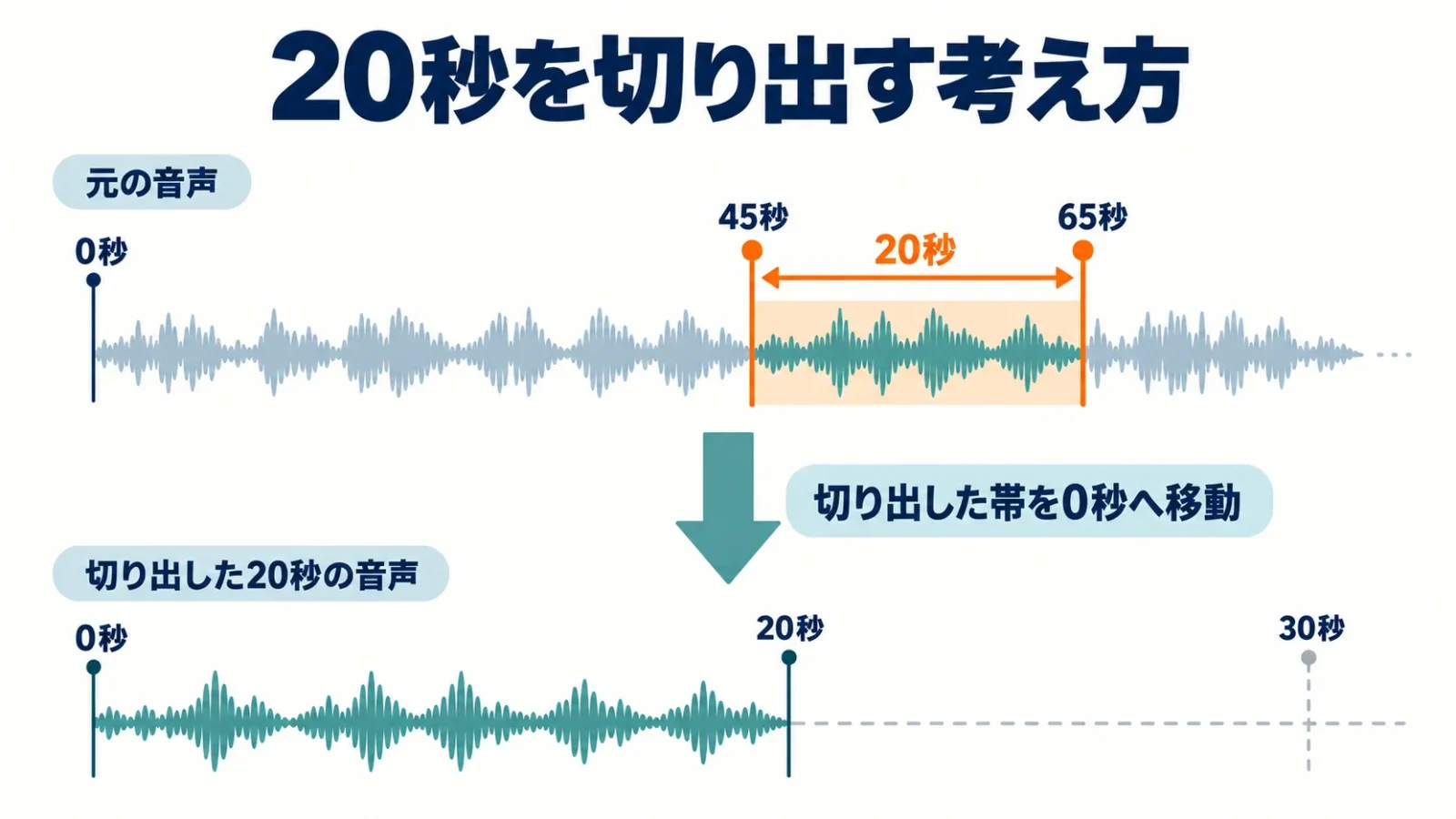
例えば45秒から1分5秒までを残すと20秒です。秒の目盛りを見ながら左右を切り詰め、帯全体を左端の0秒へ移動します。移動後に末尾が約20秒にあり、先頭から狙った音が鳴ることを確かめます。曲中の開始位置と、着信音として鳴り始める位置を分けて考えると、途中のサビを先頭へ持ってこられます。
左端に空白があると、その分だけ無音から始まります。見た目では波形があるのに、電話が鳴ってからしばらく静かという失敗を避けるため、再生位置を先頭へ戻して確かめます。曲を途中まで聴いた状態から確認すると、冒頭の空白に気づきにくくなります。
3.「曲」の保存から「着信音」の書き出しへ進む
ナビゲーションボタンから「My Songs」へ戻り、編集した曲を保存します。
- My Songsの「その他」から「選択」を使うなどして、対象の曲を選びます。
- 共有ボタンを押し、共有する形式として「着信音」を選びます。
- 設定画面で見つけやすい名前を付け、「書き出し」を押します。
- 長さの調整を求められたら、「続ける」で冒頭から自動短縮してよいかを判断します。使いたい区間が違う場合は編集画面へ戻します。
My Songsに曲が保存された段階では、作業用のプロジェクトができています。プロジェクトは編集内容を保持するためのデータで、電話の着信音一覧に登録された状態とは異なります。共有メニューで通常の音声の「曲」を選ぶのではなく、「着信音」を選んだことを確認してください。
4.書き出し後に「標準着信音」を選ぶ
書き出し完了後の「着信音の用途」では、「標準着信音」「標準メッセージ」「連絡先に設定」などを選べます。一般の電話に使いたいときは「標準着信音」です。「完了」で閉じた場合は、着信音を割り当てずにMy Songsへ戻るので、別途設定画面で選択します。
設定アプリの「サウンドと触覚」から「着信音」を開き、今書き出した名前が選ばれているか見ます。候補一覧に名前があるだけでは選択完了とは限りません。別の音を試聴した後にその音が選ばれたままになることもあるので、最後に使う音を選び直します。
曲名だけでは複数の短縮版を見分けにくいため、「サビ20秒」「イントロ短め」のように用途が分かる名前が便利です。家族用と標準用を作るなら、曲の違いが分かる程度の短い名前にしておきましょう。
iPhoneで購入済みの着信音を使う場合
すでに着信音として購入したものは、GarageBandで編集する前に、設定アプリの着信音一覧を確認します。通常の楽曲購入と着信音購入を区別することが、二重購入や不要な編集を避けるポイントです。
Appleの着信音ストアを開く経路は、「設定」→「サウンドと触覚」→「着信音」→「着信音/通知音ストア」です。探している曲が提供されているか、商品がフルサイズの楽曲ではなく着信音なのかを確認します。購入はApple Accountと登録された支払方法に結び付くため、画面の購入内容を確かめて進めます。
以前購入した音が表示されない場合は、「購入済みをすべてダウンロード」の有無を見ます。ただし、すべて取得済みの場合や購入歴がない場合には、この項目が出ないことがあります。項目が見えないだけで端末の故障とは判断できません。また、過去の着信音には再ダウンロードできないものもあります。
機種変更の後は、利用しているApple Accountが購入時と同じかも確認します。家族のアカウントで購入したものや、別アカウントの購入履歴を自分の履歴として探していないかを整理しましょう。ストアの提供内容は国・地域でも異なり、同じ曲名でもいつでも同じ商品を再購入できる保証はありません。
Androidで好きな曲を着信音にする|設定とFilesの2経路
Androidは、端末に保存した音声を着信音の選択画面へ追加するのが基本です。機種によって設定名が異なるため、設定アプリに音の追加がある場合はその経路を、場所が分からない場合はFiles by Googleの対応機能を確認します。
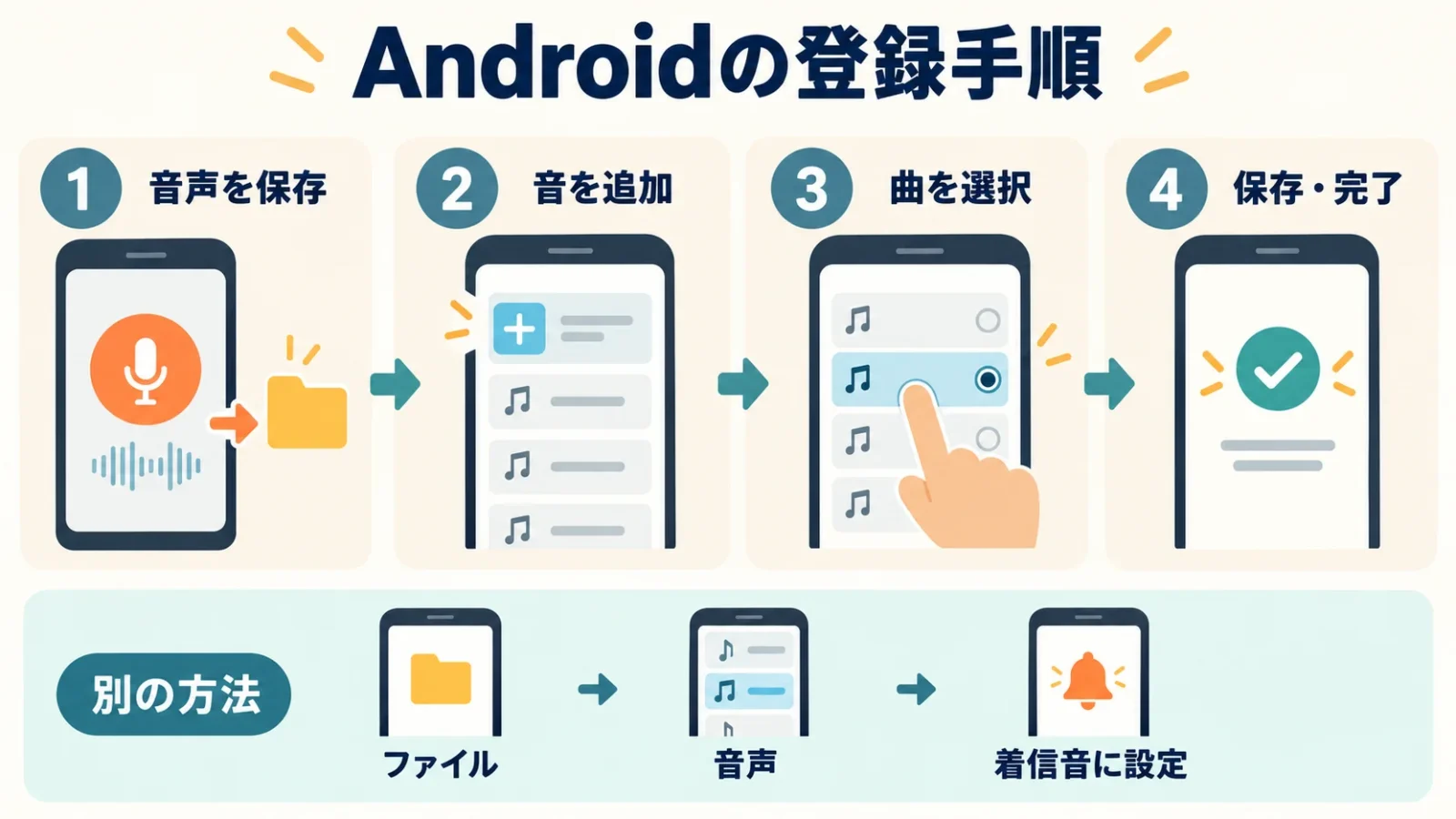
方法1.端末の着信音設定から音声を追加する
設定アプリを開き、「音とバイブレーション」「音設定」などを探します。
- 電話の「着信音」を開きます。通知音やアラームの欄と間違えないようにします。
- 「音を追加」「追加」やプラス記号など、保存済み音声を選ぶ入口を開きます。
- 保存先のフォルダーから目的の音声を選び、試聴します。
- 「保存」「完了」などの確定操作がある場合は実行し、選択中の音を確認します。
NTTドコモの案内では、「音設定」から着信音を開き、「+音を追加」でフォルダー内の音楽を選ぶ例が示されています。一方、Googleの一般案内では「音とバイブレーション」から「着信音」を選びます。記事と一字一句同じメニュー名がない場合は、設定内の検索で「着信音」と入力して該当項目を探す方法もあります。
長い曲を追加した場合は、曲の先頭から鳴るのか、端末側で区間を選べるのかを試聴で確かめます。「音を追加」は編集機能と同じではありません。サビから始めたいのに区間の指定がない場合は、後述の切り出し例のように短いファイルを先に作ります。
方法2.Files by Googleから着信音に設定する
Files by Googleを開き、カテゴリの「音声」へ進みます。
- 使いたい音声ファイルを見つけて再生します。
- そのファイルのその他メニューから「着信音に設定」を選びます。
- 案内が出たら「続行」を押し、Files by Googleによる「システム設定の変更」を許可します。
- 設定完了の表示を確認し、端末の着信音一覧でも選択状態を確認します。
この方法の利点は、音声ファイルを探した場所から登録へ進めることです。「音声」に目的の曲がない場合は、そもそも音声本体が端末内にあるかを戻って確認します。配信アプリの中にだけ保存されている曲を、Filesが自動で取り出してくれるわけではありません。
システム設定の変更は、アプリが着信音など端末の設定を変えるための許可です。Google公式の案内に沿ってFiles by Googleを使っていることと、今表示された許可の対象アプリを確認します。別の着信音アプリが求める連絡先・位置情報などの許可まで、この手順で必要になるわけではありません。
パソコンからMP3をコピーする場合
Googleの公式案内では、USBでパソコンとスマホを接続し、スマホ側の「Ringtones」フォルダーへMP3をコピーする方法も紹介されています。Ringtonesは着信音用の保存場所です。接続時に充電だけの状態になっているとファイルを見られないため、端末に表示されるUSBの用途でファイル転送を選びます。
パソコン上の元ファイルを削除せず、まずコピーで試してください。転送後はスマホを取り外し、着信音一覧で追加した名前を探します。アラームと着信音は使うフォルダーが異なるため、アラーム用の場所へ入れた音を標準着信音の一覧だけで探しても見つからないことがあります。
USBケーブルが必要なのは、パソコンからファイルを移す経路を選ぶ場合です。すでにスマホ内に音源があれば、新たなケーブルや有料アプリの購入は不要です。購入前にはスマホとパソコンの端子の組合せに加え、充電専用ではなくデータ転送に対応するかを確認します。
両方の機器にUSB-C端子があり、データ転送用ケーブルを持っていない場合は、Anker PowerLine III USB-C & USB-C 2.0ケーブルの1.8m・ホワイトが候補です。メーカーの仕様は最大480Mbpsのデータ転送対応。これは転送速度の上限の表記で、曲の音質が良くなる意味ではありません。USB-A端子やLightning端子には直接挿せないため、端子の形を先に照合してください。
Anker A8853021 Anker PowerLine III USB-C & USB-C 2.0 ケーブル 1.8m ホワイト をAmazonで見る※Amazon.co.jpアソシエイトリンクを使用しています。
曲の切り出し方|短くしても伝わる音に整える
着信音は、曲全体の良さよりも、鳴り始めてすぐ気づけることを基準に区間を選ぶと使いやすくなります。最初は歌の一節や印象的な楽器のフレーズを短く選び、実際の端末スピーカーで確かめます。
Android用にサビだけのMP3を作る例
端末の追加画面に切り出し機能がない場合の一例は、パソコン版Audacityで必要な範囲だけを書き出す方法です。ここでは、編集できるMP3をすでに持っている場合を扱います。Audacityは音声を編集するアプリで、着信音をスマホへ登録する機能とは別です。
- Audacityで元の音声ファイルを開きます。
- 下部の選択ツールバーの歯車から、開始時刻・終了時刻の表示に切り替え、例えば開始「00時間00分45秒」、終了「00時間01分05秒」を指定します。20秒分の範囲が選択されます。
- 再生して、残す区間の入り口と終わりを確認します。必要なら数値を調整します。
- 「ファイル」から音声の書き出し(Export Audio)を開き、保存先の選択画面が出たら、パソコンへの保存を選びます。
- 形式をMP3、書き出す範囲を「現在の選択範囲」(Current Selection)にし、元ファイルと違う名前で保存します。
- 作った短いMP3をスマホへコピーし、前述の端末設定またはFilesから登録します。
書き出し範囲が「プロジェクト全体」のままだと、選んだ20秒以外も保存されます。編集用データの保存だけで終わらず、書き出したMP3を別に開いて長さを確認してください。スマホだけで作業したい場合は、利用中の編集アプリに開始・終了の指定と音声書き出しがあるかを確認し、ない場合はこのパソコン経路を選べます。
無音・長い前奏・極端に小さい始まりを避ける
好きなサビの直前に数秒の静かな部分があると、電話が来ても気づくまで時間がかかります。編集画面の先頭と音声自体の無音は別なので、帯を左へ寄せた後にも耳で確認します。波形が小さく見える部分が必ず無音とは限らず、小さな伴奏が残っていることもあります。
一方、音量を急に最大へ上げた短い音は、静かな室内では驚きやすくなります。短くしたことで鳴り方が変わったら、まず端末側の着信音量を適切にします。調整前後を同じ場所で試聴し、急な大きさが落ち着いたかを比較してください。
フレーズの途中で不自然に切らない
長さの上限ぴったりにすることより、意味のある短いまとまりを選ぶことを優先します。歌詞の単語の途中や強い打音の真ん中で切れると、短い着信ごとに唐突な印象が残ります。数秒短くしても、音が一度落ち着く位置までにすると聞きやすくなる場合があります。
繰り返し再生されるときのつながりも確認しましょう。末尾が大きな音で終わり、先頭が静かな音だと、繰り返しごとに音量差が目立ちます。必ず継ぎ目のないループに作る必要はありませんが、終わりと始まりを続けて聞くと、単発の試聴では分からない違和感を発見できます。
低音だけに頼らず、スマホ本体で聴く
ヘッドホンで迫力がある低音中心の部分でも、スマホの小さなスピーカーでは印象が薄くなることがあります。曲選びでは、旋律の輪郭や打楽器の入り方が分かりやすい部分も候補にします。スピーカーで再生したときに曲を識別できるかが、着信音としての実用的な基準です。
屋外で使うことが多い人は、本体を普段のカバンやポケットに入れた状態でも確認します。机の上では聞こえる音でも布で遮られると気づきにくくなるためです。音だけで足りない場合は振動を併用し、周囲へ必要以上の大音量を出さずに気づける組合せを探します。
設定できないときは4段階で切り分ける
「曲が見つからない」「読み込めない」「一覧へ登録されない」「登録後に鳴らない」は、確認する場所が違います。どこまで成功したかを決めてから戻ると、同じファイルを何度も作り直す手間を減らせます。
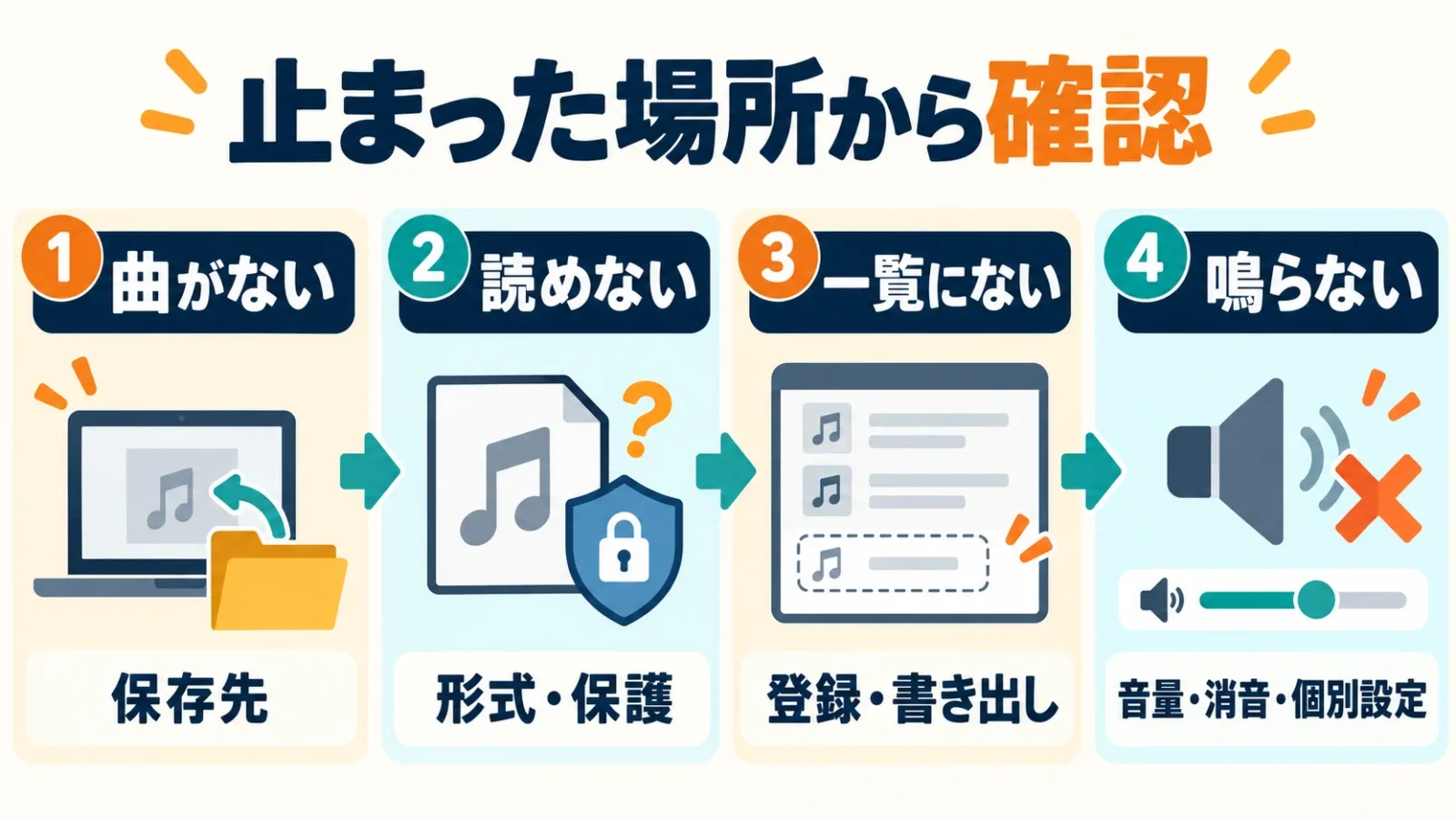
| 止まっている状態 | 最初に見る場所 | 次の操作 |
|---|---|---|
| ファイル管理にも曲がない | 入手元と保存先 | アプリ内のオフライン保存か、音声本体の保存かを区別 |
| ファイルはあるが編集で選べない | 保護の有無・端末への取得・形式 | 元の音源の条件を確認。名前変更で直そうとしない |
| 編集画面では鳴るが着信音一覧にない | 書き出し形式と保存完了 | iPhoneは「着信音」の書き出し、Androidは追加と確定を確認 |
| 一覧で選べるが電話で鳴らない | 音量・消音・通知を制限する設定・個別指定 | 標準音で比較し、登録の問題と着信時の条件を分ける |
iPhoneで曲が灰色・途中までしか入らない
灰色の曲は、保護されているか未ダウンロードの可能性があるというのがAppleの説明です。ほかの使える音声を一本読み込めるかも試すと、操作経路そのものが違うのか、特定の曲だけの条件なのかを分けられます。元から使える短い自作音声があれば、比較用として分かりやすいでしょう。
欲しいサビまで読み込まれない場合は、最初の読み込み手順で設定したソングセクションの「自動」を再確認します。範囲を伸ばした後でも不足するなら、音源をもう一度読み込み、元ファイルの最後まで入るかを見ます。
Androidで曲が一覧に出ない・設定が反映されない
まずファイル管理アプリで再生できることを確認し、保存先とファイル形式を見ます。端末設定から追加できない場合でも、Files by Googleに「着信音に設定」が表示されるなら、その公式手順を試せます。逆にFilesにも音声が現れないなら、設定画面を探すより保存状態の確認が先です。
Filesの完了表示が出ない場合は、手順中の設定変更の許可へ戻ります。完了表示は出たのに別の音なら、標準音と個別の連絡先の指定を比べる段階です。成功した地点を区別すると、保存済みの音を何度も複製せずに済みます。
登録できたのに鳴らない・別の音が鳴る
設定画面で試聴できるのに電話で鳴らない場合は、着信音量と消音・バイブレーションだけの状態をまず確認します。Androidのメディア音量は動画や音楽の音量で、通話音量は通話中の相手の声です。どちらを上げても着信音量を調整したことにはなりません。
iPhoneでは集中モード、Androidではサイレントモードなど、着信時に音を制限する設定も確認対象です。音源を変えた直後に鳴らなくても、時間帯や連絡先に応じた制限が重なっている場合があります。不要な制限を一括ですべて解除するのではなく、テストする相手・時間にどの設定が適用されるかを見ます。
特定の相手だけ別の音になるなら、その連絡先の個別設定を確認します。端末全体の標準音を変えても、個別に指定した音が使われる場合があるためです。全員から鳴らない問題と、一人だけ音が違う問題を分けると、調べる設定を絞れます。
標準搭載の音に戻すと正常に鳴るなら、自作音源の冒頭の無音、音量、登録状態を見直す手がかりになります。標準音でも鳴らないなら、音源を再編集する前に、端末の消音や着信制限を確認する方が近道です。この比較は原因を確定する検査ではありませんが、戻る工程を選ぶためには役立ちます。
特定の人だけ着信音を変える方法
連絡先ごとの音は、端末全体の標準着信音を決めてから個別に指定すると整理しやすくなります。誰からの電話か音で判断したい場合は、似た雰囲気の曲を何種類も作るより、聞き分けやすい少数の音を使います。
iPhoneは「連絡先」で対象の人を開き、「編集」→「着信音」と進み、使いたい音を選びます。メッセージの音を変えたい場合は「メッセージ」の項目です。GarageBandの書き出し直後に「連絡先に設定」を選ぶ経路もありますが、後から確認・変更するときは連絡先カードを見ると対応を把握できます。
Googleが案内するAndroidの方法は、連絡帳アプリで対象の人を開き、その他メニューから「着信音を設定」を選んで保存する流れです。メーカー独自の連絡先アプリでは表示名が異なる場合があります。共有用・職場用などの連絡先が複数ある場合は、普段着信時に参照されるカードを編集しているかも確認します。
同じ人の番号が重複登録されていると、意図したカードとは別の情報が使われている可能性もあります。いきなり連絡先を削除・統合する前に、どの番号から着信したかと、どのカードへ音を設定したかを比べます。電話番号自体が非通知なら、登録済みの特定の人として音を鳴らすことは期待できません。
設定後の確認|完了の要点と機種変更への備え
完成の目安は、音源が作れたことではなく、希望する電話で希望する音が鳴ることです。設定の試聴と実際の着信を一度ずつ確認し、元の音源と編集内容を残しておくと、後から変更する際も迷いません。
試聴と実際の電話を分けて確認する
まず着信音一覧で対象を選び、先頭がすぐ鳴るか、長さが意図どおりかを確認します。その後、協力を頼める相手や別の電話から標準電話へ発信してもらいます。LINE通話だけで確認すると、今回設定した電話の着信音を試したことにならない点に気を付けてください。
実際のテストでは、画面をロックした普段の待受状態で試します。音が鳴ったら、音量だけでなく振動や画面表示も確認します。個別設定を使った場合は、その相手からの電話と別の相手からの電話を区別して試すと、標準設定と個別設定の関係が確かめられます。
元ファイル・編集用データ・登録済みの音を区別する
iPhoneで作った場合、元の音声ファイル、GarageBandの編集用プロジェクト、書き出した着信音は役割が違います。プロジェクトを残せば切り出し位置の変更を続けやすくなり、元の音声を残せば別のアプリでも編集し直せます。一つを消したからほかもすべて同じように消える、と考えないようにしましょう。
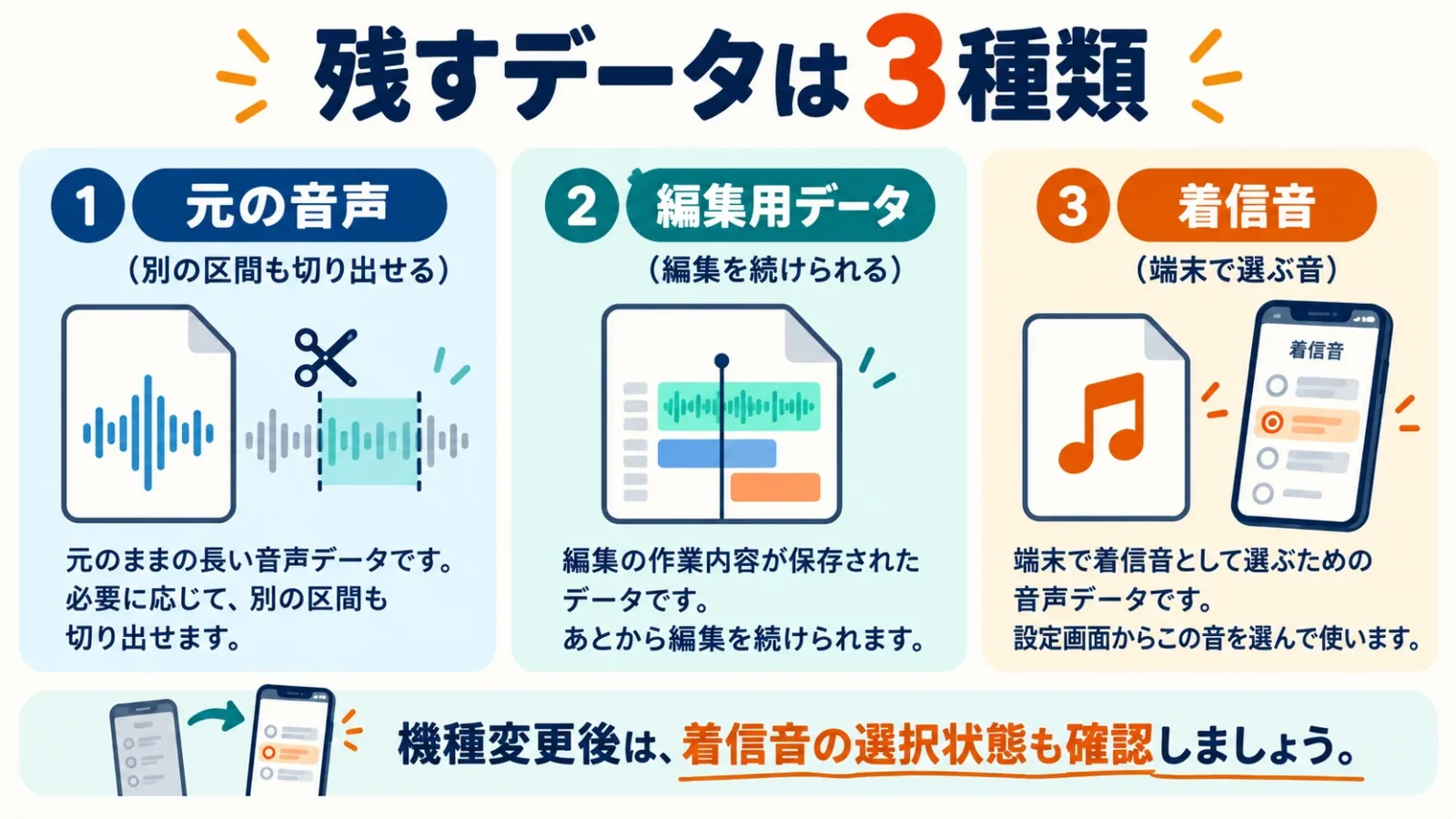
GarageBandから書き出した着信音を削除する場合は、曲の共有で開く着信音の画面から、書き出した着信音の一覧を管理できます。編集用の曲を消す操作と、着信音一覧から削除する操作を取り違えないことが大切です。不要な音を消す前に、標準や個別の連絡先でまだ使用していないかを見ます。
Androidでは、端末や登録経路によって音源の扱いが異なるため、登録後すぐ元ファイルを削除・移動しない方が確認しやすくなります。整理した後に再び着信音一覧と実際の電話を確認します。機種変更時も、ファイルが移ったことと、新端末で着信音として選択されたことを別々に見てください。
自作する人は短い素材を保存しておく
自分の演奏や作曲を着信音にするなら、編集用の長い録音に加え、着信音用の短い音声を別名で保存しておくと便利です。次のスマホでも同じ部分を使いたいとき、切り出し位置を探し直さずに済みます。
曲そのものをGarageBandで作りたい場合は、GarageBandで曲を作る手順で、楽器を重ねる編集と通常の音声書き出しを確認できます。本稿の着信音登録は、その後に短い用途へ仕上げる工程です。最初から完成度の高い曲を作る必要はなく、短い旋律や自分で録った一音から試せます。
着信音設定でよくある質問
設定できる条件は、料金・パソコンの有無・音源の種類で分けて考えます。無料の設定機能を使えても音源代は別で、スマホだけで進めるかは音源の保存場所にもよります。
Androidで好きな曲を着信音にするには?
使える音声を端末に保存し、設定の着信音から追加します。追加場所が分からなければ、Filesの音声メニューから「着信音に設定」へ進みます。
iPhoneの着信音を好きな曲にしたいのですが?
共有に「着信音として使用」があればそこから登録します。項目がない場合や切り出したい場合は、GarageBandで編集して着信音を書き出します。
ダウンロードした曲を着信音にできないのはなぜですか?
アプリ内の視聴用保存と、編集できる音声ファイルは別です。ファイルが見つかっても、未取得・保護・形式のどれで止まっているかを確認します。
好きな曲を無料で着信音にできますか?
利用条件を満たす音声をすでに持っていれば、端末の標準機能やGarageBandなどの対応機能で設定できる場合があります。ただし、音源の購入代、音楽サービスの契約、着信音専用商品の料金は別です。「設定操作が無料」と「どんな市販曲でも無料で入手できる」は同じ意味ではありません。
パソコンなしでもできますか?
使える音源が端末にあれば、iPhoneの共有やGarageBand、Androidの設定やFilesで登録できます。元の音がパソコンにしかない場合は先にスマホへ移します。
着信音アプリは必ず入れなければいけませんか?
Androidでは端末の設定から追加できる場合、専用の着信音配布アプリは必須ではありません。iPhoneも共有メニューの対応項目や購入済み着信音から進める場合があり、編集が必要ならGarageBandを使います。ほかの方法やアプリを選ぶときは、曲を配布する機能なのか、手元の音声を編集する機能なのかを確認すると、不要な登録や契約を避けやすくなります。
30秒の制限はAndroidにも共通ですか?
本稿の最大30秒は、Appleが案内するGarageBandでの着信音書き出しの条件です。Android全機種に同じ制限があるという意味ではありません。使える長さや形式は端末・アプリで確認し、長い曲を登録できても、着信中に最初のどの部分が鳴るかを見ます。
YouTubeなどの動画から音だけ取り出せば使えますか?
動画を視聴できることだけで、音声を別用途へ取り出して利用できるとは判断できません。自分の録画・録音や提供元が認める音声ファイルを用意する経路を選びます。この記事では、配信サービスの保護を外したり、視聴用の曲を取り出したりするソフトを設定手順に含めていません。
まとめ|音源一本で登録から着信確認まで進める
使える音源を用意し、iPhoneは共有の対応項目かGarageBand、Androidは設定かFilesから登録します。最後に名前を選び、標準電話で鳴ることを確かめます。
うまくいかない場合は、準備・読み込み・登録・実際の着信のどこで止まったかを確認します。一本の音で最後まで通すと、次の曲でも同じ経路を使えます。
※この記事にはアフィリエイトリンクが含まれています。
出典・参考資料
- Apple:曲の設定とタイムルーラ
- Apple:ソングセクションの長さ
- MusicToRingtone開発元:iOS 26の共有機能への対応案内
- Audacity:選択範囲の時刻指定
- Audacity:音声と選択範囲の書き出し
- Apple:iPhoneでオリジナルの着信音を作成する
- Apple:着信音・通知音の設定と購入
- Apple:GarageBandの曲を共有する
- Apple:オーディオファイルを読み込む
- Google:音声ファイルを着信音として設定する
- Google:音量・音・バイブレーションの設定
- NTTドコモ:着信音を好きな音楽にする
情報確認日:2026年9月30日。操作名や利用条件はOS・機種・アプリの版によって異なります。

EMMUは、音楽やダンス活動を支援するアプリです。
バンド・吹奏楽・合唱・ダンスチームの練習日程、出欠確認、
演奏曲、譜面、音源、動画、連絡を簡単に整理して共有。