MOTU M2は、マイクとギターなど二つの音を同時に録る人に向くUSBオーディオインターフェイスです。M4は背面のライン入力、M6はマイク入力とヘッドホン出力が増えます。本体の大きさや価格だけでなく、何を同時に録り、誰が何を聴くかで選びます。
この記事ではM2・M4・M6の端子、直接モニター、ループバック、給電を比較し、弾き語り、鍵盤録音、配信に必要な配線まで整理します。USB-Cの形が同じでも電源条件は異なり、入力数とマイクをつなげる本数も同じではありません。
※この記事にはアフィリエイトリンクが含まれています。
MOTU M2・M4・M6は同時に録る音から選ぶ
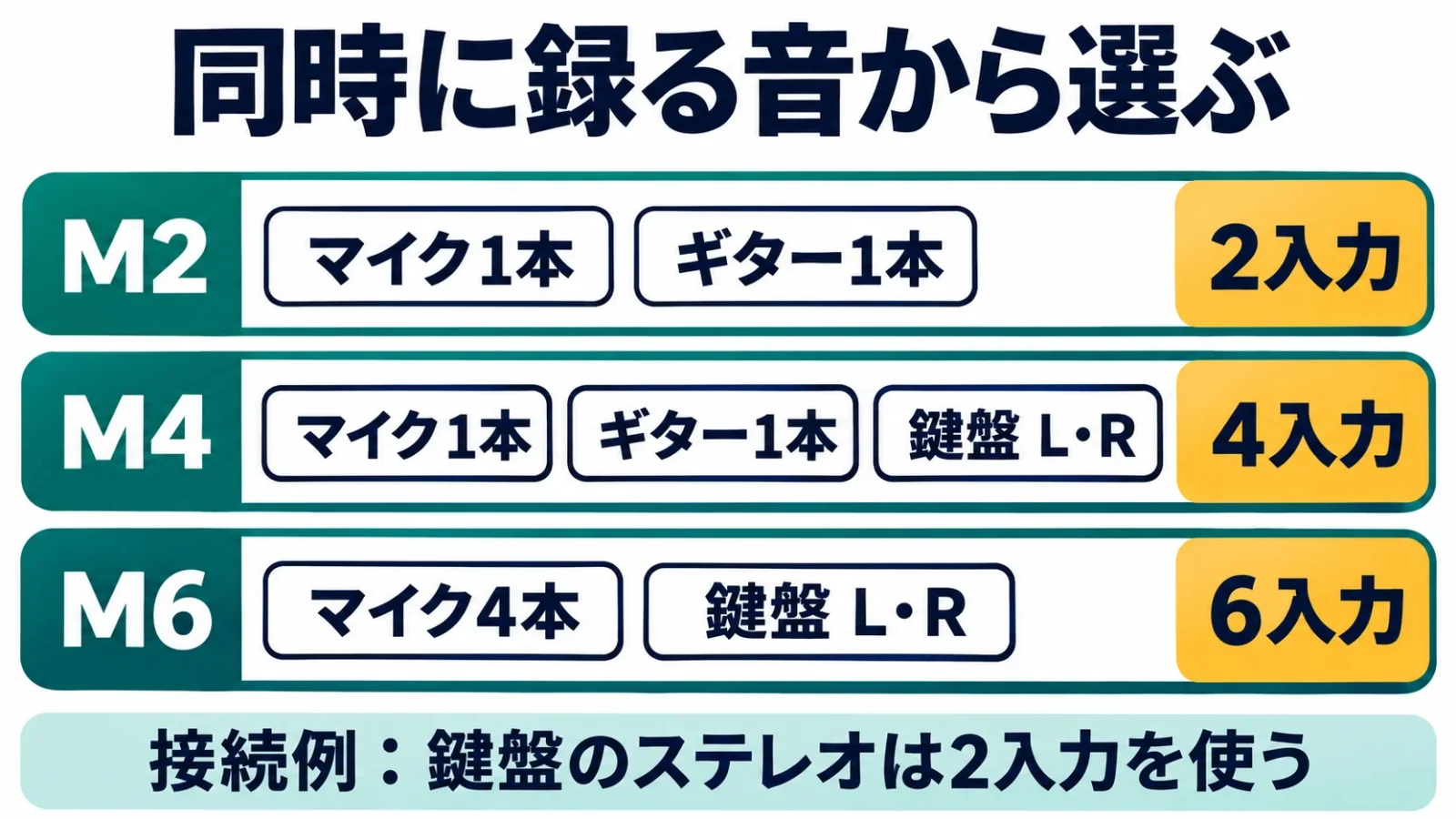
マイク一つとギター一本ならM2、そこへ鍵盤のステレオ出力も常時つなぐならM4、三本以上のマイクを同時使用するならM6が候補です。MOTU以外も含めて選びたい場合は、「初心者向けオーディオインターフェースの用途別比較」で価格帯と入力数を比較できます。録音後に重ねる音は、同時入力の必要数へ足しません。
オーディオインターフェイスは、マイクや楽器の音をPCへ取り込み、PCの音をヘッドホンやスピーカーへ返す機器です。M2はスピーカーの別名ではなく、音の入口と出口を受け持ちます。音を保存・編集するには、接続先の録音ソフトも用意します。
たとえば一人で歌とアコギを別々に録り、後から鍵盤を重ねるなら、最初の二入力を使い回せます。歌、ギター、鍵盤を一度に演奏して、それぞれを別トラックへ残すなら四入力が必要です。ステレオの鍵盤は左右で二入力を使うため、「楽器が三台だから三入力」とは数えません。
マイク入力の数にも上限があります。M4の四入力のうちマイクを直接つなげるのは前面の二つです。残り二つはライン入力で、鍵盤や外部機器の出力を受けます。マイク四本を本体だけへ直接つなぎたい用途では、M4ではなくM6の四つのマイク入力が比較対象になります。
| 録りたい組み合わせ | 先に見る機種 | 必要になる入力 |
|---|---|---|
| 声一つ/ギター一本/弾き語り | M2 | マイク・楽器用を最大二つ |
| 声+ギター+鍵盤の左右 | M4 | 前面二つ+背面ライン二つ |
| マイク四本+鍵盤の左右 | M6 | マイク対応四つ+ライン二つ |
| 二人で別音量のヘッドホンを使う | M6 | 入力数に加えヘッドホン二系統 |
表は構成例であり、入力をすべて埋めて使う必要はありません。反対に、将来使うかもしれないという理由だけで入力を増やすと、机の場所と配線が増えます。次の録音で必要な同時入力と、近く予定が決まっている追加機材を書き出すと、M2で足りるかを具体的に決められます。
M2・M4・M6の端子・操作・価格を比較
三機種は基本の録音・再生に加え、入力メーター、直接モニター、MIDI端子を備えます。差が大きいのは入力の内訳、出力の使い分け、ヘッドホンの数、電源です。
| 機種 | アナログ入力 | ライン出力 | ヘッドホン | 入力とPC音の調整 | 電源 | 価格 |
|---|---|---|---|---|---|---|
| M2 | コンボ二つ | TRS二つ+同じ音のRCA | 一系統 | 入力のMON切替 | USB給電 | ¥35,200 |
| M4 | コンボ二つ+ライン二つ | TRS四つ+対応するRCA | 一系統 | MONとブレンドつまみ | USB給電 | ¥47,960 |
| M6 | コンボ四つ+ライン二つ | TRS四つ | 二系統 | MONとブレンドつまみ | USB-Cホスト給電/USB-Aでは付属DC電源 | ¥84,700 |
コンボ入力は、XLRというマイク用の三本ピン端子と、6.3mmフォーンプラグを同じ差込口で受ける構造です。両方を一度に挿して二入力として使う穴ではありません。TRSは先端・中間・根元の三接点を持つプラグの形式で、ここでのライン出力は一本につき一チャンネル、つまり独立した一系統の音を送ります。
M2のTRS二つとRCA二つは、同じ左右の音を別の端子から出します。合計四つの独立した再生先へ別々の音を送れるわけではありません。M4もRCAが対応するTRS出力を写す関係です。出力端子の総数と、PCから別の音を送れるチャンネル数を分けて数える必要があります。
外形はM2が190.5×108×45mm、M4が209.55×108×45mm、M6が234×120×45.7mmです。幅×奥行×高さの順で、配線の余白は別に必要です。特にM6はマイク入力も背面なので、壁へ押し付けず、XLRプラグの長さとケーブルを曲げる場所を取ります。
国内公式掲載の重量はM2が0.61kg、M4が0.75kg、M6が0.975kgです。持ち運びでは本体にUSBケーブル、マイク線、必要ならM6の電源を足します。机上で小さく見えることと、録音場所へ持っていく一式が軽いことは別の条件です。
価格は各本体の商品案内に連動する表示です。国内正規品、並行輸入品、付属品をまとめたセットで販売条件が違うため、型番だけで比較を終えません。国内代理店のサポートを使いたい場合は、販売者が正規ディーラーかを確認します。Amazonへ掲載されていること自体が、すべての出品の国内正規流通を保証するわけではありません。
M2が向く人|弾き語りと一人ずつの重ね録り
M2は、二つの入力と一つのヘッドホンで制作が完結する人に向きます。ボーカル録音、ギターの直挿し、マイク一本と楽器一本の弾き語りを、小さな机へまとめられます。
前面の二つの入力はマイク、ライン、ギターなどの高インピーダンス信号に対応します。高インピーダンスは、ギターのピックアップ出力を適した条件で受けるための入力特性です。録る音ごとにゲイン、つまり入力の増幅量を調整し、メーターで大きな音が上限へ張り付かないかを確認できます。
各入力の48Vボタンは、対応するコンデンサーマイクなどへ必要な電力を送るファンタム電源です。マイク二本で必要条件が違っても個別に切り替えられます。ギターを挿したからオンにする機能ではありません。マイクの接続・取り外し時は48Vを切り、再生音量を下げて扱います。
一人で歌を録るなら入力一へマイクをつなぎ、ヘッドホンで伴奏と歌を聴く構成が基本です。ギターも同時に録るなら入力二を使い、それぞれ別のモノラルトラックへ割り当てます。トラックは、録音ソフト内で音を分けて記録する枠です。モノラルは一系統の音、ステレオは左右二系統の音です。一つのマイクを左右二入力の組へ割り当てると、片側だけに録れる設定になりやすいため、録音ソフト側の入力指定も合わせます。
M2には、入力とPC再生を一つのつまみで混ぜるブレンド機能はありません。直接聴く入力をMONで選び、PCの伴奏音量はソフト側で調整します。録音のゲインを伴奏との聴感バランスだけのために大きく変えると、録れる音まで変わります。入力の適正な大きさと、演奏中に聴きやすい伴奏の大きさを分けて調整する構成です。
向かないのは、マイクと楽器に加えて鍵盤の左右を常時挿したい場合や、二人が別々の音量でヘッドホンを使いたい場合です。後から単純な分岐線を足しても、独立した入力やヘッドホン音量が生まれるわけではありません。必要な本数がはっきりしているなら、該当する端子を持つM4かM6へ進む方が配線を決めやすくなります。

MOTU
¥35,200
Amazon.co.jp 調べ ・ 2026年11月17日 4:16時点
※価格および在庫状況は表示された日付/時刻の時点のものであり、変更される場合があります。本商品の購入においては、購入の時点でAmazon.co.jpに表示されている価格および在庫状況に関する情報が適用されます。
※本サイト上で表示されるコンテンツの一部は、アマゾンにより提供されたものです。これらのコンテンツは「現状有姿」で提供されており、随時変更または削除される場合があります。
※Amazon.co.jpアソシエイトリンクを使用しています。
M4が向く人|鍵盤を挿したままマイクとギターを録る
M4は、前面のマイク・楽器入力を二つ残し、背面へ鍵盤や外部音源の左右をつなぎたい人に向きます。二つのライン入力と、入力音とPC再生を調整するつまみがM2との差です。
背面のLINE IN 3/4は、ラインレベルという外部機器から送られる音量の信号を受けます。鍵盤のLとRを二本で入れ、録音ソフトでは入力3/4のステレオトラックへ割り当てると、左右を一組として保存できます。ギターアンプのスピーカー出力を入れる端子ではありません。
この二入力には、前面と同じマイク用ゲインつまみや48Vはありません。マイクを直接挿して音量が足りる入力という扱いはできず、必要なら別のマイクプリアンプが介在します。プリアンプは小さなマイク信号を増幅する機器です。最初から三本以上のマイクが目的なら、追加機器を前提にM4を選ぶよりM6の入力構成を比べます。
INPUT MONITOR MIXつまみは、直接聴く入力とPCから戻る再生音の比率を変えます。INPUT側へ寄せると直接音、PLAYBACK側へ寄せるとPC再生が増える関係です。このつまみを回すこと自体は、PCへ保存する各入力の録音ゲインを変える操作ではありません。
背面の3/4を直接聴くときは、M4前面の3-4 MONボタンを有効にします。M6で背面の追加ライン入力を聴く場合のボタンは5-6 MONです。前面二つだけをMONで有効にしても、鍵盤の背面入力まで同じ条件で聴けるとは考えません。録音メーターには反応があるのにヘッドホンへ来ないときは、録れる経路と直接聴く経路のどちらを選んだかを確認できます。
四つの出力を使えば、通常の左右再生とは別に3/4へ別の音を送る構成も作れます。ただしヘッドホン端子は一つです。出力数が増えたことを、二人のヘッドホン音量や二つの独立したヘッドホン端子が付いたことと混同しないようにします。ヘッドホン二つが中心なら、追加のヘッドホンアンプを含む構成とM6を比べる段階になります。

MOTU
¥47,960
Amazon.co.jp 調べ ・ 2026年11月17日 4:16時点
※価格および在庫状況は表示された日付/時刻の時点のものであり、変更される場合があります。本商品の購入においては、購入の時点でAmazon.co.jpに表示されている価格および在庫状況に関する情報が適用されます。
※本サイト上で表示されるコンテンツの一部は、アマゾンにより提供されたものです。これらのコンテンツは「現状有姿」で提供されており、随時変更または削除される場合があります。
※Amazon.co.jpアソシエイトリンクを使用しています。
M6が向く人|マイク四本と二人分のヘッドホン
M6は、マイクを三〜四本同時に使う録音や、二人がそれぞれ音量を調整して聴く場面に向きます。M4から入力が二つ増えるだけでなく、マイク対応入力が四つ、ヘッドホンが二系統になる点が選ぶ理由です。
背面の四つのコンボ入力へマイクや楽器を、残り二つのライン入力へ鍵盤の左右を接続できます。四本のマイクは、対談と周囲の音、歌と複数の生楽器などへ配分できます。ドラム一式を多数のマイクで細かく分ける目的では四本を超えることもあるため、「M6なら全録音に足りる」と一律には言えません。
二つのヘッドホンには独立した音量つまみがあります。同じ伴奏と声を聴きながら、歌う人と操作する人が耳元の大きさを別々に決められます。これは同じ音の音量を分ける使い方です。聴く内容そのものを変えたい場合は、次の出力割り当ても必要です。
一方のヘッドホンは3/4の出力を選べます。演奏者へ声を多め、操作する人へ全体のバランスを返すには、録音ソフトで別のミックスを作り、出力3/4へ送ります。ミックスは複数の音の混ぜ合わせです。ボタンを切り替えるだけで、目的に合った二人分の配合が自動で作られるわけではありません。
A/Bモニター切替は、二組のスピーカーを聴き比べるための機能です。長押しでA/Bモードを有効にした場合、3/4の出力を1/2と同じ音の比較先として使うため、独立した3/4の返しと同じ条件で併用できるとは考えません。二組のスピーカーを比較する日と、演奏者へ別ミックスを返す日では、出力3/4の役割を選び直します。
給電条件もM2・M4とは違います。USB-Cのホスト、つまり接続先のPCなどからはUSB給電で使えますが、USB-A側へつなぐときは付属の15V DC電源を用います。本体のUSB-C端子だけを見て、どのPCでも一本で動くと判断しないことが重要です。
向かないのは、二入力だけで完結し、持ち出す荷物を最小にしたい人です。また、M6はメモリーカードへ録音を保存する独立した録音機ではありません。電源だけで入力音をモニターする使い方はできますが、PCなしで曲を保存したい目的なら、保存機能を備えた別の録音機という選択になります。

MOTU
¥84,700
Amazon.co.jp 調べ ・ 2026年11月17日 4:17時点
※価格および在庫状況は表示された日付/時刻の時点のものであり、変更される場合があります。本商品の購入においては、購入の時点でAmazon.co.jpに表示されている価格および在庫状況に関する情報が適用されます。
※本サイト上で表示されるコンテンツの一部は、アマゾンにより提供されたものです。これらのコンテンツは「現状有姿」で提供されており、随時変更または削除される場合があります。
※Amazon.co.jpアソシエイトリンクを使用しています。
マイク・ギター・鍵盤をつなぐ線を決める
買い足す線は、音源の出力、本体の入力、聴く機器の端子の三つから決めます。USBケーブルだけでマイクやスピーカーまで接続できる構成ではありません。
マイクはXLR、ギターは楽器用、鍵盤の左右は二本
一般的なXLRマイクには、マイク側と本体側に合うXLRケーブルを使います。コンデンサーマイクで48Vが必要なら、該当する入力のボタンを有効にします。ダイナミックマイクは原則としてファンタム電源を必要としませんが、特殊なマイクや間に入る機器は、それぞれの説明書へ条件を合わせます。
エレキギターやベースは、楽器用の6.3mmケーブルでコンボ入力の中央へ接続します。ギターの小さな出力と、鍵盤や外部プリアンプのライン出力は受ける条件が違います。ライン出力を持つ機器は、その仕様に合うフォーン接続を使い、大きな信号をマイク用XLRへ無条件に入れないようにします。
鍵盤のL/Rをステレオで残すなら二本の線が必要です。M2では二入力を左右で使い切り、同時にマイクを追加できません。M4は背面3/4へ鍵盤を置けるので、前面二つを歌とギターへ残せます。鍵盤側がL/MONO一本の出力を持つ場合は一本で録る選択もありますが、左右の広がりを二入力で残す構成とは別です。
USB鍵盤は、MOTUのUSB端子へ直接挿す周辺機器ではありません。PCへ別に接続してソフト音源を操作するなら、演奏データはPCへ入り、音源の音がMOTUから再生されます。この場合、鍵盤自体のアナログ音を録らない限り、MOTUのライン入力を左右二つ占有しません。
ヘッドホンとスピーカーの出力を分ける
ヘッドホンは前面の6.3mmステレオPHONESへ接続し、3.5mmプラグなら片耳用のモノラル変換と区別して、対応するステレオ変換アダプターを用意します。電源を持つモニタースピーカーは背面のライン出力へつなぎます。アンプを持たないパッシブスピーカーを直接鳴らす電力出力ではないため、パッシブ型には別の対応アンプが必要です。
スピーカー側にバランス入力があれば、左右それぞれをTRSやXLRなど対応する形式の線でつなぎます。バランス接続は二本の信号線を使って外来ノイズの影響を抑える方式です。ここでも一本が左右両方のステレオを運ぶという意味にはならず、二台のスピーカーには左右二本を用意します。
RCA入力の家庭用機器へは、M2・M4なら対応するRCA出力を使えます。M6にはRCA出力がありません。公式説明書ではTRS出力からアンバランス入力へ送る場合、リング、つまりTRSの中央接点を接続しない配線を指定しています。アンバランスは信号線と基準線を使う接続方式です。TSは先端と根元の二接点で、挿すと出力端子側のリング接点がTSプラグの根元側へ接するため、手元のTSケーブルを何でも流用する案内にはできません。接続先を決め、条件に合った線を販売店の仕様で確かめます。
MIDI IN/OUTは音声ではなく、演奏や同期の指示を送る端子です。外部音源を五ピンDINで操作するなら、送る側のOUTを受ける側のINへつなぎます。その音源の音を録るには、別に音声出力からライン入力への線が必要です。MIDI端子があることを、アナログ入力を追加できる機能とは数えません。
PC・iPhone・iPadへの接続と給電
Windowsでは専用ドライバーを先に入れ、Macでは基本の音声とループバックの必要条件を分けます。スマホ・タブレットではUSB-CかLightningかで、用意する電源と変換機器が変わります。
ドライバーは、OSと音声機器の間で動作を仲立ちするソフトです。Windows 10/11の64bit環境は、公式Mシリーズドライバーをインストールしてから接続する手順が基準です。Windowsの設定で認識しただけで終えず、録音ソフトでもMOTUの入力と出力を選びます。ゲーム機やテレビなど、公式に示されたPC・モバイル端末以外のUSB端子へ対応を広げて考えません。
Macは標準の音声機器として基本の入出力を使えますが、ループバックを利用するには対応するMOTUドライバーが必要です。「Macならインストール不要」という短い説明は、基本の録音再生の範囲です。配信でPC音を取り込む予定なら、最初からその機能を含む手順を選びます。
USB-CのiPhone・iPadは、対応するUSB-C同士のデータケーブルで接続する構成です。充電専用線では音声データが通りません。端末の電力で動かすときは、録音中の電池残量も使用時間の条件になります。本体へ別電源を入れたことと、スマホが同時に充電されることは別です。
LightningのiPhone・iPadでは、M2・M4に給電できるUSBハブと、AppleのLightning – USB 3カメラアダプタを組み合わせる案内です。M6は付属DC電源で本体へ給電するため、同じ目的の給電ハブは不要になる構成が示されています。変換機器を一本足すだけと考えず、音声が通る経路と電源が来る経路を両方そろえます。
M6のUSB-A接続で使うDC電源は本体用です。ノートPCを充電するUSB電源装置としては扱いません。USBハブを使う場合も、マイクの48Vを使いながら本体を安定して動かせるか、端末の接続条件と合わせて判断します。認識が切れる場合は、まず対応線と電源構成へ戻すことで、録音ソフトの設定問題と切り分けられます。
付属線は販売仕様ごとに確認します。国内公式の現行M6案内にはUSB-C/CとUSB-C/Aが掲載されていますが、旧版の説明書や中古品では同じ一式がそろうとは限りません。USB-AしかないPCでM6を使う人は、必要なDC電源も含めた欠品の有無を購入条件に入れます。
直接モニターとDAW経由は聴く経路を一つ選ぶ
演奏中の自分の音は、本体で直接聴くか、録音ソフトを通って戻る音を聴くかを選びます。同じ演奏を両方で返すと、声が重なったり、短い反響のように聞こえたりします。
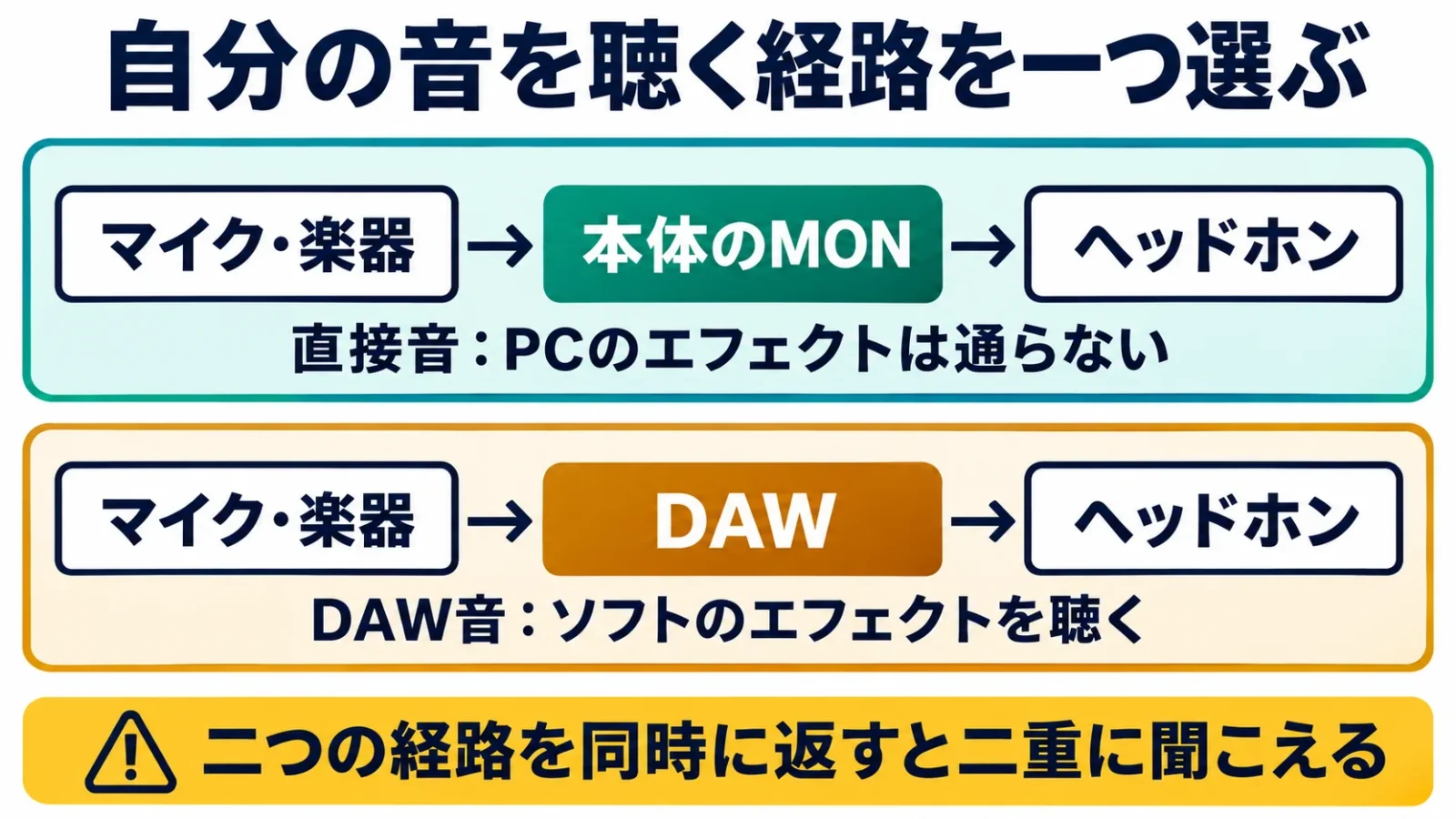
DAWは音を録音・編集する制作ソフトです。直接モニターは、入力音をPCの処理へ回す前に本体から返す方法で、ソフトの処理待ちを避けて演奏を聴けます。このとき返る入力音には、DAW内のアンプシミュレーター、つまりギターアンプの響きを再現する効果や残響を通した音は付きません。録音へ効果を使うことと、直接音に効果が聴こえることを区別します。
素の歌を遅れ少なく聴きながら録るなら、入力のMONを有効にし、DAW側の同じトラックの入力モニターを切ります。PCからの伴奏再生は残し、歌は本体経由だけで聴く構成です。M2では伴奏の大きさをソフトで、M4・M6ではブレンドつまみも使って調整できます。
ギターをDAWのアンプシミュレーターで歪ませ、その音で演奏したいなら、本体の直接MONを切り、DAWの入力モニターを有効にします。遅れが気になるときは、バッファーという音声をまとめて処理する単位や、使用する効果の負荷を調整します。数値を小さくすると反応は速くなりますが、PCの負荷次第で音切れが起きるため、演奏して確かめます。
公式の低遅延値は、サンプリング周波数やバッファーを指定した条件の値です。すべてのPC・すべての効果で同じ遅れを保証する数字ではありません。配信ソフト、録音ソフト、重い処理を同時に動かす構成では、実際に使う組み合わせで音切れと聞こえ方を確認する方が実用的です。
ステレオの鍵盤を直接聴くときは、左右を同じ場所から鳴らすモノ設定と分けます。M2のMONは長押しで二入力をステレオの組にする操作が案内されています。マイク一本を真ん中で聴く場面ではモノ、鍵盤の左右を保つ場面ではステレオというように、録る音の構成へ合わせます。
最後は短い録音を保存し、録音待機と入力モニターを解除して、そのファイルだけを再生します。演奏中に聴こえたことと、正しく保存されたことは別です。歌だけを録ったファイルは歌だけを検査し、伴奏とのバランスはDAW上の全体再生か、伴奏も含めて書き出した音で確認します。左右の偏りや途中の音切れも再生音で確認すると、モニター操作だけを繰り返して録音設定を見落とすことを防げます。
ループバックで配信へ渡す音を決める
PCの伴奏や再生音を配信へ取り込むには、ループバックを使えます。PC音だけを受ける「Loopback 1-2」と、PC音に本体の入力も混ぜる「Loopback 1-2 Mix」を用途で選びます。
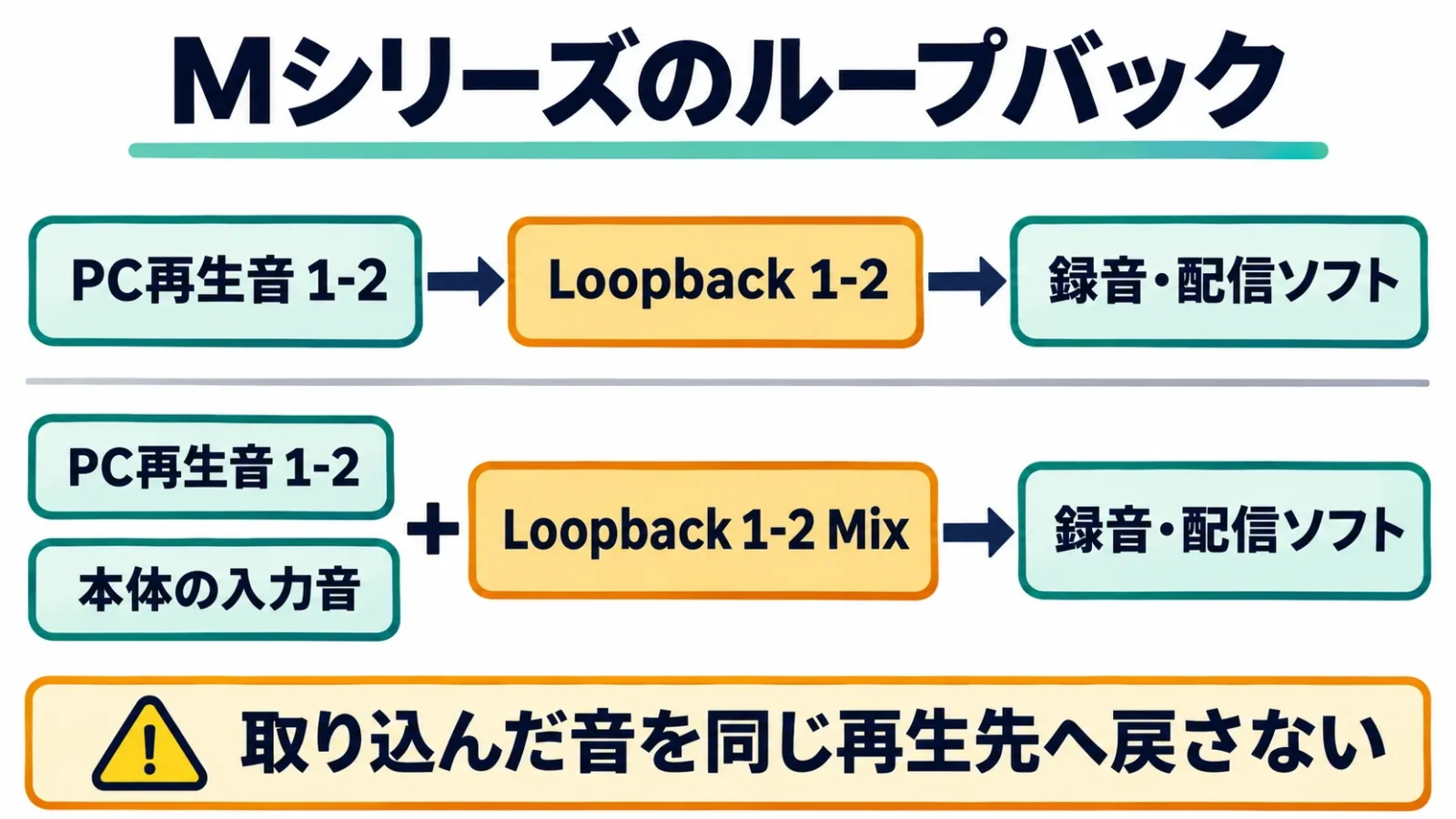
ループバックは、PCから再生する音を録音側へ戻す仕組みです。MシリーズではPCの出力1/2へ送った音を受けるため、別の出力先へ再生している音や、PC内蔵スピーカーから鳴る音が自動ですべて入るわけではありません。伴奏アプリの出力先もMOTUへそろえます。
声を別の入力として配信ソフトへ登録し、PCの伴奏だけを足したいならLoopback 1-2が候補です。声はマイク入力、伴奏はループバックという二つの音源として音量を扱えます。配信ソフトが複数の入力を扱えることも、この構成の条件です。
声と伴奏をあらかじめまとめて渡したいならLoopback 1-2 Mixを選びます。ここには本体のライブ入力も含まれるため、同じマイクを別音源としてさらに足すと、声が二重になります。「声が二つある」と感じたら、配信ソフトに登録した音源とMixの内容を照らし合わせて、重複する入力を外します。
WindowsのOBS Studioで登録する例では、「ソース」の+から「音声入力キャプチャ」を追加し、任意の名前を付けて「デバイス」でMOTUの該当入力を選びます。声と伴奏を分けるならそれぞれを別音源へ、Mixでまとめるなら該当するMixを一つの音源へ割り当てます。画面やデバイス名は版・環境で変わるため、末尾の国内公式Windows手順へ照合します。一本のマイクを入力1/2の組として受ける場合は、詳細プロパティのモノラル設定も確認し、左右片側だけに寄った声を補正します。
戻した音を再び同じ出力1/2へ送る設定は避けます。自分を取り込んでまた自分へ返す循環ができると、反響や大きな発振につながります。配信ソフトのモニター出力、DAWの入力モニター、通話アプリの返しを一つずつ区別し、ループバックを受けた音源の返しを無条件に有効にしない構成にします。
本番前には、伴奏だけ、声だけ、両方の三つを順に短く保存します。声だけの区間へ伴奏が混ざらないか、両方の区間で声が重ならないか、入力を止めた後も音が循環しないかを再生して確認します。視聴側へ渡る録音で検査することで、手元のヘッドホンだけでは分からない二重取り込みも見つけやすくなります。
この機能はM2・M4・M6のどれでも購入時の検討対象です。ループバックが欲しいという理由だけでM6へ上げる必要はありません。M6を選ぶ理由はマイク数、二つのヘッドホン、出力の役割などへ戻し、配信のソフト設定とは別に決められます。
音質の数値・付属ソフト・中古で確認する範囲
音質仕様は録音形式と再生部を区別して読み、付属ソフトは利用条件を、中古は本体の動作と登録の扱いを確認します。大きな数値や付属品の名前だけでは、自分の制作環境が完成するかは決まりません。
Mシリーズは最大24bit・192kHzの録音に対応します。再生部のESS Sabre32という名前を、32bit float録音対応という意味には読み替えません。bitは音量を数値で表す細かさです。48kHzなら、一秒あたり48,000回に分けて音を数値として取り込みます。制作先が48kHzを使う動画や配信なら、その形式でそろえる選択ができます。
ダイナミックレンジは、小さな音から大きな音まで扱える幅です。120dBなどの仕様値は、測定箇所と条件を伴います。すべての入力、出力、ヘッドホンの組み合わせで同じ数値になるという意味ではありません。マイクの音量不足も、数値だけで外部機器の追加が必須とは決めず、マイクの感度、声の大きさ、距離、入力ゲインで必要な録音レベルを取れるかを確認します。
国内案内では制作ソフトや音源などの付属内容が紹介されています。実際に使うには製品登録、ダウンロード、動作環境の確認が必要です。PCの空き容量や使用OSも一式の条件に含めます。
中古では、USB接続、全入力、48V、メーター、ライン出力、ヘッドホン音量を確認できる個体を選びます。M6なら二つのヘッドホンとDC電源も対象です。外装がきれいでも端子やつまみの動作が未確認なら、その部分まで正常と見込んで価格を比べないようにします。
登録済みの中古本体では、前の所有者のソフト利用権やアカウントがそのまま付くとは限りません。出品説明で付属ソフトの有無を読み、必要な場合は譲渡条件を販売元の現在の案内で確認します。自分の既存DAWを使う場合は、本体の入出力と必要なドライバーを中心に判断できます。
三機種にはADATやS/PDIFといったデジタル音声の拡張端子がありません。後からデジタル接続でマイク入力を大量に増設する前提には向きません。多数の同時録音がすでに決まっているなら、M6までの比較を無理に続けず、入力数と拡張方法が合う別系統の機器を検討する条件になります。
MOTU M2購入前のよくある疑問
本体の選択と、つないだ後の設定を区別して整理します。
M2とM4は何が違いますか?
M4は背面のライン入力二つ、独立した出力3/4、入力とPC再生のブレンドつまみが増えます。マイクを直接挿せる数は両方二つです。
M2は音楽を聴くだけでも使えますか?
PC音をヘッドホンやスピーカーへ出す用途でも使えます。ただし録音しないなら、マイク入力や48Vは選ぶ理由になりません。手持ちヘッドホンやスピーカーの端子、音量調整、机の場所が合うかで比較できます。
M2の価格はどこを見ればよいですか?
価格表と商品案内で確認できます。新品・中古や国内正規流通、付属品、送料をそろえ、本体へ必要なXLR線やスピーカー線も足して費用を比べます。
MOTUはどこのメーカーですか?
MOTUは米国の音楽制作機器・ソフトウェアのメーカーです。MOTUはメーカー名で、M2・M4・M6は個別製品の型番です。
入力音は聞こえるのに録音できないのはなぜですか?
直接MONだけが有効で、DAWの入力や録音待機が設定されていない可能性があります。MOTUを入力機器へ選び、該当番号のトラックを録音待機にして短く保存し、ファイルを再生します。
M6ならPCなしで録音できますか?
録音の保存にはPCなどが必要です。単独で使える範囲はM6の個別節で説明しています。
ループバックのためにM4やM6が必要ですか?
M2も対応し、取り込む内容と配信側の操作はループバックの節で説明しています。入力を増やす必要があるかは、配信機能とは分けて判断できます。
出典・参考資料
- 国内公式:M2の端子・仕様・国内サポート
- 国内公式:M4の入出力とブレンド操作
- 国内公式:M6の入出力・給電・付属品
- MOTU M Series User Guide:配線、直接モニター、A/B、ループバック
- 国内公式:Mシリーズのセットアップと付属ソフト
- 国内公式:iPhone・iPad接続例
- 国内公式:WindowsのOBS StudioでMOTUを入力へ登録する手順
情報確認日:2026年11月14日。公表仕様と公式手順に基づく購入ガイドで、実機の音質比較・全端末での動作試験ではありません。表紙は実写調の生成イメージ、本文図は説明用の模式図です。実物の商品写真は商品案内に掲載しています。
楽譜を、もっと自由に。
PDF・画像の楽譜を読み込み、手書きや音楽記号で書き込み。楽譜の作成や、MusicXML形式の楽譜の音を再生して確認することもできます。





弦楽器のTAB譜の作成にも対応しています。
練習も、連絡も、ひとつに。
練習日程・出欠・演奏曲をまとめて管理。写真・動画・音源・楽譜も、グループの仲間と共有できます。