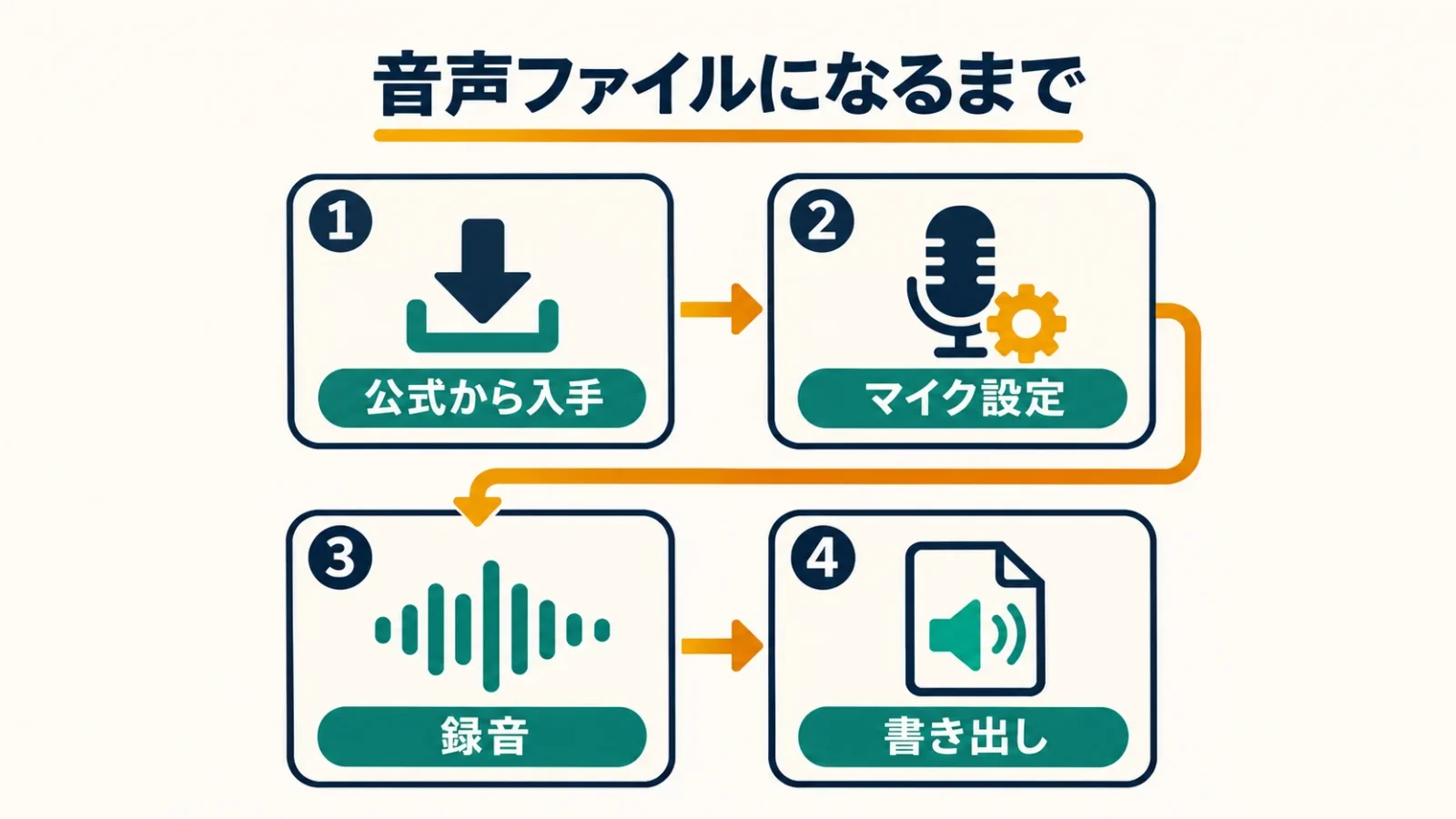
Audacityは、無料で音声を録音・編集できるパソコン用ソフトです。公式サイトから入手でき、マイクの設定、録音、MP3への書き出しまで進められます。
この記事はAudacity 4系の公式手順をもとに、初めて入れるところから音声ファイルを残すところまでを説明します。名前を検索して入手先を探している人は、まずAudacity公式ダウンロードページへ進んでください。手順中の英語は公式の項目名、その後ろの日本語は機能の意味です。操作画面を実機で試した体験談ではなく、公式資料に基づく案内です。
※この記事にはアフィリエイトリンクが含まれています。
- Audacityとは:声や演奏を録り、音声ファイルに仕上げる無料ソフト
- 公式のダウンロード先と、現行版4.0.2を確かめる
- インストールと初回設定:4系の画面から始める
- 安全性とプライバシーは、配布元と通信設定を分けて考える
- 録音前の設定:マイク入力と、聴くための出力を選ぶ
- 最初の録音:試し録りして、レベルと聴こえる内容をそろえる
- 作業用の保存と、MP3・WAVへの書き出しは別
- MP3を書き出す:形式・保存先・対象範囲を決める
- MP3の切り取りは、範囲選択から書き出しまでをつなぐ
- 録れない・聴こえない・保存できないときの戻る場所
- Audacityについてよくある質問
- まとめ:保存先の音声を開けたところで完了
- 出典・参考資料
Audacityとは:声や演奏を録り、音声ファイルに仕上げる無料ソフト
Audacityは、マイクから録った音や手持ちの音声を、波形を見ながら編集するソフトです。Windows・macOS・LinuxなどのOS(パソコンの基本ソフト)向けに提供され、録音、不要部分の削除、効果の適用、音声の書き出しができます。
波形とは、時間に沿った音の変化を形にしたものです。横方向で「いつの音か」、縦方向で信号の振れの大きさを読みます。楽譜のようにドレミが並ぶ画面ではありません。声の言い直しがある位置を探したり、演奏の始まりと終わりを見つけたりする際に使います。高さだけで内容は分からないため、最後は音も聴いて判断します。
たとえば、歌の練習をパソコンに録って家で聴き返す、短いナレーションを録ってMP3で渡す、手元の録音を開いて余分な冒頭を除く、といった使い方ができます。録音した音を並べる横長の段を「トラック」、その段に置く一まとまりの音声を「クリップ」と呼びます。一本の録音から始めるなら、まず一つのトラックと一つのクリップの関係が分かれば十分です。
一方、音符を打ち込んで楽器を鳴らすことから曲作りを始めたい場合は、録音済みの音を扱う作業とは入口が違います。そうした制作環境を選ぶときは、無料DAW7選のOS・制作目的別の比較で、DAW(録音や楽器の打ち込みをまとめて行う音楽制作ソフト)を比べられます。本記事では他の制作ソフトとの比較を広げず、Audacity一つを使い始める流れに絞ります。
無料の本体と、任意の追加サービスを分ける
Audacity本体の録音・編集を始めるために、有料ライセンスを買う必要はありません。クラウド保存や追加の音源・効果は、本体とは役割を分けて選びます。
| 項目 | 何をするものか | この記事の録音での扱い |
|---|---|---|
| Audacity本体 | 録音・波形編集・音声の書き出し | 無料で使う中心のソフト |
| MuseHub | Audacityや音源・効果を入手する公式の配布アプリ | 経由しても、経由せず直接入手してもよい |
| audio.comのクラウド保存 | ネット上にプロジェクトを保存・共有 | 任意。使う場合はアカウントと通信が必要 |
| 追加のクラウド容量・追加商品 | 保存容量や音源・効果を増やす | 有料のものもある。本体の試し録りの必須条件ではない |
オープンソースは、ソフトの設計にあたるソースコードが公開され、内容を調べたり改変したりできる形を指します。Audacity 4の公式ページはGPL v3という利用・配布の条件で提供すると案内しています。「無料だから体験期限が来たら止まる」という購入前提の試用版とは分けて理解できます。ただし、本体の利用条件と、自分が録音・編集する曲や素材の利用条件は別です。
公式のダウンロード先と、現行版4.0.2を確かめる
本体を入手する入口はaudacityteam.orgです。確認時点の公式トップとダウンロードページは、現行版を4.0.2と表示しています。
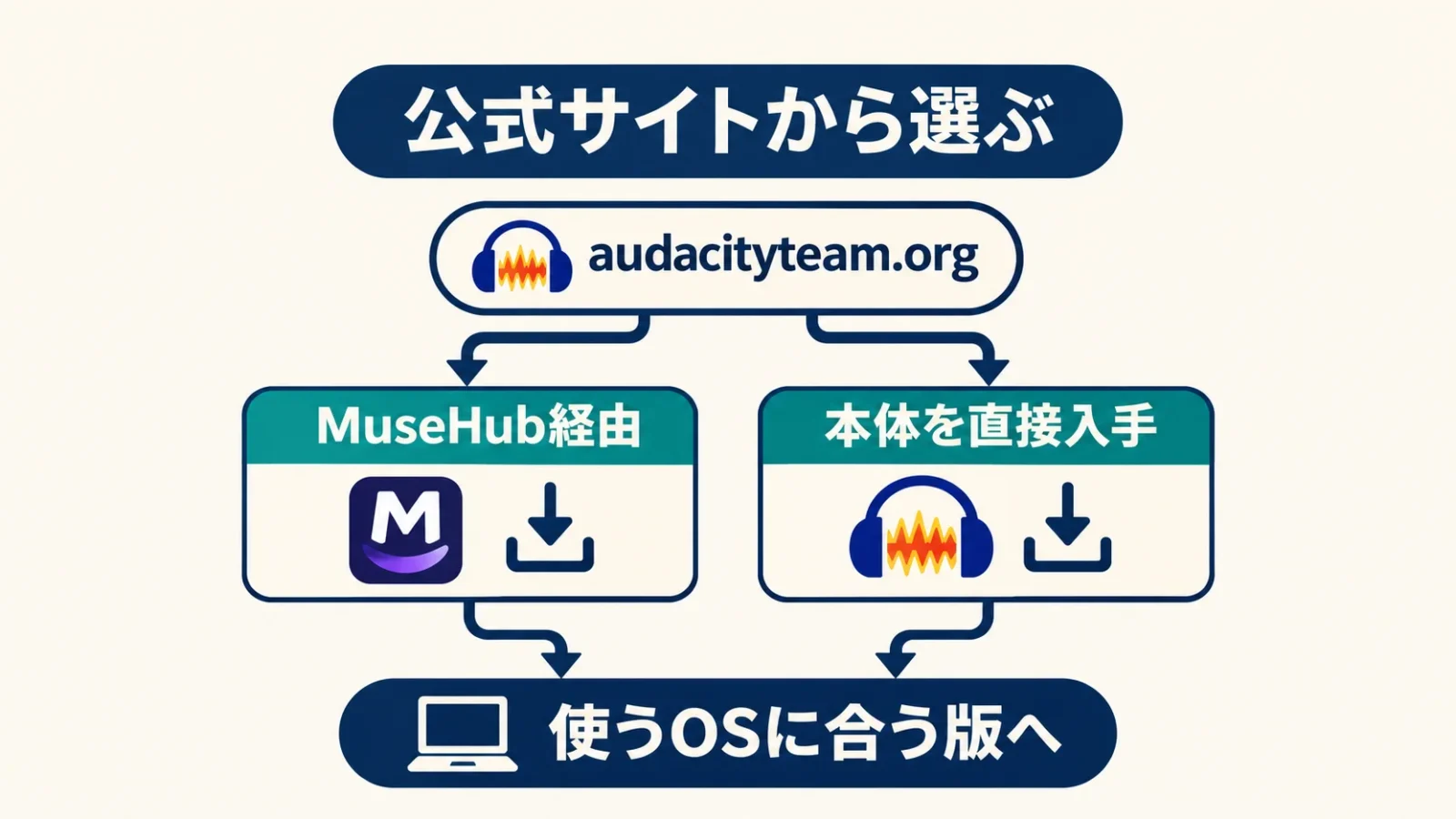
公式トップには通常の「Download Audacity」と「Download without MuseHub」があります。前者はMuseHubを経由する配布、後者はMuseHubなしで本体を入手する経路です。どちらかを選んだら、使うOSと一致する配布先へ進みます。本体だけを入れて録音から試したい人は、直接入手の経路を使えば、音源や効果を選ぶ工程を挟まず始められます。
検索結果には、配布サイト、解説、アプリのストア、古い版の動画が同時に並びます。これらを一括して危険と決めつける必要はありません。配布先の名称だけで判断せず、まず公式のダウンロードページを起点にして、現在案内されているOSと版をたどると、別のソフトや旧版を選ぶ取り違えを減らせます。検索画面の大きな広告ボタンを本体の入手操作と混ぜないことも大切です。
Microsoft Storeにも、発行元をMuseGroupとし「唯一の公式版」と説明するAudacityのページがあります。ただしストアの説明に公式版と書かれていることと、手元に入る版が本記事の4.0.2と同じであることは別の確認です。4系の操作をこのままたどりたい場合は、公式ダウンロードページの現行版を基準にしてください。
Windows・Mac・Linuxで取得ファイルが違う
OS(Windowsなど、パソコンの基本ソフト)に加えて、CPU(処理を担う部品)の種類に合うファイルを選びます。同じ「64ビット」でも、x86_64とARM64は別の種類です。
| 使うパソコン | 現在の公式配布 | 公式に記載されたテスト環境と注意 |
|---|---|---|
| Windowsの一般的なIntel・AMD機 | x86_64 MSI installer | Windows 10・11でテスト。展開して使うportable archive(持ち運び用の圧縮ファイル)も別にある |
| Windows on ARM | ARM64 MSI installer | Windows 11以降。追加機能の部品であるプラグインは非対応など専用の注意あり |
| Mac | Universal DMG、Apple Silicon用、Intel用 | 個別ダウンロードページはmacOS 14・15でテストと記載 |
| Linux | x86_64・ARM64 AppImage | Ubuntu 22.04でテスト。AppImageの実行にFUSE 2(実行用の仕組み)が必要 |
x86_64は主にIntel・AMD系、ARM64は別の設計のCPUに対応する表記です。Windowsで判断できない場合は、パソコンのシステム情報にあるプロセッサーとシステムの種類を見ます。ソフト名の「64」だけを頼りに選ばないようにします。MacのUniversalはIntelとApple Siliconの両方を含む配布で、個別のCPU用ファイルも用意されています。
表は公式がテストした環境と配布ファイルを組み合わせたもので、古いOSなら必ず動く、表より新しいOSなら必ず動く、という保証ではありません。公式には旧OSでも動く可能性への言及がありますが、実際にテストした範囲とは区別しています。特にMacのFAQと個別配布ページではOSの記載に差があるため、導入時は自分のOSに対応するダウンロードページのシステム要件を優先して読みます。
インストールと初回設定:4系の画面から始める
Windowsでは現在の配布ページにあるMSIを開いて案内に沿って導入し、MacではDMGを開いてAudacityをApplicationsへ移します。初回起動後は表示の見た目と作業領域を選び、空のプロジェクトが開けば、録音の準備へ進めます。
ダウンロードは、導入用ファイルをパソコンへ受け取る工程です。インストールは、ソフトを使える状態にする工程です。ファイルを受け取っただけではAudacity本体が起動したとは限りません。ダウンロード一覧で終わらず、入手したファイルを開くところと、導入後にAudacityを起動するところまでを分けて考えます。
WindowsはMSI、MacはDMGを開く
Windowsの現行配布はMSI形式のインストーラーです。古い解説の「64bit.exeを実行」というファイル名を、そのまま探す必要はありません。
Windowsでは公式のOS別ページから自分のCPU用のMSIを取得し、そのファイルを開いてインストールの案内へ進みます。完了後にAudacityを起動します。会社や学校が管理するパソコンで導入の権限がない場合は、管理担当者の許可が必要になることがあります。権限の制限が出たときに、別サイトのファイルへ替えて解決しようとしないようにします。
MacではDMGという、アプリなどを一つにまとめたファイルを開き、AudacityのアイコンをApplications(アプリケーション)フォルダーへドラッグします。その後はApplications側のAudacityを開きます。最初の起動でインターネットから入手したアプリについての確認が出る場合は、公式の入手先から受け取ったファイルであることを確かめて進みます。Mac全体の保護設定を無効にする手順は、ここでは使いません。
LinuxのAppImageは、実行を許可して起動する形式です。ディストリビューション、つまりLinuxの配布形態によってパッケージ管理から導入する方法もありますが、その版が公式の最新配布と一致するとは限りません。AppImageに必要なFUSE 2の扱いも環境で異なるため、Windowsの手順を読み替えず、公式Linux配布ページから自分の環境の条件へ進みます。
初回のテーマ・作業領域・言語を整える
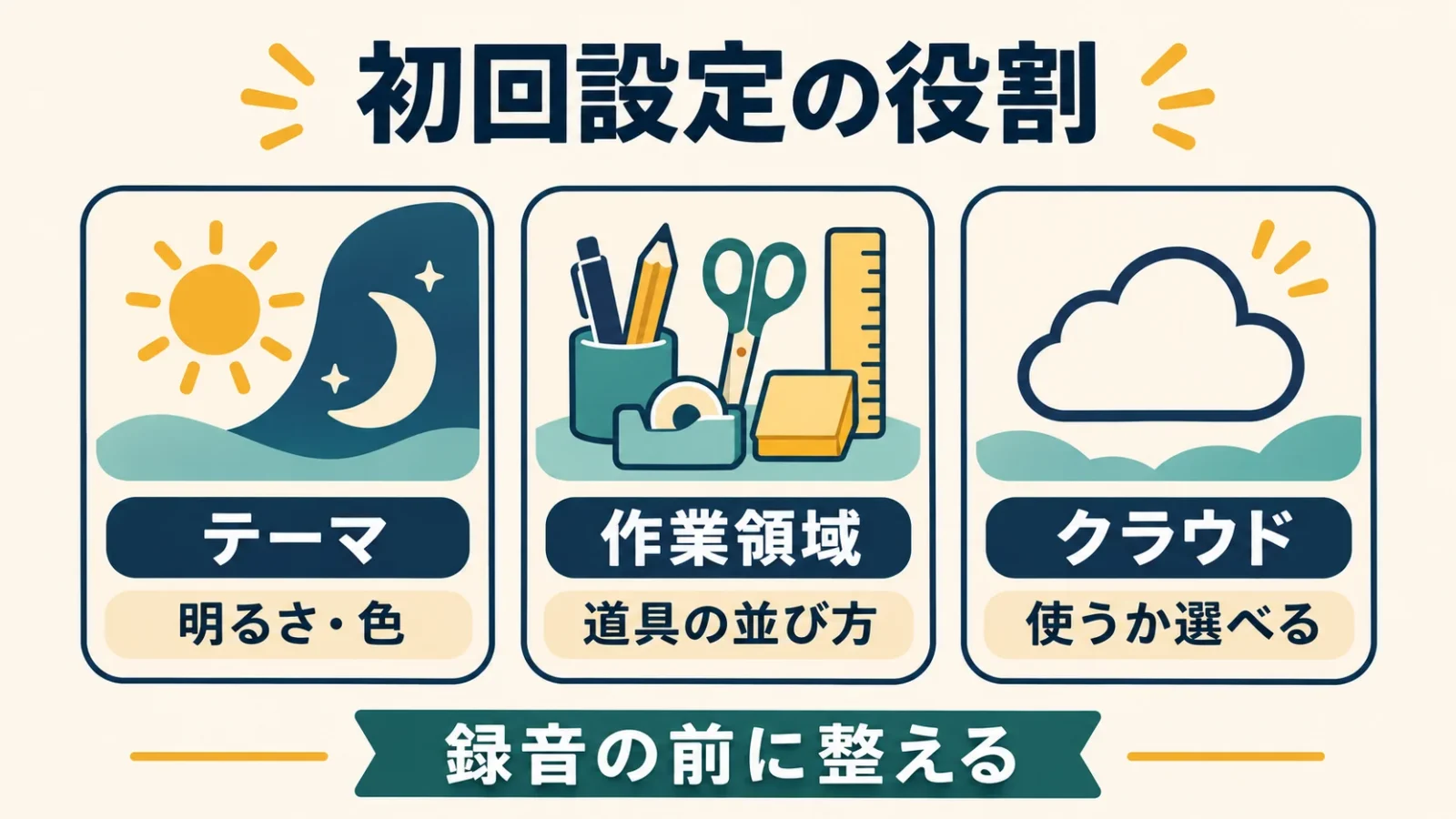
Audacity 4では、テーマ、クリップの見た目、workspaceを選ぶ初回設定があります。workspaceはツールの並べ方で、Modernが標準、Classicは3系に近い配置です。
明るい画面と暗い画面はテーマの違いで、録音できる音の内容が変わる設定ではありません。クリップを色分けするColorfulと、以前に近いClassicも見分けやすさの選択です。初めて使うなら、まず標準のModernを起点にできます。すでに3系に慣れている人はClassicも候補ですが、配置を近づけても4系が3系と完全に同じ操作になるわけではありません。
初回にaudio.comへのサインインが出ても、パソコン内で録音して保存するだけなら必須ではありません。公式手順ではこの段階は任意とされ、Nextで先へ進めます。クラウドを使うかまだ決めていない人は、まず端末内の保存を一度完了させてから、必要になった時点でクラウドの保存先を選べます。
英語表示の意味が分からず止まったときは、Preferences(設定)のGeneral(全般)にLanguage(表示言語)があります。3系の解説でよく出るInterfaceという場所と、4系の現在の案内を混同しないようにします。表示言語や作業領域によって項目の見え方が変わるため、本記事では英語の公式名称も併記します。画面を探す際は、位置の暗記だけでなく、その項目が入力・出力・保存のどれを決めるものかも手掛かりにします。
安全性とプライバシーは、配布元と通信設定を分けて考える
Audacityは公式がコードを公開する録音編集ソフトで、4系用のプライバシー説明も公表しています。「完全に安全」と一言で決めず、どこから入手するかと、どの通信機能を使うかを分けて判断できます。
公式のデスクトップ版プライバシー説明は、2026年8月31日更新のものが4以降の対象です。更新確認、エラー報告、利用状況を数えるためのランダムな識別子の三つを説明し、通信機能は任意で設定から無効にできるとしています。識別子はUUIDと呼ばれ、インストールを区別するために生成する番号です。氏名を入力する欄の代わりという意味ではありません。
更新確認では、AudacityとOSの版、IPアドレスから得られる国の情報などを使うと説明されています。IPアドレスは、インターネット通信の相手を識別するための情報です。公式はフルのIPアドレスを保存しないことや、エラー報告ではIPとファイルのパスを除くことを説明しています。これらは公式の公表内容であり、本記事で通信を実測して監査した結果ではありません。
特にエラー報告は、4系の現行説明では、有効にすると重大なエラー時に自動送信するとされています。古い説明の「毎回送るか尋ねられる」を現行の前提にしないようにします。利用状況の番号の共有も、受け入れるか断るかを選べます。初回のUpdates and privacyを読み、後から変えたい場合はGeneralの更新・クラッシュ報告・利用状況の項目へ戻ります。
音声をパソコン内に保存することと、audio.comにアップロードすることも別です。クラウドはネット上の保存先で、アカウントと通信を使います。学校や仕事の音声など外部へ出せない素材を扱う場合は、保存操作で「Save to computer」を選び、共有やクラウド保存を押す前に素材の扱いを判断します。オープンソースであることだけを理由に、すべての追加サービスの条件まで同じと考えないようにします。
録音前の設定:マイク入力と、聴くための出力を選ぶ
Audio setup(音声機器の設定)では、Recording deviceに録りたいマイク、Playback deviceに聴くための機器を指定します。USBマイクを差しただけで、内蔵マイクから自動的に切り替わったと決めないことが最初のポイントです。
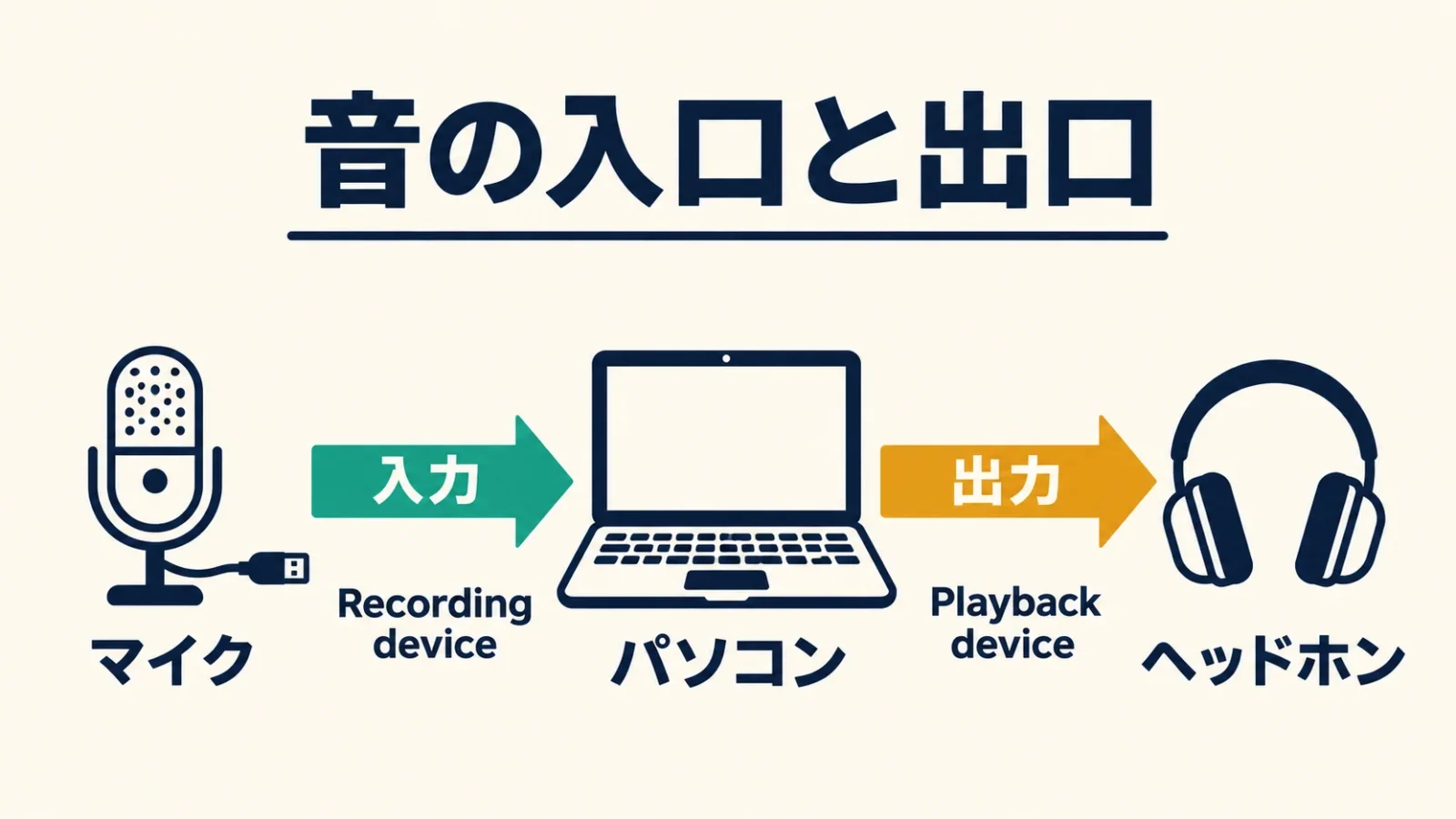
入力は「どこから音が入るか」、出力は「どこへ音を出すか」です。USBマイクとパソコンのイヤホン端子を使うなら、入力にはUSBマイク、出力にはそのイヤホン端子につながる機器を選びます。マイクにヘッドホン端子がある場合は、出力もそのマイク側へ出す構成が考えられます。入力と出力に同じ名前を選ぶこと自体が正解なのではなく、実際の接続先と一致していることが大切です。
| 設定項目 | 意味 | 一本のマイクで声を録る例 |
|---|---|---|
| Recording device | 録音する音の入口 | 接続したUSBマイクの名前 |
| Playback device | 再生する音の出口 | ヘッドホンをつないだ機器 |
| Recording channels | 何チャンネルで録るか | Mono。一つの音声チャンネル |
| Rescan audio devices | 接続されている機器を探し直す | 起動後に差したマイクが一覧にないとき |
USB・3.5mm・XLRで、必要なつなぎ方が変わる
USBマイクはUSB端子へ、3.5mmマイクは対応するマイク入力へつなぎます。XLR端子のマイクでは、音をパソコンへ取り込むオーディオインターフェースを間に使います。
丸い3.5mm端子でも、ヘッドホン専用の出力とマイク用の入力は役割が違います。ノートパソコンの一つの端子がヘッドセット用の入出力兼用になっている場合、マイクだけのプラグでは合わず、対応する変換が必要なこともあります。形が差さるかだけでなく、パソコンとマイク両方の端子の用途を見ます。
XLRは、マイクなどに使う複数の接点を備えた端子です。USBマイクと違って、そのマイクだけをパソコンのUSBへ直接差す構成ではありません。すでにXLRマイクと録音用の機器を持っているなら、それを入力に選べるかを先に調べます。本記事で一本のUSBマイクを紹介するのは、すべての人に新しいマイクが必要だからではなく、パソコンで声を録る接続例を具体化するためです。
Monoを選び、まず一本の音を録る
一つのマイクで声を録るなら、Recording channelsはMonoが基本です。Stereoは左右の二つのチャンネルを使う音声で、すでに左右のある素材や対応する録音構成に使います。
一本の声を二つに複製しても、部屋の左右の広がりが新しく録れるわけではありません。また、二つの入力を持つ録音機器で片側だけにマイクを差し、二入力をステレオとして録ると、片側だけに音がある状態になる場合があります。まずは使っているマイクの入力とMonoの組合せを確認し、複数の入力を同時に録る設定は別の段階で扱います。
録音機器の方式やサンプルレートを一度に全部変更する必要はありません。サンプルレートは一秒の音を何回の測定点で扱うかを示す設定です。提出先の指定や機器の制約がなければ、最初は現状の設定で短い録音が通るかを見て、入力機器、チャンネル、保存先の順で問題を切り分ける方が、どの変更が効いたか分かります。
USBで声を録る接続例:AT2020USB-X
新たにUSBマイクを用意する場合の一例が、audio-technica AT2020USB-Xです。USB Type-C出力とヘッドホン出力を持ち、声を録るパソコンへ直接つなぐ構成を作れます。
メーカーの製品情報では、USB Type-C/Type-Aのケーブル、Type-A/Type-Cの変換アダプター、専用スタンドを付属します。手元のパソコンの端子と付属品を照らせば、端子を変えるためだけの機器を重複購入しにくくなります。ヘッドホン出力の音量調整と、録る声の入力レベル調整は役割が別なので、耳へ返す音が小さいときに録音レベルまで無条件に上げないようにします。
製品ページの対応OS表記はWindows 8.1・10・11、macOS Catalina・Big Sur・Montereyです。一部のWindowsパソコンでは正しく動かない場合への注意もあります。本記事の導入例はWindows 10・11で両者の公表範囲を照らしたもので、メーカーのOS表記だけから、すべてのAudacityの版やMac・Linuxでの動作を保証するものではありません。
USBのAT2020USB-Xと、XLR接続のAT2020は別の製品です。買う場合は末尾のUSB-Xまで合わせます。すでに内蔵マイクやUSBマイクで目的の音が録れるなら、まずそれを使って試し録りできます。楽器とXLRマイクを複数つなぐ目的なら、USBマイク一本の接続例とは必要な機器が変わります。

audio-technica
¥19,800
Amazon.co.jp 調べ ・ 2026年11月17日 4:17時点
※価格および在庫状況は表示された日付/時刻の時点のものであり、変更される場合があります。本商品の購入においては、購入の時点でAmazon.co.jpに表示されている価格および在庫状況に関する情報が適用されます。
※本サイト上で表示されるコンテンツの一部は、アマゾンにより提供されたものです。これらのコンテンツは「現状有姿」で提供されており、随時変更または削除される場合があります。
※Amazon.co.jpアソシエイトリンクを使用しています。
最初の録音:試し録りして、レベルと聴こえる内容をそろえる
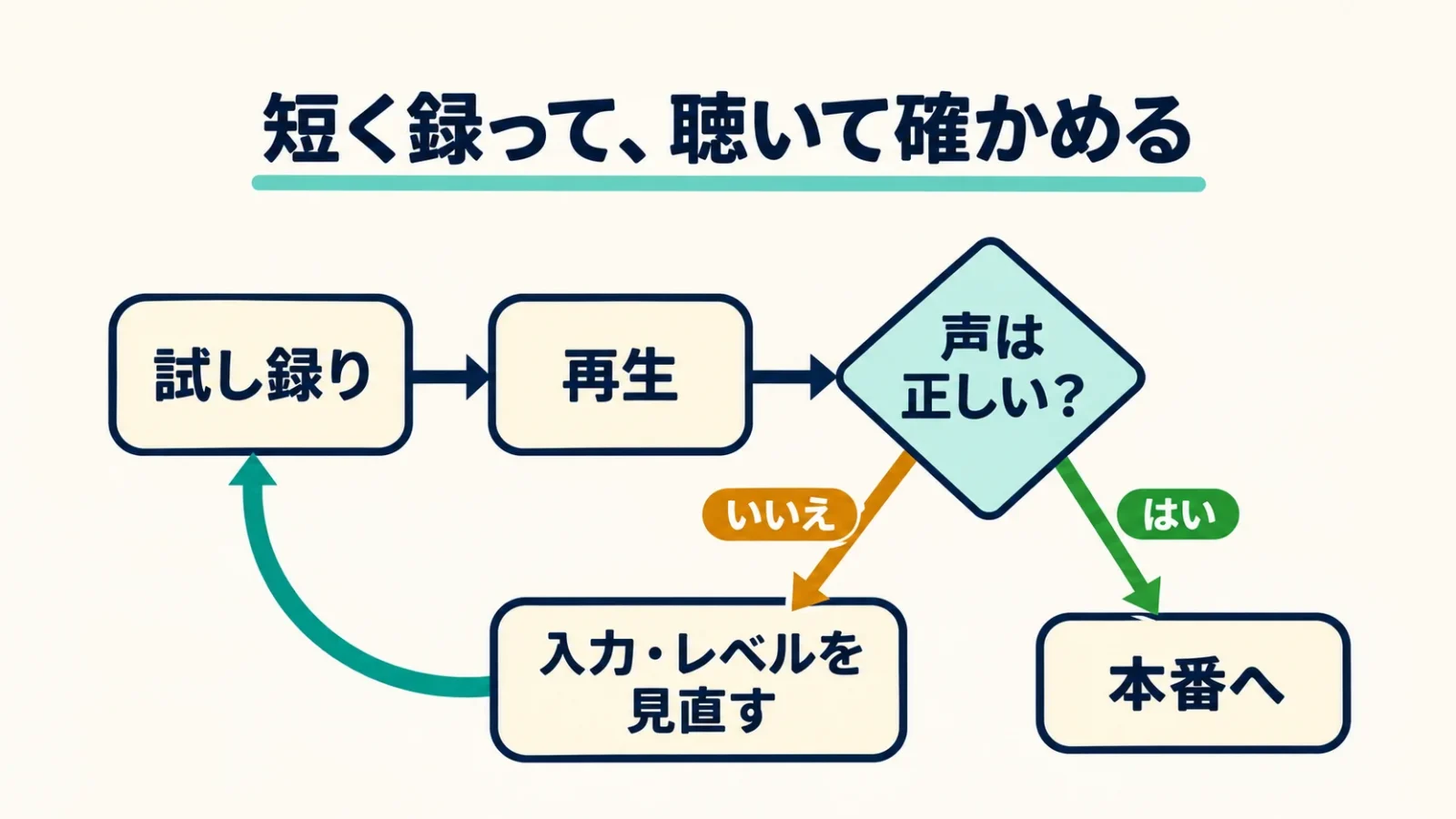
録音前に入力レベルを見て、短い試し録りを行います。赤いRecordで録り、Stopで終え、Playで再生して、自分が選んだマイクの音が残っていることを確かめます。
4系の公式手順では、トラック領域のAdd trackからMonoを追加できます。追加されたトラックの左側には名前や操作部があり、右側の空いている部分に録音の波形が表示されます。録音を入れるトラックの見出しをクリックして選びます。トラックを作らずRecordを押すと新しいトラックが作られる経路もありますが、最初に一つ用意すると、どこへ録っているかを見分けやすくなります。
マイクのメーターは、話す大きさで合わせる
ツールバーのマイクのボタンからMicrophone levelを開き、実際に録る声の大きさでメーターを見ます。公式4系マニュアルは、普通に話すときのピークの目安を−18〜−6dBとしています。
dBは音の大きさの比を表す単位で、この入力メーターでは0dBが上限の目印です。ピークは一瞬の最大値で、声が弱いところまでずっと同じ範囲に入れるという意味ではありません。大きく話した瞬間にも上限へぶつからない余裕を残します。歌や楽器では音量変化が大きいため、会話用の目安だけを固定の正解にせず、本番の大きな音も含めて試し録りします。
Microphone levelのスライダーは、Audacity内だけの設定ではなく、パソコンのシステム入力レベルも変えると公式に説明されています。ここを動かすと、同じマイクを使う通話アプリなどの入力にも影響する場合があります。録音を終えて通話へ戻るときに声が小さくなっていたら、別の故障と決める前に、この入力レベルを見直せます。
波形が上下いっぱいの固まりになり、再生して音が割れる場合はクリッピングが疑われます。クリッピングは信号が上限で切れてしまう状態です。録音前の入力を下げるかマイクとの距離を取り、もう一度録ります。録音済みの音を小さくするだけでは、失われた形が元どおりに戻るとは限りません。反対にほとんど平らなら、入力が小さいのか、違うマイクを選んでいるのかを分けて見ます。
Record・Stop・Playで一度往復する
Rewind to Startは先頭へ戻ると同時に、時間の選択範囲を解除します。一部を選んだままだとPlayはその範囲だけを再生するため、録音全体を聴くときはこの操作から始めます。
- 接続する機器を用意し、Audio setupで入力・出力・Monoを選びます。
- 録るトラックを選び、赤いRecordボタンを押します。録音中は再生位置が進み、クリップ内に波形が描かれます。
- 十秒程度声を出し、Stop(停止)で録音を終えます。Pause(一時停止)は録音を終了する操作とは違います。
- Rewind to Start(先頭へ戻る)を押し、Play(再生)を押します。自分の声が入ったか、音割れや大きすぎる雑音がないかを聴きます。
- 入力とレベルが合えば、File(ファイル)→New(新規)で空のプロジェクトを別のウィンドウに開きます。試し録りの窓と分け、本番の窓でも同じ入力・出力を見て、Add trackからMonoを追加して選び、Recordします。本番もStopで終えてから保存へ進みます。合わなければ試し録りの設定へ戻ります。
録音中の声をその場で聴くinput monitoring(入力音の監視)は、完成後の再生とは別です。使うならヘッドホンを先につなぎ、小さい音量から始めます。スピーカーから自分のマイク音を出すと、その音が再びマイクへ入り、鳴り続ける原因になります。単に録れたか調べるだけなら、録音を止めてから再生する往復でも確認できます。
室内の生活音が大きく入った場合、最初から音の加工を増やすより、マイクが声ではなく離れた場所の音を拾っていないかを見ます。窓や機器の音、机の振動も音声に入ります。公式は静かな部屋や反射を減らす環境を案内していますが、同じ距離がすべてのマイク・楽器の正解ではありません。短い録音を使えば、距離を変えた結果を本番前に聴けます。
作業用の保存と、MP3・WAVへの書き出しは別
Audacity 4の作業用ファイルは.aup4です。編集を続けるためにプロジェクトを保存し、ほかのアプリで聴く音声は別に書き出します。
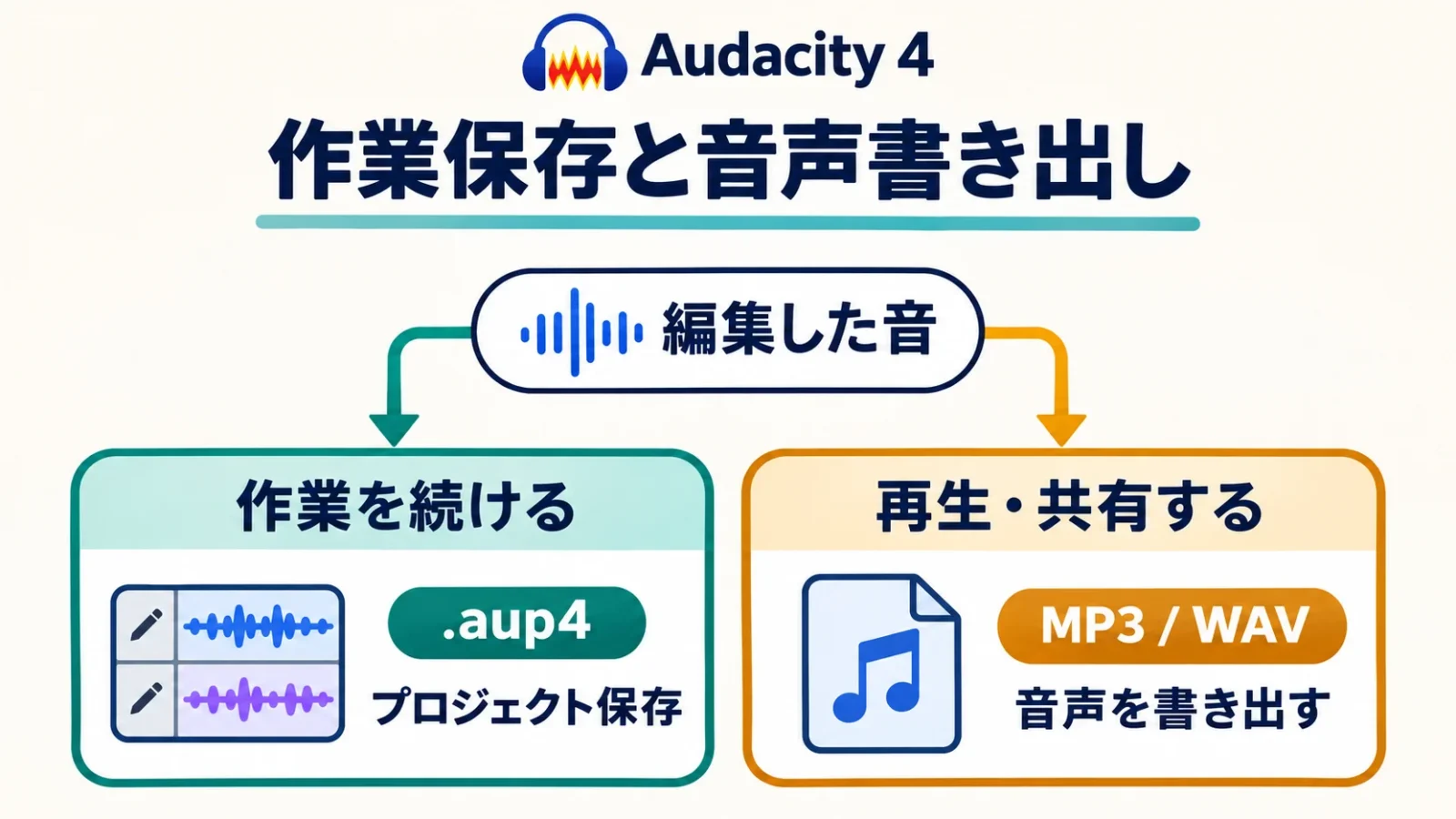
プロジェクトとは、トラック、クリップ、編集状態などをまとめた作業データです。音をどこへ置いたか、どこを編集したかを持ったまま再開するために使います。拡張子はファイル名末尾の「.aup4」「.mp3」など形式を示す部分で、名前の最後を書き換えるだけでは形式変換になりません。作業ファイルを「.mp3」に改名しても、再生用音声にはなりません。
| 残すもの | 操作 | あとでできること |
|---|---|---|
| .aup4プロジェクト | Save to computerで作業保存 | Audacityで開き直し、配置や編集を続ける |
| MP3 | Export audioで形式をMP3にする | 対応するプレーヤーで再生・共有する |
| WAV・FLACなど | Export audioで目的の形式を選ぶ | 提出先や保存目的に合う音声を残す |
パソコン内に.aup4を保存する
作業を残すにはFile(ファイル)→Save(保存)を開き、初回の保存先の選択でSave to computerを選び、プロジェクト名とフォルダーを指定します。WindowsではCtrl+Sが公式の保存手順です。
たとえば「voice-practice.aup4」を作業用に残し、完成した声は後で「voice-practice-listen.mp3」へ書き出すように名前を分けられます。これは保存名の例で、必ずこの名前である必要はありません。ファイルの役割を名前で見分けられれば、相手に作業用データだけ送ってしまう取り違えを減らせます。
公式は録音を始めたら早めに保存し、作業中も保存することを案内しています。保存したプロジェクトはHomeタブの最近の項目からも開けます。作業場所には、録音・編集に必要な速度で継続して読み書きできるパソコン内のドライブを使うのが基本です。ネットワーク上の保存先や不安定な外付け機器で直接作業する場合とは分けて考えます。
3系から移る人は、以前の.aup3を4で開けます。ただし、4系で新しく保存する形式が.aup4であることと、古い.aup3を読み込めることは別です。古い記事の「Audacityの保存は全部.aup3」を現行版に当てはめないようにします。使い続ける元ファイルは別に残しておくと、どの版で作業を進めたものか区別できます。
クラウド保存は必要になったときに選ぶ
Save to cloudはaudio.comへプロジェクトを送る操作で、アカウントとインターネット接続が必要です。端末内の保存を完了するために、先にクラウド契約をする必要はありません。
共同作業や別のパソコンで編集を続ける場合は、クラウドが候補になります。「作業データか完成音声か」はファイルの用途、「パソコン内かクラウドか」は保存場所で、別々の選択です。クラウドへ作業データを保存しても、パソコンのフォルダーにMP3を書き出したことにはなりません。相手へ音声だけを渡す場面では、必要な形式の書き出しを選びます。
MP3を書き出す:形式・保存先・対象範囲を決める
FileからExport audioを開き、Typeで書き出す範囲を決め、ファイル名・保存先・形式を指定します。全部を残したいならExport full project audio、選んだ部分だけならExport selected audioです。
Typeは「何を出すか」、formatは「どの形式で出すか」です。MP3という形式だけ合っていても、Typeが選択部分になっていれば、録音全体は出ません。反対に、切り出した区間だけ渡すつもりでも全体を書き出せば、不要な部分が残ります。形式と範囲は別の項目として見ます。公式にはループ区間だけを書き出す選択もありますが、初回は全体か選択部分かを明確にするところから始められます。
- 録音や編集した内容を再生し、書き出したい音がある状態にします。
- File → Export audioを開きます。WindowsではCtrl+Shift+Eも案内されています。
- Typeで全体か選択範囲かを選びます。声一本を丸ごと渡す例ではExport full project audioです。
- ファイル名と保存先を決め、formatでMP3を選びます。作業用ファイルや元音声とは名前を分けます。
- 声一本ならMono、左右のある音楽ならStereoなど、内容と提出条件に合う設定にします。
- 書き出しを実行した後、指定したフォルダーのMP3を再生アプリで開き、冒頭から末尾まで目的の内容があるか聴きます。
保存先フォルダーへのアクセス許可をパソコンから求められた場合は、書き出す場所へAudacityが書き込めるかの確認です。許可しなければ、その場所へファイルを作れない場合があります。処理完了の表示だけを見て終えず、実際に指定フォルダーへ音声ができたかを見ます。録音が再生できたのにファイルが見つからないときは、マイク設定ではなく、この保存先へ戻ります。
MP3用のLAMEを別に入れる必要はある?
現行の公式説明では、Windows・macOS版のAudacityはMP3用のLAMEを標準で含みます。MP3を書き出すためだけに、古い記事の手順で部品を追加する必要はありません。
LAMEは音声をMP3へ変換するための部品の名称です。一方のFFmpegは、M4AやWMAなど、扱える形式を追加するための別の部品です。公式ダウンロードページもFFmpegを任意の追加ライブラリとして案内しています。「どちらも名前を見たから両方必須」ではなく、いま必要な形式が何かで判断します。本記事のWindowsで録音してMP3を作る例では、FFmpegの導入を先に済ませる工程はありません。
読み込みたい素材がM4Aで対応を求められた場合は、MP3の書き出しとは別の問題です。必要なら公式サポートが案内するFFmpegの経路を使います。似た名前の単体ファイルを無作為に探して追加するより、使っているOSとCPUに合う案内へ進みます。Linuxの部品構成は配布方法にもよるため、Windows・Macでの標準同梱という説明をそのまま全配布へ広げないようにします。
音声の形式とビットレートの選び方
渡す先に仕様の指定があればそれを優先します。指定がない場合のMP3は、公式が会話128kbps、音楽256kbpsを出発点として案内しています。
ビットレートは、一秒あたりのデータ量の目安です。数値を大きくするとデータ量も増える方向になりますが、元音声の雑音や音割れを修理する設定ではありません。kbpsは一秒あたりの情報量を表す単位です。初心者が提出先の仕様なしに細かい数値を増やすより、まず指定の形式で、必要な内容を最後まで出せたかを確かめる方が先です。
元がMonoの声ならMonoで書き出します。一方、左右の違いを持つ音楽をMonoにまとめることは、チャンネルの構成を変える判断です。最初に録音で選んだMonoと、書き出し先の用途が合っているかをつなげて見ます。
WAVなどで保存したい場合も、入口はExport audioです。提出先がWAV指定ならWAV、容量を抑えて一般的な再生環境へ渡すならMP3が候補です。音の情報を失わない圧縮で保存し、受け取り側も対応しているならFLACを選べます。「音質が良い順」という一列の評価ではなく、受け取り側の指定と保存目的で決めます。
MP3の切り取りは、範囲選択から書き出しまでをつなぐ
すでにあるMP3を短くする入口は、読み込む、波形で不要な範囲を選ぶ、削除する、MP3を書き出す、の流れです。音声を削除しただけでは、保存先に新しいMP3はできません。
MP3をAudacityへドラッグするか、File(ファイル)のImport(読み込み)から追加します。クリップの上部をつかむと音の位置を動かし、波形の中をドラッグすると時間の範囲を選びます。不要な部分を選んでDeleteを使い、4系で現れるLeave gap(間を残す)とClose gap(間を詰める)の違いに気を付けます。一本の声から言い直しを除いて短くする例なら、間を詰める結果かどうかを再生して見ます。
消す場所を間違えたらUndo(元に戻す)で戻し、編集後の音をExport audioから別名のMP3へ出します。必要区間だけ残すトリミング、複数ファイルの結合、音量の詳しい調整、つなぎ目の確認は、MP3編集のやり方を目的別に説明した記事へ進んでください。ここではAudacityを使い始めて、編集結果を音声ファイルとして受け取るところまでを押さえます。
録れない・聴こえない・保存できないときの戻る場所
問題が起きたら、入力、再生、保存のどの工程で止まったかを分けます。すべてを再インストールする前に、すでに得られている結果から戻る場所を絞れます。
| 起きたこと | 先に見るところ | 次にすること |
|---|---|---|
| マイクが候補にない | 接続と機器一覧 | Rescan audio devices |
| 声を出してもメーターが動かない | Recording device、本体のミュート、OSのマイク使用許可 | 使う入力を選び直し、短く録る |
| 波形はあるが聴こえない | Playback deviceとヘッドホンの接続 | 音の出口と再生音量を見る |
| 音が割れる | 録音時のピークと元音声 | 入力レベルや距離を変えて録り直す |
| 保存したものが再生アプリで開けない | .aup4か音声ファイルか | Export audioでMP3等を書き出す |
| 一部しか書き出されない | Export audioのType | 全体か選択範囲かを目的に合わせる |
| 書き出した音声が見つからない | 指定フォルダーとアクセス許可 | 保存場所とファイル名をたどる |
入力機器を選んでも無音のときは、OS側のマイク使用許可も見ます。Audacity公式の録音トラブル資料は、WindowsやMacのプライバシー設定で録音が止められる場合を案内しています。マイクの許可が拒否されているなら、資料の該当OSの説明から、Audacityがマイクを使える状態にして試し録りへ戻ります。ここはOSの許可の説明を参照し、旧版のAudacityのボタン位置は4系へ読み替えません。管理されたパソコンで自分では変更できなければ、管理担当者にマイク使用の許可を相談します。
波形があるのに聴こえない場合、録音入力を上げることが解決になるとは限りません。音の入口には信号が残っていて、出口が違う可能性があるためです。逆に、別のマイクを録ってしまった場合は、出力の音量を上げても、欲しかったマイクの音には変わりません。波形・メーター・実際の声の三つを使って、どこまで進んだかを判断します。
音が遅れて聴こえる場合は、録音そのものと、自分へ返すモニター音を分けます。音声設定のバッファは、処理をためておく量のことで、大きい方が安定性寄り、小さい方が遅れを減らす方向です。ただし、録音が途切れる環境で小さくし続けるのは逆効果になり得ます。声一本の入口では、先の試し録りの手順で入出力を確かめてから、この遅れの調整へ進めます。
別の端末や録音アプリの方が目的に合うかを検討したいときは、楽器・歌の練習向け録音アプリの比較で、スマホやブラウザーを含む選択肢を見られます。Audacityの設定と、そもそもどの端末で録りたいかという選択は分けて考えると、同じ設定のやり直しを続けずに済みます。
Audacityについてよくある質問
無料の範囲、ソフトの意味、入手元の判断を短くまとめます。詳しい設定は、上の対応する節で確認できます。
Audacityは無料ですか?
本体は無料で録音・編集・書き出しに使えます。追加のクラウド容量や音源・効果には有料のものがあり、本体とは分けて選びます。
Audacityとは何ですか?どういう意味ですか?
ここでのAudacityは、声や演奏を録音し、波形で編集するパソコン用ソフトの名前です。Windows・Mac・Linuxで使います。
Audacityは安全ですか?
公式がコードとプライバシー説明を公開しています。公式配布を起点に入手し、更新確認・エラー報告などの通信設定を読んで選べます。
まとめ:保存先の音声を開けたところで完了
書き出したMP3を開き、目的の内容を最後まで再生できれば、最初の一本が完成です。
出典・参考資料
- Audacity公式:概要、無料提供、現行版と入手経路
- Audacity公式ダウンロード:現行4.0.2
- Windows版:配布ファイルとシステム要件
- macOS版:配布ファイルとシステム要件
- Linux版:配布ファイルとシステム要件
- Audacity 4:機能とGPL v3の案内
- Audacity公式FAQ:無料の範囲と配布
- Audacity 4以降用デスクトップ版プライバシー説明
- 公式4系マニュアル:導入と初回設定
- 公式4系マニュアル:3系から変わった操作
- 公式4系マニュアル:表示言語と一般設定
- 公式4系マニュアル:音声設定
- 公式4系マニュアル:マイク接続と入力レベル
- 公式4系マニュアル:最初の録音
- 公式4系マニュアル:.aup4の保存
- 公式4系マニュアル:書き出す範囲と形式
- 公式4系マニュアル:読み込み・範囲選択・削除
- 公式4系マニュアル:再生・停止・先頭へ戻る
- 公式4系マニュアル:新規プロジェクトと保存メニュー
- 公式録音FAQ:OSのマイク使用許可による無音
- 公式サポート:MP3用LAMEの同梱とFFmpeg
- audio-technica:AT2020USB-Xの接続・付属品・対応条件
情報確認日:2026年11月12日。
楽譜を、もっと自由に。
PDF・画像の楽譜を読み込み、手書きや音楽記号で書き込み。楽譜の作成や、MusicXML形式の楽譜の音を再生して確認することもできます。





弦楽器のTAB譜の作成にも対応しています。
練習も、連絡も、ひとつに。
練習日程・出欠・演奏曲をまとめて管理。写真・動画・音源・楽譜も、グループの仲間と共有できます。