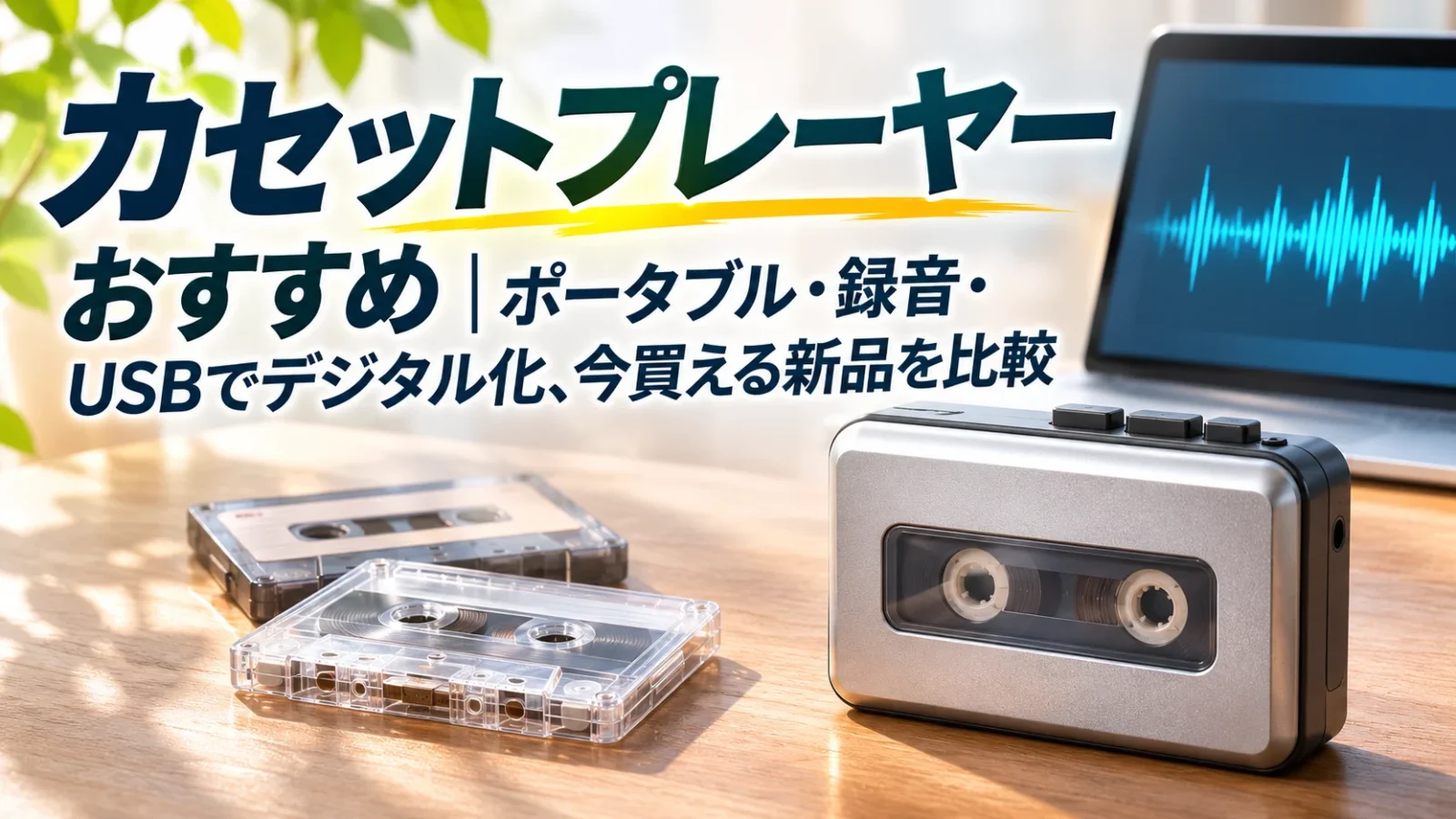
カセットプレーヤーは、今も新品で買えます。イヤホンで聴く、声をテープに録る、USBでデジタル化するという使い方に合わせ、対応するテープ・音の行き先・電源で新品10機種を比べます。
同じUSB端子付きでも、充電専用、パソコンへの音声入力、メモリへの直接保存に分かれます。
※この記事にはアフィリエイトリンクが含まれています。
- 今買える新品のカセットプレーヤーをどう絞る?
- 有線イヤホンとスピーカー付きはどちらを選ぶ?
- Bluetoothイヤホンでカセットを聴ける?
- 声や外部機器の音をカセットに録音できる?
- USB端子があれば音のデジタル化もできる?
- パソコンでカセットをMP3にするには?
- パソコンなしでカセットをMP3にするには?
- A面とB面を入れ替えず続けて聴ける?
- 電源は充電式と乾電池式のどちらが合う?
- ノーマル・ハイポジ・メタルは同じ機種で使える?
- 音質の違いはヘッドとワウ・フラッターでどう見る?
- 古いカセットを再生する前に何を確認する?
- ソニーのウォークマンをカセット用に選べる?
- 取り込んだ音をどう確認して保存する?
- 同じ用途の候補は機種ごとにどう選び分ける?
- FIIO CP13|有線で音楽テープを聴く
- マクセルMXCP-P100|C90を無線イヤホンでも聴く
- マクセルMXCP-P100S|イヤホンを外して一緒に聞く
- 東芝AUREX AX-W10C|外部機器の音をテープへ録る
- オーム電機AudioComm CAS-W100N|話し声を内蔵マイクで残す
- エアリアニュー・カセッピSD-U2CCA-01|短いハイポジをパソコンへ
- サンワダイレクト400-MEDI002|Windowsでノーマルを取り込む
- サンワダイレクト400-MEDI016|小型機でUSBメモリに残す
- サンワダイレクト400-MEDI051|USBメモリとmicroSDを選ぶ
- TASCAM 202MKVII|据え置きでハイポジを再生・録音する
- よくある質問
- 出典・参考資料
今買える新品のカセットプレーヤーをどう絞る?
ノーマルテープを外で聴くならFIIO CP13かマクセルMXCP-P100、テープに声を録るならオーム電機CAS-W100N、パソコンへ取り込むならエアリアSD-U2CCA-01が候補です。家でUSBメモリに直接残したい場合は、サンワダイレクト400-MEDI051から見てください。
まず手元のテープを1本出し、ケースやラベルの「TYPE I」「NORMAL」などの種類と、C60・C90などの時間表示を見ます。たとえばノーマルのC90をよく聴く人なら、マクセルのMXCP-P100とP100SはC90以下を仕様に記載しています。CP13の日本向け仕様はC60以下です。どちらも持ち歩ける充電式ですが、45分の面があるノーマルC90を聴く例では、この30分の差が先に効きます。
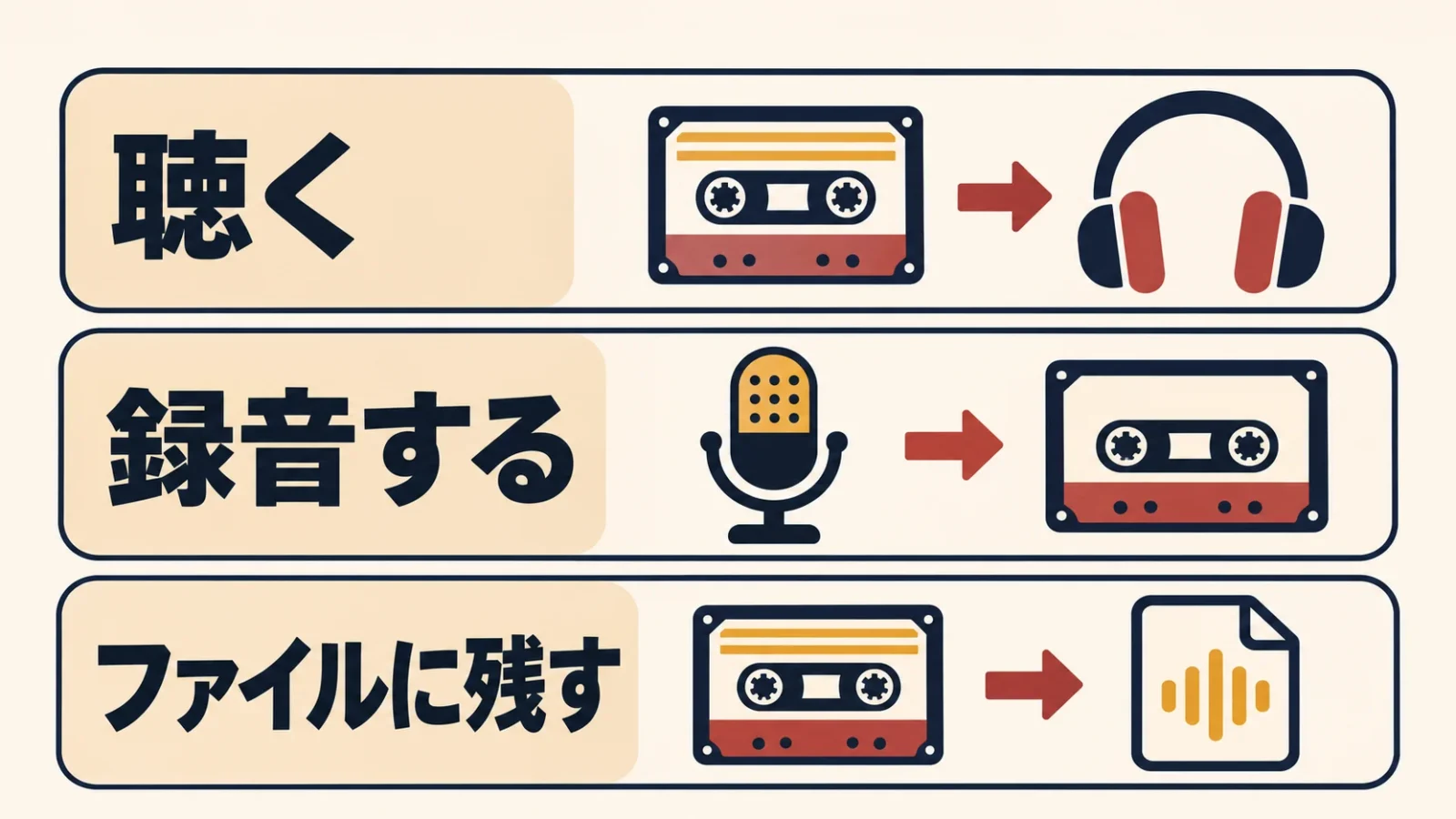
次に、今日やりたいことをテープの「出発点」と「行き先」で分けます。買ったアルバムを聴くならテープからイヤホンへ、練習の音を残すならマイクから空のテープへ、家族の声をスマホに移すなら録音済みテープから音声ファイルへ進みます。同じ「録音」という表示でも、最後の二つは音が向かう方向が逆です。複数の用途を一台で賄うときは、欲しい機能を両方向で確認します。
下の比較表は、持ち歩ける機種から据え置きのテープデッキまで、用途で選べる10機種を並べています。「テープへ録音」は磁気テープに音を書き込める機種、「PCへUSB」はパソコンの録音ソフトで受け取れる機種、「USBメモリへ」はプレーヤー側が音声ファイルを作る機種です。ノーマルなどの対応欄は再生時の範囲を基本にしています。録音時に使える種類が別にある機種は個別の説明で示します。
| 製品 | 音の行き先 | テープ | 電源 |
|---|---|---|---|
| FIIO CP13 | 有線イヤホン | ノーマル・60分以下 | USB-C充電 |
| マクセルMXCP-P100 | 有線・Bluetooth送信 | ノーマル・C90以下 | USB-C充電 |
| マクセルMXCP-P100S | スピーカー・有線・Bluetooth送信 | ノーマル・C90以下 | USB-C充電 |
| 東芝AUREX AX-W10C | 有線・Bluetooth送信。外部入力からテープへ録音 | ノーマルC60推奨 | 単3×2・USB給電 |
| オーム電機CAS-W100N | 有線・Bluetooth送信。内蔵マイク/外部入力からテープへ録音 | ノーマル・C60以下 | 単3×2・USB-C給電 |
| エアリアSD-U2CCA-01 | 有線・PCへUSB | ノーマル・ハイポジ・メタル(いずれも80分未満の仕様) | 単3×2・USB給電 |
| サンワ400-MEDI002 | 有線・Windows PCへUSB | ノーマル・60分以下 | 単3×2・USB給電 |
| サンワ400-MEDI016 | 有線・USBメモリへMP3 | ノーマル・仕様欄は90分以下 | 単3×2・USB給電 |
| サンワ400-MEDI051 | スピーカー・テープへ録音・USBメモリ/microSDへMP3 | ノーマル・C60以下推奨 | 単2×4・ACコンセント |
| TASCAM 202MKVII | 有線・PCへUSB・テープへ録音 | ノーマル・ハイポジ、メタルは再生のみ | AC100V |
カセットのほかにCDも聴く予定があれば、手に取るたびに機器を替えずに済むCDラジカセが便利です。使用するCDの種類や、CDからカセットへ残せる機種の違いは、CDラジカセの再生・録音とスマホ接続の比較で選べます。すでに曲が音声ファイルとして手元にある場合は、保存した曲の入れ方や容量で選ぶ携帯用MP3プレーヤーの比較が次の入口です。
有線イヤホンとスピーカー付きはどちらを選ぶ?
電車や散歩で自分だけが聴くなら、有線イヤホンを差せる携帯機が使いやすく、机を囲んで家族と聴くなら本体にスピーカーがある機種が便利です。机で一人のときと複数人での聞き返しを1台でまかなうなら、MXCP-P100Sが両方に対応します。
有線の形を見るときは「3.5mmステレオミニ」と書かれた丸い穴が目印です。スマホ用のUSB-C端子付きイヤホンを持っていても、充電口しかないプレーヤーではそのイヤホンの接続先になりません。昔の3.5mmイヤホンを手元に残している人なら、CP13やAX-W10Cのような端子を備えた候補で手持ちを活用できます。スタジオ用の太い6.3mmプラグを使っている場合は端子サイズが違うので、TASCAM 202MKVIIのように6.3mmの出力を備える機種か、機器に合う変換を考えます。
本体スピーカーがある機種でも、机に置いたときの距離と使う場面は分けて考えます。MXCP-P100Sなら近くで家族にフレーズを聞かせ、続きは有線または無線のイヤホンで聞き直せます。400-MEDI051は、本体から聞いて確認しながら物理メモリへの保存作業を行う使い方に合います。小型の内蔵スピーカーから流れる音量と、保存ファイルに入る音量の関係は機種で異なります。051ではメーカーが、USBへ録る音量は再生時の音量にかかわらず一定と案内しています。
有線イヤホンなら、接続を確かめる手順は差し込んで音量を上げるだけです。テープを数本まとめて点検する日には、無線の接続先を毎回切り替えなくて済みます。家族と一緒に同じ場面を探す場合は、付箋に「B面の後半」などを書いてからスピーカーを使うと、耳を貸す人にイヤホンを付け替えてもらう手間を減らせます。共有して聴く時間がごく短ければ、普段の持ち歩きや電源を優先して選べます。
Bluetoothイヤホンでカセットを聴ける?
カセットの音を無線イヤホンで聴くには、プレーヤーにBluetoothの「送信」が必要です。マクセルMXCP-P100とP100S、AUREX AX-W10C、AudioComm CAS-W100Nは送信の用途で比較できます。
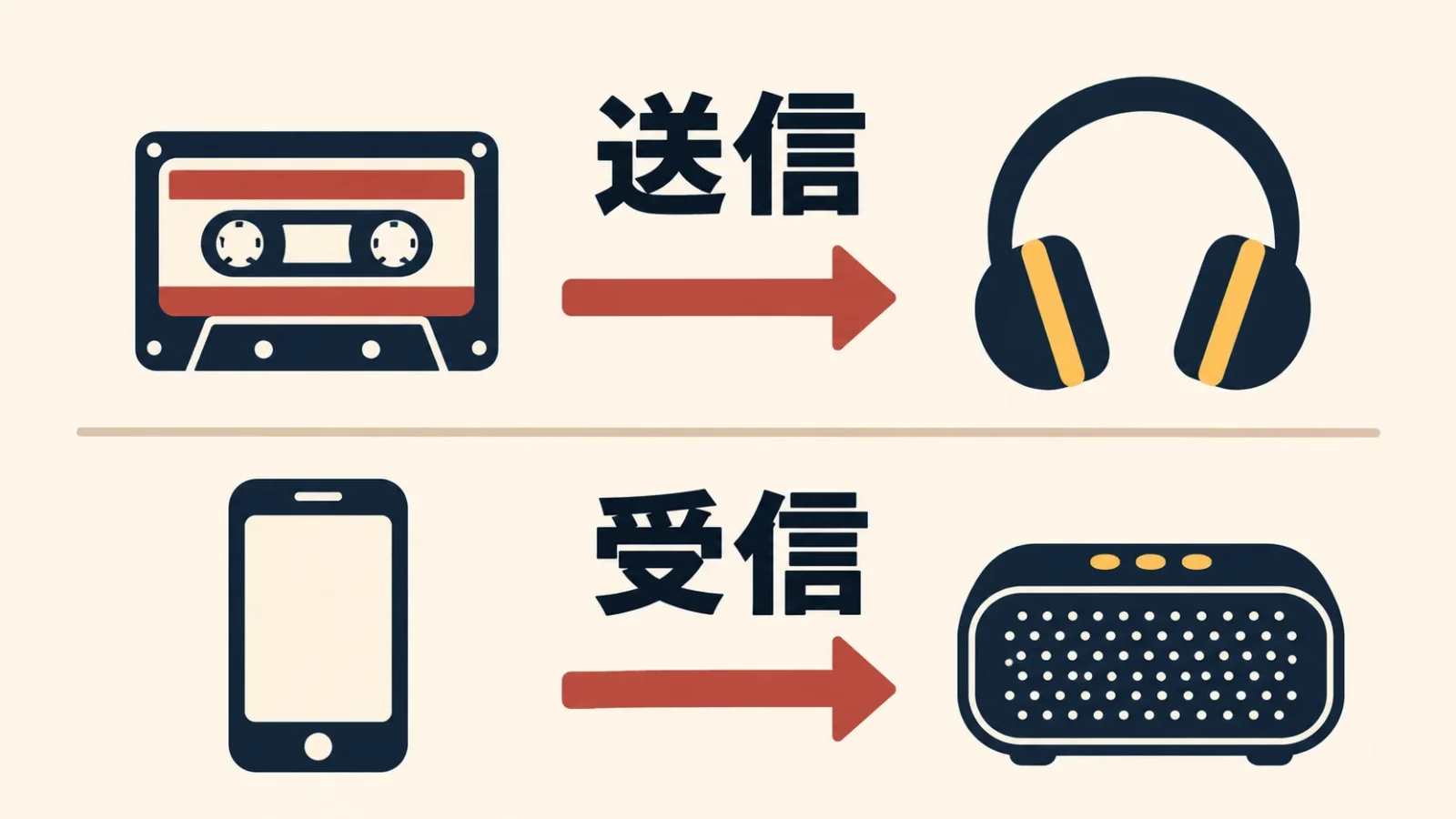
Bluetoothは、近くの機器同士で音を無線でやり取りする仕組みです。スマホの音を本体スピーカーへ流す「受信」と、カセットからイヤホンへ送る「送信」は入口と出口が逆です。店頭の説明にBluetoothの文字があっても、聴くために必要な向きは仕様の「送信」「ワイヤレスヘッドホンで再生」から読み取れます。製品で使われる表示では、TXは送信、RXは受信を指します。
最初の接続でイヤホンが普段のスマホへ自動接続すると、プレーヤーと結び付ける操作がうまく進まないことがあります。接続先の選択が必要な場合は、イヤホン側を説明書どおりペアリング待ちにし、プレーヤーの送信を開始してから、買ったばかりの音楽テープなどで数秒聞いてみます。機器を登録してつなぐ操作がペアリングです。家で無線スピーカーに接続する場合も、スピーカー側を受信待ちにします。ペアリングのボタンや押し方は各機種で異なります。
MXCP-P100の公表値は、有線ヘッドホンで約9時間、Bluetooth接続で約7時間です。公表条件がそろった同一機種の数字なので、移動中に充電できない日は有線へ切り替える候補になります。CAS-W100Nも有線約10時間と無線約7.5時間を発表しています。メーカーの試験条件が違う2製品をそのまま電池の長持ち順に並べず、自分が使う出力ごとに数字を読みます。
無線イヤホンで聴くことと、後でスマホで聴くために保存することが両方必要なら、購入前に音の出口を二つとも見ます。Bluetooth送信はその場の再生に、USB取り込みやメモリ保存は音声ファイルを作ってスマホへコピーする用途に使います。
声や外部機器の音をカセットに録音できる?
別の機器から出る音は、外部入力のあるAX-W10C・CAS-W100Nのどちらもカセットへ録れます。声も録りたい人や音声ケーブルを同梱品で賄いたい人には、内蔵マイクとケーブルが付くCAS-W100Nが向きます。
部屋の声や楽器の練習を残すには、マイクがどの位置の音を拾うかが大事です。CAS-W100Nの内蔵マイクは無指向性で、特定の方向だけに絞らず周りの音を拾います。机の上に置いた本体の近くで録ると、話し手に加えて紙をめくる音や机を触る音も入りやすくなります。練習なら楽器と本体の位置を決めて、同じところから短く試し録りすると、曲中の一番大きな部分が聴き取れるか早めに判断できます。
スマホやレコードプレーヤーなどからケーブルで音を入れたい場合は、出力側と入力側を1本ずつ確認します。AX-W10Cでは、音を出す機器のヘッドホン端子やライン出力と、本体の外部入力AUX(別の機器の音を入れる端子)をケーブルで結びます。ヘッドホン端子が付いていないスマホでは、機種に対応する音声出力用の変換器が必要です。レコードプレーヤーの出力については、アンプで音量や音質を整えたライン出力が使えるか、機器の説明を確認します。使う機器の端子が入力用だった場合、出力としては働きません。
記録を始める前に、空のテープか上書きしてよいテープを選びます。A面に残したい演奏があるカセットは、最初の録音に使わないほうが確実です。誤消去防止のツメが折ってあるテープでは対応する面への録音が制限されます。録音ボタンが動かないときは、力で押し込む前にテープの種類と録音可能な面を確認します。使う場面が決まったら、空のテープへ5〜10秒ほど録り始めて再生し、音が入っている面と聞こえ方を確かめます。
楽器の複数のパートや発表会の左右の広がりまで残したい人は、テープが使えるかに加えて、入力から記録までがステレオかを確認します。ステレオは左右それぞれに音を記録する方式です。端子がステレオ形状でも、内部マイクの録音方式まで断定はできません。TASCAM 202MKVIIのようにカセット部で4トラック2チャンネル・ステレオを明記した据え置き機なら、入力から試し録りを聞き返す流れを仕様と照合できます。
USB端子があれば音のデジタル化もできる?
USBでデジタル化したいときは、端子の形より「音声入力」か「メモリに保存」の記載を探します。充電・給電だけのUSB口からは、カセットの再生音をファイルにできません。
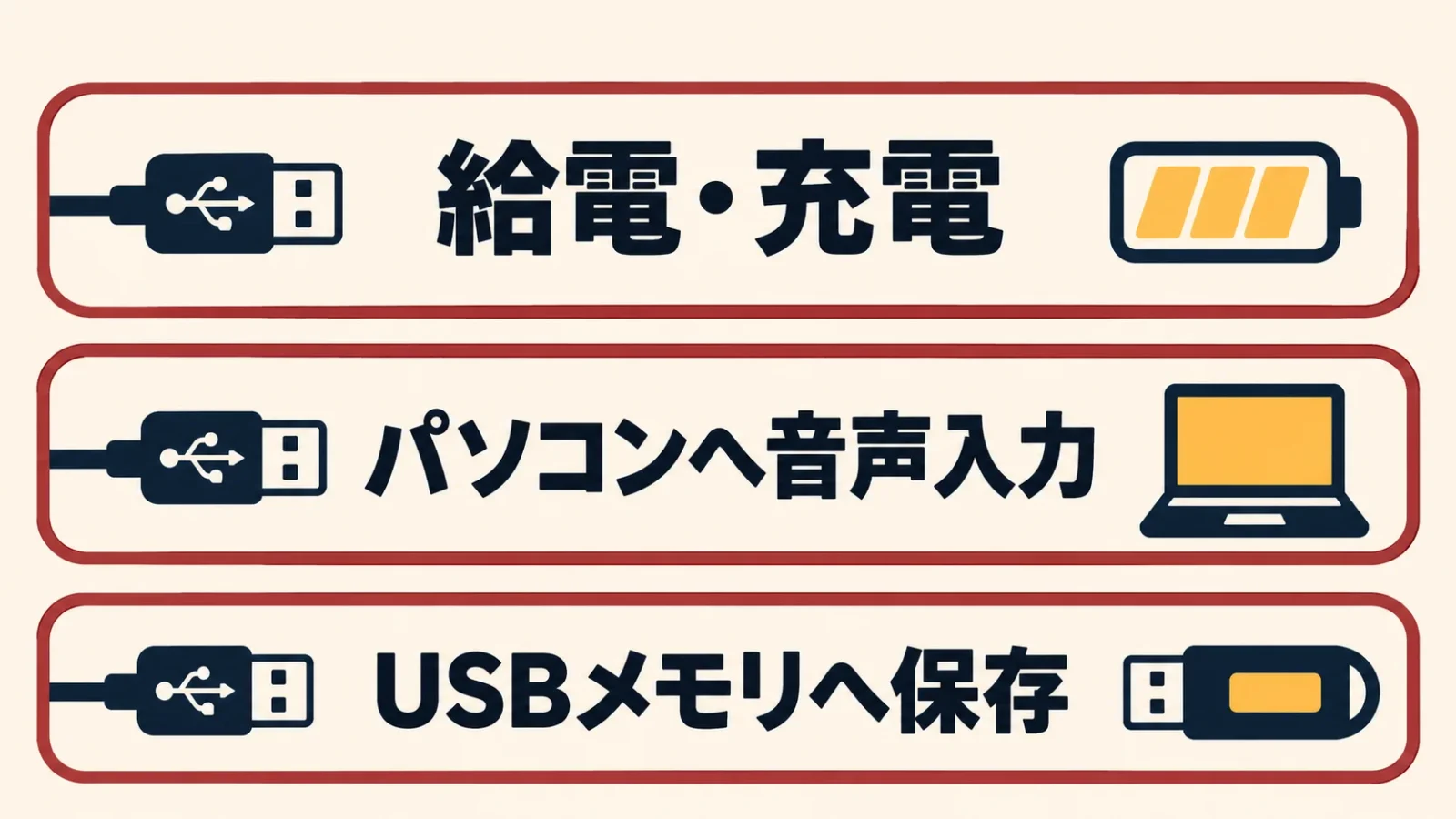
第一の使い方は、充電や給電です。MXCP-P100のUSB-Cは充電用で、充電しながら聴く用途に使えます。CAS-W100NのUSB-Cは外部電源を取るための仕様です。どちらも丸みのあるUSB-Cの穴ですが、穴の見た目と、音がパソコンへ出ていくかは別の説明欄にあります。端子欄に「DC5V」「給電」とだけ書かれている場合、それは必要な電気の条件です。
第二の使い方は、パソコンに音を送って録音することです。エアリアのSD-U2CCA-01はUSBでパソコンに接続し、対応OSの録音ソフト側で取り込みます。サンワの400-MEDI002は、Windows 11ではAudacityを使うように案内しています。ケーブルでつないだだけではファイルは完成しないので、録音ソフトの入力として機器を選び、録音後にWAVやMP3として書き出します。
第三の使い方は、プレーヤーの保存口にUSBメモリを差して音声を残すことです。400-MEDI016はUSBメモリへ、400-MEDI051はUSBメモリまたはmicroSDへ直接MP3を書き込みます。メモリを差す端子があっても、再生用の端子としてだけ付いている機種もあります。購入するときは「テープ再生中に」「どのメディアへ」「何の形式で保存」という組み合わせで、欲しい方向の説明があるか確認します。
手元のパソコンにUSB-Cしかない場合は、付属ケーブルのパソコン側が長方形のUSB-Aかどうかも選び方に入ります。ケーブルの形が合わないときは音声データを通せる接続を用意します。電源だけを通すケーブルでは、USB機器として認識されないことがあります。直結での操作が標準の機種では、まず付属ケーブルとメーカーが案内する接続で、録音ソフトに入力が現れるかを見たほうが故障と接続の問題を分けやすくなります。
パソコンでカセットをMP3にするには?
対応する取り込み機をUSBで接続し、録音ソフトでテープを再生しながら取り込んで、MP3に書き出します。WindowsとMacの両方を使う人は、対応OSを明記するSD-U2CCA-01などが候補になります。
- 接続する。 SD-U2CCA-01の例では、パソコンに録音ソフトのAudacityを用意し、プレーヤーをUSBで接続します。Windows 11・10とmacOS 11以降に対応しています。すでに手元にデッキがあり、デッキにUSB出力がなければ、ライン出力とパソコンの間にUSBオーディオ入力機器を置く方法もあります。ライン入力は機器の音を受ける端子です。パソコンのイヤホン出力へケーブルを差しても、音を受け取る入力にはなりません。
- 録音する入口を選ぶ。 Audacityのオーディオ設定でUSB機器を入力に選びます。パソコン内蔵マイクのままだと、テープの音が直接入らず、部屋の音が波形に出ることがあります。再生ボタンを押したときだけメーターが動き、停止時に入力が止まるかを見ると、入力先の間違いを見つけやすくなります。
- 試し録りを聴く。 Audacityの録音を開始してから、録りたいテープの音の大きな部分を短く再生します。波形とは、音の強さを時間に沿って描く図です。ピークが上限の0 dBに張り付いたり、波形の山が平らに切れたりすると、強い音が割れている可能性があります。操作できる範囲で録音レベルを下げてからやり直し、左右の音が出ていることも再生して確かめます。最初からモノラルで録られた話し声なら、左右に広がった音を期待しないでください。
- 片面を通して取り込む。 録音を先に始め、カセットを頭から再生します。たとえば一般的なC60の片面を丸ごと残す場合、再生におよそ30分かかります。A面の終わりで停止して保存し、B面は別に録ると、取り込み直しが片面だけで済みます。曲ごとに分けるのは、片面分の元データを保存してからにすると、区切りを修正できます。
- 音声ファイルを書き出す。 Audacityでは「ファイル」メニューから「オーディオをエクスポート」を開き、形式でWAVやMP3を選びます。WAVは圧縮しない音声を残す用途、MP3は音声を圧縮してスマホなどへ持ち歩く用途に使えます。まず編集前のWAVを残し、次に必要な無音だけを詰めたMP3を作っておくと、編集のやり直しに元のテープを毎回かけ直さずに済みます。
60分をすべて取り込みたい日は、確認時間も予定に入れます。片面ずつ録るなら片面約30分、両面で約60分です。記録が途中までと分かっていればそこで録音を終えられますが、ラベルのない会話や合奏では後半に続きが入っている場合があります。最初の数分が空白でも、捨てる候補にする前に後半まで確認します。
ノイズを減らす作業はコピーで行います。テープの「サー」という音の一部を試料にして処理できるものの、人の息づかいや弱い余韻まで削れることがあります。話し声なら子音が明瞭か、楽器なら最後の響きが自然に消えるかを短い範囲で前後比較し、改善が小さければ未処理版を選べます。最初の1本は、エフェクトをかけるより、入力が正しいかと必要な場面が欠けていないかを先に確認するほうが実用的です。
パソコンなしでカセットをMP3にするには?
テープを再生しながらUSBメモリやmicroSDへ保存できる機種を選び、保存先を本体へ差してから変換を始めます。USBメモリだけなら400-MEDI016、microSDも使いたいなら400-MEDI051が候補です。
400-MEDI016は、メーカーの案内では32GBまでのUSBメモリに対応し、FAT・FAT32・exFATで使えます。これらは機器がファイルを読み書きするための記録形式です。パソコンで普段使っている大容量メモリがNTFS方式だった場合は、同じUSB端子の形でも使えません。手元に古い32GB以下のメモリがあれば、入っているファイルを保全した上で記録形式を確認します。空きを作るために形式を変更すると中身が消えることがあるので、空のメモリで始めるほうが手間を抑えられます。
400-MEDI051はUSBメモリ、microSD、microSDHC、microSDXCの128GBまでに対応し、記録形式はFAT・FAT32・exFATです。手元の64GBのmicroSDXCを使うなら051が候補です。32GBまでのUSBメモリ専用の016には合いません。なお051のカセット部はモノラルです。左右の違いを残したい録音は、パソコンでステレオ音声を扱える取り込み方法を選びます。
初めは捨ててもよい短いテープで試します。メモリを先に入れてからテープを再生し、保存を始めます。取り込みが終わったら録音を停止し、その機種の説明書で保存完了を確かめてからメモリを抜き、別の再生機器でファイルを開きます。400-MEDI016の手動分割では、録音中に早送りボタンを押すと、そこから2秒間は無音になり、その後新しいファイルが始まります。会話や曲が途切れにくい録音は面をまとめて保存しておけば、後で編集点を選べます。
この方式なら、録音の間ずっとパソコンを置けない机でも作業できます。一方で、完成ファイルの切り分けや名前の付け直しを大量に行うときは、USBメモリを読める機器が別に必要です。スマホへ持ち出すまでを考えるなら、使う端末でメモリを読み込める方法があるか、数十秒のファイルで先に確かめます。スマホ本体にmicroSDが入らない場合も、後でパソコンなどを経由して移す方法があります。
400-MEDI051の公式値では、テープからメモリへのMP3は128kbpsで、記録容量は1分あたり約1MBです。ここでkbpsは1秒に記録する情報量の目安で、同じ形式なら値が大きいほどファイルが大きくなります。片面30分の録音なら約30MB、C60を10本分なら約600MBが目安になります。この計算を使うときは、容量の余裕に加えてメモリの対応形式を確認します。動作するメモリをすでに持っている場合は、別の大容量品を急いで用意しなくても着手できます。
A面とB面を入れ替えず続けて聴ける?
オートリバース対応なら、終端で再生方向を切り替えて裏面を聴けます。短いハイポジを含めて取り込むならSD-U2CCA-01、Windowsでノーマルを取り込むなら400-MEDI002にも候補を広げられます。
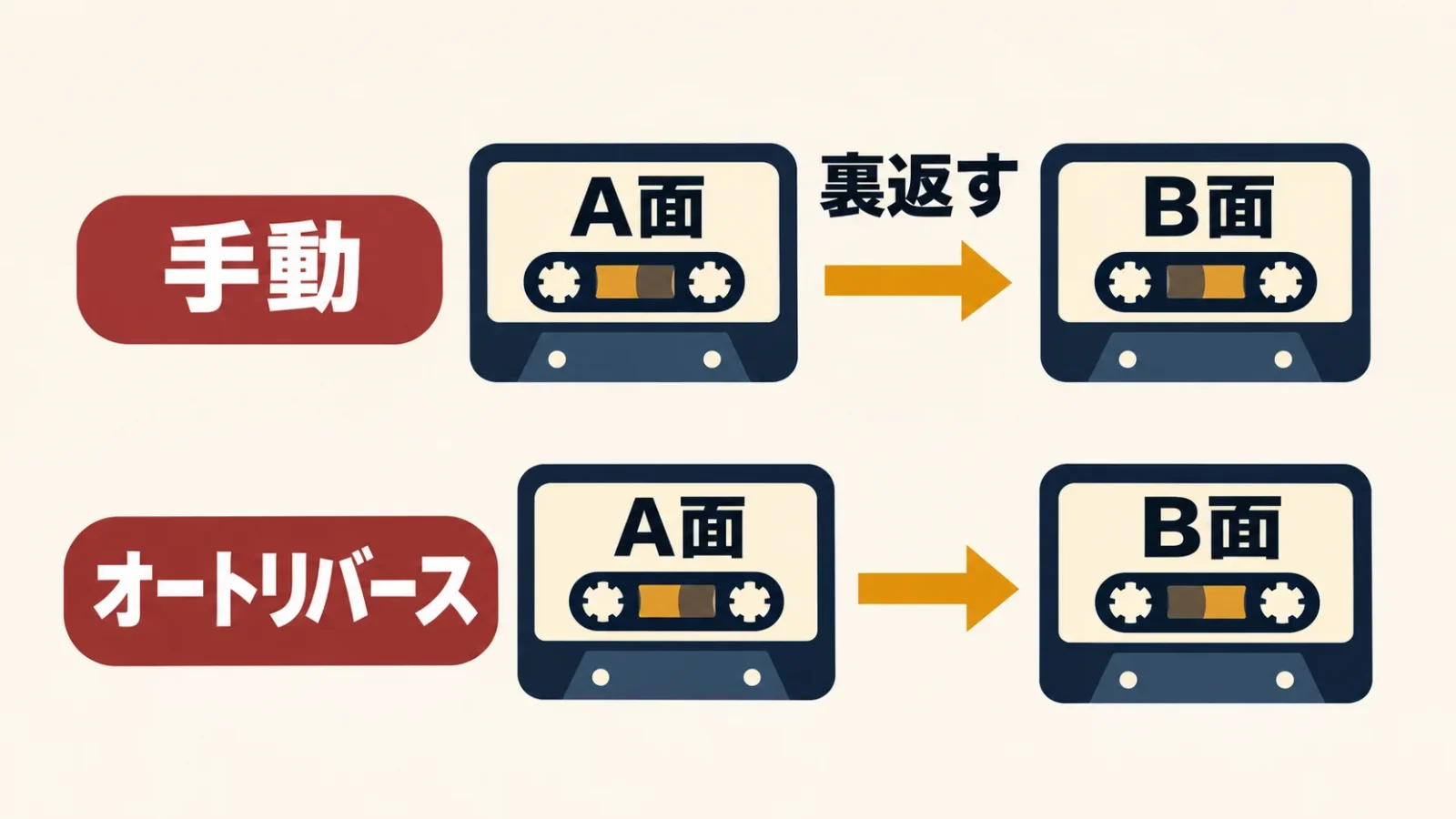
カセットにはA面とB面があり、C60なら通常はそれぞれ約30分ずつ記録できます。手動の機種は片面の聞き終わりに停止し、次の面へ入れ替えます。オートリバースはこの取り出しを省く機能です。巻き戻して同じ面をもう一度聴く操作や、曲の頭に移動する機能とは別です。繰り返し再生も選べる機種を取り込みに使う場合は、両面を一度ずつ録って停止する設定なのか、何度も繰り返す設定なのかを確認します。
説明に「オートストップ」とある場合は、どの動作で機構が停止するかを見ます。たとえば「セミオートストップ」と書く機種では、仕様で対象になる操作を確認します。止まることは、自動的に裏面を流すことを示しません。TASCAM 202MKVIIはテープを二つ入れられますが、本体の仕様はオートリバース非対応で、TAPE1/2の連続録音・連続再生も非対応です。トレイの数から、自動で最後まで聞けるかを判断しないようにします。
取り込みでA面とB面を別ファイルにしたい場合は、切り替え前に録音を止めるか、後で波形の境目を見つけて分けます。たとえばA面が曲集、B面が当日の話し声なら、別ファイルにして最初から名前を分けるほうが目的の内容を探しやすくなります。車載や散歩で通し聴きが主なら連続再生の便利さが先に来ます。手元の録音を整理する場面では、すぐ止めて面を分けられるほうが良いこともあります。
電源は充電式と乾電池式のどちらが合う?
毎日持ち出して家で充電するなら内蔵充電式、長時間の外出先で予備の電池に交換したいなら乾電池式、机で何本も取り込むならコンセントやUSBから電源を取れる機種が向きます。付属ケーブルと電源アダプターの有無も別に見ます。
充電式のFIIO CP13は公式の電池寿命が13時間(出力40mVでの測定)で、5V電源からUSB-Cで充電しながら使えます。この数値を外出時の再生時間として読む場合は、試験条件と実際に使うイヤホンや音量に差があることを含めます。MXCP-P100Sの公式値は、内蔵スピーカーで約6.5時間、有線で約9時間、無線で約7時間です。1台でも出力先を変えると同じ時間にはなりません。
乾電池式のAX-W10CとCAS-W100Nは単3形2本を使えます。停電に備えて単3形を常備している人なら、電池用と充電機器用の両方を準備しやすくなります。古い電池で使用を始めてテープの走行が遅くなった場合は、同じテープを正常な電源で短く聞き直すと、音程の違和感が電池かテープかを考える手掛かりになります。USB給電対応という表記から、本体で乾電池を充電できるとは考えず、取扱説明書に指定された電源を使います。
400-MEDI051は単2形4本またはACコンセントで動作するので、同じ乾電池式でも単3形の予備を流用できません。自宅の机でテープを10本保存するなら、コンセントに届く置き場所と、保存先メモリを取り出せる向きを先に確保すると、作業のたびに本体を動かさずに済みます。据え置きのTASCAM 202MKVIIはAC100Vを使います。持ち歩き機と比較するときは、電池時間の順位より、使う場所に合う電源を優先します。
ノーマル・ハイポジ・メタルは同じ機種で使える?
まずラベルの種類と長さを分けて見ます。ノーマルはType I、ハイポジはType II、メタルはType IVが目印です。再生できる種類と、消去して新しく録音できる種類が異なる製品もあります。
Type Iと書かれたC90の再生なら、MXCP-P100系は両方の条件に合います。C90をファイルにしたい場合、400-MEDI002の60分以下やSD-U2CCA-01の80分未満の範囲を超えます。400-MEDI016でUSBメモリに保存し、パソコンで開く方法が候補です。ただし016の製品ページは、仕様欄に「90分以下」、注意欄に「90分以上」の巻き込みの恐れを記載しているため、ちょうどC90を使うときは購入前にメーカーへ確認してください。長時間テープの帯は薄く、古いものほど状態も見てから掛けます。
中古で集めたハイポジの短いテープをパソコンへ残したい場合は、エアリアのSD-U2CCA-01が、ノーマル・ハイポジ・メタルを再生できると案内しています。ただし、種類ごとに再生時の音の補正を変える機能や耐摩耗特性は備えていません。また同じ商品ページで「80分まで」と「80分未満」が混在するため、仕様欄の厳しい方に合わせて80分未満を選び、C80を前提に買う場合はメーカーに表記の違いを確認します。
録音のために選ぶなら、TASCAM 202MKVIIはノーマルとハイポジの録音・再生に対応し、メタルは再生のみと明記しています。たとえば昔のメタルテープを聴いてパソコンへ保存し、その後空のハイポジへ新しく録音する流れなら、元テープをA、録音用の空テープをBとして別に管理できます。再生できるメタルテープを録音にも使えると判断せず、手持ちのテープごとに記録用途を分けます。
FIIO CP13の日本向け仕様は、60分以下のType Iを対応とし、Type II/III/IVにはテープごとの音の補正を割り当てられないと案内しています。回転することと、その種類に合う音の補正で聴けることには差があります。試して回り始めたという理由で対応と判断せず、国内向けの説明に合うものを選ぶと、音のこもりや保証条件の行き違いを減らせます。
音質の違いはヘッドとワウ・フラッターでどう見る?
音がふらつくかを判断する目安は、テープの走行速度のむらを表す「ワウ・フラッター」です。磁気ヘッドはテープに記録された信号を読み取る部品で、使うテープの状態や再生方式も聞こえ方を変えます。
テープを送る速さが揺れると、持続したピアノの音や歌の伸ばした音では、音の高さの揺れとして気づきやすくなります。ワウはゆっくりした揺れ、フラッターはより速い揺れを指します。TASCAM 202MKVIIは0.25%(W.RMS)の公表値を持ちます。W.RMSは、人の耳で目立ちやすい成分を重く見る補正を加えて、速さの揺れを一つの数にした表記です。たとえば一方にW.RMSの記載があり、もう一方で測り方が分からない場合は、数字をそのまま引き算して機種差と扱わず、テープ条件や出力の違いで候補を選びます。
FIIO CP13は直径30.4mm、厚さ4mmの純銅製フライホイールを採用しています。フライホイールは、テープを動かす軸の回転を安定させる円盤状の部品です。一方でマクセルMXCP-P100系は真鍮のフライホイールを使うと案内しています。材質の違いは各社の設計の情報として役立ちますが、大きさや回転の制御、テープの摩擦も違うため、材質名だけで音質を順位付けする根拠にはしません。
左右の片側だけ音が小さい場合は、まずプラグを正しく差した状態で、新しい状態のよいテープと古いテープを短く比較します。片方のテープだけで起きるなら当時の録音やテープ側を疑い、複数に共通するならイヤホン・端子・機器側を確認します。機器の整備は説明書に従います。ヘッドの位置を変えたり内装をばらしたりする操作は、購入直後に行う点検には含めず、機器側に原因が疑われる場合は購入先やメーカーに相談します。
テープの種類ごとの音の補正や、当時使ったノイズを減らす方式の有無も印象を左右します。202MKVIIの再生時ノイズ低減はDolby B相当で、該当方式で録ったテープの再生時に効果が得られるという説明があります。録音した機材が分からないテープなら、短い範囲を切り替えて、声の輪郭や高域が不自然に変わらないかを比べます。購入時には、使うテープの種類と必要な再生機能が揃う製品を残すと選びやすくなります。
古いカセットを再生する前に何を確認する?
テープの見える部分とカセットのケースを見て、目立つ折れ、カビの疑い、ケースの割れがあればそのまま機器へ入れず、状態のよい別のテープで本体を先に試します。代わりがない録音は、状態を扱える専門業者に相談する選択肢があります。
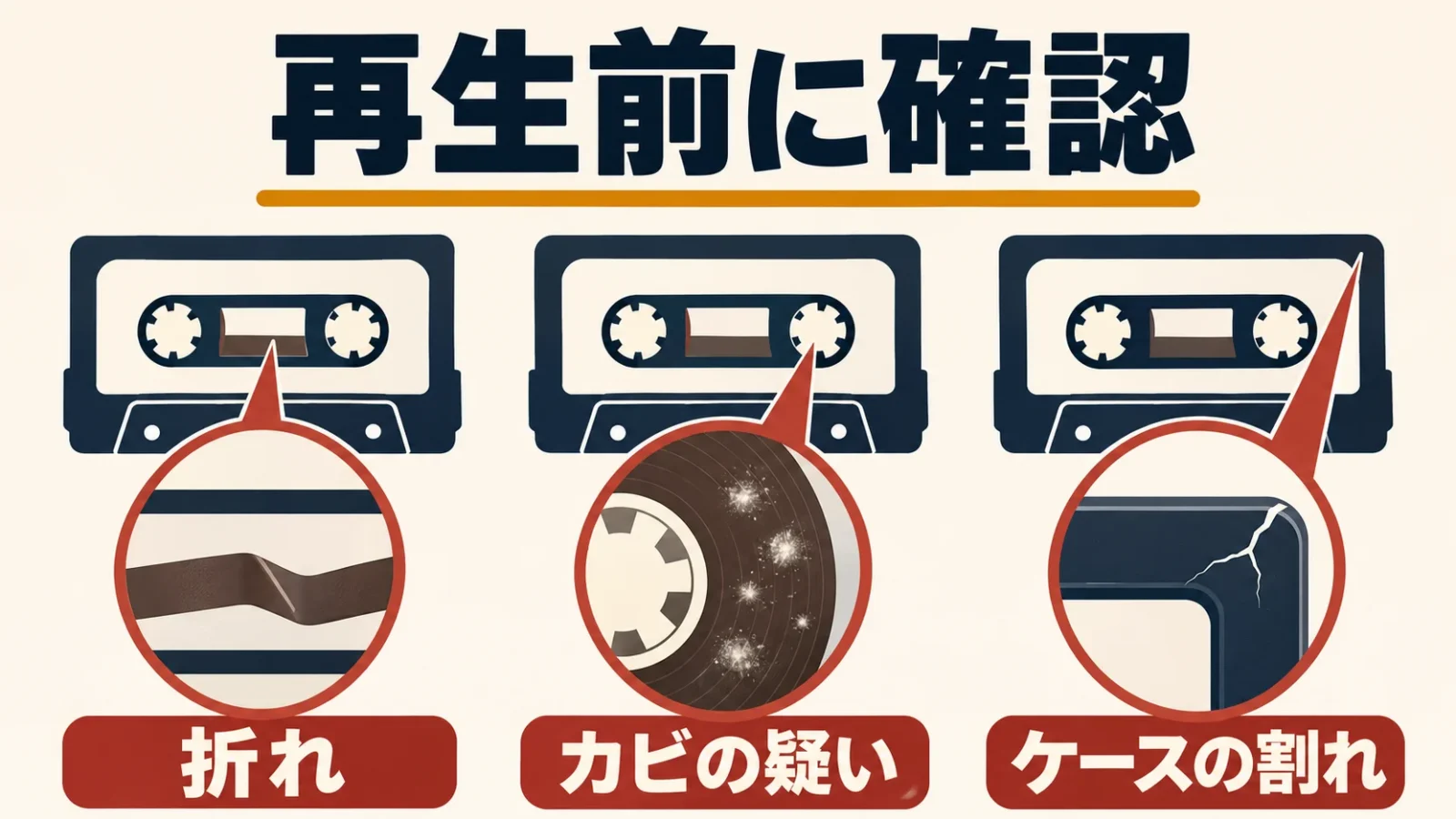
押し入れや箱から複数本出てきたら、最初に音源の内容ではなく外から分かる状態で分けます。窓から見た帯の巻きが大きく偏っているもの、帯が折れて光って見えるもの、ケースの端が割れてずれているものは別に置きます。白い付着物の正体は写真や外観だけで確定できません。カビが疑われるものを他のテープと同じ機器で続けて使わないよう、試す対象から外します。
長いカセットの帯が伸びていた場合、早送りや再生の途中に機構へ巻き込まれることがあります。エアリアは経年劣化による伸びや、操作直後の開閉でテープが絡まる場合があると案内しています。回転部から異音がしたり、回転しづらくなったりしたら停止し、動作が止まってから扱います。内部に残った帯を力で引き抜いたり、動きが重いカセットを入れ直して早送りしたりせず、機器とテープの状態を点検します。
日常の保管では、米国議会図書館の資料が、磁気テープをケースに戻し、清潔で安定した環境に置くことを案内しています。テープに直接触れる作業を減らし、暖房機の近くや日が当たるところを避け、磁気を生む機器から離します。取り込んだものにも「A面を保存」「B面は未確認」のようなメモを残しておくと、残りを作業するまでに同じ面を再生する回数を減らせます。
ソニーのウォークマンをカセット用に選べる?
ソニーの現行ウォークマンとして案内されているのはデジタル音源を聴く製品です。カセット対応の旧機種は今回の新品10機種に含めず、テープを入れて聴きたい人には現行のカセット機を比較します。
「ウォークマン」で検索すると、名前を引き継いだ現行機と、カセットの旧製品の中古出品が並びます。現行のNW-Aシリーズで再生するのは保存した音声ファイルなどで、本体にカセットは入りません。家族が以前と同じ名前の機器で聴きたいときも、今あるテープを直接使うのか、ファイルへ移して聴くのかで必要な機器が変わります。
旧機種の「未使用」「デッドストック」は、製造から時間が経って店や個人の元に残った品という意味で使われる場合があります。外箱がきれいでも、長期間の保管を経た機器の動作、保証、入手できる部品の範囲を現行機と同じ条件では判断できません。デザインを重視する人には、透明な外装のAX-W10CやCP13 Transparentという新品の選択肢があり、録音したい場合はさらに入力の有無で選べます。
取り込んだ音をどう確認して保存する?
A面・B面ごとに先頭・途中・最後を聞き、残したい場面が欠けていないかを確かめます。編集前の保存用と、スマホに入れる聴取用を分けると、後で切り分けや音量を見直せます。
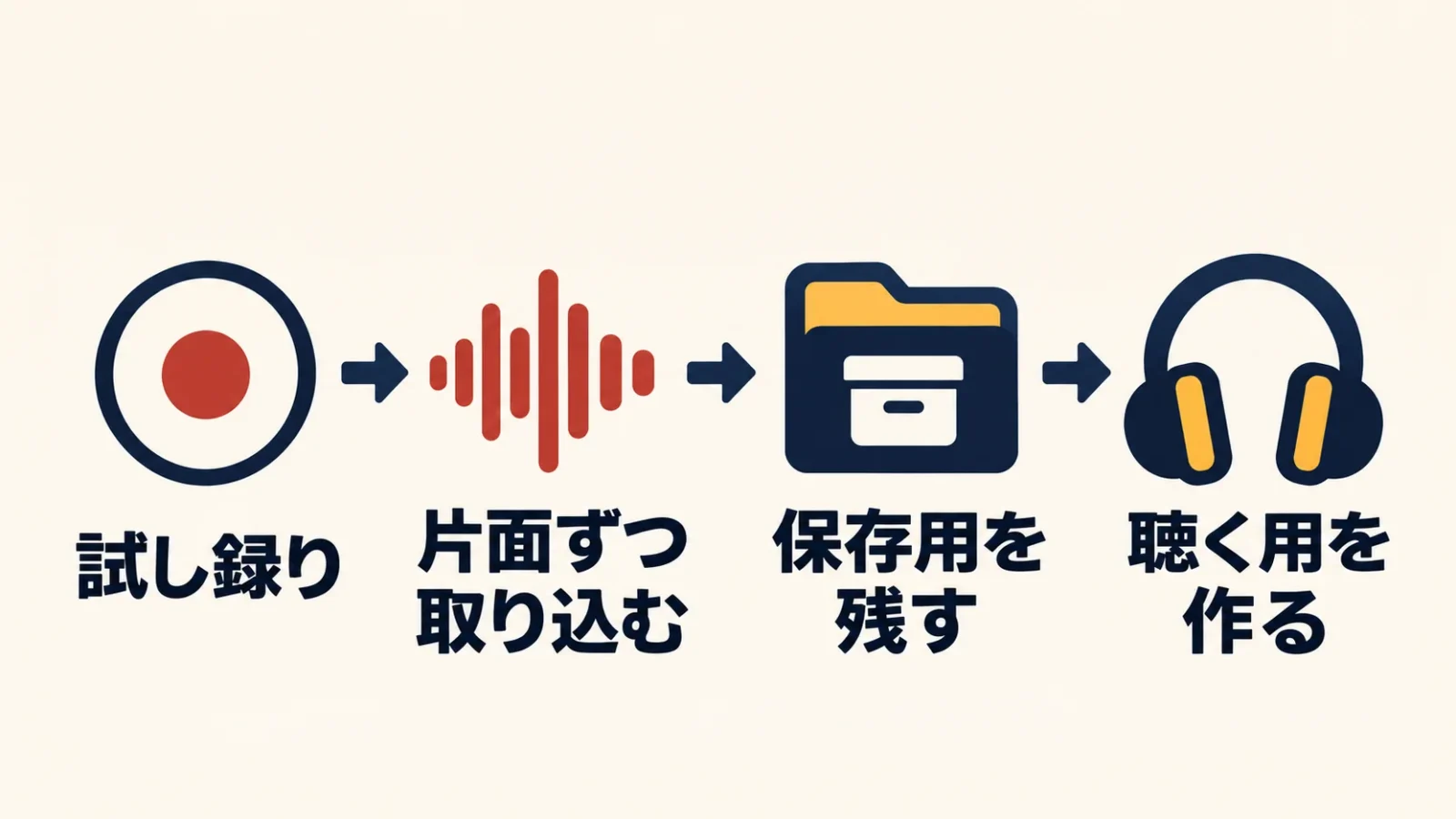
名前は「日付_演奏名_A面」のように、同じ順番で付けます。録音日が分からなければ「日付不明」として、取り込んだ日を別に記録します。テープのラベルを写真で残しておくと、引っ越しや家族への受け渡しのときに、デジタル側の名前と物理テープを照合できます。A面の先頭だけしか音が出ていなかった場合も、元のラベルと聞いた箇所を照らせば、録音操作の失敗か当初から空白だったかを確認しやすくなります。
保存用のWAVを作れる環境では、まず編集していない版を残します。メモリに直接書く機器でMP3だけが作れる場合は、その最初のファイルを原本として別に置き、編集したMP3で上書きしないようにします。一度MP3にしたものをWAVに変えても、圧縮で失われた情報は戻りません。Audacityの公式資料も、何度もMP3に書き出し直すと音質がさらに損なわれるため、作業中は圧縮で音を落とさない形式を使うよう案内しています。
スマホで聴けることが目的なら、パソコンやメモリに保存しただけで作業を終えず、一曲を実際に転送して開きます。家族に渡す場合は、相手の端末でファイル名の文字や再生順も見ます。元のテープを手放す判断は、保存先を分けて二つのコピーを読める状態にしてからにすると、録り直しが必要になったときの判断材料が残ります。
同じ用途の候補は機種ごとにどう選び分ける?
携帯して聴くならイヤホンと電源を、録音するなら付属のケーブルと記録先を機種ごとに見ます。使う場所に持っていく物も含めて、メーカーの仕様から比較します。
FIIO CP13|有線で音楽テープを聴く
FIIO CP13は、有線イヤホンでノーマルの音楽テープを聴く人に向きます。日本向けの対応はType Iの60分以下で、長いテープや無線イヤホンを主に使う人は別の候補を選びます。
透明な外装のTransparentでは回転するリールが見えるため、再生ボタンを押した後にテープが進んでいるかを外から確認しやすくなります。3.5mm端子の有線イヤホンは無線の接続設定をせずに使えます。外装の色にかかわらず、日本向けのテープ条件は共通です。
給電しながら再生できるので、机では5V電源につないだ状態で使い、持ち出すときだけバッテリーで使う運用ができます。カセットを買ったときに店頭でC90をよく選ぶ場合は、同じ有線で聴けるMXCP-P100も比べてください。広い部屋でスピーカーから一緒に聞く、スマホへまとめて取り込む、といった使い方には別に機材が必要になります。

FIIO
¥17,796
−詳細はこちら−
※価格および在庫状況は表示された日付/時刻の時点のものであり、変更される場合があります。本商品の購入においては、購入の時点でAmazon.co.jpに表示されている価格および在庫状況に関する情報が適用されます。
※Amazon.co.jpアソシエイトリンクを使用しています。
マクセルMXCP-P100|C90を無線イヤホンでも聴く
マクセルMXCP-P100は、ノーマルC90以下を持ち歩き、有線とBluetoothの両方を使いたい人に向きます。本体スピーカーで聞く日は、MXCP-P100Sが候補です。
通勤では無線、家で古い録音の左右を確かめるときは有線というように、機器を買い足さず聴き分けられます。ワイヤレスの接続がうまくいかないときも、先に有線で再生音を確認すれば、テープの状態と接続の問題を切り分けられます。マクセルの製品ページで確認できるのは再生に関する機能で、声をカセットへ吹き込む目的では録音対応品から選びます。
付属ケーブルはUSB-AからUSB-Cへつなぐ約75cmの充電用です。電源を取る位置が遠い机で使う場合は、置き方や長さも見ておくとケーブルが本体の操作を妨げません。同じC90以下を聴けるP100Sと迷うときは、ふだん本体だけで人と聞く場面があるかを考えます。イヤホンを使う場面が中心なら、P100で購入後の使い方を具体的に描けます。

マクセル
¥8,115
−詳細はこちら−
※価格および在庫状況は表示された日付/時刻の時点のものであり、変更される場合があります。本商品の購入においては、購入の時点でAmazon.co.jpに表示されている価格および在庫状況に関する情報が適用されます。
※Amazon.co.jpアソシエイトリンクを使用しています。
マクセルMXCP-P100S|イヤホンを外して一緒に聞く
マクセルMXCP-P100Sには本体スピーカーがあり、ノーマルC90以下を近くの人と一緒に聞き返す用途に向きます。カセットに声を録音したい場合は、マイク付きの候補を選びます。
本体は約235gです。かばんに入れて運ぶときは外付けスピーカーを別に持つ場合と荷物を比べられます。スピーカーは本体の電源で動くため、複数人で連続して聴き返す日と、イヤホンを使って移動する日では、電源の使い方を分けて考えます。
P100とP100Sは色名より「S」まで含む型番で見分けます。この一文字で選ぶ理由が変わります。部屋にスピーカーを置きたくない人には便利ですが、本体で録音やUSBへのファイル保存までしたいなら、スピーカーが付くうえに保存機能も持つ400-MEDI051へ進みます。P100Sをスマホ音声の受信用スピーカーとして買う場合は、カセット音声の送信とは別に受信機能が必要になるため、想定する使い方で選びます。
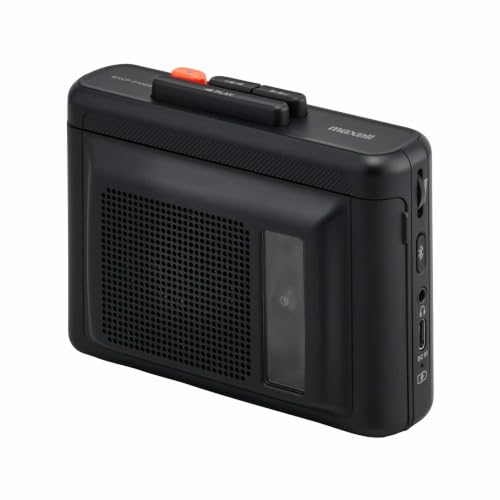
マクセル
¥10,143
−詳細はこちら−
※価格および在庫状況は表示された日付/時刻の時点のものであり、変更される場合があります。本商品の購入においては、購入の時点でAmazon.co.jpに表示されている価格および在庫状況に関する情報が適用されます。
※Amazon.co.jpアソシエイトリンクを使用しています。
東芝AUREX AX-W10C|外部機器の音をテープへ録る
東芝AUREX AX-W10Cは、外部音声を別売ケーブルでAUX入力へつなぎ、ノーマルC60へ録る使い方に向きます。テープの音を直接USBでパソコンへ残したい場合は、デジタル出力のある機種を選びます。
外部入力とイヤホン出力はともに3.5mmですが、音の向きが違います。再生機器側の音声出力からこの機種の外部入力へつないでから、録音用の面を選びます。ケーブルが付属するのはUSB用で、AUXに使う音声接続コードは別に用意する仕様です。昔ながらの透明な外装を選びつつ、必要なときには無線イヤホンへカセットの音を送れる点が使い分けの理由になります。
すでに3.5mmの音声ケーブルを持っている人なら、AX-W10Cで付属するUSBケーブルと合わせて準備できます。録音用のケーブルも本体と一緒に用意したい場合はCAS-W100Nが候補です。AX-W10とAX-W10Cは公式仕様が近いので、比較表では透明なAX-W10Cだけを数えています。

東芝 AUREX
¥5,918
−詳細はこちら−
※価格および在庫状況は表示された日付/時刻の時点のものであり、変更される場合があります。本商品の購入においては、購入の時点でAmazon.co.jpに表示されている価格および在庫状況に関する情報が適用されます。
※Amazon.co.jpアソシエイトリンクを使用しています。
オーム電機AudioComm CAS-W100N|話し声を内蔵マイクで残す
オーム電機AudioComm CAS-W100Nは、無指向性の内蔵マイクで声をノーマルC60以下へ録りたい人に向きます。C90を日常的に使う人や、録音済みのテープをUSBで直接取り込みたい人は別の機種が合います。
発表練習の声など、録る機会のたびに別のマイクを出しづらい場面で使えます。有線用のステレオイヤホンと、外部機器から音を入れるための3.5mmケーブルが同梱されています。手元にある古いラジオや別の再生機器に適した出力がある場合は、そのケーブルで本体の外部音声入力へつなぐ方法も選べます。付属のUSB-Cは外部電源なので、パソコンへ音を移すための接続と区別してください。
乾電池を除いた約187gの本体で、メーカーの連続使用時間は有線約10時間、無線約7.5時間です。単3形電池2本は別売です。たとえば会場で練習の記録を何回か取りたい人なら、予備の単3電池を用意しておき、戻ってから有線で録音を確認する流れにできます。録音した声を次の日にファイルで共有するところまで一台で済ませたい場合は、USBメモリに保存できる400-MEDI051の手順を確認します。

オーム電機
¥5,565
−詳細はこちら−
※価格および在庫状況は表示された日付/時刻の時点のものであり、変更される場合があります。本商品の購入においては、購入の時点でAmazon.co.jpに表示されている価格および在庫状況に関する情報が適用されます。
※Amazon.co.jpアソシエイトリンクを使用しています。
エアリアニュー・カセッピSD-U2CCA-01|短いハイポジをパソコンへ
エアリアSD-U2CCA-01は、ノーマル、ハイポジ、メタルの短いテープをWindowsまたはMacへ移したい人に向きます。種類ごとに補正を変えた再生を求める場合は、対応方式まで明記したデッキを選びます。
Windows 11・10とmacOS 11以降に対応し、Audacityなどで受け取った音はMP3やWAVにできます。テープの種類が複数ある箱を引き継いだときは、仕様の80分未満に合わせて短いものを先に集めると、1台で取り込みを始められます。自動で裏面へ切り替わるので長い録音を続けやすく、編集する人は先にA面・B面を分けるか、後から分けるかも決められます。
机から持ち出して聴くときは、別売の単3アルカリ電池2本で約150分が目安です。カセットからパソコンへ送る機種なので、外部入力の音を空のカセットへ吹き込みたい場合は、AUREXやAudioCommの録音機能を見ます。パソコンの用意が難しく、手元がノーマルだけなら、カードやメモリに直接残す400-MEDI016や400-MEDI051のほうが機材を少なくできます。

エアリア
¥4,400
−詳細はこちら−
※価格および在庫状況は表示された日付/時刻の時点のものであり、変更される場合があります。本商品の購入においては、購入の時点でAmazon.co.jpに表示されている価格および在庫状況に関する情報が適用されます。
※Amazon.co.jpアソシエイトリンクを使用しています。
サンワダイレクト400-MEDI002|Windowsでノーマルを取り込む
サンワダイレクト400-MEDI002は、Windowsでノーマルテープを一度ファイルに取り込み、あとから曲や話題で分けたい人に向きます。Macでの取り込みやハイポジが目的なら別の機種を選びます。
Windows 11ではAudacityを使う案内があり、既存のUSB機器を使う場合と同様に録音ソフト側で入力を選びます。テープを再生しながら名前を付けたり録音レベルを調整したりできるので、合奏の片面を通しで残した上で、曲単位の聴取ファイルを別に作る使い方に合います。乾電池を入れ、イヤホンで聞き取れる箇所と取り込み側の音を比べると、テープと接続のどちらを先に確認するか判断しやすくなります。
本体は約170g、電源は単3形2本またはUSBから取ります。パソコンが使える場所でノーマルだけ扱うなら、メモリ保存型と違ってファイル移動の工程を減らせます。一方、別の場所でパソコンなしに作業したい場合は、同じメーカーでもUSBメモリに直接保存する400-MEDI016のほうが道具を絞りやすくなります。型番の末尾が違うと、USBの役割が変わります。

¥4,980
−詳細はこちら−
※価格および在庫状況は表示された日付/時刻の時点のものであり、変更される場合があります。本商品の購入においては、購入の時点でAmazon.co.jpに表示されている価格および在庫状況に関する情報が適用されます。
※Amazon.co.jpアソシエイトリンクを使用しています。
サンワダイレクト400-MEDI016|小型機でUSBメモリに残す
サンワダイレクト400-MEDI016は、約186gの本体で、ノーマルテープの音をUSBメモリへ直接書き出したい人に向きます。ハイポジやmicroSDを使う前提で選ぶ場合は、対応する別機種が必要です。
自宅と実家を行き来しながらテープを整理する例なら、本体と単3電池と対応USBメモリを運び、録音用のパソコンを置かずに進められます。メーカーは、幅のあるUSBメモリがステレオミニケーブルと干渉する場合に使用できないと案内しています。メモリを差しつつ有線で聞く人は、容量や記録形式と合わせて、本体の隣り合う端子に物理的に入るかも考えます。
A面・B面は本体のDIRボタンで切り替えられます。外部音声用のAUX端子からラジオやMDプレーヤーをつないだ場合も、保存先はUSBメモリのMP3です。この接続で本体から音声を聴いて確認できないため、短く保存したファイルを別の機器で聴きます。離れた場所で保存だけ先に行い、家に戻ってMacでファイルを整理する使い方もできます。

¥12,480
−詳細はこちら−
※価格および在庫状況は表示された日付/時刻の時点のものであり、変更される場合があります。本商品の購入においては、購入の時点でAmazon.co.jpに表示されている価格および在庫状況に関する情報が適用されます。
※Amazon.co.jpアソシエイトリンクを使用しています。
サンワダイレクト400-MEDI051|USBメモリとmicroSDを選ぶ
サンワダイレクト400-MEDI051は、机に置いてUSBメモリやmicroSDへ直接MP3を残す人に向きます。約680gで単2形電池を4本使うかコンセントから給電するため、いつもかばんに入れて聴く用途では小型機も見比べます。
実家にあるテープを取り込んで、保存先を家族と相談しながら変えたい場面では、USBメモリとmicroSDの両方から選べます。microSDとは、小型の差し込み式記録カードです。応募用や練習記録で声をカセットへ吹き込みたいときは、内蔵マイクでテープへ新たに録る用途もあります。元の録音をMP3にする場合と、新しくテープに吹き込む場合では、本体で記録先を間違えないようにします。
規格上はノーマルの対応で、メーカーはC60までを推奨しています。家族の長い録音にハイポジが多い場合は、同じ机の上で使う機種でもSD-U2CCA-01やTASCAMの条件を見ます。短いノーマルをまとめて保存するときは、USBとmicroSDを使い分けられます。たとえば作業中は一枚のメモリに続けて保存し、整理後に必要なファイルだけを家族が読める別のメモリへコピーできます。

¥7,980
−詳細はこちら−
※価格および在庫状況は表示された日付/時刻の時点のものであり、変更される場合があります。本商品の購入においては、購入の時点でAmazon.co.jpに表示されている価格および在庫状況に関する情報が適用されます。
※Amazon.co.jpアソシエイトリンクを使用しています。
TASCAM 202MKVII|据え置きでハイポジを再生・録音する
TASCAM 202MKVIIは、100Vコンセントのある場所でノーマルやハイポジを再生・録音し、必要に応じてUSBでパソコンへ送りたい人に向きます。テープを入れたまま外出する使い方やオートリバースを前提に選ぶ場合は用途が合いません。
録音と再生ができる機構を2系統備え、RCA入力からの外部音声や正面のマイク入力を使えます。RCAは据え置き音響機器で見かける、左右の音を丸い差し込みで別々につなぐ端子です。演奏会で別の機器から音を受け、同じ内容を2本に録って保管用と配布用に分ける場面では、両方へ同時に録音できる特徴が役立ちます。2本を連続で長時間録り続ける機能は公式で非対応です。
パソコンへ送るUSB端子は本体背面です。机を壁につけて使うなら、背面のケーブルを差したまま置ける奥行きを用意します。ヘッドホン出力は6.3mmなので、携帯プレーヤーに合わせて選んだ3.5mmプラグのイヤホンには対応する変換が必要です。ハイポジの録音や機器同士の接続を目的にする人には候補になりますが、数本を一度だけ取り込む場合は、手持ちのテープ条件を満たす小さなUSB取り込み機でも始められます。

TASCAM
¥69,800
−詳細はこちら−
※価格および在庫状況は表示された日付/時刻の時点のものであり、変更される場合があります。本商品の購入においては、購入の時点でAmazon.co.jpに表示されている価格および在庫状況に関する情報が適用されます。
※Amazon.co.jpアソシエイトリンクを使用しています。
よくある質問
初めての購入で迷いやすい、再生時間の表示とパソコンの入口について確認できます。
C60は片面60分ですか?
C60の60分は一般に両面の合計です。片面は約30分なので、45分の演奏を途中で裏返さず録りたい場合は片面45分程度のテープと、その長さに対応する機種が必要です。
パソコンのイヤホン端子で音を取り込めますか?
イヤホン用の出力端子からは音を取り込めません。USBで音声を入力できるプレーヤーか、再生機器のライン出力とつなげるUSBオーディオ入力機器を使います。
出典・参考資料
- FIIO日本向け製品情報CP13(テープ・電源・走行機構)
- マクセルMXCP-P100・MXCP-P100S(スピーカー・Bluetooth・再生時間)
- 東芝ライフスタイルAX-W10C(外部入力・推奨テープ・電源)
- オーム電機公式直営店CAS-W100N(内蔵マイク・電源・付属品)
- エアリアSD-U2CCA-01(USB取り込み・オートリバース・テープと対応OS)
- サンワダイレクト400-MEDI002・400-MEDI016・400-MEDI051(保存経路・メモリ条件・電源)
- TASCAM 202MKVII(録音と再生の対応テープ・USB・仕様値)
- ソニー現行ウォークマン製品情報(現行シリーズの用途)
- Audacityテープ等のデジタル化・テープ取り込みの実例・MP3の書き出し(録音と編集の手順)
- 米国議会図書館音声・映像資料の取り扱いと保管(磁気テープの扱い)
情報確認日:2026年11月19日。新品の出品状況・価格は変わる場合があります。
楽譜を、もっと自由に。
PDF・画像の楽譜を読み込み、手書きや音楽記号で書き込み。楽譜の作成や、MusicXML形式の楽譜の音を再生して確認することもできます。





弦楽器のTAB譜の作成にも対応しています。
練習も、連絡も、ひとつに。
練習日程・出欠・演奏曲をまとめて管理。写真・動画・音源・楽譜も、グループの仲間と共有できます。

※本サイト上で表示されるコンテンツの一部は、アマゾンにより提供されたものです。これらのコンテンツは「現状有姿」で提供されており、随時変更または削除される場合があります。