音楽のイコライザー設定は、つまみを0、設定名で選ぶ方式はオフを基準にすると調整しやすくなります。低音不足・こもり・高音の刺さりを分け、設定場所の選び方から、聴き比べて保存するまでを説明します。
「低音を強くしたい」と「低音が膨らんで歌が聞こえない」では、動かす方向が逆です。この記事の数値は、原因を探すための小さな試行例です。どのイヤホンでも同じ音になる最適値や、メーカー指定の設定ではありません。
※この記事にはアフィリエイトリンクが含まれています。
最初に決めるのは、増やしたい音より困っていること
まず「歌の言葉が埋もれる」「ベースの厚みが足りない」「シンバルが強すぎる」のように、直したいことを1つ言葉にします。最初から低音と高音を両方上げると、どちらの変更が効いたのか判断しにくくなります。
| 今の聴こえ方 | 最初の確認先 | 調整後に残したいもの |
|---|---|---|
| 低音が薄い | 装着状態と低音側の帯域 | 歌の聞き取りやすさ |
| 低音が膨らみ、全体がこもる | 上げている低音・低中音を戻す | ベースの音程と打楽器の区切り |
| 歌が遠い | 低音過多と中音域の下げすぎ | 声の自然な厚み |
| サ行やシンバルが刺さる | 高音側の上げすぎ | 言葉の輪郭と余韻 |
| 音が割れる、ビリつく | EQをオフにした音と音量 | 歪みのない再生 |
| つまみを動かしても変わらない | 実際に再生している機器と設定の適用範囲 | 設定が効く経路の特定 |
表の右列は「改善の代償で失いたくないもの」です。低音の量が増えても歌が埋もれたなら、今回の目的に対しては上げすぎです。音の変化が大きいほど成功とは限らず、困りごとが減り、ほかの部分が崩れないところを探します。
音量・音質設定・イコライザーは何が違う?
音量は曲全体の大きさ、イコライザー(以下EQ)は音域ごとの強弱を変える機能です。配信アプリの「音質」は通信に使うデータ量や音声形式を選ぶ項目で、低音だけを減らす操作とは役割が異なります。
EQで高音を増やしても、圧縮で失われた細部が元通りに復元されるわけではありません。通信が不安定で再生が途切れる場合も、EQではなく通信やダウンロード状態を確かめます。
左右の音量バランスも別の設定です。右だけ小さい場合、通常の左右共通EQを上げても右だけを直せません。左右バランスの位置、イヤホンの装着や汚れ、接続を先に見ます。片側だけの問題と、両耳に共通する音色の好みを分けると、触る設定を絞れます。
周波数とdBの読み方を覚える
横方向のHzは音の高さの位置、縦方向のdBはその付近をどれだけ強く・弱くするかの目盛りです。数字の小さい左側が低音、大きい右側が高音になります。1kHzは1,000Hzと同じです。
周波数は1秒間の振動回数を表します。画面に「125」「500」「2k」と並んでいたら、125Hz、500Hz、2,000Hz付近を調整するつまみだと読みます。つまみの位置が同じでも、別のアプリでは担当する周波数が違う場合があるので、左から何番目かだけで設定を写さないでください。
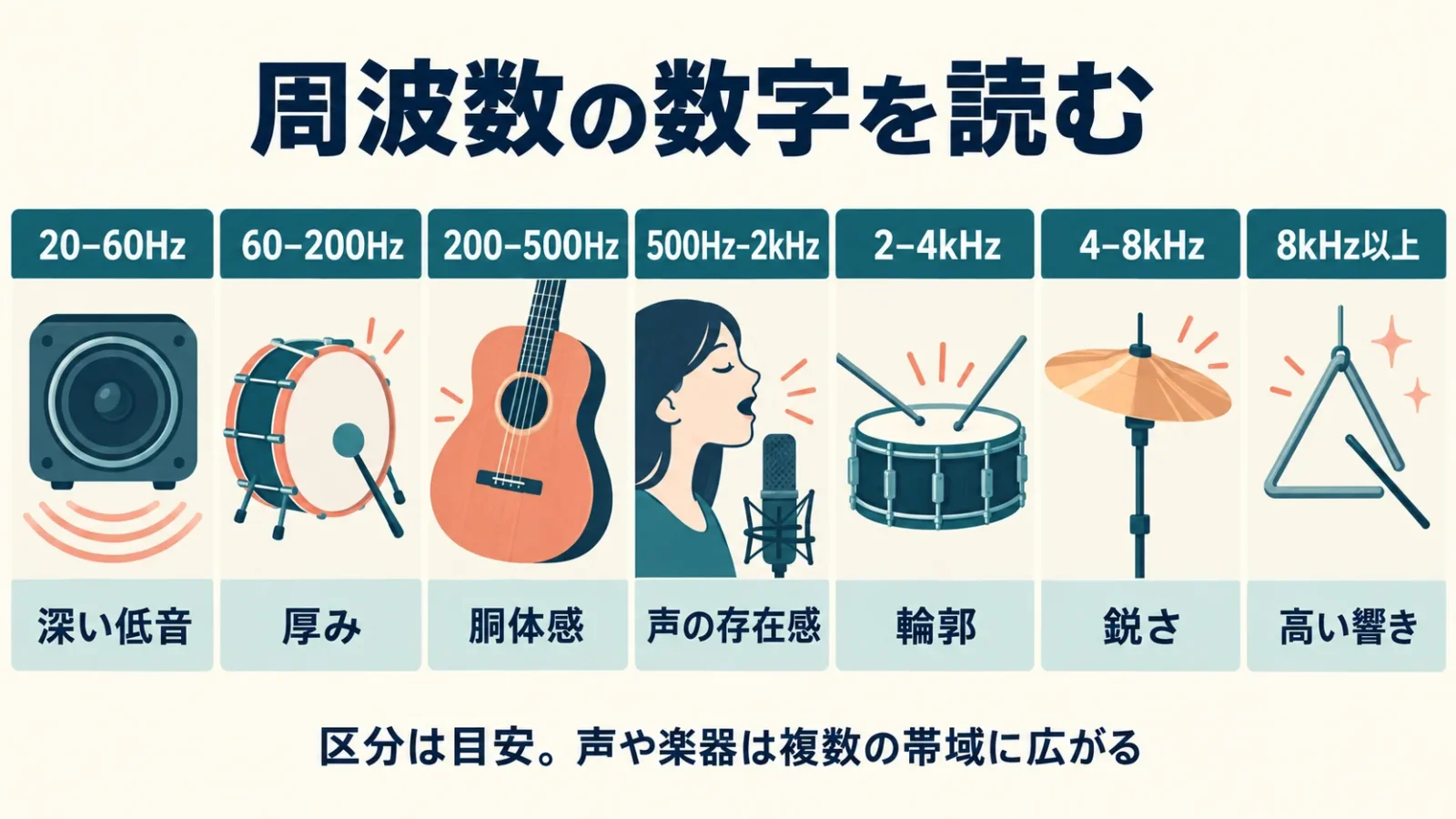
| 画面上の目安 | 聴き分ける手がかり | 試す目的 |
|---|---|---|
| 約20〜60Hz | 低い振動感、深い低音 | 重低音の量を確かめる |
| 約60〜200Hz | ベースやキックの厚み | 薄さと膨らみを見分ける |
| 約200〜500Hz | 声や楽器の胴体感 | こもりと薄さの境目を探す |
| 約500Hz〜2kHz | 歌や主旋律の存在感 | 中音域の引っ込みを確かめる |
| 約2〜4kHz | 言葉や楽器の輪郭 | 前に出る感じときつさを比べる |
| 約4〜8kHz | サ行、シンバルなどの鋭さ | 刺さりの変化を確かめる |
| 約8kHz以上 | 高い響き、細かな余韻 | 明るさとノイズの目立ち方を見る |
この区分は操作の目安で、楽器を分離する境界線ではありません。声や楽器の音は複数の帯域に広がっています。
0dBは無音ではなく、増減していない位置
EQの0dBは、その帯域を持ち上げても下げてもいない基準です。プラスは増やす、マイナスは減らす方向です。全部を0にした状態をフラットと呼びますが、イヤホンそのものの音の癖まで消える意味ではありません。
「+2dB」はスマートフォンの音量を2目盛り上げることとは違います。また、画面に「+2」とだけあり単位が書かれていない機器では、2dBとは限りません。本記事のdB指定をそのまま移せるのは、調整量がdBで表示される画面です。目盛りだけの機器なら中央から最小の1段階を使います。
バンド数は、分けて動かせる音域の数
5バンドや10バンドの「バンド」は、調整対象の音域を意味します。数が多いほど細かく分けられますが、初めての調整で全部を使う必要はありません。1つの困りごとに対して近い帯域を選べれば、少ないバンドでも比較できます。
グラフィックEQは、決まった周波数のつまみを上下させる方式です。パラメトリックEQでは、中心周波数や調整する幅も変えられます。幅に関係する「Q」は一般に大きいほど狭い範囲になります。初回は周波数・増減量・Qを同時に変えず、幅を固定して増減の効果を見ましょう。
また、Bass(低音)やTreble(高音)だけの機器は、広い低音側・高音側をまとめて動かすことがあります。細い1点を動かす画面と同じカーブにはなりません。3種類の画面を見比べるときは、つまみの本数より「中心と幅を選べるか」「大きな音域をまとめて動かすか」を確認します。
音楽を聴きながら調整する5段階の手順
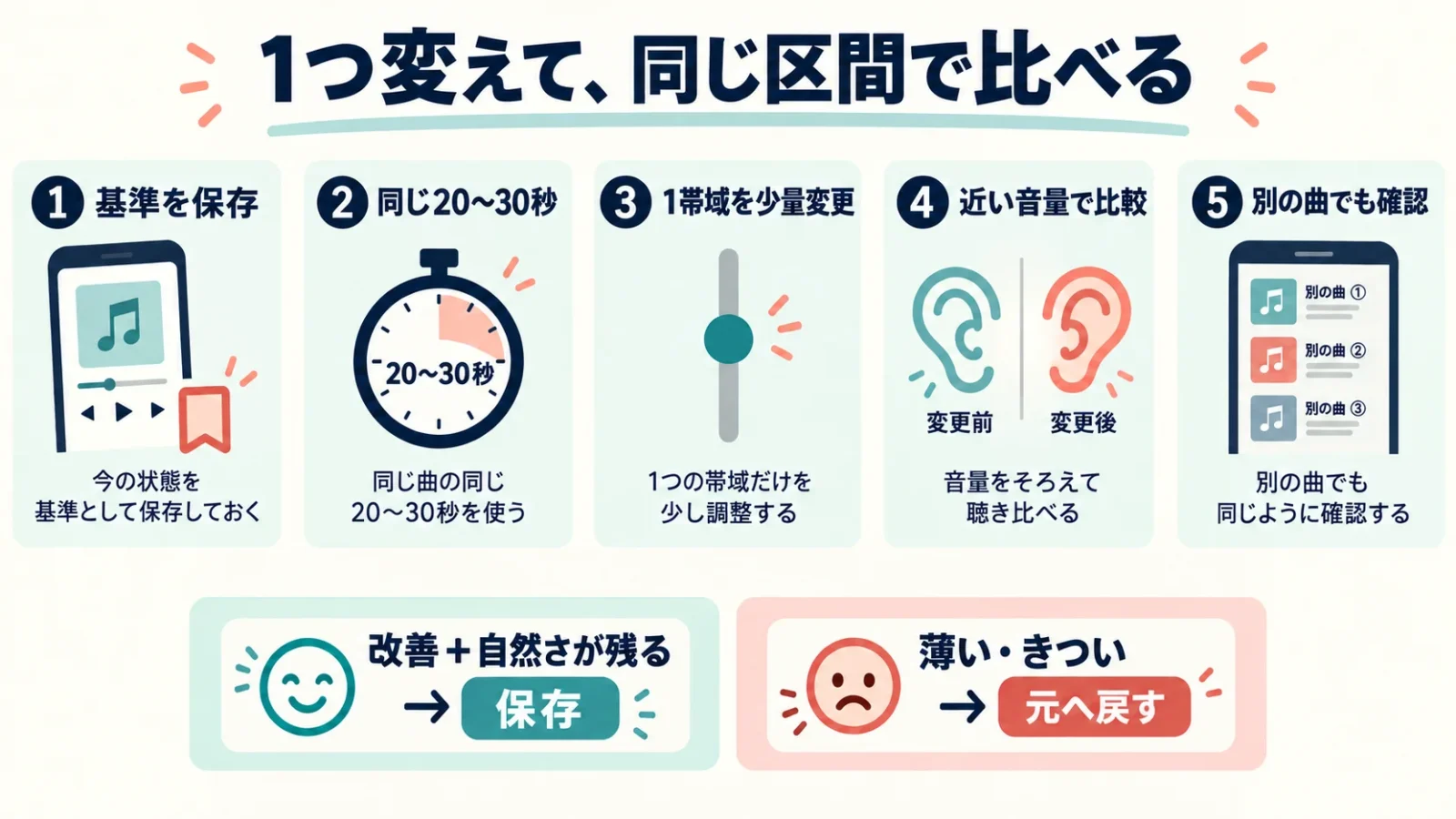
基準を用意し、1帯域だけ変更し、同じ区間で比較してから保存します。ここでは歌が低音に隠れるケースを例に、操作から採否までを順に進めます。アプリに数値入力がなければ、小さい1段階を代わりに使ってください。
1.元の設定を残し、比較条件をそろえる
今のEQ画面を撮影するか値をメモしてから、フラットまたはオフを基準にします。イヤホンのアプリと再生アプリの両方でEQを使っている場合は、今回調整する1か所以外をいったんオフにします。
これは普段の設定を消すためではなく、変更の原因を1つに絞るためです。たとえばイヤホン側で低音を増やし、Spotifyでも低音を増やしていると、片方だけを下げてもまだ低音が多く感じられます。元の設定を保存しておけば、比較後に必要なものを順に戻せます。
ノイズキャンセリング、外音取り込み、空間オーディオ、音量の自動調整などは、比較中に切り替えず条件を固定します。普段ノイズキャンセリングを使うなら、その状態での調整を1つの設定として作ります。異なる状態でも使いたいときは、後の確認で別の条件として評価します。
2.知っている曲の短い区間を選ぶ
歌・ベース・打楽器が一緒に鳴る20〜30秒ほどを選ぶと、変化の良し悪しを比較しやすくなります。毎回曲の頭から聴くより、困っている音が出る区間を繰り返す方が目的に合います。
たとえばAメロでは歌が分かるのにサビだけこもるなら、サビを比較区間にします。反対に、シンバルがない静かなイントロだけで高音を上げると、サビに進んだときの刺さりを見落とします。区間の開始時刻と何を聴くかを「1:05から、ベースが鳴ったときの歌詞」のように書くと迷いません。
はじめの音量は、いつも快適に聴ける程度にします。小さすぎて違いが分からないからといって、比較のたびに大きくしていく必要はありません。疲れを感じたら調整を切り上げます。音色を選ぶ作業なので、音量を限界まで上げる試験は不要です。
3.近い1帯域を1〜2dBだけ動かす
フラットで低音の膨らみが気になる例では、125Hzや250Hzなど近い帯域のどちらか1つを、試しに−1〜−2dBにします。設定名から選ぶプリセット(あらかじめ用意された音の設定)だけの画面では、低音を控える候補を1つ選び、次の比較へ進みます。
125Hzと250Hzを同時に下げるのではなく、先に125Hzで比較し、合わなければ0へ戻して250Hzを試します。歌が聞きやすくなってもベースが痩せたなら、−2dBから−1dBへ戻す余地があります。変化が小さいときも、一気に−10dBへ進む前に、別の近い帯域が原因かを確かめます。
この試行値は補正量の目安を共有するための例で、測定に基づく個別機種の推奨値ではありません。同じ−2dBでも、つまみが担当する幅が広いと変化は多くの音に及びます。数値をそろえることより、目的の音がどう変わったかを優先します。
4.オンとオフを、近い聴感音量で比較する
同じ区間でEQのオンとオフを切り替え、できるだけ同じくらいの大きさに感じる状態で比べます。調整後の方が大きいだけで良く感じていないかを確認するためです。
スマートフォンの音量表示を固定しても、EQで増減した結果、聴こえる大きさは変わることがあります。調整後だけ大きく感じるなら、全体の音量を少し下げて比較します。「歌が分かるようになったか」「ベースの音程が追えるか」「高音がきつくなっていないか」の3点を見ると、迫力だけに引っ張られません。
迷ったら、オン・オフを延々と繰り返すより一度基準へ戻します。判断がつかない微差を無理に採用する必要はありません。変更を残す理由を一文で言えるものだけ保存すると、次の調整でどこから直せばよいかが分かります。
5.別の2曲でも確かめて名前を付ける
最初の1曲で良くなったら、録音の違う2曲程度でも確認します。低音が多い曲だけで作った設定が、もともと薄い録音では物足りなくなることがあるためです。
たとえば、最初に伴奏の多い曲を使ったなら、次は声と少ない楽器の曲、最後に低音が強い曲を選びます。声だけの区間で厚みがなくなった場合は、常用設定としては下げ幅を減らすか、最初の曲向けの設定として分けます。全曲で最大の変化を得る必要はありません。
保存名は「最強」ではなく「イヤホンA・自宅・低音控えめ」のように使用条件が分かるものにします。保存機能がない場合は、後述の記録表を使って変更内容を残せます。
こもりを直すときは、低音と低中音を分けて確かめる
こもりには、低音が多い場合、低中音が膨らむ場合、高音が不足して感じられる場合があります。先に高音を足すのではなく、余分に聞こえるところを減らすと歌や楽器の輪郭が戻るかを見ます。
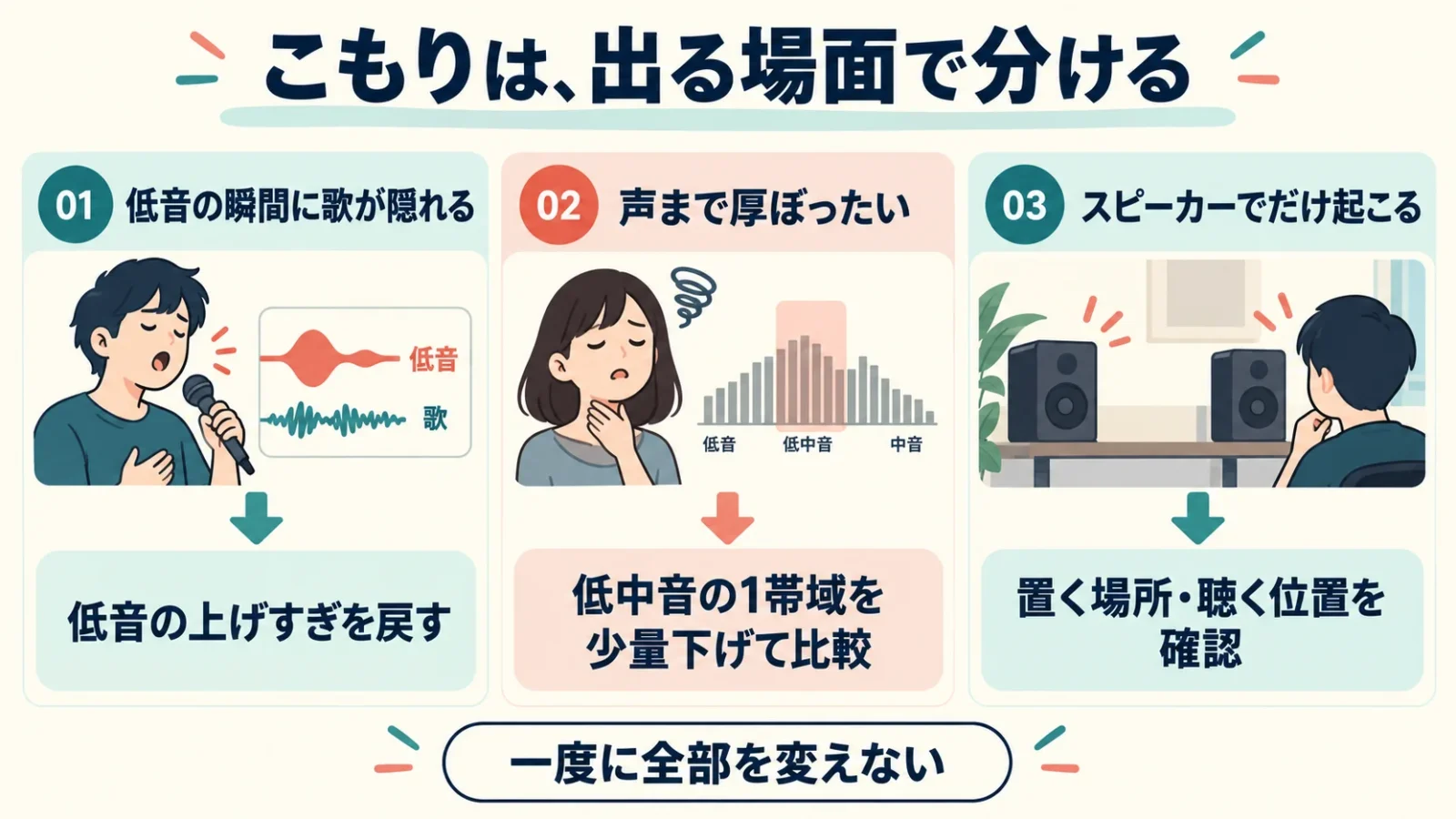
低音が鳴った瞬間だけ歌が隠れる場合
ベースやキックが入ると歌が聞きづらくなるなら、低音側の増加を疑う順序が実用的です。低音を足すプリセットを外し、それで改善するなら、必要な量だけ低音を戻していきます。
低音を下げた後、このケースでは「低音の量が減った」だけでなく、キックの後に歌が戻る感じや、ベースの一音ごとの区切りを比べます。低音を消してしまった設定は、こもりの改善と同時に曲の土台も失っています。
声やピアノまで箱の中のように響く場合
低音の強い瞬間に限らず声全体が厚ぼったい場合は、250Hzや500Hz付近のうち、画面にある1帯域を小さく下げて比較します。どちらも同時に下げず、低音側を減らしたときとの違いを見てください。
たとえば250Hzを下げると軽くなるが、500Hzを下げると声の芯まで遠くなるなら、500Hzの変更は戻します。音域表の「こもり」の文字だけを頼りに複数のつまみを下げるより、声の自然さを残す場所を選べます。部屋のスピーカーでだけ起こる場合は、後述する設置の影響も確認します。
全体が暗いが、低音を減らしても改善しない場合
低音を減らしても歌の輪郭が変わらず、音が薄くなるだけなら、その変更を戻して高音側を確認します。高音を下げるプリセットや、複数の音質補正が重なっていないかを先に見ます。
フラットから明るさを少し足す試行なら、4kHzなどの1帯域を+1dB程度から比較できます。サ行が強くなるだけならその帯域は合っていないので戻し、別の機器や別の録音でも同じ暗さがあるかを確かめます。
低音不足・高音の刺さり・歌の遠さへの調整例
以下はグラフィックEQでの試行例で、表の値をまとめて設定するものではありません。
| 目的 | 1か所だけ試す例 | 採用の目安 | 戻す目安 |
|---|---|---|---|
| 低音の厚みを足す | 60〜125Hz付近を+1dB | ベースが追いやすく、歌はそのまま | キックのたびに歌が隠れる |
| 歌の引っ込みを減らす | 中音を下げた設定を0へ戻す | 声の存在感が自然に戻る | 伴奏まで前に出て騒がしい |
| 歌の輪郭を少し足す | 1〜2kHz付近を+1dB | 言葉が分かりやすい | 声が張り付き、きつく感じる |
| サ行の鋭さを和らげる | 4〜8kHz付近の1帯域を−1dB | 刺さりが減り、子音は残る | 言葉もシンバルもぼやける |
低音を増やす前に、イヤホンの装着を見直す
イヤーピースで耳をふさぐタイプは、装着状態が変わると低音の印象も変わります。左右を着け直し、付属の別サイズを試してからEQを決めると、装着の違いを設定で埋めようとせずに済みます。
たとえば歩くと急に低音が減り、押さえると戻る場合、固定された音域設定より装着の変化を先に疑えます。イヤホンを耳へ強く押し込み続けるのではなく、説明書に沿った向きとサイズを探します。耳をふさがないオープン型は構造が違うため、密閉型と同じ低音量になるまで極端に上げるのは目標にしません。
歌を前に出しても、伴奏だけを消すことはできない
通常のEQは、同じ音域にある歌と伴奏を一緒に変えます。人の声を聞きやすくする助けにはなっても、曲から歌だけを取り出す機能ではありません。
たとえば中音域を上げて歌詞が分かるようになっても、ギターも強くなるなら不具合ではなくEQの性質です。伴奏全体を小さくしたい、歌だけを練習用に抜きたいという目的なら、ボーカルの音量調整や音源分離など別の機能が必要です。EQのつまみを増やせば必ず分離できる、とは考えないようにします。
声や楽器の音が複数の周波数にまたがる理由を詳しく知りたい場合は、倍音の仕組みと音色・声の違いも参考になります。
高音を下げるときは、サ行が残っているかを聴く
高音の刺さりは、上げていた高音を戻すだけで改善することがあります。フラットでも気になる場合は、サ行が出る区間で近い1帯域を小さく下げ、言葉の聞き取りやすさを残します。
8kHzを下げたらシンバルは柔らかくなったものの、歌の刺さりは変わらない場合、その変更をさらに深くせず、戻してから4kHzなど別の帯域を試します。逆に歌の子音が分かりにくくなったなら下げすぎです。声の鋭さと楽器の余韻が同時に動くため、「耳当たりが丸い」だけを採用理由にしないことが役立ちます。
5バンド・10バンド・プリセットを使い分ける
手持ちの画面に合わせて、同じ目的を近い音域で試します。10バンドの設定を5バンドへ移す場合、隣り合う数値を単純に平均しても同じ音にはなりません。
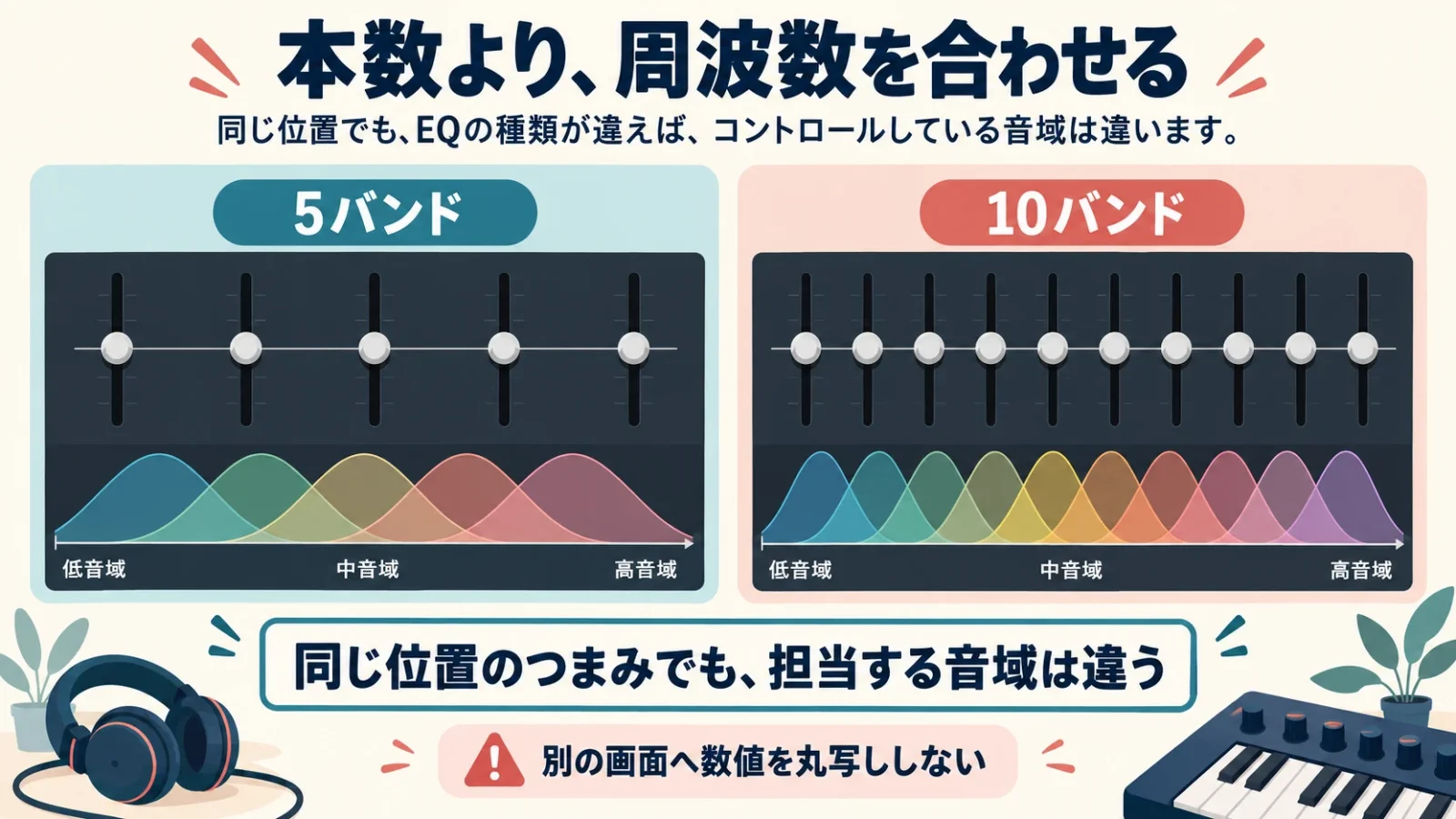
5バンドでは、大きな傾向を1つずつ確かめる
つまみが60Hz・230Hz・910Hz・3.6kHz・14kHzのように並ぶ例なら、低音の厚みは左側、声の存在感は中央、鋭さは右寄りを確認します。この周波数配列は画面の読み方を説明する例で、特定アプリの固定仕様ではありません。
250Hzの試行例を写したいとき、230Hzがあれば近い確認先になります。ただし、担当範囲の幅が違うので、−2dBをそのまま採用せず小さい変更から聴き比べます。8kHzに相当するつまみがなければ、14kHzを大きく動かして代用するより、高音を控えるプリセットや対応アプリの別設定も選択肢になります。
10バンドでは、個別に試してから組み合わせる
10バンドでは125Hzと250Hz、4kHzと8kHzなどを分けて試しやすくなります。5段階の手順で個別の効果を確認した後、2つを組み合わせる必要があるか判断します。
低音の膨らみと声の厚ぼったさが別々に改善した場合でも、両方を下げると全体が薄くなることがあります。組み合わせた状態で基準と比較し、1帯域だけの設定より良い理由がある場合に残します。個別には良かった変更を、すべて積み重ねる必要はありません。
ロック・ジャズなどの名前は、候補を試す入口
ジャンル名のプリセットは、そのジャンルで必ず正解になる設定ではありません。まずオフと比較し、何が増減したかを聴きます。気に入ったプリセットが別ジャンル名でも、用途に合っていれば使えます。
低音の多いダンス曲にさらに低音を加えると、迫力よりこもりが増えることがあります。ロックでも、歪んだギターの密度が高い録音と、歌中心の録音では困りごとが違います。ジャンル別の数値を暗記するより、表にある症状に戻して判断した方が、曲が変わっても使える方法になります。
ネットで紹介される「Perfect」「Eargasm Explosion」などのカーブも同様です。異なる機器・帯域数・音量を前提にした設定を、自分の環境の正解として扱わないでください。試す場合は元へ戻せるようにして、最も低い音から最も高い音まで一度に大きく動かした状態を常用の出発点にはしません。
iPhone・Android・パソコンで設定する場所
再生アプリだけを変えたいか、同じイヤホンで使う複数アプリをまとめて変えたいかで設定場所を選びます。画面を開けても、別の機器で鳴っている音には効かないことがあります。
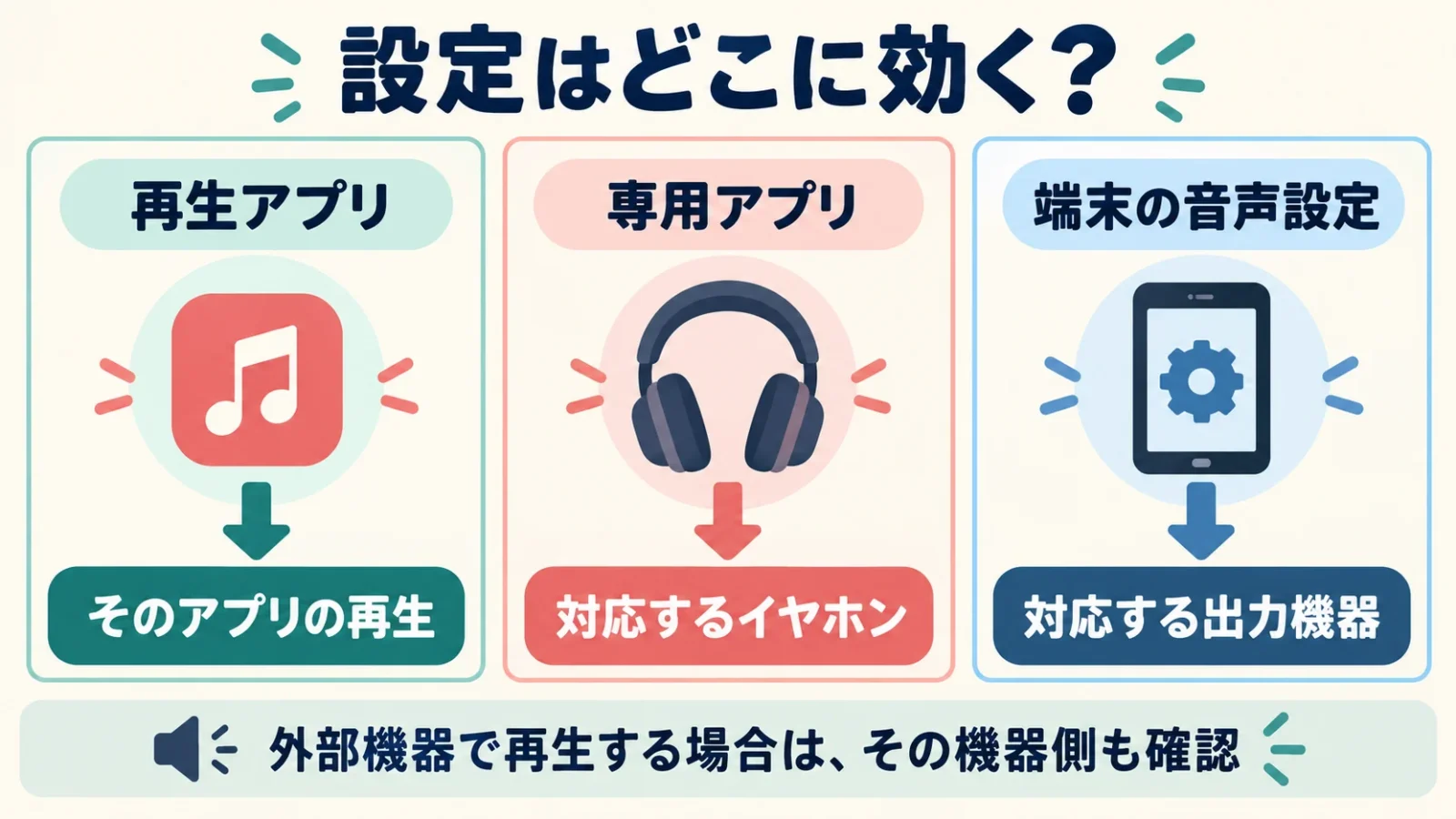
| 設定する場所 | 向いている使い方 | 適用範囲で確認すること |
|---|---|---|
| 音楽再生アプリ | そのアプリ内の音楽を調整する | 外部機器への再生指示にも効くか |
| イヤホンの専用アプリ | 対応イヤホンの音を整える | 対応機種、接続方式、設定保存先 |
| 端末・音声ドライバー | 端末側の対応する出力を調整する | 選択中の出力機器と他アプリへの影響 |
iPhoneのミュージックは「設定」アプリから選ぶ
iPhoneの設定アプリで「アプリ」→「ミュージック」→「イコライザ」と進み、設定を選びます。これはミュージックアプリの音を変える項目です。Spotifyなど別のアプリの音を同じ場所で変えようとせず、そのアプリ側を確認します。
「音量を自動調整」は曲の音量差を整える別項目です。比較中はオン・オフを固定し、EQの違いだけを聴きます。設定を選んだ後はミュージックへ戻り、選んだ区間を再生して、オフとの違いを確かめてください。
Spotifyは「再生」にイコライザがある
iOS版ではプロフィール画像→「設定とプライバシー」→「再生」へ進み、イコライザをオンにしてプリセットまたは点を動かします。Android版も公式案内では「設定とプライバシー」→「再生」から調整します。
Androidでは端末内蔵のEQを利用する場合、他のアプリの音にも変更が適用されます。Spotifyだけの設定だと思って動画アプリの音まで変わったなら、端末側の機能につながっていないかを見ます。パソコン版はプロフィール画像から「設定」を開き、「再生」のイコライザを使います。
Spotify Connectで他の機器を再生先にしているときは、Spotifyのオーディオ設定を変更できないと公式に案内されています。スマートフォンの画面で曲を選んでいても、実際に鳴らしているのが別のスピーカーなら、そのスピーカー側の設定を確認します。Bluetoothで端末の音を送る使い方とは区別してください。
WindowsのApple Musicではつまみとプリセットを使える
Apple Musicアプリのサイドバー上部の操作ボタンから「イコライザ」を開き、「オン」にして調整します。周波数ごとのつまみと、全体を調整するプリアンプがあり、「プリセットを保存」ボタンを選び、名前を入力して「保存」を押すと設定を残せます。保存後はそのプリセットが選択されていることを確認します。
特定の曲にイコライザのプリセットを割り当てている場合は、全体設定とは別にその曲の設定が適用されます。ある曲だけ音色が戻るように感じたら、曲の「プロパティ」→「オプション」も確認します。これは設定が保存されていない場合とは原因が違います。
対応AirPodsには、ミュージックとは別のEQもある
対応するAirPodsを装着してiPhoneにつないだ状態で、「設定」→AirPodsの名前→「オーディオとルーティング」→「イコライザ」と進み、「カスタム」で低音・中音・高音を調整します。Appleの英語の案内では「Audio & Routing」「Equalizer」「Custom」と表記されています。
変更はAirPodsに保存され、接続する対応端末を替えても引き継がれます。カスタム調整をやめるときは「推奨」(Recommended)に戻します。項目が表示されない機種では、この手順を別の設定へ読み替えず、機種の対応状況を確認してください。
Appleは対応するAirPodsで3帯域のカスタムEQを案内しています。対象としてAirPods 4以降、AirPods Pro 2以降、AirPods Max 2が挙げられています。すべてのAirPodsが同じ調整画面を持つわけではありません。
ミュージックのEQ、AirPods側のカスタムEQ、「ヘッドフォン調整」は別の項目です。目的が音楽の低音・高音の好みなら、どの機能を変更したか分かる状態にします。「ヘッドフォン調整」には電話・メディアへの適用範囲があり、普段必要な設定を一律に消すのではなく、元の状態を残して比較することが大切です。
設定が効かない・音が割れるときの切り分け
EQをさらに強くする前に、オフで同じ問題が出るかを確かめます。オフでも出る問題と、オンにしたときだけ出る問題では、次に見る場所が違います。
オンでだけ割れるなら、上げた帯域と入力側の余裕を戻す
帯域を大きく増幅すると、処理できる上限を超えて歪むことがあります。この上限超過による歪みをクリッピングと呼びます。まず増やした量を減らし、プリアンプがある場合は入力側の全体レベルを下げて比較します。
たとえば高音を+3dBにして割れ始めたなら、まず+1dBや0へ戻します。プリアンプを下げる場合も、画面上のカーブを見て、音割れの有無を聴きながら調整します。「最大ブーストが+3dBならプリアンプ−3dBで必ず安全」とは断定できません。隣接する帯域の重なりやアプリ内の処理で実際の増幅量が変わるためです。
最後の音量ボタンを下げれば耳に届く音は小さくなりますが、既に途中で歪んだ音が完全に元へ戻るとは限りません。EQをオフにすると割れが消えるなら、上流の増幅量を見直す方が原因に近い対策です。もともと歪みのある録音かを確かめるため、別の曲でも比較します。
オフでもビリつくなら、接続と機器を分けて調べる
同じ区間がEQオフでも割れるなら、音量を下げ、別の曲・別の出力先で再生します。1曲だけなら録音側、1つの機器だけなら機器や接続側というように、問題が再現する範囲を絞ります。
スピーカーでは机の小物が振動している場合もあります。小物をどけるとビリつきが消えるなら、EQではなく振動源の対処が先です。有線接続ならプラグの挿し込みを確認し、Bluetoothなら再接続して途切れや雑音との違いを見ます。機器内部を分解する必要はありません。
スピーカーでだけこもるなら、置く場所と聴く位置を比べる
同じ音源をイヤホンでは問題なく聴けるなら、スピーカーの置き方や部屋の響きが関係している可能性があります。壁や部屋の角との距離、机の上の配置、聴く位置を変えたときの差を確認します。
座る位置を少し変えるだけで低音が大きく変わるなら、その場所のために全曲の低音を大幅に削る前に設置を検討します。逆に、置き方を整えた後に残る低音の多さは、その場所用の設定として補正できます。イヤホン用の値をスピーカーへそのまま移さず、部屋と再生機器を1組として保存します。
まったく変わらないなら、保存先と再生先を確かめる
EQがオンか、編集したプリセットが選択されているか、音を出している機器が設定対象かを順に確認します。別のプリセットを編集しただけで、再生には以前のプリセットが選ばれているケースもあります。
一時的に分かりやすい別プリセットとオフを低い音量で比較すると、機能そのものが効いているかを判断しやすくなります。効くことが分かったら元の小さい調整へ戻します。最大値へ何度も動かす、別のEQアプリを重ねて入れる、といった方法より原因を追いやすくなります。
完成した設定を、次の日も使える形で残す
保存するのは数値だけでなく、どの条件で何が改善したかです。機器や再生方法を変えたとき、同じ設定を流用してよいか判断できます。
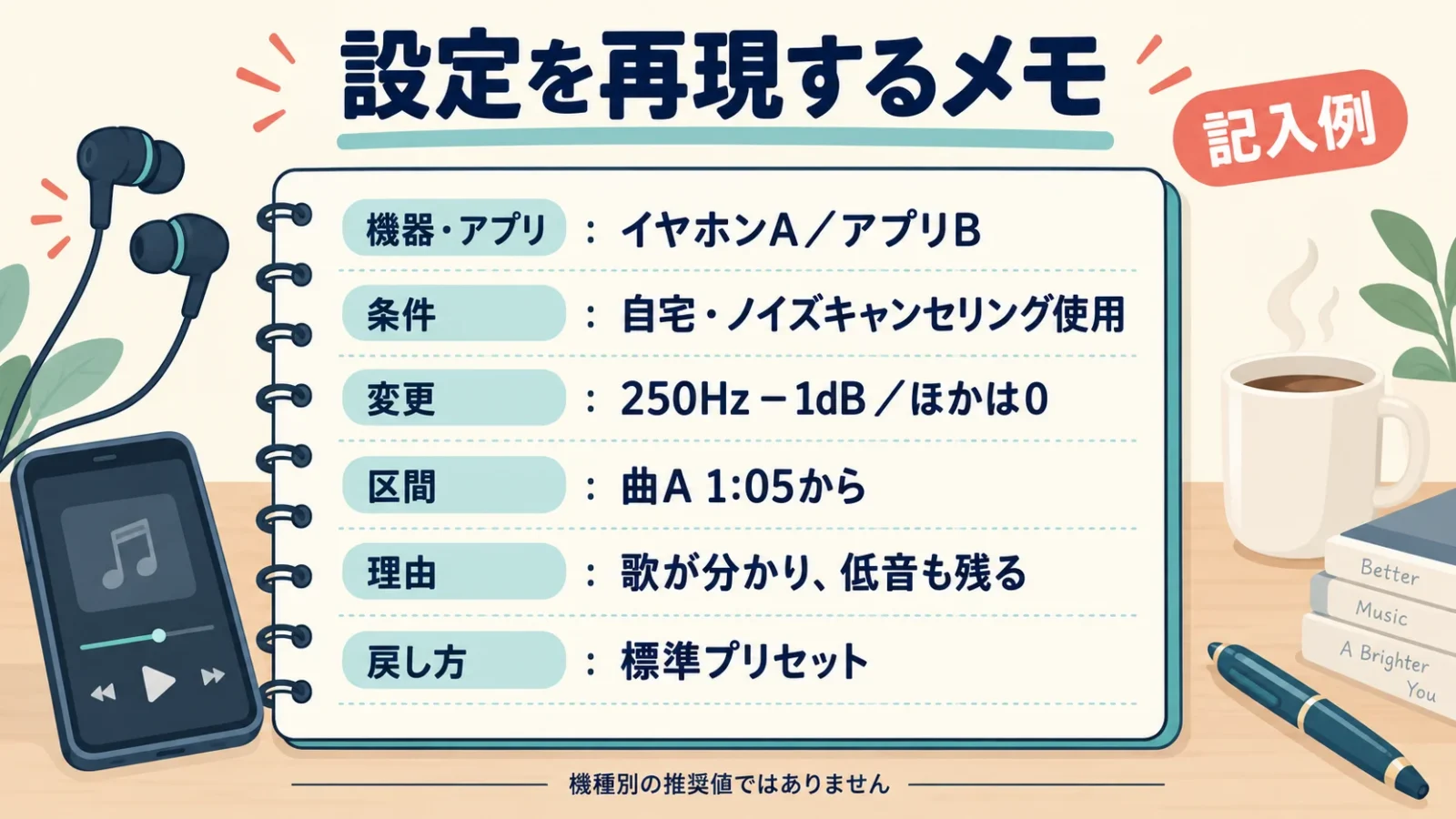
| 記録する項目 | 記入例 | 後で役立つ理由 |
|---|---|---|
| 機器・アプリ | イヤホンA/音楽アプリBのEQ | 設定の適用先を特定できる |
| 使用条件 | 自宅、ノイズキャンセリングを使用 | 通勤時など別条件との混同を防ぐ |
| 変更内容 | 250Hzを−1dB、ほかは0 | つまみの位置ではなく周波数で再現できる |
| 比較した区間 | 曲Aの1:05からサビ | 再調整時に同じ音で比べられる |
| 採用理由 | 歌詞が分かりやすく、ベースの厚みも残る | 何を守りたい設定か分かる |
| 戻す方法 | 標準プリセットを選ぶ/保存前の画面を見る | 好みが変わったときにやり直せる |
この記入例は、特定機種のおすすめ設定ではなく記録方法の例です。翌日に聴いて低音が物足りなければ、−1dBを0へ戻して比べます。保存したから完成値を守る、という考え方より、目的に合わせて1か所ずつ見直せる状態を作る方が長く使えます。
対応機器を選ぶときは、EQの自由度と保存方法を見る
今のアプリで調整できるなら、EQのためだけに買い替える必要はありません。機器を選ぶ機会がある場合は、専用アプリにEQがあるか、中心周波数や幅を変更できるか、複数の設定を保存できるかを確認します。
たとえばnwmの専用アプリには、対応製品で周波数・増減量・幅を調整する機能が案内されています。プリセットから選ぶだけの方式より細かく調整できますが、選択肢が多い分、最初は1つの帯域に絞る方法が向いています。機能の有無と装着方式は別なので、好みの低音量を得られるかまでアプリ仕様だけで決めないようにします。
対応製品の例が、耳を塞がないヘッドホンのnwm ONE(MBH001)です。ここではダークグレイの通常版を紹介します。周囲の音も聞く装着方式なので、外の音を遮って低音に集中したい用途とは分けて選びます。
nwm ONE MBH001 ダークグレイ 通常版 をAmazonで見る※Amazon.co.jpアソシエイトリンクを使用しています。
イコライザー設定のよくある質問
調整を始めるときに迷いやすい点を、本文の手順に沿って短く整理します。
イコライザーで音質を良くするには?
フラットから気になる1帯域を少量動かし、同じ区間と近い音量で比較します。低音の量だけでなく、歌の聞き取りやすさも残るか確かめます。
イコライザーのおすすめ設定は?
一律の値より、困りごとに合う小さな変更がおすすめです。こもるなら上げた低音を戻し、薄いなら装着を確認して低音側を少量試します。
最強のイコライザー設定は?
すべての曲や機器に共通する最強設定はありません。帯域数や装着状態でも変わるため、他人のカーブは比較候補として使い、採否は自分で決めます。
声が聞きやすいイコライザー設定は?
低音過多を見直し、歌の輪郭なら1〜2kHzを少量試します。声がきつくなったら戻します。
出典・参考資料
- nwm:EQの種類、イヤホンでの調整と専用アプリ
- Sonos:周波数帯域、部屋の影響とプリセットの考え方
- Audacity:グラフィックEQの基準値、帯域とクリッピング
- Spotify:iOS・Android・パソコンのEQ操作とConnectの制約
- Apple:iPhoneのミュージックのEQ
- Apple:WindowsのApple MusicのEQと曲ごとの設定
- Apple:ヘッドフォン調整と対応AirPodsのカスタムEQ
- Apple:AirPodsのカスタムEQの操作・保存
- nwm:ONEの装着方式と製品仕様
操作案内・仕様の確認日:2026年9月26日。数値による調整例と比較手順は、一般的なEQの仕組みに基づく本記事の試行案です。

EMMUは、音楽やダンス活動を支援するアプリです。
バンド・吹奏楽・合唱・ダンスチームの練習日程、出欠確認、
演奏曲、譜面、音源、動画、連絡を簡単に整理して共有。