Spark GOは、音作り・伴奏練習・パソコンへのUSB録音に使える小型ギターアンプです。用途別の必要物と、接続から録音ファイルを保存する手順まで整理します。
本体だけで使うとき、スマートフォンのSparkアプリを組み合わせるとき、パソコンへつなぐときでは、できることも音量を調整する場所も変わります。「Bluetooth対応だからギターも無線でつながる」「USB-Cがあるからスマホへそのまま録音できる」とは考えず、何をどこへ送る機能なのかを分けて選びましょう。以下はメーカー・国内代理店の仕様に基づく解説で、筆者が実機を試奏して音質を採点したレビューではありません。
※この記事にはアフィリエイトリンクが含まれています。
Spark GOでできることと、用途ごとに必要なもの
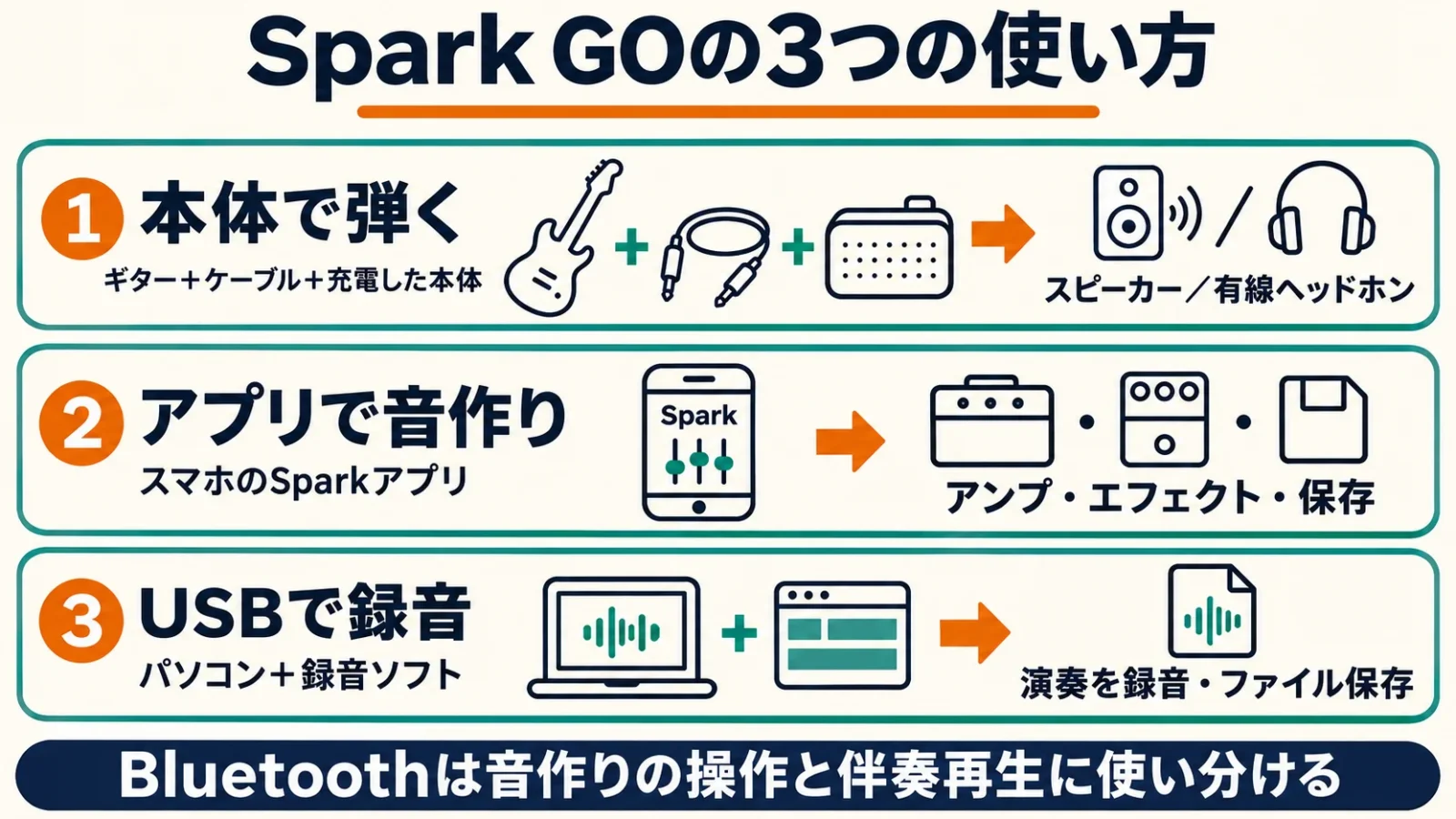
手軽に弾くなら充電した本体とギター用ケーブル、細かな音作りにはスマホ、音声ファイルを作るにはパソコンと録音ソフトを加えます。最初から周辺機器を全部そろえる必要はありません。
| 目的 | 用意する物 | できあがる状態 |
|---|---|---|
| 本体の音で弾く | ギター、シールド、充電したSpark GO | 保存済みの4音色を本体で切り替えて演奏 |
| 夜に弾く | 上記+3.5mmの有線ヘッドホン | 本体スピーカーを止めて聴く |
| 音色を編集する | スマホ/タブレット、Sparkアプリ | アンプ・効果を変更し、設定を保存 |
| 伴奏と合わせる | Bluetooth Audioでつなぐ再生端末 | スマホの伴奏とギターの音量を調整 |
| USBで録音する | Windows/Mac、通信対応USBケーブル、録音ソフト | ギターを録音し、WAVなどへ書き出す |
シールドは、ギターの出力とアンプの入力を結ぶ楽器用ケーブルです。Spark GOにBluetoothがあっても、ギターからの信号をBluetoothで受ける仕組みではありません。標準の使い方ではギターと本体をシールドでつなぎます。ギター側まで無線にしたい場合は別の送受信機が必要ですが、まず有線で音が出る構成を作れば、無線機器の購入を後回しにできます。
また、Spark GOは演奏を本体のメモリーカードへ保存する録音機ではありません。USB録音とは、ギターの音声をUSBでパソコンに渡し、パソコン上のソフトで録音する使い方です。充電のためにケーブルを挿すことと、録音機器として認識させることは別の操作になります。スマホ用アプリで音色を編集できても、それだけでパソコン用の録音環境がそろうわけではありません。
Spark GO本体の仕様から、向く人・向かない人を判断する
Spark GOの強みは、5Wのスピーカー付きアンプを346gの本体にまとめ、アプリで作った音を持ち運べることです。ほかの自宅用アンプも比較するなら、「自宅練習用ギターアンプの小音量・接続の比較」で大きさやヘッドホン接続を確認できます。音域調整の大きなつまみを並べて操作したい人や、バンドの生ドラムに対抗する音量を求める人は、別の構成も比べる必要があります。
| 機種 | 出力 | 音作り | USB録音 | 大きさ・重さ |
|---|---|---|---|---|
| Spark GO | 5W・モノラルスピーカー | 33アンプ・43エフェクト、本体4プリセット | 44.1kHz・16bit、1入力/2出力 | 125×85×45mm・346g |
Spark GO本体|持ち出しと、机の小さな練習場所に向く
Spark GOは、置き場所や持ち運ぶ荷物を小さくしながら、スピーカーとヘッドホンの両方を使いたい人に向きます。スマホを練習場所へ持ち込めるかも、選ぶ条件になります。

Positive Grid
¥22,000
Amazon.co.jp 調べ ・ 2026年11月17日 4:17時点
※価格および在庫状況は表示された日付/時刻の時点のものであり、変更される場合があります。本商品の購入においては、購入の時点でAmazon.co.jpに表示されている価格および在庫状況に関する情報が適用されます。
※本サイト上で表示されるコンテンツの一部は、アマゾンにより提供されたものです。これらのコンテンツは「現状有姿」で提供されており、随時変更または削除される場合があります。
※Amazon.co.jpアソシエイトリンクを使用しています。
幅125mm、高さ85mm、奥行き45mmなので、横幅の広い卓上アンプより小さな空き場所へ置きやすい寸法です。ただし、数字は本体だけの大きさです。ギター入力やヘッドホンのプラグ、ケーブルの曲がる部分まで含めた設置幅ではありません。机の端へぎりぎりに置くより、ケーブルを引いたときに落ちない位置へ置けるかを考えると、携帯性を実際の使いやすさへ結び付けられます。
スピーカーは2インチのユニットを1基使うモノラル構成です。モノラルは一つの音声系統で再生する方式で、左右に音を分けるステレオとは異なります。小さな本体でさまざまな音色を使えることと、大きなスピーカーの低音の量感を再現できることは同じではありません。
本体に低音・中音・高音の調整つまみを並べた機種ではないため、スマホの画面を使わずに細かな音作りを完結したい人には向きません。一方、使う音を先にアプリで準備し、普段は本体の4つから選ぶ人には扱いやすい構成です。スマホ中心の編集を受け入れられるかが、音色の数より先に決めたい点になります。充電式なので練習場所をコンセントの近くに固定せずに済む点も、毎回片付ける使い方の利点です。
音作りは、アンプとエフェクトを選んで本体へ保存する
音作りはSparkアプリで行います。まず本体とアプリを接続し、アンプや効果を選んでから、普段使う設定を本体へ送ります。
初回はApp StoreまたはGoogle PlayからSparkアプリを入れ、スマホのBluetoothをオンにします。アプリが求めるBluetoothや、Androidの位置情報へのアクセスを確認し、接続先にSpark GOを選びます。本体のパワー/ペアボタンを押してペアリング状態にし、アプリ内の接続ボタンを押します。ペアリングは、無線で接続する機器同士を登録する操作です。メニューのデバイスカードでTone Controlの接続を確かめれば、音色操作の入口が整います。音楽を流すためのAudio接続は次の章で扱います。
アンプの種類、歪み、残響を別々に考える
最初は土台になるアンプを一つ選び、歪みの量と、聴く音量を分けて調整すると変化を追いやすくなります。GAINは主に入力の増幅や歪み方に関わる項目で、最終的に耳へ届く音量とは役割が異なります。
アンプモデリングは、さまざまなアンプの音の振る舞いをデジタル処理で再現する仕組みです。Spark GOには33種類のアンプモデルと43種類のエフェクトがあります。エフェクトは、音を歪ませる、揺らす、反復させる、残響を加えるといった処理です。「33種類あるから33台を同時に鳴らす」という意味ではなく、一つの音作りの中で使う土台や効果を選ぶ機能と理解します。
例えば歪みの少ない伴奏用の音なら、まずクリーン系のアンプで弦の響きが区別できる状態を作ります。クリーンとは歪みが少ない音です。そこへリバーブという残響効果を少し加えると、音の終わりに空間の響きを足せます。反復音が欲しい場合はディレイを使いますが、リバーブとディレイを同じ「響き」のつまみとして一度に大きく変えると、どの処理で音が変わったかを追いにくくなります。
アプリの音の並びはシグナルチェーンと呼ばれ、ギターの信号がアンプやエフェクトを通る経路を表します。国内マニュアルでは、アンプや効果のアイコンを選び、各項目のつまみを操作し、効果ごとのオン・オフを切り替える手順が案内されています。43種類という数を、どんな効果でも好きな数だけ同時使用できる意味には広げず、画面で選べる枠と種類の中で組み立てます。
プリセットは「スマホに保存」と「本体へ保存」を使い分ける
試した音を残す場所は、アプリ内のプリセットと本体のプリセットで分かれます。プリセットはアンプや効果の設定をまとめたもので、本体から直接呼びたい音は4つの保存先へ書き込みます。
マニュアルの「Overwrite」は現在の設定の上書き、「Save as New」は別名で新しく保存、「Save to Hardware」は本体への保存です。いろいろな設定を比べる段階では別名でスマホに残し、そのうち普段使うものだけを本体へ送ると、試作と日常用を分けられます。保存前にどの音を置き換えるかを見れば、気に入った設定を意図せず消す行き違いも減らせます。
4つの枠は、例えば歪みの少ない音、軽い歪み、強い歪み、残響を多めにした音のように、使う場面で分けられます。これは推奨する固定音色や最適なつまみ値ではなく、保存先の整理例です。ギターの種類やピックアップで入力の強さが変わるため、他人と同じ設定名を選んでも、演奏時の聴こえ方まで同じになるとは限りません。
本体から呼び出せたかは、保存した番号へ切り替えて短く弾くことで判断できます。画面に音色名が残っていることだけでは、本体に書き込めた証拠になりません。持ち出す前に、アプリ内で試している音と本体の保存音の違いを一度整理しておくと、スマホを開けない場面で探す操作が減ります。
ToneCloudとSpark AIは、音色を探す入口になる
ToneCloudは共有された設定を探す場所、Spark AIは言葉から音色候補を探す機能です。どちらも、候補を自分のギターで鳴らして選び、必要なら保存する流れで使います。
ToneCloudで配られるのは録音した演奏そのものではなく、主にアンプや効果の設定です。気になる音を選んだら、自分でギターを弾いてプレビューし、アプリ内へ保存します。曲名やアーティスト名に近い名前が付いていても、原曲と同じ演奏技術、弦、ギター、録音処理まで再現する保証ではありません。名前だけで決めず、歪みの強さや残響が自分の用途に合うかを聴いて選びます。
Spark AIでは欲しい音を言葉で入力し、返ってきた候補を試せます。例えば「歪みを抑えた明るい伴奏用」と条件を分けて伝えると、少なくとも自分が何を探しているかを整理できます。国内マニュアルは、Tone Controlで本体へ接続し、アカウントにログインして使う流れを説明しています。本体の4音色を呼び出す操作とは違い、オンライン機能へ進むための準備があります。
本体を買った時点で、アプリ内にある追加コンテンツまで全て無条件に使えるとは考えません。標準の33アンプ・43エフェクトと、画面で追加購入や利用条件が示される内容は分けます。特定の追加音色が購入の決め手なら、アプリ上でその名称と条件を読む必要がありますが、最初の音作りは標準の範囲から始められます。
伴奏練習では、Bluetoothの接続と音量を分ける
伴奏練習は、曲が本体から鳴る状態を作ってから、ギターとの音量を合わせます。自分の演奏へ伴奏を作る機能と、既存の曲を追う機能も使い分けます。
Tone ControlとBluetooth Audioは役割が違う
Tone Controlは音色や設定の操作、Bluetooth Audioは再生音を本体へ送る接続です。音作りの画面が動くことと、音楽がスピーカーへ届くことを別々に確かめます。
スマホ側のBluetooth設定では、音声の接続先として「Spark GO Audio」を選びます。音楽を流す前に、他のイヤホンやスピーカーへ自動接続していないかを見ると、音の行き先を特定できます。本体は以前つないだ機器へ再接続することがあるため、家族の端末など別の再生機器と組み合わせた後は、今回使いたい端末がつながっているかを確認します。
アプリのデバイスカードにはTone ControlとBluetooth Audioの状態が別に表示されます。ギターの音は変わるのに曲が聞こえないなら、音色を作り直す前にAudio側を見ます。反対に曲は鳴るのに設定が変更できないなら、音楽のペアリングだけで準備を終えていないかを調べます。
ギター、Bluetooth伴奏、USB再生は調整場所が異なる
ギターを聴く音量はGuitar Volume、Bluetoothの伴奏はMusic Volume、USBからの再生音はパソコンや再生アプリで調整します。同じ本体から聞こえる音でも、同じつまみでは変わりません。
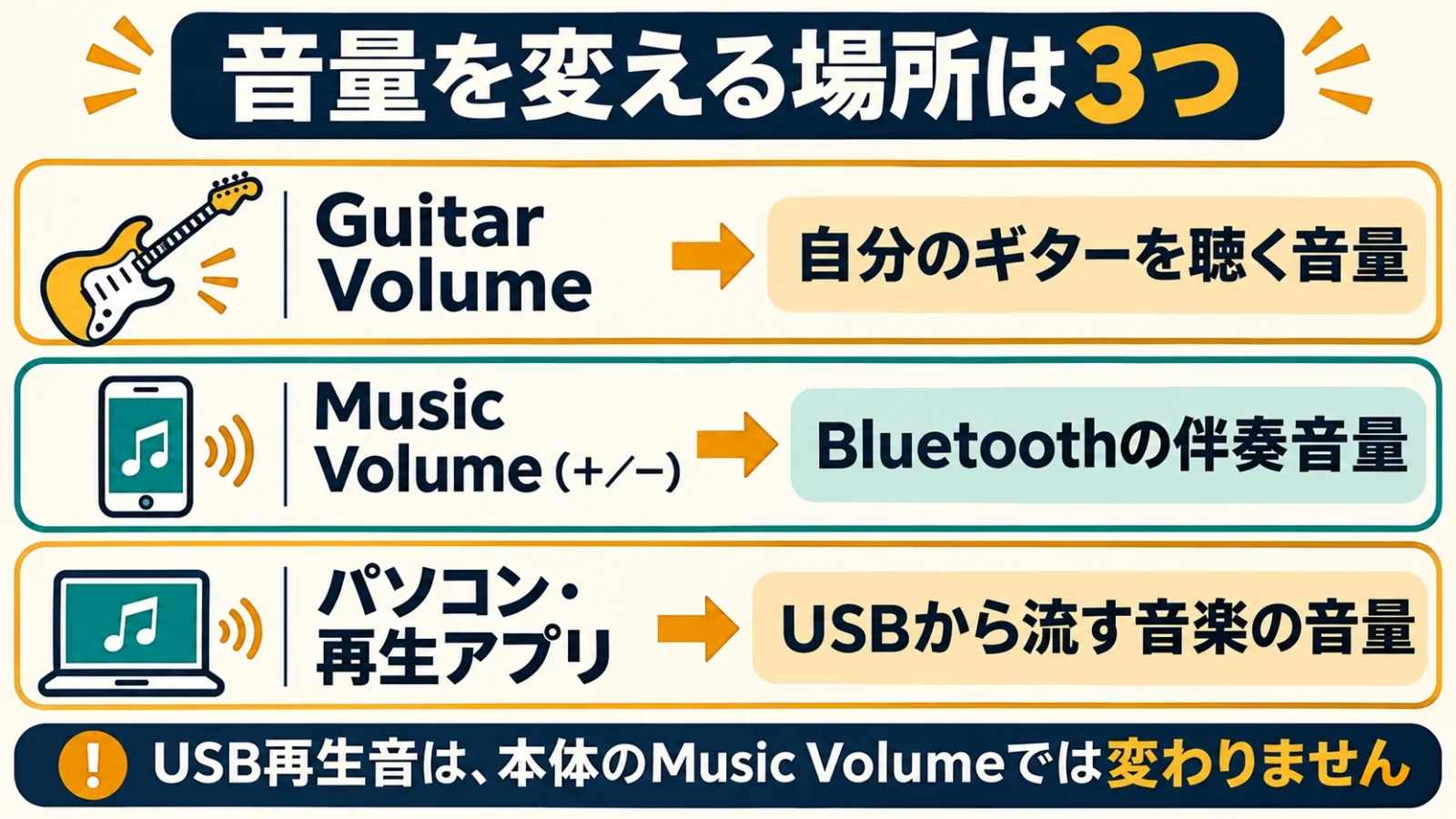
伴奏にギターが埋もれるときは、先に曲の再生音を下げると、必要以上に全体の音量を上げずに済みます。歪みの量を変えるGAINを動かすと音色も変わるため、単に聴きやすいバランスへ戻す操作とは分けます。スマホ側の音量と本体のMusic Volumeの両方が極端に小さい場合には、一方だけを上げても変化が分かりにくいので、どちらを動かしたかを追える順番で合わせます。
パソコンからUSBで伴奏を再生するとき、本体のMusic Volumeを押してもその再生音量は変わりません。Windowsなら設定のサウンドから音量ミキサーを開き、使っている再生アプリの音量を調整します。Macでも再生アプリ側の音量を扱います。ギターの直接監聴はGuitar Volumeで独立して調整できるので、「曲だけが大きい」と「ギターだけが大きい」で動かす場所を選べます。
Smart JamとAuto Chordsでできる練習は異なる
Smart Jamは演奏に合わせたドラムやベースの伴奏候補を作る機能で、Auto Chordsは曲のコードを把握するための機能です。前者は一緒に弾く相手、後者は曲を追う手掛かりとして使い分けます。
Smart Jamでは、Bluetooth AudioをつないでMusic画面からドラマーを選び、案内に沿って演奏します。ここではスマホのマイクで演奏を聴き取るため、スマホを本体スピーカーへ向ける配置が必要になります。マニュアルは初回に約0.5m離す案内を示していますが、これは部屋全体の音をよく録る万能なマイク距離ではなく、機能の案内に従って演奏を解析する際の配置です。演奏を解析させる間は、スマホのマイクが拾えるよう本体スピーカーを鳴らします。ヘッドホンを挿してスピーカーを止めた状態では、この解析手順は使えません。
解析後には複数の伴奏候補が現れ、その中から選びます。既存の録音を丸ごと複製したり、複雑な曲の全パートを必ず正確に作ったりする機能としては扱いません。用意された進行で合わせたい場合はQuick Jamも入口になります。ギターが単独で鳴る状態と、Bluetoothで伴奏が届く状態を先に作っておくと、機能の解析がうまくいかない問題と、単なる接続の問題を分けられます。
Auto Chordsの表示は、曲を聴きながらコードの変わり目を追う補助になります。ただし、自動解析の結果を正解の楽譜や、全てのボイシングの指定として読むものではありません。ボイシングは和音の音をどの高さや配置で鳴らすかという選び方です。表示と耳で聴いた響きに違いがある場合は、曲の該当箇所を戻して聴き、単純化された表示か誤った解析かを自分の音と照合します。
USB録音は、Windows/Macの録音ソフトへ音を送る
Spark GOのUSB音声は44.1kHz・16bit、1入力/2出力です。USB-Cケーブルでパソコンへつなぎ、録音ソフトの入力と出力にSpark GOを指定して、ギター用のトラックへ録音します。
USB-C端子の形と、録音できる条件を分ける
メーカーがUSB録音の対応先として案内しているのはWindowsとmacOSです。一方、国内代理店はiOS/AndroidでのUSBオーディオ機器としての動作には対応していないと案内しています。
44.1kHzは1秒間に音をどれだけ細かく区切って扱うかというサンプルレート、16bitは音の大きさを数値で記録する細かさを表します。録音ソフトに96kHzや24bitの選択肢があっても、Spark GOから送られる音声の仕様がそれに変わるわけではありません。初回は機器に合わせた44.1kHzで作業を始めると、設定の不一致を減らせます。
1入力はギター側の録音入力、2出力はパソコンから戻す左右の再生音声を表します。ギターと歌を別のマイクで同時に録るためのマイク端子が2本付く意味ではありません。また、Bluetoothの曲が聴こえているからといって、その曲まで別の録音トラックへ自動的に分かれる機能ではありません。自分が使用できる伴奏ファイルを録音ソフトへ置き、ギターを別トラックへ録る構成なら、後から両者の音量を分けて編集できます。
接続前にBluetooth Audioを切り、Windowsではドライバーを準備する
USB録音へ切り替えるときはBluetooth Audioの接続を解除し、Windowsでは先にSpark GO用のドライバーを入れます。その後、本体の電源を切った状態でUSBをつなぎ、本体を起動します。
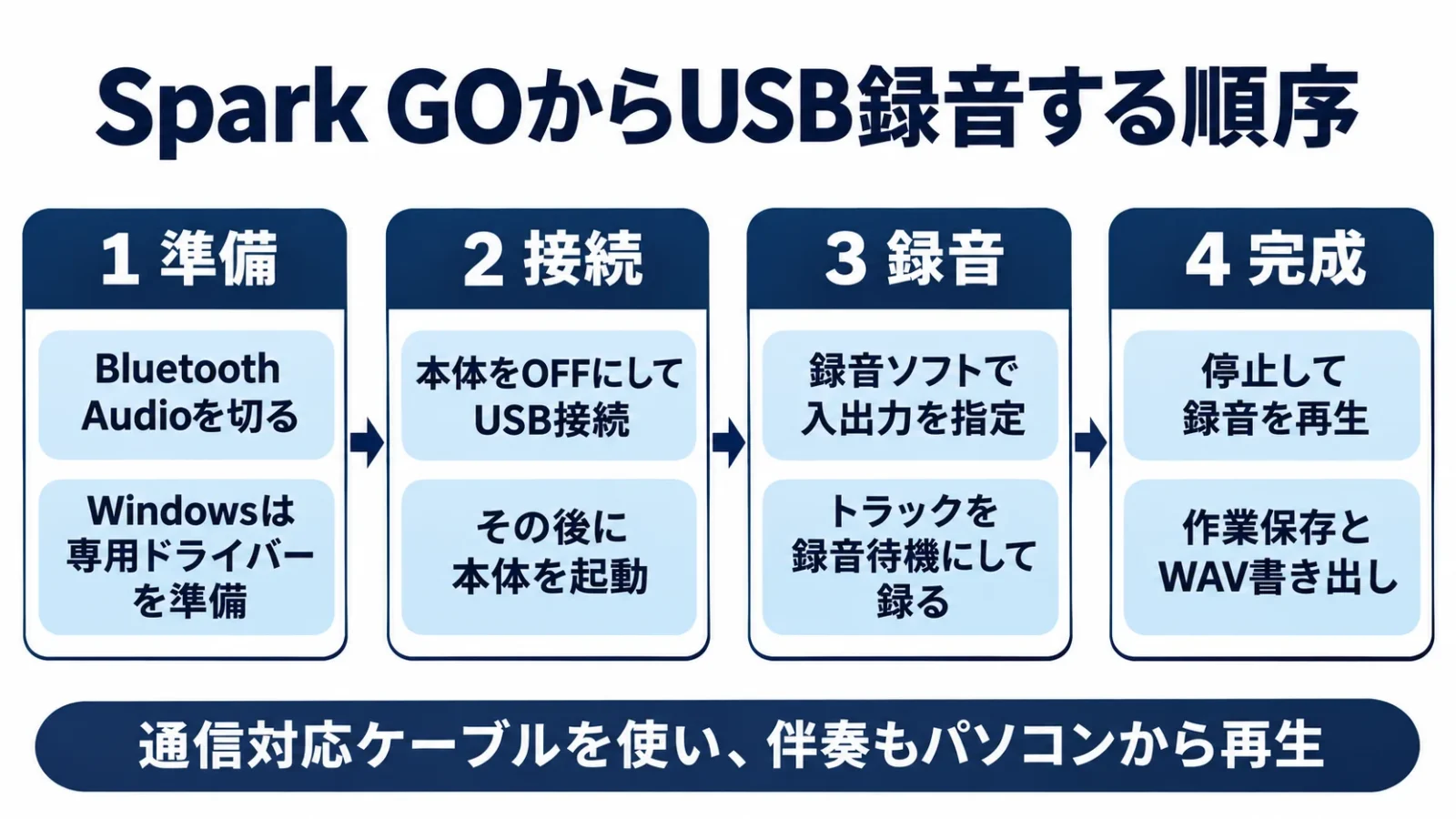
ドライバーは、パソコンが接続機器と音声をやり取りするためのソフトです。国内代理店のUSB設定ガイドは、Windowsで専用ドライバー、Macではドライバー不要という違いを案内しています。対応Windowsは10/11です。Windows用は公式配布ページからSpark GOに合うものを選び、案内どおりに導入してから接続します。別機種のドライバーを名前が似ているという理由で入れる方法にはしません。
Bluetooth AudioはUSBより優先され、音楽入力を同時に使う構成には制約があります。スマホの伴奏を鳴らしたままUSBを足すと、パソコンからの音楽再生が期待どおりにならない原因になります。USBを使う時間はAudio側を解除し、伴奏もパソコンの録音ソフトや再生アプリから出す構成にそろえると、音量の調整先も一本化できます。これは音色操作用のTone Controlと区別する話です。
ケーブルはデータ通信対応を使い、初回はパソコン本体へ直接つなぎます。充電専用ケーブルでは、電源は供給されても録音機器として現れない場合があります。パソコン側がUSB-Cだけなら、その端子へ合う通信対応ケーブルなどを準備します。macOS 26ではUSB音声入力に関する更新案内もあるため、認識しないときは古い説明だけで故障と決めず、国内代理店の現行ガイドと本体ソフトの更新情報を照合します。
録音待機、録音、停止後の再生を一巡させる
録音ソフトへ機器を指定したら、ギターの入力を選び、トラックを録音待機にして短い演奏を録ります。停止後に録音待機を解除し、保存された音を再生できるところまで進めます。
DAWは、録音した音を時間順に並べて編集する音楽制作ソフトです。ここではREAPERを例にすると、Options→PreferencesのAudio→Deviceで機器を選びます。Windowsでは専用ドライバーに対応したASIO方式を選び、Spark GOの入力・出力を指定します。ASIOはWindowsで音声機器と制作ソフトをやり取りするための方式です。Macでは入力デバイスと出力デバイスにSpark GOを指定します。
新しいトラックを作り、Record Armという録音待機ボタンを有効にして、Input: Monoのギター入力を選びます。トラックは音を分けて置く列、Monoは一つの音声系統です。入力メーターが演奏に反応していることを見てからRecordを押し、短く弾いてStopで止めます。最初は録れた音を確かめるための短い演奏で十分で、一曲を弾き切ってから設定の間違いを探す必要はありません。
自分の音を聴く経路には、本体から直接聴く方法と、ソフトを経由して返った音を聴く方法があります。両方を重ねるとわずかな遅れで二重に聞こえることがあるため、本体の直接監聴を使うならDAWの入力モニターを切って比較します。監聴は、録音中の音を耳で確かめることです。Guitar Volumeを回して聴く大きさを変えることを、USBへ送る録音レベルを変えた操作と取り違えないようにします。
停止後は録音待機を解除し、録った位置へ戻して再生します。波形が見えるのに無音なら、まず出力先がSpark GOになっているか、本体へヘッドホンを挿しているか、曲やトラックがミュートされていないかを調べます。入力メーターが動かない場合は、出力を上げる前に入力の選択とケーブルへ戻ります。より詳しい画面の流れは、REAPERの録音・保存・書き出し手順で確認できます。
作業を保存し、WAVへ書き出して録音を完成させる
編集を続けるための保存と、人が聴ける音声ファイルへの書き出しは別です。作業フォルダーを保存したうえで、WAVなどを一つ作り、別のプレーヤーで再生して完成を確かめます。
REAPERではプロジェクトという作業情報と、録音した音声の素材を一つのフォルダーへまとめておくと、後で移動するときに不足を見つけやすくなります。.RPPという作業ファイルだけを送っても、元の録音音声がなければ同じ再生はできません。ギターを録れた時点でFile→Save projectから場所を決め、編集を続けるための素材を残します。
聴いてもらう音声はFile→Renderから書き出します。一本の曲としてまとめる場合はSourceのMaster mix、全体を出す場合はBoundsのEntire projectを選び、保存先・ファイル名・WAV形式・サンプルレート・チャンネル数を指定します。例えば自分用の伴奏付き録音なら、44.1kHz・16bit・Stereo(左右一組)でWAVを一つ作ると、今回の入力仕様とそろえた確認ができます。Master mixは最後にまとまった音、Entire projectは作品全体です。ギターを一本の入力へ録ることと、伴奏も含む完成音を左右のステレオで出すことは別の設定になります。
書き出したファイルを開き、演奏の頭・途中・終わりが入り、無音や不自然な途切れがないことを聴きます。録音素材の16bitを24bitの入れ物へ変えても、入力時に存在しなかった細かな情報が増えるわけではありません。相手から形式の指定があるときは納品条件を優先し、初回は複雑な変換を増やさず、機器の仕様と作業設定を把握できる形で一巡させます。
ヘッドホン、ライン出力、動画録画で用途を広げる
3.5mm出力は有線ヘッドホン用にも、外部機器へ音を渡すライン用にも使えます。アプリの出力モードと接続先をそろえ、スマホでの動画録画はパソコンへのUSB録音と分けて扱います。
ヘッドホンは有線を使い、出力モードを合わせる
夜の練習は本体の3.5mm端子へ有線ヘッドホンをつなぎます。Sparkアプリのメニューから接続済み本体のデバイスカードを開き、HP/Line OutをStereoへ合わせます。これは初期設定で、端子へ接続すると本体スピーカーは止まります。
メーカー仕様のヘッドホン案内範囲は8〜64Ωです。Ωはインピーダンスという電気的な性質の単位で、ここではヘッドホンと出力回路の組み合わせを見るための値です。数字が高いほど高音質という順位ではありません。手持ちのヘッドホンが太い6.35mmプラグなら、左右を扱えるステレオの変換で3.5mmへ合わせます。USB-C端子へ直接挿すタイプのデジタルヘッドホンを、3.5mmのアナログ出力へそのまま接続することはできません。
Spark GOのBluetoothは主にスマホから音を受ける側です。Bluetooth対応の無線ヘッドホンへ、本体がそのままギター音を送る機能とは考えません。別の送信機を足す構成には遅れや追加機器の条件も出てくるため、演奏の返りを確かめる最初の道具としては有線でそろえると構成が明確になります。
ライン出力は、接続先の入力とモノ/ステレオをそろえる
外部スピーカーやミキサーへ送るときは、SparkアプリのHP/Line Outで出力モードを選びます。端子の形を変換するだけで、どんなアンプやスピーカーにも同じようにつながるわけではありません。
マニュアルはヘッドホンやステレオ入力のスピーカー向けと、ギターアンプ、パワードキャビネット、ミキサー、録音機器へ送るモノ出力を案内しています。パワードとはスピーカーを鳴らす増幅回路を内蔵したものです。アンプのない受動型スピーカーを3.5mmへ直結して鳴らす用途と混同せず、送り先がどの信号を受ける入力なのかを先に決めます。
例えば外部機器に左右一組の入力が必要なら、ステレオを分ける配線を用意します。ギターアンプの入力など一系統へ送るならモノ側の設定と接続を合わせます。プラグが挿さったことだけで完成とせず、小さい出力から短く鳴らして左右や歪みを確かめます。Spark GOは音作りを既に行う機器なので、接続先のアンプでもさらに音が変わる構成になる点を含めて判断します。
スマホで動画を残す場合は、アプリ内の録画から保存まで進める
Sparkアプリには動画録画の機能があり、映像付きの演奏メモを作れます。USBでパソコンへ音だけを録る工程とは別で、スマホのカメラ・マイク・写真へのアクセスも関係します。
国内マニュアルではビデオアイコンから録画画面を開き、「Add music」でSmart Jamの伴奏や端末内の音楽を加え、録画・停止・前後の切り取り・「Save」によるカメラロールへの保存へ進む流れを案内しています。画面上で録画が終わったことだけで保存完了とせず、スマホの写真アプリで動画が開き、音も入っていることを確認します。
アプリの動画はスマホのカメラとマイクを用いるため、スピーカーの位置や部屋の音も記録に関係します。追加した伴奏との釣り合いは保存した動画で聞き返します。公開用に使う曲や伴奏は、自分で作ったものや利用できる条件のものを選び、単に音楽サービスと連携できることを配布の許可と同じ意味にはしません。
購入時は付属品、充電、端末の不足を埋める
本体の価格に加えて必要なのは、使う目的に不足する道具だけです。標準の同梱品と販売店のセットを分ければ、ケーブルや電源を重複して買うことを避けられます。
メーカー仕様では、本体、保護スリーブ、ストラップ、USB-CからUSB-Aへのケーブル、交換用グリル、クイックガイドなどを案内しています。ギター用シールド、有線ヘッドホン、USB電源アダプター、録音するパソコンは同じ一覧には含まれません。今回案内するAmazon商品はメーカーオリジナルピック付きの販売仕様なので、標準箱に何が入るかと、その販売ページが追加する付属品を分けて読みます。
| 物 | 買い足す条件 | 手持ち品を使う場合の見方 |
|---|---|---|
| ギター用シールド | ギターと本体を結ぶ物がない | 6.35mmの楽器用ケーブル |
| USB電源 | 充電に使える電源がない | メーカー指定の5V/1.2A条件を満たす物 |
| 有線ヘッドホン | 夜に本体スピーカーを止めたい | 3.5mmステレオ、案内範囲8〜64Ω |
| PC側へ合うUSB接続 | 付属USB-AケーブルがPCへ挿せない | 端子の形とデータ通信対応を確認 |
| 録音ソフト | PCで音を残したい | 既に使っている対応ソフトがあれば利用 |
充電式バッテリーは、乾電池を入れ替える方式とは違います。公式技術仕様は5V/1.2Aで充電約2時間、半分以下の出力で約8時間、最大音量で約4時間を案内しています。Aは電源が供給する電流の単位です。持ち出す予定があるなら、充電時間と使う音量を両方見ます。これらは公表条件での目安で、実際の持続時間は使用状態により変わります。
現在の購入価格は、上の本体カードに表示される取得情報を見ます。国内代理店の定価案内とは区別し、買い足す物は表で残った不足分に絞ります。
音が出ない・録れないときは、止まっている場所から調べる
無音の原因は、ギター入力、音楽の再生、出力先、USB認識で異なります。症状を一つに決めてからその経路だけを調べると、保存音色を消す初期化へ急がずに済みます。
| 症状 | 先に見る場所 | 次の判断 |
|---|---|---|
| ギターだけ出ない | ギターの音量、シールド、チューナーモード | 音楽は出るならギター側の経路を調べる |
| スマホの曲だけ出ない | Spark GO Audio、スマホとMusic Volume | 設定操作用の接続だけで止まっていないか |
| USBの曲だけ大きさが変わらない | PCの再生アプリ・音量ミキサー | 本体のMusic Volumeから調整先を移す |
| USBの入力機器が見えない | Bluetooth Audio、通信対応ケーブル、ドライバー | USB接続の章の順序へ戻る |
| 本体スピーカーだけ無音 | 3.5mm端子への接続 | プラグ接続でスピーカーが止まる仕様かを分ける |
ギターだけ出ないときは、ギター本体のボリュームとチューナー表示を見ます。Spark GOのチューナーは、プリセットボタンを長押しして入り、その間はギターの信号がミュートされます。もう一度ボタンを押して抜けると、通常の演奏へ戻れます。アクティブ型のピックアップを使うギターなら、ギター側の電池という別の電源も原因になり得ます。本体を充電するだけでは解決しない部分です。
全ての音が出ないときは、ヘッドホンと本体スピーカーを分けて確かめます。3.5mmにプラグが残っていればスピーカーが止まるので、故障と決める前に出力先を見ます。逆に曲は鳴るがギターだけ出ないなら、スピーカー全体が壊れたと判断するより、別のシールドやギター側の出力で原因を絞れます。設定をいくつも同時に変えるより、音が届いた場所を基準に戻る順番を決めます。
工場出荷時へのリセットは、4つの保存音色やペアリング情報、出力設定なども初期状態へ戻す操作です。USBの再生音量が変わらないという仕様上の問題を、初期化で解決しようとはしません。切り分けても改善しない場合は、機種、使用端末、接続方法、出ない音の種類、試したケーブルをまとめて国内サポートへ伝えると、必要な確認を具体化できます。
Spark GOのよくある質問
購入前の疑問は、機能の名前だけでなく、実際に使う端末と道具へ当てはめると判断しやすくなります。最後に、検索でよく挙がる点を短く整理します。
Spark GOの定価はいくらですか?
定価は国内代理店の価格表、実際の購入価格は本体カードで確認できます。定価と販売価格、販売店の追加品を分けて比較します。
Spark GOとは何ですか?
5Wの小型ギターアンプです。本体の保存音で弾くほか、スマホでの音作り、伴奏練習、PCへのUSB録音に使えます。
Spark GOにはどんなアプリがありますか?
iOS・Android向けのSparkアプリを使います。音色編集や伴奏機能を扱い、必要な音は本体の4つの保存先へ送れます。
Spark GOのレビューはどうですか?
小ささとアプリ中心の音作りが自分に合うかで判断します。本記事は実機評価ではなく、仕様から用途と制約を整理しています。
出典・参考資料
- Positive Grid:Spark GOの機能・本体仕様・同梱品
- Positive Grid:USB形式・寸法・ヘッドホン条件
- Positive Grid:USB接続と音量調整
- 国内代理店:基本操作・出力・チューナー・音楽入力の優先順位
- 国内代理店:音色の編集・保存・ToneCloud
- 国内代理店:Smart Jam・Quick Jam・Auto Chords・Spark AI
- 国内代理店:動画保存とヘッドホン/ライン出力の設定
- 国内代理店:Windows/MacのUSB設定手順
- 国内代理店:音が出ないときの切り分け
- 国内代理店:アプリ導入と初回接続
- 国内代理店:定価の案内
- Positive Grid:動画録画で使うスマホのマイク
- REAPER公式:録音・作業保存・書き出しのユーザーガイド
情報確認日:2026年11月14日。仕様はメーカー公表情報に基づき、接続・録音手順は資料の照合によるものです。実機での動作検証や音質比較を行った結果ではありません。
楽譜を、もっと自由に。
PDF・画像の楽譜を読み込み、手書きや音楽記号で書き込み。楽譜の作成や、MusicXML形式の楽譜の音を再生して確認することもできます。





弦楽器のTAB譜の作成にも対応しています。
練習も、連絡も、ひとつに。
練習日程・出欠・演奏曲をまとめて管理。写真・動画・音源・楽譜も、グループの仲間と共有できます。