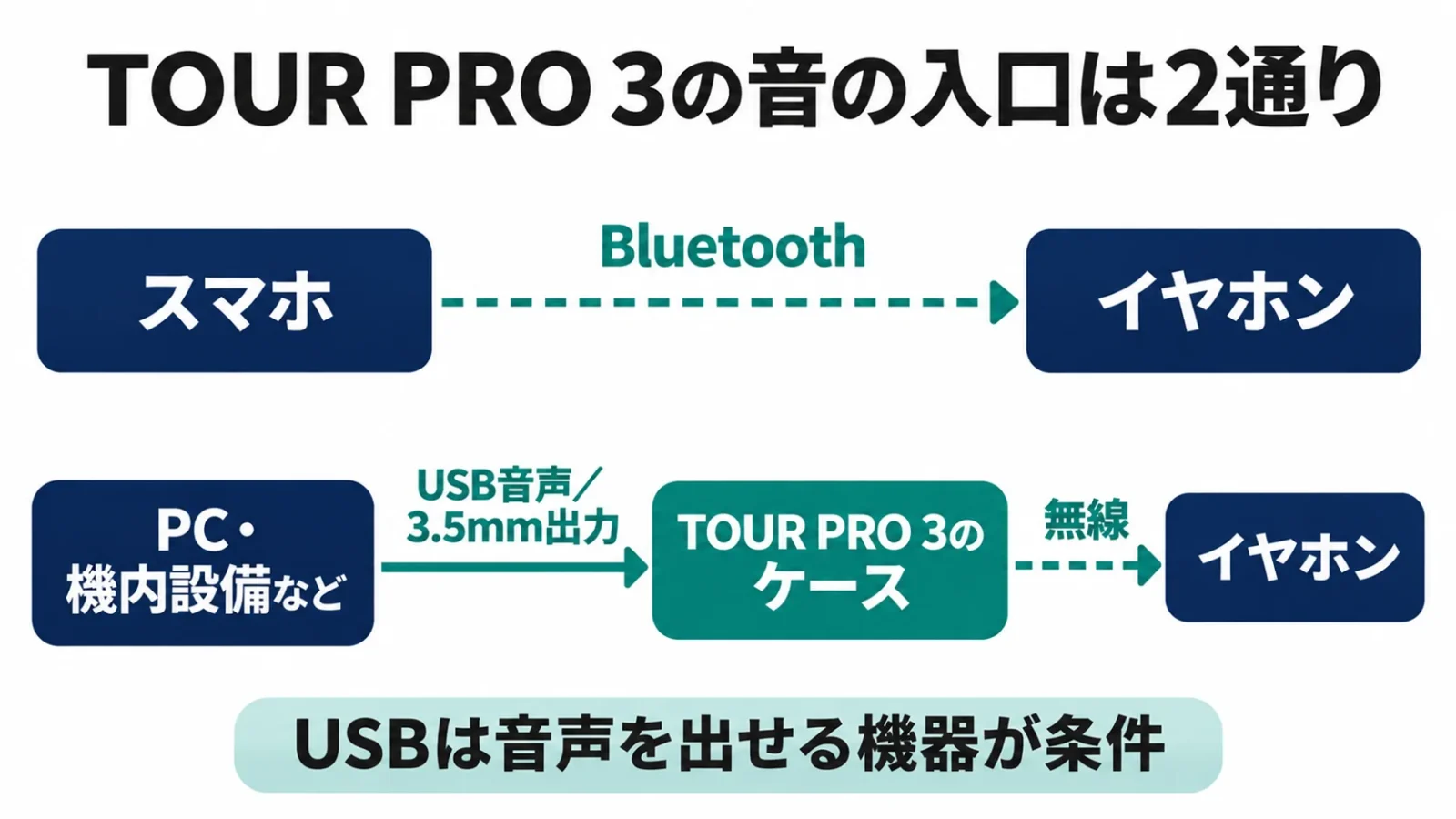
JBL TOUR PRO 3は、ケースへUSB・3.5mmの音を入れて無線で聴けるイヤホンです。TOUR PRO 2との違いを、音源と操作・電池で比較します。
選ぶ決め手は、スマホ以外の音源を使うかどうかです。通勤中にスマホの音楽を聴く使い方と、飛行機の座席モニターやPCにつなぐ使い方では、必要な機能が変わります。以下では両モデルの公式仕様と取扱説明書をもとに、接続の手順、付属ケーブルの役割、買い替えを決める条件まで整理します。
※この記事にはアフィリエイトリンクが含まれています。
TOUR PRO 3とTOUR PRO 2の違いを一覧で比較
TOUR PRO 3を選ぶ大きな理由は、ケースの音声送信、LDAC、2種類のドライバー、ヘッドトラッキングです。画面で基本操作をしたいだけなら、TOUR PRO 2にもその役割があります。
| モデル | ケースの画面 | ケースへの音声入力 | 音を出す構造 | 本体の音楽再生時間 | 充電・防水 | 付属イヤーチップ |
|---|---|---|---|---|---|---|
| JBL TOUR PRO 3 | 1.57インチ | USB・3.5mm入力からイヤホンへ送信 | ダイナミック+BAの2種類 | ANCオフ最大約11時間/オン約8時間 | USB-C・Qi/イヤホンIP55 | シリコン5サイズ+フォームM |
| JBL TOUR PRO 2 | 1.45インチ | 3と同じケース音声入力・送信機能は非搭載 | 10mmダイナミック1基 | ANCオフ最大約10時間/オン約8時間 | USB-C・Qi/イヤホンIPX5 | シリコン3サイズ |
ANCは、周囲の騒音をマイクで捉え、打ち消すための信号を加えるノイズキャンセリング機能のことです。表の再生時間は通常のBluetooth接続の条件で、ケースによる追加充電分を含みません。TOUR PRO 3でLDACを使う場合の時間は、後の電池の節で別に示します。
画面の対角寸法は3で大きくなっていますが、画面が大きいほど耳に届く音が良くなるという関係ではありません。画面の役割は手元の操作や状態表示で、音質に関わる構造や伝送方式は別の比較項目です。ケースの見た目だけで機種を選ばず、音をどこから入れるかまで含めると差が明確になります。
表のBAは音を出す部品の方式、Qiは置くだけで充電する規格、フォームは押し縮めてから戻るイヤーチップの素材です。LDACはBluetoothの音声圧縮方式で、対応する送信機との組み合わせで使います。TOUR PRO 2も更新でAuracastに対応しており、詳しい違いは後の共有の節で説明します。
JBL TOUR PRO 3|スマホ以外の音源も同じイヤホンで聴く
TOUR PRO 3は、スマホの無線再生に加え、USB音声や3.5mm出力を使う人に向きます。音源側にBluetooth送信機能がなくても、対応する出力からケースへつなぐ経路を選べます。
例えばノートPCでは、イヤホンをPCへ直接Bluetooth登録する方法と、PCのUSBからケースへ音を入れる方法を比べられます。機内設備では、3.5mmの音声出力から付属ケーブルでケースへ入れる構成が候補になります。別の送信器を用意する場面を減らせることが、このモデル固有の利点です。
一方、ケースを送信器として使うときは、ケーブルとケースを音源のそばへ置く必要があります。すべてを完全にケーブルなしで済ませたい人には、この経路の利点は小さくなります。iPhoneの標準Bluetooth接続だけで聴く人も、LDACの搭載だけを理由に3へ買い替える必要はありません。
購入時にはTOUR PRO 3本体を選び、ケースの保護カバーや交換イヤーチップだけの商品を取り違えないことが大切です。下の商品案内はブラックの本体で、画面付き充電ケースとイヤホンの組み合わせに対応します。価格は取得時点の表示で比較できます。

JBL
▶ JBL公式サイトで製品情報を見る¥23,400
Amazon.co.jp 調べ ・ 2026年11月4日 3:21時点
※価格および在庫状況は変更される場合があります。
※Amazon.co.jpアソシエイトリンクを使用しています。
JBL TOUR PRO 2|画面操作と通常のBluetooth再生を重視
TOUR PRO 2は、スマホからの音楽再生とケースでの操作を中心に使う人の比較候補です。3のケース音声入力やLDACを必要としないなら、購入額と販売条件を比べる意味があります。
1.45インチの画面から音楽再生やノイズキャンセリングなどを操作でき、10mmのダイナミックドライバーを搭載します。3の二種類のドライバー構成とは異なるため、部品の方式まで含めて買い替えたい人には3が比較先です。
制約は、3のようにUSBやAUXの音をケースへ入れて送る使い方ができないことです。PCやテレビがBluetooth送信に対応していれば直接つなぐ方法がありますが、音声出力しかない設備では別の送信器などが必要になります。画面が付いていることと、音声入力端子として使えることは分けて考えます。
すでにTOUR PRO 2を持っている人は、まずアプリで本体の更新状況を調べると、今の機器で使える範囲が分かります。反対に、初めて購入する場合は旧モデルの在庫品として扱い、未使用品か中古品か、付属品、販売者の保証条件をそろえて3と比べます。今回確認したブラックの商品ページにはメーカー完了品の表示があります。

JBL
▶ JBL公式サイトで製品情報を見る¥21,800
Amazon.co.jp 調べ ・ 2026年11月4日 3:21時点
※価格および在庫状況は変更される場合があります。
※Amazon.co.jpアソシエイトリンクを使用しています。
画面付きケースでできることとアプリの役割
ケースは再生中の音楽やイヤホンの状態を手元で扱うための操作端末です。細かな設定や更新には、スマホのJBL Headphonesアプリを併用します。
音量・再生・外音の切り替えを手元へまとめる
TOUR PRO 3の画面では、音量、再生、ノイズキャンセリング、周囲の音を取り込む機能などへアクセスできます。スマホをバッグへ入れたままでも、ケースを取り出して状態を見ながら操作できることが利点です。
イヤホン表面のタッチ操作は、耳に触れるだけで使える反面、現在どのモードかが見えにくい場面があります。ケースなら画面上の表示と操作を対応させられます。例えば机で作業中、短い会話のために外音を取り込みたい場合に、スマホの音楽アプリとは別の場所からイヤホンの状態を変えられます。
TOUR PRO 3では曲名・アルバム名、電池の状態、接続機器などの表示も購入判断に関わります。ただし、表示する情報は接続先や設定に依存します。ケースに曲名が出ることは、ケース自身に楽曲を取り込んで単独の音楽プレーヤーとして再生することとは違います。曲を再生する機器はスマホ、PC、機内設備など、接続経路の音源側です。
JBL Headphonesで装着・音質・操作を設定する
アプリは、音質調整、装着のチェック、タッチ操作の割り当て、ケースの表示、ソフトウェア更新をまとめる場所です。最初の設定に使い、普段の短い操作はケースやイヤホンへ分担できます。
イコライザーは、低音・中音・高音など帯域ごとの大きさを調整する機能です。TOUR PRO 3では用意された設定に加え、自分で調整した設定を保存できます。低音を増やす前に装着を整え、普段聴く曲で一つの帯域ずつ調整すると、イヤーチップの密着不足と音質設定の違いを混同しにくくなります。
ケースの設定には、画面の明るさ、スクリーンセーバー、メッセージ通知の扱い、ショートカット、表示言語などがあります。人のいる場所でケースを机へ置くなら、音楽機能とは別に、画面へ何を出すかを決められます。スマホの通知を見せたくない用途では、通知を使うこと自体を前提にする必要はありません。
更新対象はイヤホンとケースで分かれることがあります。公式履歴にもそれぞれの版が記載されているため、片方の更新だけで全機能が同じ状態になったとは判断しません。アプリに案内された対象と完了表示を見てから使います。ケースの画面構成も更新で変わるため、古い説明画像と配置が違う場合は、現在のアプリと本体表示を優先して読みます。
スマホ・PCへBluetoothで接続する手順
通常のBluetooth接続では、スマホやPCからイヤホンへ直接音が届きます。ケースへ音声ケーブルを差す方法とは別なので、まず一台の機器から再生できる状態を作ります。
最初の登録から音が出るまで
TOUR PRO 3は、ケースを開けてペアリング待ちの状態にし、再生機器のBluetooth一覧から「JBL TOUR PRO 3」を選びます。ペアリングとは、接続する二つの機器を登録する操作です。
初回は充電端子の絶縁フィルムを外し、イヤホンとケースへ充電してから始めます。iPhoneなら「設定」のBluetoothをオンにし、検出された機器名を選びます。対応Androidでは、近くの対応機器を簡単に登録するGoogle Fast Pairの案内も使えます。表示が出ない場合でもBluetoothの機器一覧から登録する経路があります。
登録後は、音楽や動画を再生して出力先がJBL TOUR PRO 3になっているかを見ます。名前が登録済み一覧にあるだけでは、現在その機器へ音を出しているとは限りません。PCの場合も、Bluetooth接続の完了と、OSやアプリの再生先の選択を別々に扱います。会議用アプリがPCのスピーカーを選び続けていれば、イヤホンが接続済みでもそこから音は出ません。
取扱説明書では、ペアリング待ちのイヤホンの表示は青い点滅、接続済みは青いゆっくりした点滅とされています。機器一覧と本体の状態を対応させると、まだ登録を待っているのか、登録は済んで出力先だけが違うのかを区別できます。二台目へ進むのは、一台目で実際に再生できてからにします。
マルチポイントは二台の音を混ぜる機能ではない
マルチポイントは、スマホとPCなど最大二台への接続を保ち、利用する機器を切り替える機能です。二台の音楽を同時に重ねて聴く用途には使えません。
TOUR PRO 3の日本語説明書では、一台目を登録した後、二台目をBluetoothの登録画面へ進め、イヤホンのタッチエリアを1回タップしてから5秒押し続け、二台目の一覧で本体名を選ぶ流れです。登録する相手と現在音を出している相手を区別し、切り替えたい側で再生を始めます。
例えばPCで動画を見ている最中にスマホの電話へ対応したい場合、二台を登録し直す手間を減らせます。一方、PCの伴奏とスマホの演奏録音を混ぜたい場合は、この機能の範囲を超えます。二台から同時に通話することも、二台分の着信待受とは別です。
LDACを維持したままスマホとPCへ二台接続できるかについては、今回読んだ国内公式仕様・日本語説明書では併用条件を確認できていません。二台接続とLDACそれぞれの搭載は確認できますが、その併用を必須とする人向けの推薦根拠にはしません。両立が購入条件なら、国内サポートへスマホとPCの型番、本体ソフトウェアの版を伝えて併用可否を確かめる項目が残ります。
USB・3.5mmからケースへ音を入れる接続方法
TOUR PRO 3のケースは、ケーブルで受け取った音を無線でイヤホンへ送るトランスミッターとして使えます。USB端子の形、音声の出力先、ケーブルの種類をそろえることが接続の要点です。
USB接続は音源側が音声を出せることが条件
PCやタブレットのUSB音声を使う場合は、対応するUSB端子とケースをケーブルで接続します。ケースから先は無線なので、イヤホンを耳へ着けたまま音源から距離を取れます。
日本語説明書は、USB Type-C端子を持つタブレットやノートPC、USB Type-A端子を持つテレビやPCの例を示しています。接続先の端子に合わせて付属ケーブルを使い、PC側では音声の出力先として認識された接続機器を選びます。音源を再生しても内蔵スピーカーが鳴る場合は、ケーブルを抜き差しする前に再生先を見直すと、登録方法の問題と区別できます。
テレビのUSB端子は、録画用の記憶装置やサービス用に限定されている場合があります。Type-Aという形が同じでも、USB音声を出せるとは限りません。この場合はUSBケーブルの追加購入だけで解決せず、テレビに3.5mmのヘッドホン出力があるなら次のアナログ経路を使うなど、実際の出力機能に合わせます。
USB-Cのスマホでも、端子の形だけで動作を断定しません。音声機器への出力に対応しているか、接続時にどこへ音が出るかが条件です。スマホとの通常Bluetooth接続で目的を満たす人は、USB経路を毎回用意する必要はありません。ケース送信は、直接の無線接続が使えない、または別経路を選びたい音源へ広げるための機能です。
3.5mm出力は機内設備や音楽機器の候補になる
3.5mmの音声出力がある機器では、付属のType-C/AUXケーブルを使ってケースへ音を入れます。AUXは、ここではアナログ音声をケーブルでやり取りする接続を指します。
接続は、音源の3.5mm出力からケーブルをケースへつなぎ、イヤホンで再生音を聴く流れです。イヤホンを差すための出力端子がある機内モニターや音楽プレーヤーなどが用途になります。音源側とイヤホン側で音量を調整するため、初めは小さい音量から再生し、必要な大きさへ上げます。
一部の飛行機では二つ穴など特殊な端子が使われ、変換アダプターが必要です。説明書でも機内設備によって変換が必要になることと、アダプターが付属しないことを示しています。旅行前に用意するものは、イヤホン本体だけでなく、付属の音声ケーブルと利用する座席設備に合う変換です。
機器の「AUX IN」は音を入れる端子であり、そこへケースをつないでも機器の音を取り出せません。見るのは「ヘッドホン」「PHONES」「音声出力」など、外へ音を出す側です。また、パワーアンプのスピーカー用端子は、この3.5mm接続の代用にはなりません。入力と出力の向きをそろえて経路を作ります。
送信中の操作とマイクの扱いを分ける
ケースへケーブルをつないで聴けることと、ケーブルの音源をイヤホンから遠隔操作できることは別です。説明書では、トランスミッター使用時に音楽再生などのコンテンツ操作はできないと案内されています。
例えば機内モニターで映画を止めたい場合、イヤホンの通常の再生操作がそのままモニターの一時停止へ届くとは考えず、座席側の画面や操作部を使います。USBでPCから音を入れるときも、映像や曲の選択は元のアプリで行い、ケースは音の経路として捉えると迷いません。
また、3.5mmからケースへ入れる経路は、元の音をイヤホンへ届けるためのものです。これを、イヤホンのマイクを逆向きに機内設備や任意のPCへ返す通話アダプターと考えないようにします。会議のマイク利用が中心なら、通常のBluetooth接続を含め、会議アプリ側で入力機器として選択できる構成を別に確かめます。
送信器自体を比較したい場合は、Bluetoothトランスミッターの接続別比較が次の検討先です。ケース送信で音源の端子に合わない場合も、光デジタルなど別の入口を持つ送信器が必要なのかを分けて探せます。
Auracastは一対一の接続と何が違う?
Auracastは、一つの音源を複数の対応受信機へ届けるためのBluetoothの仕組みです。TOUR PRO 3では、ケースの送信機能と組み合わせて音を共有する用途があります。
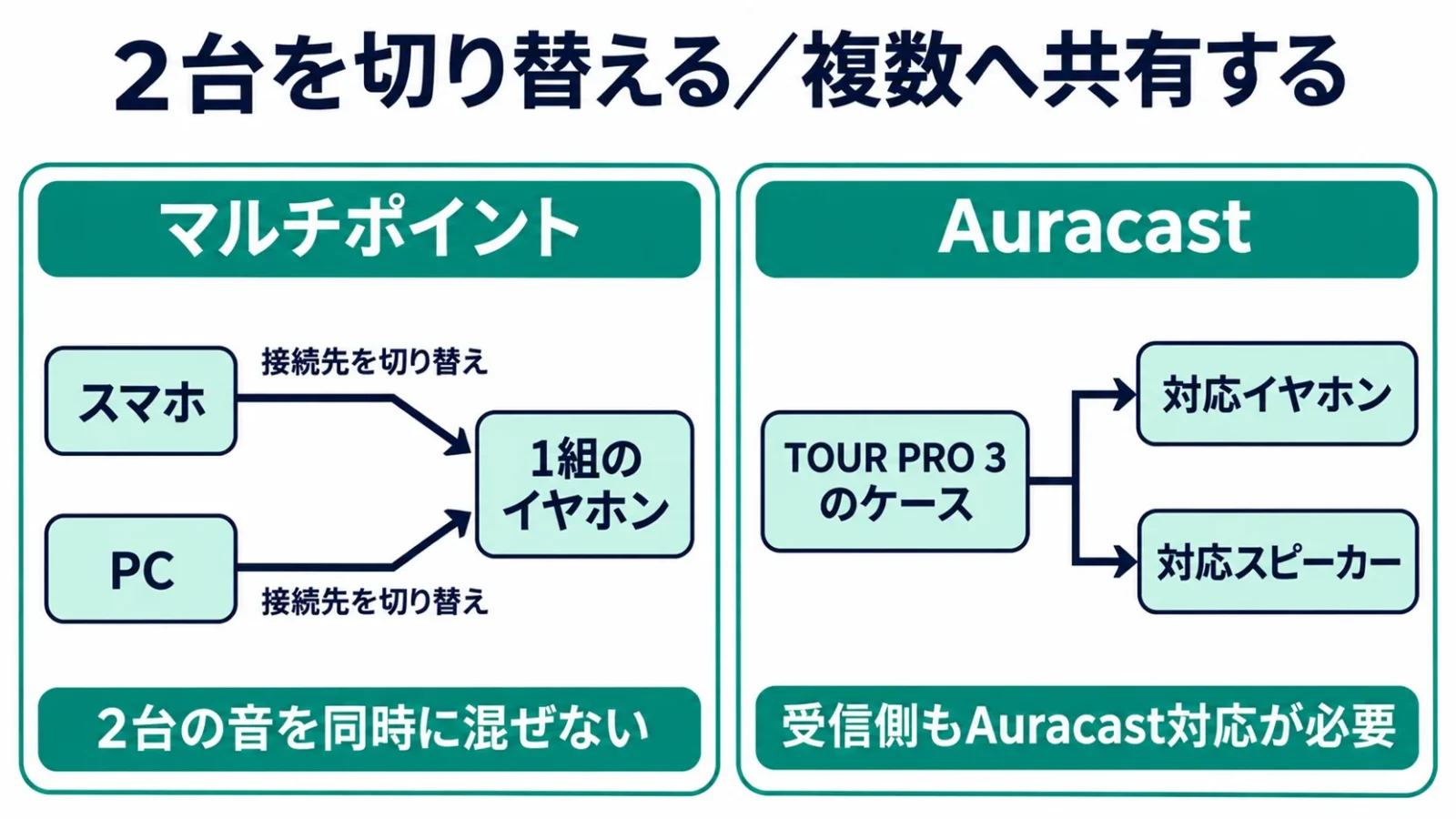
通常のペアリングは、手元のスマホと自分のイヤホンの接続を作る操作です。Auracastで共有する場合は、送る側だけでなく、受けるイヤホンやスピーカーも対応している必要があります。Bluetooth搭載とだけ書かれた製品を、すべて参加できる機器として数えることはできません。
共有するには、まず音源を付属の音声ケーブルでTOUR PRO 3のケースへ接続し、ケースの画面でAuracastボタンを使って送信を開始します。次に、共有先の対応イヤホンやスピーカーでAuracastの受信・参加操作を行い、その送信を選びます。受信側の操作方法は型番によって異なり、通常のBluetooth機器一覧へ登録するだけの方法とは分けます。
同じ映像の音を家族で聴く場合は、一台のイヤホンを左右に分けず、対応する受信機ごとに聴く構成を作れます。送信側のケース操作ができても受信機が非対応なら参加できないため、共有する相手の機器を先に対象へ含めて選びます。
TOUR PRO 2は、公式更新履歴のイヤホン6.2.0にAuracast追加の記載があり、国内の製品ページも対応を示しています。従って、両機種の差は「2は一切使えない」とするより、3のケースに音声入力を備えることと、その入力から共有する経路を持つことに注目する方が正確です。
複数の耳へ同じ音を配る機能と、スマホ・PCの二台へ一つのイヤホンを接続するマルチポイントは、機器の組み合わせが逆向きです。前者は一つの音を複数へ、後者は複数の接続先を一つのイヤホンで切り替えます。家族との共有が目的なのか、仕事用PCとの切り替えが目的なのかで、必要な項目が分かれます。
音質は構造・装着・伝送方式を分けて見る
TOUR PRO 3の音に関する違いは、ドライバーの構成、イヤーチップ、LDAC、空間サウンドに分かれます。同時にすべてを変えて音質の優劣を断定するより、何を使いたいかで選びます。
二つのドライバーとイヤーチップの意味
TOUR PRO 3はダイナミック型とBA型、TOUR PRO 2はダイナミック型一基という構造です。ドライバーは電気信号を振動へ変えて音を出す部品で、BAは小さな内部機構を使うバランスドアーマチュア方式の略です。
TOUR PRO 3では、異なる方式の部品へ音域の役割を分担させています。これは部品数が二倍だから音質も二倍になるという意味ではありません。低音の量、声の聞こえ方、シンバルなど高い音の印象は、音の調整や装着も含めた結果です。本記事は試聴による順位を付けず、使える構造と機能の差を示しています。
装着の選択肢は、3がシリコンのXS・S・M・L・XLとフォームM、2がシリコン三サイズです。3ではシリコンのサイズを細かく変えられるほか、押し縮めてから戻るフォーム素材を選べます。左右の耳で最適な大きさが同じとは限らないため、最初から左右同一サイズだけに絞る必要はありません。
フォームは、押し縮めて耳へ入れ、素材が戻って密着する方式です。シリコンと同じ動作で浅く置くだけでは、狙った装着状態にならないことがあります。TOUR PRO 3のアプリの装着チェックを使い、密着が得られるサイズと入れ方を決めてから音質を調整すると、低音の抜けと音作りの違いを分けやすくなります。
LDACは対応Androidからの伝送に注目する
TOUR PRO 3はLDACに対応し、TOUR PRO 2は3と同じLDAC対応を備えません。LDACはBluetoothで音を送る圧縮方式で、送信するスマホなども対応していることが条件です。
対応Androidと3を組み合わせる場合は、JBL Headphonesのハイレゾオーディオ設定と、スマホ側の接続設定を見ます。設定後は実際のコーデック表示を確かめ、LDACでつながった状態と通常の状態を区別します。コーデックとは、音を送るために圧縮し、受け側で戻す方式のことです。
iPhone本体の標準Bluetooth接続ではLDACを使えません。ただしTOUR PRO 3をiPhoneで使えないという意味ではなく、共通の対応方式で接続して、ケース操作やノイズキャンセリングなどを利用する選択です。音楽サービスをハイレゾのプランへ変えることだけでは、スマホ本体のBluetoothの対応方式は変わりません。
また、LDACでつながることと、無損失の元データがそのまま耳まで届くことも異なります。配信音源の形式と無線区間の方式を詳しく分けたい場合は、LDACの対応条件と設定の解説で、AACやFLACとの関係を確認できます。本記事では、3を選ぶ理由として対応送信機を持っているかを先に判断します。
空間サウンドとヘッドトラッキングを使い分ける
TOUR PRO 2にも空間サウンドがあり、3では頭の向きに追従するヘッドトラッキングが加わります。映画・音楽・ゲームのモードと、頭の動きを使う設定は分けて選べます。
空間サウンドは、左右のイヤホンからの音に処理を加え、広がりや方向を表現する機能です。ヘッドトラッキングは、頭を動かしたときの向きを反映するための機能で、3のアプリではキャリブレーション、つまり基準となる頭の位置合わせを行います。画面を正面に見た状態から設定すると、向きの基準を作れます。
ライブ映像で広がりを楽しみたい人には検討項目になりますが、すべての音楽で常時オンが適するとは限りません。元の左右配置や音作りを聴きたい場合はオフとの比較ができます。モード名に「ゲーミング」があることも、操作に対する遅延が必ずゼロになるという意味ではありません。
スマホを持ったまま歩く場面と、PCやテレビの画面を正面に置く場面では、頭の向きと映像の位置の関係が変わります。まず固定した画面のある場面で必要性を判断し、普段の音楽鑑賞では広がりの処理自体が好みに合うかを比べると、機能の多さと使う価値を分けて選べます。
電池持ちは本体・ケース・LDACの条件をそろえる
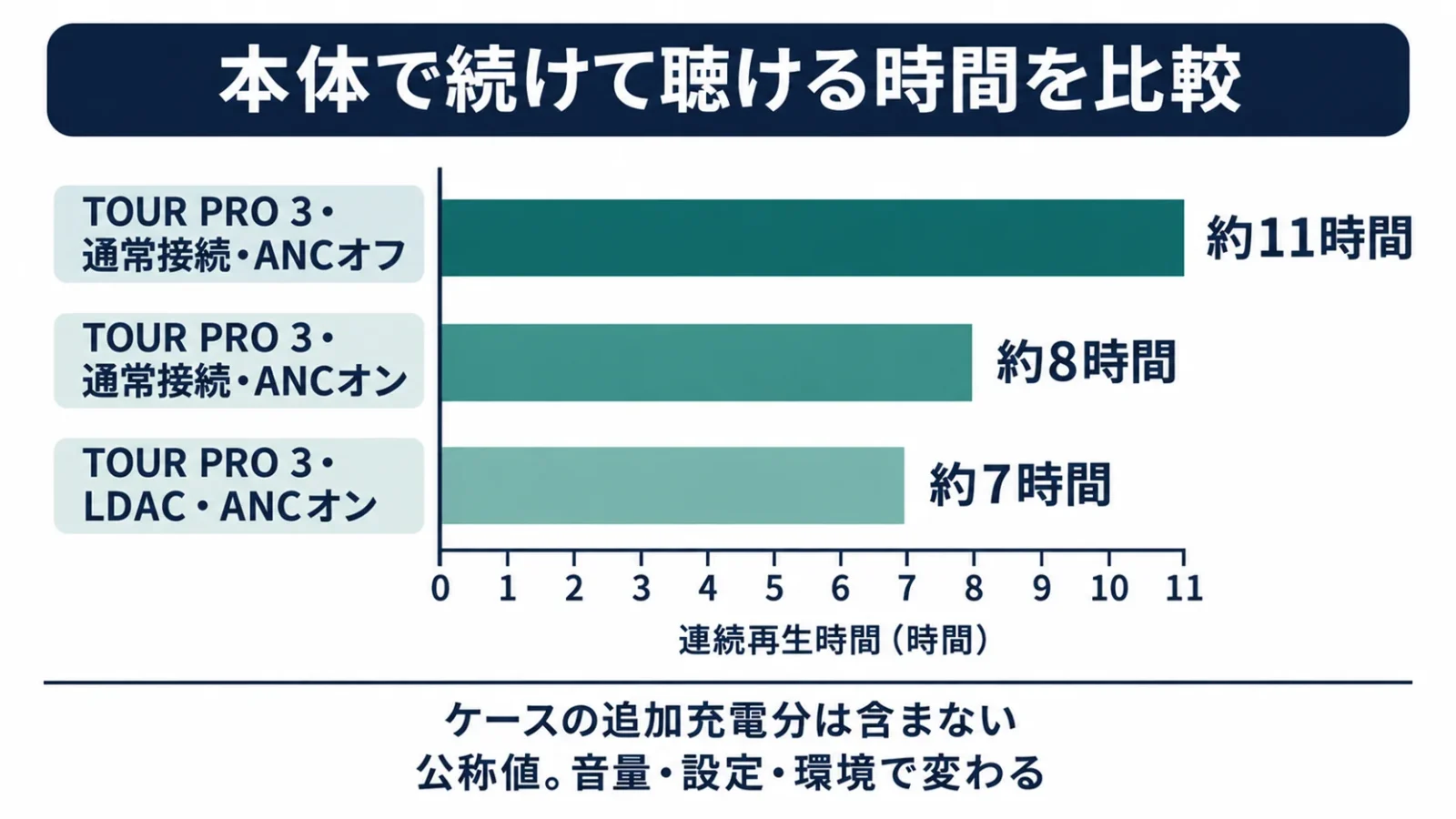
TOUR PRO 3の最大約44時間は、イヤホン本体の約11時間と、ケースで追加充電する約33時間の合計です。耳へ着けたまま44時間聴き続けられる値ではありません。
| モデル・接続条件 | ANC | イヤホン本体 | ケースの追加分 | 合計 |
|---|---|---|---|---|
| TOUR PRO 3・通常Bluetooth | オフ | 約11時間 | 約33時間 | 約44時間 |
| TOUR PRO 3・通常Bluetooth | オン | 約8時間 | 約24時間 | 約32時間 |
| TOUR PRO 3・LDAC | オフ | 約8.5時間 | 約25.5時間 | 約34時間 |
| TOUR PRO 3・LDAC | オン | 約7時間 | 約21時間 | 約28時間 |
| TOUR PRO 2・通常Bluetooth | オフ | 約10時間 | 約30時間 | 約40時間 |
| TOUR PRO 2・通常Bluetooth | オン | 約8時間 | 約24時間 | 約32時間 |
この表から、通常BluetoothでANCをオンにする使い方では、両機種とも本体約8時間という比較結果になります。3のLDACとANCを同時に使う条件では約7時間です。型番の新しさやケース込みの最大値より、自分が使う接続条件の行を選ぶ方が、充電を挟むタイミングを考えやすくなります。
例えば休憩なしで約9時間の視聴を予定するなら、ANCオンの公称約8時間では余裕がありません。ANCオフの最大値を流用せず、途中でケースへ戻せる時間を確保するか、別の接続・機器も候補にします。再生時間は音量、通話、電波、設定、電池の状態などで変わるため、公称値ぎりぎりの予定を保証値として組まないことが大切です。
充電の仕様は、3が約10分で約3時間、2が約15分で約4時間の急速充電に対応します。これはそれぞれの案内条件による目安で、両方を単純に1分当たりへ換算して一定速度で充電できると考えるものではありません。満充電までの目安は両モデル約2時間です。
両方ともUSB-C充電とQiのワイヤレス充電に対応します。Qiは、対応充電器の上へ置いて給電する規格で、充電器は別途必要です。ケースを充電器へ置く動作と、ケースへUSB音声を入力する動作は目的が違います。電池だけを補給したい場合と、音源をつないで聴きたい場合でケーブルの役割を取り違えないようにします。
ノイズキャンセリング・通話・防水の確認点
周囲の騒音を抑えて自分が聴く機能と、通話相手へ送る声の雑音を抑える機能は別です。防水についても、イヤホン本体と画面付きケースを同じ扱いにしません。
ANCと外音取り込みは使う場面で切り替える
TOUR PRO 3は、装着状態や周囲に合わせて調整するノイズキャンセリングを搭載します。人と会話する場面では、外音取り込みやトークスルーへ切り替える使い方があります。
外音取り込みは、周囲の音をマイクで取り入れて聴く機能です。トークスルーは、イヤホンを着けたまま短い会話をしやすくするための設定で、音楽を聴き続ける目的のANCとは役割が違います。ケースやイヤホンの操作をどこへ割り当てるか決めておくと、アプリを毎回開く手間を減らせます。
ANCの効き方は、装着がずれてすき間ができた場合にも変わります。サイズを替えると改善する問題を、上位モデルへ買い替えれば必ず解消すると考えないようにします。TOUR PRO 2の所有者は今の装着を整えたうえで、3の追加機能が必要かを判断できます。
会議では音の出力とマイクの入力を別に選ぶ
両モデルは六つのマイクを備え、3では通話用の雑音低減処理も更新されています。ただし、マイク数が同じことだけで、すべての環境で同じ通話品質になるとはいえません。
会議で相手の声が聞こえても、自分の声がPC内蔵マイクから送られている場合があります。会議アプリでスピーカーの出力先とマイクの入力先をそれぞれ選び、テスト通話で自分の声が届くかを確かめます。音楽再生に成功したことだけを、会議の準備完了とはしません。
TOUR PRO 3のアプリには、通話中に自分へ聞こえる声の大きさを扱うボイスアウェアなどの項目があります。相手へ送る声の音量と、自分が聞く自分の声は異なるため、どちらの問題を調整しているかを分けます。本記事では屋外や風の中での独自測定を行っていないため、環境別の通話性能順位は付けていません。
IP55でもケースは水にぬらさない
TOUR PRO 3のIP55とTOUR PRO 2のIPX5は、イヤホン本体の保護等級です。TOUR PRO 3の日本語説明書は、充電ケースが防水ではないことを明示しています。
IP55は粉塵と噴流水への試験条件を含む表記で、水中で使える意味ではありません。IPX5のXは防塵の等級を示していない表記なので、数字が一つ少ないことをそのまま品質の点数差として比較しないようにします。どちらも入浴や水泳のために選ぶ機器ではありません。
汗や水滴が付いた場合は、イヤホンと端子を十分に乾かしてからケースへ戻します。画面付きケースは充電の接点と電子回路を持ち歩くものなので、雨の中で出したまま操作することと、イヤホンの防水表記は結び付けません。お手入れも、説明書に沿って柔らかい布などを使い、水洗いを標準の方法にしないようにします。
つながらない・片側だけ聞こえないときの順序
接続の不調は、充電、登録先、音声の出力先、接続経路の順に分けると原因を絞れます。最初から初期化するより、どの段階で止まっているかを見ます。
| 症状 | 最初に見る場所 | 次の分岐 |
|---|---|---|
| 機器一覧へ出ない | イヤホンの電源とペアリング待ち表示 | 近くの登録済み機器へ接続していないかを見る |
| 接続済みでも無音 | 音源の再生状態・音量・出力先 | Bluetooth直接接続とケース入力を区別する |
| 片側だけ無音 | 左右それぞれの充電とケース接点 | 左右を戻して再接続し、片耳利用の状態も見る |
| USBでケースへつないでも無音 | 音源がUSB音声を出せるか・PCの出力選択 | 3.5mm出力があるなら別の入力経路と切り分ける |
| 音楽は聴けるが会議で声が届かない | 会議アプリのマイク入力 | 音声入力と音楽の再生成功を別々に調べる |
片耳だけ使う機能もあるため、片方をケースへ戻した状態と、両耳を使うつもりで片方が動かない状態を区別します。TOUR PRO 3は一方だけで使うときに左右の音をまとめて聴けます。両耳を使う際は、左右の充電と再接続の状態をそろえます。
登録や再接続で改善せず初期化が必要な場合は、JBL Headphonesの「Support」から「Reset to Factory Setting」を開き、「Reset」を選ぶ方法があります。日本語表示の名称はアプリの版により異なります。初期化すると設定とBluetooth登録が消えるため、音源側でも古い登録を削除し、再びペアリングする準備をしてから行います。
イヤホンのタッチ操作による初期化は版で変わります。現行の公式案内は、TOUR PRO 3の本体ソフトウェア6.0.1以上について、両イヤホンを同時に3回タップし、3回目で両方を10秒より長く押し続ける手順です。旧説明書の操作を現在の全個体へ一律に使わず、本体の版に合う案内を選びます。ケースのディスプレイボタンを10秒押して行う再起動は、イヤホンの初期化とは別です。
症状が続く場合は、モデル名、スマホやPCの型番、アプリと本体の版、直接Bluetoothかケース入力か、両側か片側かを控え、国内サポートへ相談します。同じ「無音」でも音源が停止している場合とケースが応答しない場合では、必要な案内が異なります。発生条件をそろえると、何度も登録を繰り返すだけの状態を避けやすくなります。
まとめ|購入前に残す候補と買い替えの判断
ケースへの音声入力やLDACを使うならTOUR PRO 3、通常の無線再生と画面操作で完結するならTOUR PRO 2も候補です。すでに2を持つ人は更新後の機能を使い、追加したい音の入口が残るかで買い替えを判断できます。
JBL TOUR PRO 3でよくある質問
検索でよく見られる疑問をまとめます。接続機能の比較は本文、故障率や他社との勝敗は確認できる範囲を分けて扱います。
JBL TOUR PRO 3と2の違いは何ですか?
3はケースのUSB・3.5mm音声送信、LDAC、二種類のドライバー、ヘッドトラッキングが主な違いです。2にも画面操作と空間サウンドがあります。
JBL TOUR PRO 3は壊れやすいですか?
比較できる故障率の公表データは確認できず、壊れやすいとは断定できません。イヤホンのIP55はケースに適用されず、水ぬれの扱いを分けます。
JBL TOUR PRO 3とBOSEを比較すると、どちらが良いですか?
BOSEは型番で機能が違うため、ブランド名だけでは決まりません。本記事はTOUR PRO 2との比較に絞り、他社との音質順位は付けていません。
JBL TOUR PRO 3の発売日はいつですか?
日本での発売日は2024年10月3日です。発売時の案内と現在の機能は本体更新で変わることがあるため、購入後の更新も含めて使います。
出典・参考資料
- JBL国内公式:TOUR PRO 3の画面・送信・装着・仕様
- JBL国内公式:TOUR PRO 2の機能・再生時間・付属品
- JBL TOUR PRO 3日本語説明書:接続・操作・充電・ケースの制約
- ハーマン国内発売資料:世代差・LDAC時の電池・発売日
- JBL公式:TOUR PRO 2の更新履歴
- JBL公式:TOUR PRO 3の更新履歴
- JBL公式:本体の版による初期化手順
情報確認日:2026年11月4日。公式仕様・取扱説明書による比較で、実機の試聴・遅延・耐久性の測定ではありません。
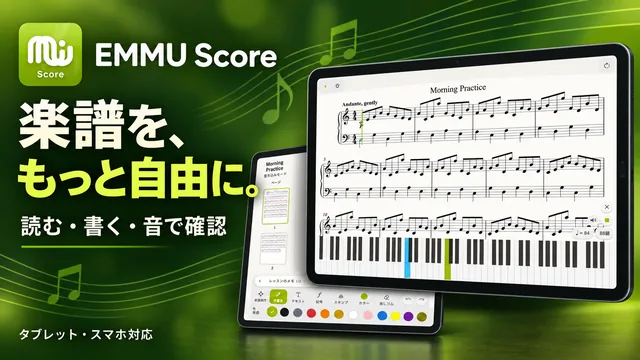
楽譜を、もっと自由に。
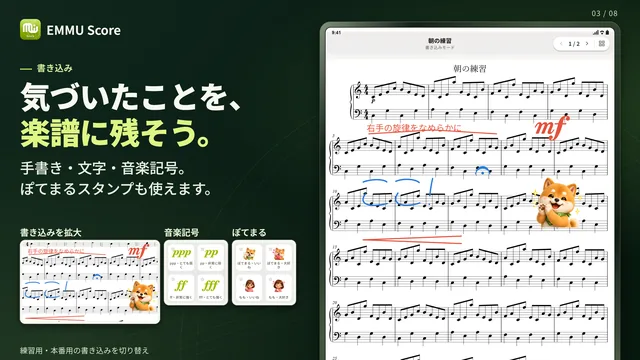
PDF・画像の楽譜を読み込み、手書きや音楽記号で書き込み。楽譜の作成や、MusicXML形式の楽譜の音を再生して確認することもできます。
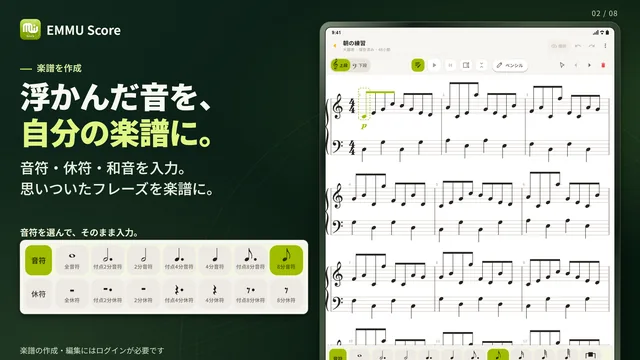


弦楽器のTAB譜の作成にも対応しています。
練習も、連絡も、ひとつに。
練習日程・出欠・演奏曲をまとめて管理。写真・動画・音源・楽譜も、グループの仲間と共有できます。