ZOOM H5は16/24bitとMP3、H5studioは32bitフロートと新しいマイクが主な違いです。録音形式・マイク・接続を、同時に使える設定まで比較します。
H5を持っている人は、カプセルやカードを流用できるかが買い替え費用を左右します。初めて買う人は、録った後に音量を編集するのか、そのまま渡すのかで形式を選べます。ここでは標準のXYマイクを付けた本体2機種を比較し、周辺機器は必要になる場面に絞って説明します。実機を同条件で録り比べた音質評価ではありません。
※この記事にはアフィリエイトリンクが含まれています。
ZOOM H5とH5studioの違いを一覧で比較
新しく32bitフロートの録音環境を作るならH5studioが候補です。H5は、手持ちの旧カプセルやSDカードを生かし、決まったレベルで16/24bit録音を続けたい人に適しています。
| 機種 | 本体の録音形式 | 標準の個別入力 | マイクと交換方式 | 記録カード | USB端子 | 電池 | 本体の価格 |
|---|---|---|---|---|---|---|---|
| ZOOM H5 | WAV 16/24bit。STEREO最大96kHz、MULTI最大48kHz。STEREOはMP3にも対応 | XYの左右+外部1・2、計4ch | XYH-5。旧H5/H6対応カプセル | SD/SDHC、最大32GB | Mini-B | 単3形2本 | ¥25,800 |
| ZOOM H5studio | WAV 16/24bit・32bitフロート、最大192kHz | XYの左右+外部1・2、計4ch | 19.4mmのXYH-5s。交換システム3.0 | microSDHC/microSDXC | USB-C | 単3形4本 | ¥35,470 |
WAVは編集用の音声を残せるファイル形式、MP3はデータ量を小さくする圧縮形式です。bitは音の値の保存方法に関係し、kHzは一秒間に何回の値を記録するかを表します。例えば48kHzなら一秒間に48,000回です。数字が大きい機種を選ぶ前に、録音後に使うソフトや受け渡し先の指定と組み合わせます。
chは音声の通り道を数える単位です。XYマイクは左右を交差させたステレオ収音方式で、一つの部品から左右2chを使います。二本の外部マイクを追加すれば合計4chになります。「XYマイク一つと外部端子二つだから三つ」と数えないことが、後のファイル整理にもつながります。
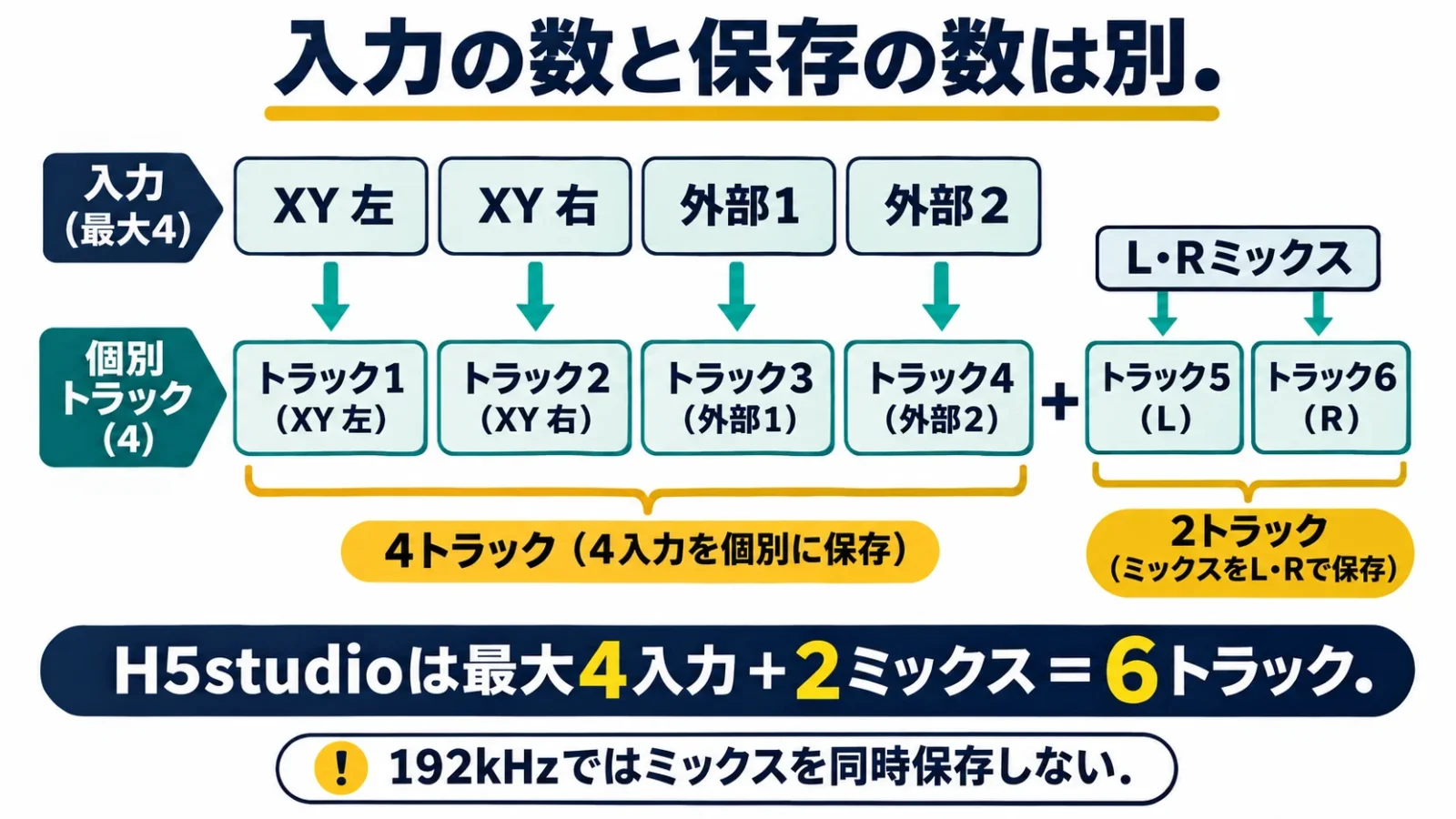
両機とも外部入力は本体に二つです。H5studioの「最大6トラック」は、四つの個別音声にステレオミックスを加えた保存の数で、外部マイクを六本挿せるという意味ではありません。まず何を別々に編集したいかを数え、必要な端子が二つで足りるかを判断します。
H5:旧カプセルと16/24bitの録音手順を生かす
H5は、手動で録音レベルを決め、声や楽器をWAVまたはMP3で残したい人に向きます。既存のH5で必要な入力が足りているなら、周辺機器ごと更新する必要があるかを見極められます。
利点は、L/Rと外部1・2をつまみで操作でき、旧世代の交換カプセルを選べることです。定期的な対談で同じ二本のマイクを使う場合は、事前の音量確認から本番までの手順をそろえやすくなります。ステレオのMP3を直接作れる点も、音声を小さなファイルで渡したい用途では選択理由になります。ただし、STEREO FILEはL/Rと外部1・2のどちらかを選ぶ方式で、両方を同時選択できません。XYと外部二入力を全部収録したMP3を直接作る使い方はできません。
制約は、32bitフロート非対応で、複数の音を個別に残すMULTI FILEでは96kHzを選べないことです。急に大きくなる声への対応を減らしたい人や、外部二入力を含めて96kHzで録りたい人には向きません。その条件ならH5studioの形式と同時録音の条件を比較します。
H5の公式販売ページは残っており、古い機種というだけで取扱終了とは決められません。ただし、新品、展示品、中古、カプセルが欠けた本体では買う物が変わります。下の商品案内の型番はH5です。H5studioの写真やアクセサリだけの商品を、H5本体の安い出品と取り違えないようにします。

ZOOM
¥25,800
Amazon.co.jp 調べ ・ 2026年11月17日 4:16時点
※価格および在庫状況は表示された日付/時刻の時点のものであり、変更される場合があります。本商品の購入においては、購入の時点でAmazon.co.jpに表示されている価格および在庫状況に関する情報が適用されます。
※本サイト上で表示されるコンテンツの一部は、アマゾンにより提供されたものです。これらのコンテンツは「現状有姿」で提供されており、随時変更または削除される場合があります。
※Amazon.co.jpアソシエイトリンクを使用しています。
H5studio:32bitフロートとマイク・外部入力回路を選ぶ
H5studioは、録った後の音量調整に余裕を持たせながら、現場でも専用つまみを操作したい人に向きます。録音形式だけでなく、付属マイクと外部入力の回路も購入理由になる機種です。
利点は、16/24bitの固定小数点と32bitフロートを使い分けられることです。固定小数点は音量の上限を決めて数値を保存する方式、フロートは大小の数値を広く扱える方式です。編集を前提に素材を持ち帰る日と、決められた形式で受け渡す日とで、同じ本体を使い分けられます。
外部二入力には低雑音のプリアンプを備えます。プリアンプは小さなマイク信号を扱いやすい大きさにする回路です。外部入力の入力換算雑音は公表値で−127dBu以下ですが、これは録音全体の静かさの保証や、部屋の騒音を消す数値ではありません。
制約は、旧H5のカプセルやカードをそのまま引き継げる構成ではないことです。すでにある旧カプセルを使うことが最優先の人、直接MP3を録ることを必須にする人には向きません。新本体の費用だけでなく、必要なカード、接続ケーブル、風防を含めて更新の範囲を比べます。

ZOOM
¥35,470
Amazon.co.jp 調べ ・ 2026年11月17日 4:18時点
※価格および在庫状況は表示された日付/時刻の時点のものであり、変更される場合があります。本商品の購入においては、購入の時点でAmazon.co.jpに表示されている価格および在庫状況に関する情報が適用されます。
※本サイト上で表示されるコンテンツの一部は、アマゾンにより提供されたものです。これらのコンテンツは「現状有姿」で提供されており、随時変更または削除される場合があります。
※Amazon.co.jpアソシエイトリンクを使用しています。
録音形式は「後で編集するか」「そのまま渡すか」で選ぶ
音量差の大きい素材を編集するなら32bitフロート、受け渡し形式が決まっているなら16/24bitを出発点にします。MP3を本体で直接作る必要がある場合はH5のSTEREO FILEが対応します。
録音の前には、まず使う相手にWAVかMP3か、サンプルレート(先ほどのkHzで示す、一秒当たりの記録回数)とビット数の指定があるかを聞きます。自分で映像を編集する場合も、編集するプロジェクトに合わせて設定します。録音機の最大値を選んだ後で、相手が開けるかを確かめる順序にすると、ファイルの変換や送り直しが増えます。
H5studioの32bitフロートは、二つのAD変換回路と組み合わせた方式です。AD変換は、マイクから来たアナログの信号を数値へ変える処理を指します。小声と大声が一回の収録で混ざるときに、記録された音を後から上げ下げする余裕を持たせられます。つまみは、その余裕がある状態でも、使いやすい音量へ整えるために残されています。
一方、マイクの限界を超えた音や、入力回路へ強すぎる信号を入れた歪みは、保存形式だけでは回復できません。H5studioの説明書にも入力過大の警告があります。例えば、歌声が歪んだ場合に数値だけを下げて直るとは限らず、口とマイクの距離、機器の入力設定を見直す場合があります。
風がマイクへ直接当たる音、指で本体をこする音、会場の大きな空調音も、32bitフロートとは別の問題です。弱い声と一緒に雑音が記録されていれば、声を大きくする操作で雑音も上がります。形式を選ぶ目的を「後で音量を整える余裕」と理解すれば、マイクの置き方や必要な風防も同時に判断できます。
H5で16/24bitを使う場合は、最も大きな音が出る場面を短く再現してもらい、上限まで余裕を残すように入力レベルを決めます。録音の途中で急に上限を超えて記録した音を、音量だけで元へ戻すことはできません。同じ話者と同じ距離の定期収録など、予測できる条件をそろえる運用では、準備に時間を使うことが有効です。
H5studioのAdvanced Limiterは、大きすぎる音のピークを先読みして抑える機能です。各入力の処理と、ミックスファイルへかける処理を分けて設定します。個別素材を残す目的と、その場で聴きやすい全体音を作る目的は異なるため、ミックスだけを聞いて個別素材の状態も同じだとは判断しません。
高いサンプルレートはデータ量も増やします。同じチャンネル数と32bitの条件なら、192kHzは48kHzの四倍の値を毎秒記録します。特殊な加工や指定の納品形式がある場合は意味がありますが、練習を聞き返す用途で一律に192kHzが必要になるわけではありません。保存容量、編集するPC、USB動作の制限と合わせて選びます。
4入力・6トラック・バックアップは別々に数える
標準構成の入力は両機とも最大4chです。H5studioは個別素材に全体のミックスを加えられ、H5はL/Rを低いレベルで別保存するバックアップを利用できます。
| 機種・モード | 個別に残す音 | 追加で残す音 | 主な設定条件 |
|---|---|---|---|
| H5 MULTI FILE | L/R+外部1・2 | L/Rを−12dBで残すバックアップを設定可能 | WAV 44.1/48kHz、16/24bit |
| H5 STEREO FILE | L/Rまたは外部1・2のいずれかをステレオ保存 | L/RのWAV 44.1/48kHzでバックアップ可能 | WAV最大96kHz、またはMP3 |
| H5studio | MICのL/R+外部1・2 | それらを混ぜたL/Rミックス | ミックス同時保存は44.1/48/96kHz。192kHzと単一ファイル時は作らない |
トラックは、保存した音を分けて編集する単位です。H5studioで四つの入力を録り、全体の左右ミックスを追加すれば6トラックになります。ただし、四つの個別素材を六種類の独立した音へ分ける機能ではありません。後で歌声だけを上げたいなら、歌声を独立した入力へつなぐ段階から分けます。
H5studioで192kHzを選ぶと、ミックスファイルの設定をONにしても同時には残りません。また、XYだけを一つのステレオファイルへ録るように、元からファイルが一つだけの場合も追加しません。高いレートのステレオミックスが必要なら、録音後にエクスポート、つまり別の音声ファイルとして書き出す工程を使います。
H5のバックアップは、L/R入力を通常の設定より12dB低いレベルで別ファイルへ残す機能です。外部1・2のマイクも含めて全部が二重保存される機能ではありません。話者を外部1・2へつないだ対談では、この機能だけで各話者の音量超過にも備えたとは判断できません。
例えば会場の音をXYで、司会者を入力1で録る場合、H5studioなら会場と司会の個別素材に加え、両者のバランスを作ったミックスを残す使い方ができます。すぐに全体を聞いてもらうための音と、後日司会の声を直すための素材を同じ収録で持ち帰れる点に意味があります。
二人の対談だけなら、入力1・2をそれぞれモノラル、つまり左右一組にせず一本ずつの音声として別保存するか、左右一組にするかを目的で決めます。二人の声を後で別々に編集するなら前者が整理しやすく、録音後に一つの完成音へまとめます。会場のステレオを残す設定を、そのまま人ごとの完全な分離と読み替えないようにします。
付属マイクと交換カプセルは世代を合わせる
H5はXYH-5、H5studioはXYH-5sが付属します。名前が似ていても取り付け方式の世代が違うため、旧カプセルを新本体へ移す前提で買い替え費用を計算しません。
両方の付属XYマイクは、最大140dB SPLの入力音圧を公表しています。SPLは空気の音圧の大きさを表す数値です。同じ数値だから同じ音になるという意味でも、その音量の場所に長くいてよいという意味でもありません。付属マイクが受け取れる音の上限と、雑音、指向性、保存形式は別の比較項目です。
XYH-5のショックマウントは、ゴムを使ってマイクへ振動が伝わりにくくする構造です。H5studioにも振動の影響を抑える設計がありますが、どちらも手で触った音を完全に消す装置ではありません。操作するたびに指の音が入る場面なら、置いて使える台や、操作を収録前に済ませる配置が候補になります。
H5studioのXYH-5sは19.4mmの大口径振動板を採用しています。振動板は空気の動きを受け取る薄い部分です。H5からの変更点として明確ですが、大きさだけで特定の楽器の音質を順位付けすることはできません。小さな音の収録で何が雑音になっているか、外部マイクも使うかと合わせて選びます。
H5で使える旧世代にはXYH-6、MSH-6、SGH-6、SSH-6、EXH-6などがあります。H5studioはカプセル交換システム3.0で、SSH-6e、EXH-6e、H6essential付属のXYH-6eを利用できる案内です。末尾のeやsを省いて検索すると別の部品が混ざるので、注文時には本体と部品の型番を一組で見ます。
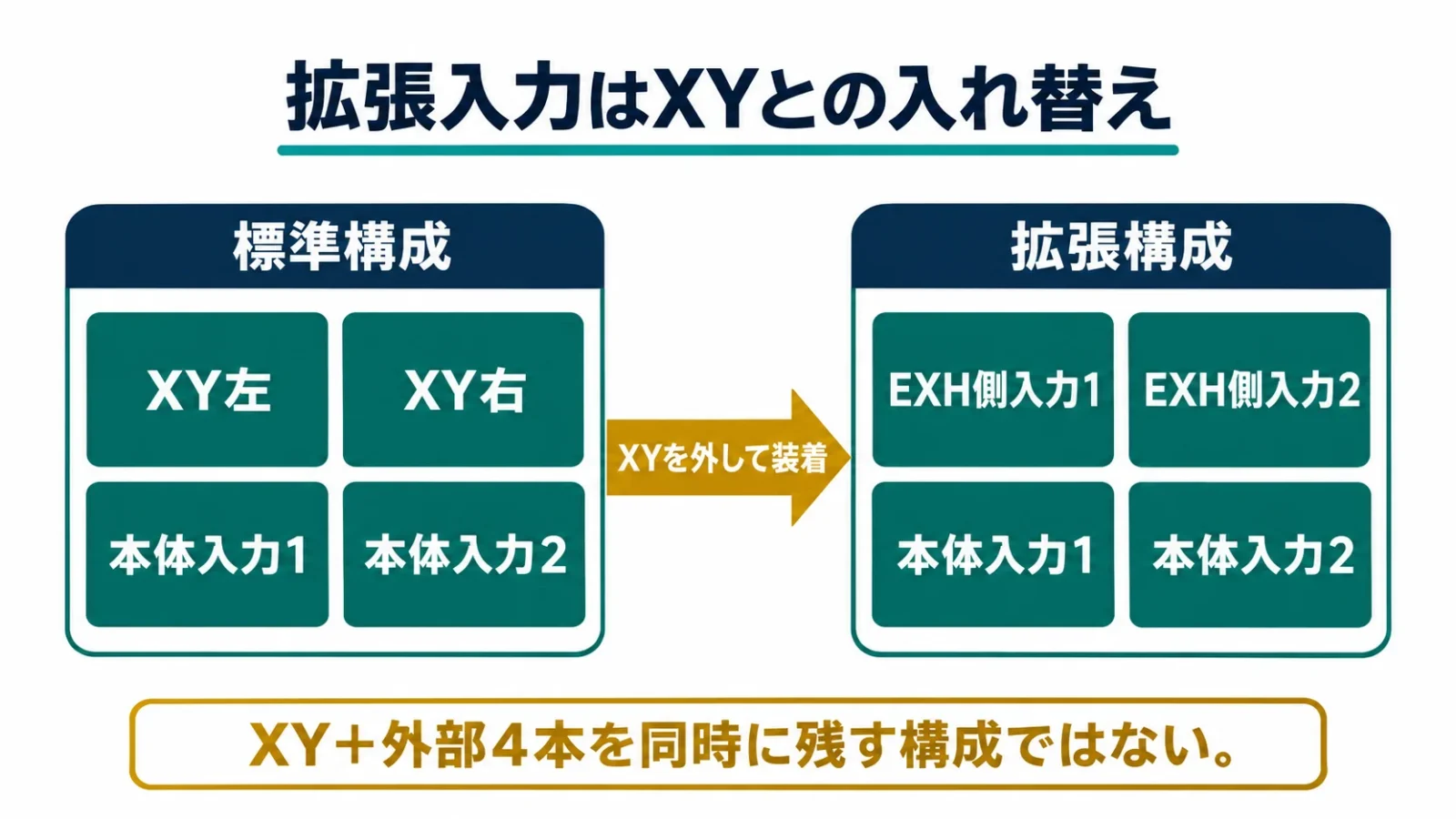
EXHは外部入力を追加するユニットですが、付属XYを外した位置へ装着します。例えば本体の入力1・2に拡張側二つを加える構成なら、外部の四本を受ける代わりに標準XYの会場音は残りません。XYの左右と外部四本を同時に別保存したい場合は、H5系のこの入れ替えだけでは足りません。
拡張側へコンデンサーマイクを接続する場合には、ファンタム電源の条件も確認します。これは対応マイクへ音声ケーブルを通して電力を送る仕組みです。旧EXH-6はファンタム電源を供給できません。EXH-6eは、ユニット側のUSB-Cへ別売ACアダプタやモバイルバッテリーをつなぐと+48Vを供給できます。本体の電池を入れただけで拡張側のコンデンサーマイクも動く、という構成にはしません。
標準XYと外部四入力を同時に必要とする場合は、ZOOM H6シリーズの比較が接続数を増やす候補になります。H5を付属マイクだけで使う予定なら、交換カプセルは最初から必須品にせず、何を追加で録りたいかが決まった段階で検討できます。
マイク・ミキサー・カメラは信号の種類まで合わせる
差し込み口が合うことに加え、小さなマイク信号か、機器から来るライン信号かを合わせます。カメラへ送る音はLINE OUT、音を聞くためのヘッドホンは専用出力を使い分けます。
二本のXLRマイクと、ステレオ機器の左右を区別する
二人の声を二本のマイクで録る場合と、ミキサーの左右を録る場合は、同じ二つの外部端子を使っても設定が異なります。H5studioではマイク/ラインの入力レベル設定を、H5では必要に応じてPADを使い分けます。
XLRはマイクによく使われる丸いコネクター、TRSは三つの接点を持つ標準フォーンプラグの方式です。二機種のコンボ入力はこの二つの形に対応します。ただし、一本のTRSケーブルを挿すだけで、ミキサーの左右ステレオを一つの入力に分けて受け取れるという意味ではありません。
ミキサーのLを入力1、Rを入力2へ別々につなげば、左右で二入力を使います。H5studioのステレオリンクを使う場合は、1が左、2が右になります。XYで会場の雰囲気も残すなら、それとミキサーの左右で四つの音が埋まります。さらに歌声を独立させたい場合には、追加の入力が必要です。
H5の−20dB PADは、強い入力信号を小さくするための設定です。H5studioのライン設定は、公表最大入力+24dBuに対応します。dBuは音声信号の電圧の大きさを表す単位です。会場の音響担当へ「録音用のライン出力が欲しい」と伝えると、必要な出力とケーブルを決めやすくなります。
録音機へ入れるのはマイクや音声用ライン出力です。スピーカーを鳴らすパワーアンプの出力をそのままつなぐ構成は対象外です。また、ギターを直接挿す場合も、端子の形だけで適した入力と考えず、楽器側の出力に応じてDI(ギターなどの出力を録音機に適した信号へ整える機器)などの変換機器が必要かを確認します。
電源が必要な外部マイクには、マイクが指定する方式を使います。H5のXLR入力は+12/+24/+48Vを選べ、H5studioは+48Vのファンタム電源に対応します。何も接続していない端子や、ライン機器をつないだ端子まで一律にONにする操作ではありません。
カプセルのミニ入力はXYマイクの代わりになる
付属カプセルのMIC/LINE INへ小型マイクや機器をつなぐ場合は、そのカプセルのXYマイクを置き換えます。本体の入力1・2は別の入力として使えます。小さな差し込み口が一つあるから独立した追加入力が増える、とは数えません。
ステレオミニは3.5mmの音声端子です。プラグインパワーは、対応する小型マイクへこの端子から電力を送る方式で、XLRのファンタム電源とは異なります。H5studioでラベリアマイク、つまり服などに取り付ける小型マイクを使う場合も、対応電源と配線を確認します。
スマートフォン用の四極ヘッドセットマイクと、録音機へつなぐ三極のマイクでは、接点の役割が違う場合があります。3.5mmという太さだけを合わせた変換プラグでは解決しないことがあります。手持ちマイクの用途を確認し、録音機のMIC/LINE INに対応する配線の物を選びます。
カメラへの出力とヘッドホンの音量を分ける
LINE OUTでカメラへ音を送りながら、ヘッドホンで録音機の音を確かめられます。カメラへ送るレベルと自分が聞く音量を別々に決めることが、映像収録時の要点です。
カメラ側がマイク入力なら、録音機側のライン出力をそのまま大きく送るとカメラで歪む場合があります。カメラの入力レベルと録音機の出力を合わせ、実際にカメラへ保存された音を再生します。録音機のカードにきれいな音が残っていても、カメラ内の音が同じ状態とは限りません。
H5studioの録音開始トーンは、映像と音声の位置を後で合わせる目印に使えます。トーンも音声ファイルへ記録されるので、納品用にその部分を残すか切るかを編集時に扱います。タイムコードは時刻情報で位置を合わせる別の仕組みで、トーンと同じ機能ではありません。
H5studioの無線操作やタイムコード利用にはBTA-1、TCA-1などの別売品と対応する本体ソフトが関係します。Bluetoothを備えたスマホを持つだけで本体を遠隔操作できる構成ではありません。一台で練習を録る用途には、こうした同期用品を最初の購入費へ加える必要はありません。
USBはファイル転送・PC録音・本体同時録音を分ける
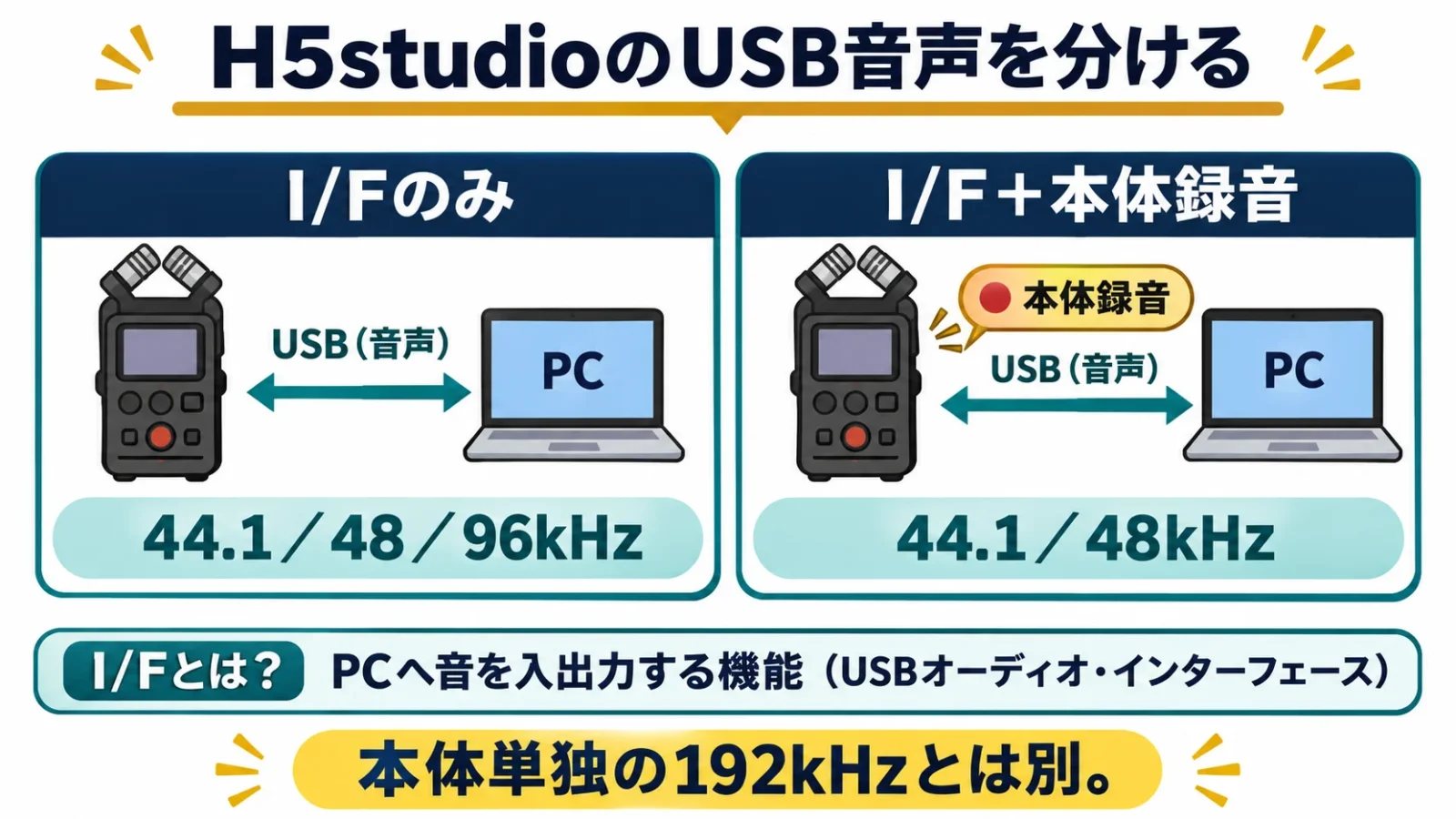
録り終えた音をコピーするファイル転送と、いま入力された音をPCへ送るUSB音声は別の動作です。H5studioはUSB音声を送りながら本体にも録音でき、そのときは44.1/48kHzを使います。
| 機種・USB動作 | 音声の数 | サンプルレート | ビット形式 |
|---|---|---|---|
| H5 Stereo | 2入力/2出力 | 44.1/48kHz | 16bit |
| H5 Multi Track | 4入力/2出力 | 44.1/48kHz | 16/24bit |
| H5studioオーディオI/Fのみ | 4入力/2出力、またはステレオ2入力/2出力 | 44.1/48/96kHz | 24bit/32bitフロート |
| H5studioオーディオI/F+録音 | 4入力/2出力、またはステレオ2入力/2出力 | 44.1/48kHz | 24bit/32bitフロート。相手機器・ソフトの対応が必要 |
オーディオインターフェースは、マイクの音をPCなどへ入れ、PCの音をヘッドホンなどへ返す機能です。H5のSTEREO FILE録音で96kHzを選べることと、USBでも96kHzを送れることは別です。H5studioも本体単独で192kHzを選べますが、表のとおりUSB音声の最大値にはなりません。
配信用のソフトで一つの完成した音を扱うなら、Stereo Mixなどの二チャンネル出力が候補です。録音ソフトでマイクごとにトラックを作りたいならMulti Trackを使います。ソフトが二入力しか選べない状態では、四つを送る設定にしても、四つの独立トラックへ自動で録音されるわけではありません。
H5studioでは、USBメニューで「オーディオI/F」を選び、チャンネル、同時録音の有無、必要なレート、電源を決めます。「I/F+録音」では、本体側で決めたサンプルレートを接続先から変更できません。PC側から変更したい場合は「I/Fのみ」を選ぶ、という操作の違いがあります。
Windowsでは対応ドライバー、つまりPCが機器の音声を扱うための専用ソフトを導入します。特にH5studioの32bitフロートは、機器、ドライバー、録音するアプリの組み合わせが対応している必要があります。PCの一般的なサウンド設定に見えない場合でも、対応アプリ内の入力機器として選択する方式が説明されています。
H5はWindowsでマルチトラック動作にドライバーが必要で、ステレオ動作とは条件が違います。iPad対応の案内はステレオ動作が対象です。H5studioの現行案内にあるスマホ対応を、そのまま旧H5にも当てはめないようにします。利用するOSと必要な入力数を決めてから、各機種のサポート情報を選びます。
H5studioをLightning端子のiPhone/iPadへつなぐ場合は、説明書でLightning – USB 3カメラアダプタを使う経路です。Type-C – Lightningケーブルだけで接続する方法には対応しません。USB-Cの端末でも、充電専用ではなくデータ通信ができるケーブルを用意します。
PCからの給電で十分に動かない場合は、本体の電池を使う設定を選べます。USBを挿したのに認識しないときは、まずケーブルが通信対応か、本体がファイル転送か音声動作か、アプリで入力を選んだかを分けます。音声入力が必要なのにファイル転送を選び続けても、マイクとしては使えません。
H5studioで配信と本体録音を併用する場合も、本体の録音開始は別に確かめます。USBがつながって音が配信先へ届いたことだけでは、カードにファイルが作られた証明にはなりません。短い試し録りを止め、本体とPCの両方で再生できることを確認してから、録り直せない収録へ進みます。
カード・電源・付属品は本体の型番ごとにそろえる
H5は最大32GBのSD/SDHC、H5studioはmicroSDHC/microSDXCを使います。電池はそれぞれ二本と四本で、旧型の準備一式を新型へそのまま移す構成にはなりません。
H5のSDカードは大きい形の規格です。microSDを変換アダプタへ入れたとしても、容量や規格がSDXCのカードをSDHCへ変えることはできません。64GB以上をH5用に買う前提や、PCで初期化すれば容量条件を越えて使えるという前提は避けます。
H5studioは対応するmicroSDカードを用意し、メーカーの動作確認済み一覧と本体のカードテストを使います。カードに書かれた容量だけでなく、必要な録音設定で保存が続くことを確かめる目的です。初期化はカード内のデータを消す操作なので、既存ファイルをPCなどへ退避してから行います。
H5のメーカー試験では、XY、44.1kHz/16bitのステレオ録音でアルカリ電池約10時間、XYと外部1・2、48kHz/24bitでは約5.2時間が目安です。H5studioは48kHz/32bitフロートのXY二トラック、ヘッドホンなしなどの条件で約15時間、外部入力とヘッドホンを使う四トラックでは約6時間です。
この時間は電池の本数も録音設定も違うため、「H5studioは常に五時間長い」とは比べられません。ファンタム電源を使うマイク、画面、出力先、電池の種類で持続時間が変わります。二人の対談を数時間録る予定なら、XYだけの最長時間ではなく、外部入力を使う側の条件と予備電源で計画します。
どちらも単3形を使いますが、本体が電池を充電する前提で選びません。充電式のニッケル水素電池を使うなら、対応する充電器で準備し、本体の電池種類の設定を合わせます。アルカリと充電池、使用済みと新品を混ぜる運用にせず、交換する組をまとめて持つと収録中の交換も整理できます。
H5の公式パッケージにはXYH-5、本体ケース、スポンジのウィンドスクリーン、USBケーブルなどが含まれます。H5studio用のAPH-5sは別売で、ケース、ヘアリーウィンドスクリーン、ACアダプタ、USB-Cケーブルをまとめた用品です。中古や店舗セットは構成が変わるため、名称が似たAPH-5とAPH-5sを一つの用品として扱いません。
屋内で本体を置いてXY録音するだけなら、対応カード、電池などの電源、再生確認用のヘッドホンが準備の中心です。屋外では風防、PCへ送るなら通信対応ケーブル、外部マイクなら音声ケーブルを加えます。初めから交換マイクや同期アダプタを全部そろえるより、使う経路で必要品を絞れます。
用途を入力の割り当てへ直すと、必要な機種を選べる
「バンド録音」「動画用」という用途名だけで決めず、独立して残す音を入力へ割り当てます。二系統の外部入力で足りるかと、録音後の音量編集をするかが、二機種を選ぶ中心です。
| 収録の例 | MIC L/R | 外部1 | 外部2 | 選択のポイント |
|---|---|---|---|---|
| 二人の対談+部屋の音 | 部屋全体 | 話者A | 話者B | 二人を別保存。H5はMULTI、H5studioは個別素材とミックスの有無を選ぶ |
| ライブの卓音+会場 | 会場の音 | ミキサーL | ミキサーR | 外部入力は全部使用。192kHzと同時ミックスが両方必要という選び方はしない |
| 弾き語りの個別編集 | 部屋の響きなど | 歌用マイク | ギター用マイクまたは対応したライン信号 | 歌と楽器を別保存し、必要なら後で全体をまとめる |
対談で二人の声を後から調整したい人は、二本のマイクを別の入力へつなげる使い方が両機でできます。録音中の音量変化を追う負担を減らしたいならH5studio、既存のマイクとH5で安定した設定を作れているなら継続使用、という判断になります。
ミキサーと会場の音を混ぜる場合は、卓から受ける信号が先に会場で作られた音であることにも注意します。卓の左右を受け取っても、歌、ギター、ドラムが個別に分かれたデータになるわけではありません。各楽器を別に編集する目的なら、卓から出せる信号と録音機の入力数を組み直します。
H5を内蔵XYだけで練習の聞き返しに使い、音量の上限にも困っていない場合は、H5studioへ替えたときに使う機能を具体化できます。小型録音機も含む比較は、「ボイスレコーダーの会議・声・演奏向け比較」で詳しく確認できます。内蔵マイクだけで練習を聞き返す小型機も比較するなら、「ZOOM H1nとH1essentialの録音形式・カードの違い」で詳しく確認できます。例えば「USBで送りながら本体にも残す」「外部入力を含め96kHzで素材を残す」なら変更理由が明確です。新しい名前だけで、手持ちの録音を改善できるとは決まりません。
反対に、外部マイクを四本挿したうえでXYも残したい収録では、二機種のどちらを選んでも標準構成では不足します。H6系や他の多入力機の範囲を検討する場面です。
手持ち品と追加で用意する物、中古の状態を比べる
本体に加え、カード、通信ケーブル、風防、必要なら交換カプセルを用意します。旧H5を持つ人と何も持たない人では、買い足す物が変わります。
本体の最新価格は冒頭表と商品カードに表示します。手持ち品が使えるかを分けると、追加する物を絞れます。例えばXLRマイクと音声ケーブルは新機種でも入力の条件が合えば候補に残りますが、旧H5のカプセル、SDHCカード、Mini-Bケーブルは、H5studioの対応品と個別に照合する必要があります。
新品H5とH5studioを一から比べる場合は、標準付属品に含まれる物を重複して買わないことが要点です。USBケーブルや風防が必要なH5studioでAPH-5sを選ぶなら、同じ品を単品でも注文する構成にしません。屋内収録だけでヘアリー風防が不要なら、必要な物を単品でそろえる方法と比較できます。
中古では、写真に見える本体とカプセルが実際の付属品一覧へ書かれているかを見ます。H5のカプセルを別に買う必要があれば、本体だけの値札では比較できません。付属ケース、電池ふた、USB端子、XLR端子の状態に加え、返品や初期不良への対応期間も購入条件の一部です。
受け取った後は、XYの左右、外部1・2の各入力、ヘッドホン、LINE OUT、カードへの保存とPCへの転送を順番に試します。マイクに軽く声を入れて録れたことと、外部二入力も正常であることは別です。片側だけ雑音が大きい場合は、同じケーブルやマイクを入れ替えて、入力側か外部機器側かを切り分けます。
旧H5の外装がべたつくからといって、販売者の体験談にある溶剤で洗う方法をそのまま採用しません。公式説明書はアルコールなどの溶剤を避ける案内です。外装の状態は購入前に写真や説明で把握し、取扱説明書の手入れ方法と、修理を受け付ける窓口へ確認する条件を優先します。
録音したファイルを相手へ渡すまでの確認
購入後の最初の試し録りは、必要な音が保存され、PCで個別ファイルを開き、渡す形式のコピーを再生できたところを終点にします。録音機のメーターが動いたことだけで終えません。
初回は入力の割り当てを決めた状態で、短い音声を録ります。「話者A、入力1」のように口で名前を入れると、後でファイルと配線の対応が分かります。停止してからカードの内容を開き、個別の音とミックス、バックアップが狙った構成で存在するかを確かめます。
32bitフロートの原本を編集する場合は、対応ソフトで開いて音量を整えます。音が小さく表示されるときに、その原本を捨てて固定小数点のコピーだけを残すと、後で調整できる範囲が変わります。原本は残し、送付用には相手が扱える形式を別名で書き出す方法が整理しやすくなります。
書き出す際は、音声の頭と終わり、左右、上限を超える大きな部分を確認します。32bitの録音で余裕があっても、16/24bitへ変換した最終ファイルが大きすぎれば歪む場合があります。編集画面で聞いた音だけでなく、書き出したコピーを別に再生することが必要です。
H5studio本体のエクスポートでは、形式を変えたファイルを作れます。本体でミックスを同時保存しなかった収録でも、後からステレオへまとめる工程として利用できます。編集者へ個別素材を送るのか、確認者へ一つの音を送るのかを分ければ、余分なファイルを全部渡して迷わせずに済みます。
本収録のデータをカードから取り除くのは、コピーしたファイルを開けることと、必要な原本が別の保存先にあることを確かめてからです。これは機種の優劣とは別に、録り直せない音を残すための扱いです。H5でもH5studioでも、使う設定をこの一連の試し録りで確認できます。
よくある質問
購入前に迷いやすい点を短く整理します。機種名が似ているH6との違いは、必要な外部入力の本数から判断できます。
ZOOM H5とH6は何が違いますか?
標準の外部入力がH5は二つ、H6系は四つです。XYに加えて三本以上の外部マイクを同時に残すなら、H6系の仕様を比較します。
H5の本体サイズはどのくらいですか?
H5の本体は幅66.8×奥行135.2×高さ42.1mmで、マイク部は別です。ケースには装着したカプセルとケーブル分の余裕も見込みます。
H5は何時間録音できますか?
電池の目安はXYステレオで約10時間、外部入力も使う条件で約5.2時間です。カードに残せる時間は容量と録音形式でも変わります。
H5の取扱説明書はどこで読めますか?
ZOOM公式のH5サポートから、操作説明書とクイックガイドを読めます。H5studioの説明書とは、カード・USB・カプセルの条件が異なります。
出典・参考資料
- ZOOM H5:マイク・入力・録音モード・付属品
- H5操作説明書:モード別形式・バックアップ・USB・カード・電池・手入れ
- H5クイックガイド:Mini-B端子と基本操作
- ZOOM H5studio:付属マイク・入力回路・交換システム・別売品
- H5studio操作説明書:同時ミックスの制限・USB動作・端末接続・電源・書き出し
- ZOOM STORE H5:本体と販売セットの区別
- EXH-6:ファンタム供給不可
- EXH-6e:外部電源での+48V供給
情報確認日:2026年11月15日。メーカー資料に基づく仕様比較です。価格・在庫・販売セットの付属品は変動します。
楽譜を、もっと自由に。
PDF・画像の楽譜を読み込み、手書きや音楽記号で書き込み。楽譜の作成や、MusicXML形式の楽譜の音を再生して確認することもできます。





弦楽器のTAB譜の作成にも対応しています。
練習も、連絡も、ひとつに。
練習日程・出欠・演奏曲をまとめて管理。写真・動画・音源・楽譜も、グループの仲間と共有できます。