Powerampは、Androidに保存した音楽ファイルをフォルダーやアルバムで探して聴くプレーヤーです。音楽フォルダーの許可、再生リストの作成・保存、15日間の体験版と購入方法を順に説明します。
手元のMP3やFLACをスマホで聴きたい人に向くアプリですが、本体を入れるだけで曲が届くわけではありません。曲を端末へ置く工程、Powerampに保存場所を使わせる工程、聴く順番を作る工程を分けると、途中で曲が見えない理由も整理できます。
- Powerampとは?Androidの手持ち音源を再生するアプリ
- 体験版は15日間。購入前に同じ音源と端末で試す
- まず音楽ファイルをAndroidのMusicフォルダーへ置く
- 音楽フォルダーの指定と、Androidのアクセス許可をつなぐ
- フォルダー表示とアルバム表示は、並べる情報が違う
- 再生カテゴリ・シャッフル・Queueを使い分ける
- 再生リストを作り、並べ替えて次回も使う
- 内部リストとM3U8を分け、曲も一緒にバックアップする
- 追加した曲・短い音源が出ない場合はスキャン条件を見る
- 音の調整とハイレゾ出力は、機器との組合せで決まる
- 機種変更では音楽・リスト・購入の復元を別々に行う
- Powerampについてよくある質問
- 出典・参考資料
Powerampとは?Androidの手持ち音源を再生するアプリ
Powerampは、端末やSDカードに保存した音楽を読むAndroid向けプレーヤーです。定額サービスの楽曲カタログを契約するアプリではなく、自分で管理するファイルを探し、再生し、聴き方を調整する役割を持ちます。
MP3、FLAC、WAV、AACといった音楽ファイルの形式を扱い、フォルダーから探す表示と、アーティスト・アルバムなどの情報で探す表示を使い分けられます。ギャップレス再生は曲間に不要な空白を作らず続ける仕組み、クロスフェードは前の曲と次の曲の音を重ねてつなぐ仕組みです。同じ「曲をつなぐ機能」でも結果が異なり、ライブ盤と気分で選んだ曲集では合う設定が変わります。
音域ごとの量を変えるイコライザー、曲やアルバムの音量差を調整するReplayGain、ジャケット表示、スリープタイマーなどもあります。ただし、機能の多さを理由に最初から全項目を変更する必要はありません。一曲が再生でき、必要な曲を探せて、次回も同じ選曲を開けることを最初の到達点にします。
インターネット上の音声を受け取りながら聴くHTTPストリーム再生にも対応しますが、SpotifyやYouTubeなどの曲をPowerampへ移して聴く機能とは違います。それらのアプリが保護した形で保存した曲を、通常のMP3やFLACと同じファイルとして読み込むことはできません。スマホ内に「ダウンロード済み」と表示されるだけで、別プレーヤーへ渡せる音源とは限らない点が重要です。
本体・Unlocker・Equalizer・同名のiOSアプリの違い
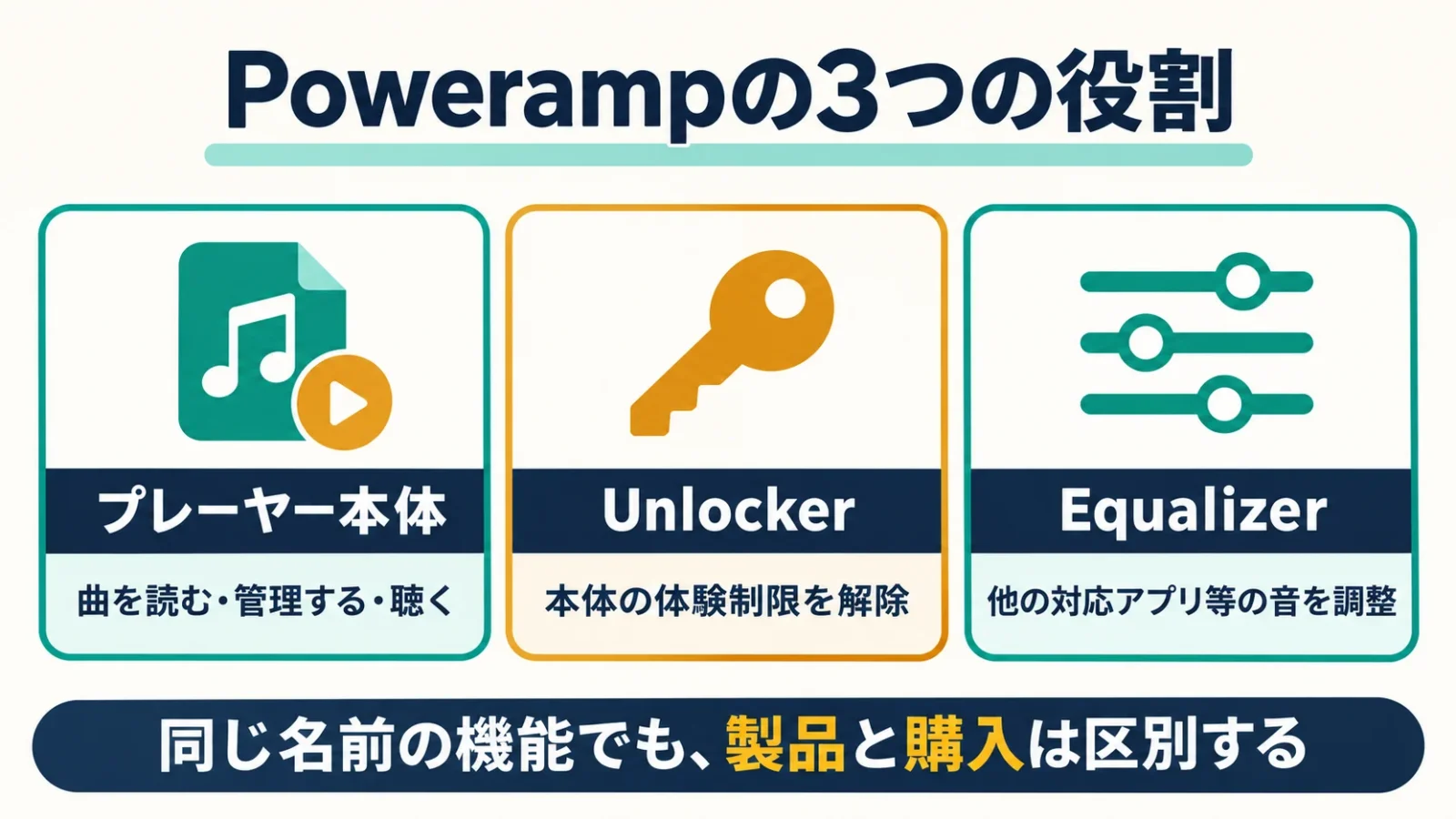
曲を聴くために必要なのはPowerampのプレーヤー本体です。Unlockerは利用制限を解除するためのアプリ、Poweramp Equalizerは他の対応プレーヤーなどの音を調整する別製品で、役割が異なります。
| 名前 | 受け持つ役割 | 間違えやすい点 |
|---|---|---|
| Poweramp音楽プレーヤー | 音源の読み込み・管理・再生 | 曲自体の配信契約ではない |
| Poweramp Full Version Unlocker | 本体の体験制限の解除 | これだけ入れてもプレーヤー本体にはならない |
| Poweramp Equalizer | 対応する他アプリ等の音声調整 | 本体内のイコライザーと購入を共用する別名ではない |
| iOSの似た名前のアプリ | 販売元を別途照合する必要がある | Android版と同一製品・同一購入とは判断しない |
最初はGoogle PlayのPoweramp本体を開き、開発元がPoweramp Software Design(Max MP)であることを読んでインストールし、起動します。体験は本体から始められ、Unlockerの購入を先に行う必要はありません。一方、App StoreにはCollabrains Technologies LTDが販売する「PowerAmp Music Player Premium」という似た名前のアプリがあります。名前が近くても販売元が異なるため、Android版の説明や購入済みの利用権をそのまま適用しないようにします。
既に別の音楽アプリを使っていて、音の調整だけが目的ならEqualizerという別の選択肢があります。しかし、手元のフォルダーからアルバムを読み、再生リストを作りたいという目的はプレーヤー本体の担当です。別製品の設定を本体へ持ち込む前に、目的が「曲を管理する」か「他アプリの音を調整する」かを決めます。
体験版は15日間。購入前に同じ音源と端末で試す
Poweramp本体は15日間、全機能を試せる体験版です。継続利用は買い切りの購入で解除する方式で、機能を絞った無料版を無期限で使い続けるという案内ではありません。
日本向けGoogle PlayのFull Version Unlockerには1,888円と表示されています。これはその販売ページの価格であり、本体内の購入画面や公式サイトの購入額まで同じとする数字ではありません。通貨、地域、販売経路などで表示が変わる場合があるため、支払う前には使う経路の最終金額を読みます。
体験版では、自分が普段聴く形式の曲、保存先、イヤホンを使って判断します。例えば端末内のMP3だけで試してから、購入後にSDカードのFLACや別の出力機器へ初めて変えると、実際に使いたい構成を試したことになりません。手持ちの環境で読み込みと再生が成立することが、価格だけの比較より先になります。
購入にはGoogle Playの本体内課金、Google PlayのUnlocker、公式サイトなど複数の経路があります。アプリ内課金はアプリの画面から利用権を買う方法、Unlockerは別アプリを使って解除する方法です。公式サイトで買った利用権も含め、購入方式を自由に交換できるわけではありません。後から復元するときに、どこで購入したかが必要になります。
| 段階 | できること | 判断の区切り |
|---|---|---|
| 15日間の体験 | 全機能を試す | 自分の曲・保存先・出力で使えるか |
| 購入による解除 | 体験期間後も継続利用する | 購入経路と最終金額を決める |
| 機種変更・再導入 | 購入方式に合わせて復元する | 同じアカウントか、ウェブ購入の情報があるか |
体験中の判断は「読める・続けて聴ける・再び開ける」
体験期間中の判断は、音楽フォルダーに置いたアルバムが見えるか、好みの順序で続けて聴けるか、作った再生リストを閉じた後も開けるか、という三つです。音の好みとは分けて日常の操作を試します。後述の手順で短いリストを一つ作れば、単に起動しただけの状態から、毎日の使い方までつなげられます。
長時間の再生を必要とする人は、画面を消したときや、普段使うBluetooth機器へ接続したときの振る舞いも実際の端末で試します。ここで特定端末の結果を全機種へ保証することはできません。個別の省電力設定や接続先も関係するので、短時間の再生だけで自分の用途全体を試したと考えない方が確実です。
まず音楽ファイルをAndroidのMusicフォルダーへ置く
読み込む前に、MP3やFLACなどの実ファイルをAndroid本体またはSDカードの音楽用フォルダーへ保存します。クラウド上の一覧や配信アプリの曲名だけでは、Powerampの読み込み元になりません。
初回はMusicという親フォルダーの下へアルバム単位のフォルダーを置くと整理しやすくなります。例えば「Music/AlbumA/01.flac」「Music/AlbumA/02.flac」という構成です。親フォルダーは複数のアルバムを包む上の階層、子フォルダーはその内側の保存先を指します。
WindowsのパソコンからUSBで移す場合は、Androidのロックを解除してケーブルをつなぎ、端末に出るUSBの用途から「ファイル転送」を選びます。その後、エクスプローラー(ファイルやフォルダーを開く画面)で端末名を開き、内部ストレージ内のMusicなど音楽用の保存先へ音楽をコピーし、終わったら取り外します。充電だけを行うケーブルではファイル転送ができないため、端末が充電することとデータを移せることを分けて考えます。
元のパソコンからいきなり削除して移すより、まずコピーを置く方が、途中の失敗や取り違えに対応できます。端末側のファイル管理アプリでAlbumAを開き、目的のファイルと大きさが表示されるかを見ます。コピーの完了が、次の「Powerampに場所を使わせる」工程への入力になります。
SDカードを使う場合は、端末自体がカードに対応している必要があります。対応していないスマホへアプリの設定だけでスロットを増やすことはできません。カードを差した後も、Poweramp側でその場所を選び直す場合があります。保存容量、アプリの読み込み対象、フォルダーへの権限は別の条件です。
音楽フォルダーの指定と、Androidのアクセス許可をつなぐ
Settings→Library→Music Foldersで保存先を選び、Androidのフォルダー選択画面でも利用を許可します。アプリ側のチェックだけでなく、端末側がその場所へのアクセスを認めることが必要です。
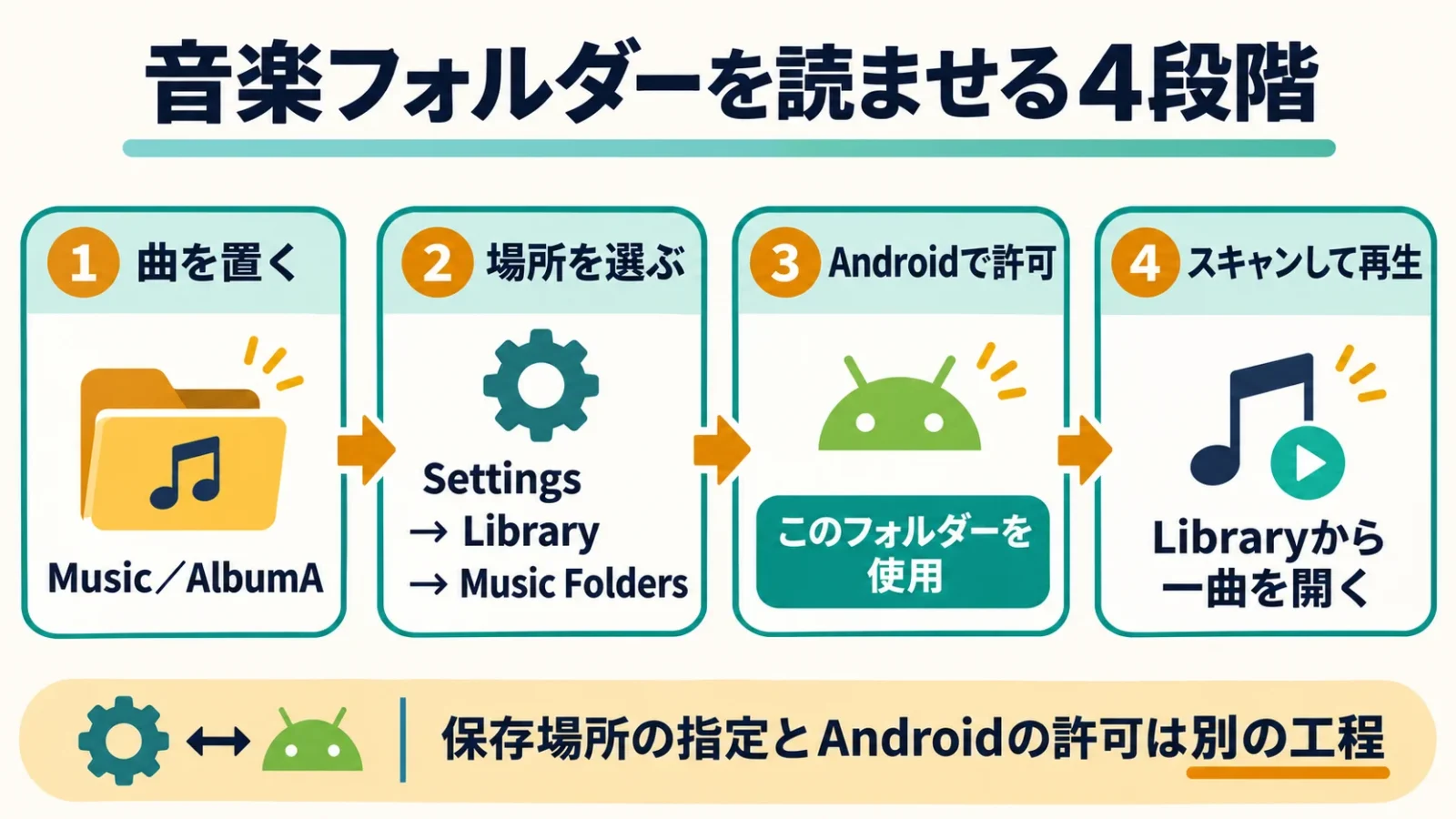
Settingsは設定、Libraryは曲の管理、Music Foldersは読み取る音楽フォルダーです。画面の日本語訳や配置は版・端末によって変わりますが、「どのフォルダーを読むか」と「Androidへ利用を許可するか」という二段階をたどる点が軸になります。
- PowerampのSettingsからLibrary、Music Foldersへ進みます。新しい保存先を使う場合は、EnableまたはAdd Folder or Storageに相当する追加操作へ進みます。
- Androidのシステム側のフォルダー選択が開いたら、音楽を入れたMusicへ移動します。曲を一つ選ぶのではなく、使わせるフォルダーを開きます。
- Use This Folder、つまり「このフォルダーを使用」に相当する操作を選び、Androidの確認で許可します。
- Powerampへ戻り、読みたい子フォルダーを含めて選択した状態にします。画面を閉じて曲のスキャンが進むのを待ちます。
- LibraryのFolders(フォルダー)やAlbums(アルバム)から、先ほどコピーした一曲を探して再生します。目的の曲が見えれば、保存先と権限の組合せがつながったと判断できます。
Androidの仕組みとして、保存領域の最上位や特定のシステム管理フォルダーは、そのまま選べない場合があります。最初から端末全体を読み取らせようとせず、音楽用のMusicを用意して使う構成なら、許可する範囲と曲の場所を対応させやすくなります。
この方式はSAFと呼ばれる、Androidがアプリへ保存先の利用を認める仕組みを利用します。古い説明にある「旧方式へ切り替える」方法は、全ての端末で使える共通の解決策ではありません。Google Play版ではAndroid 13以降に旧来のファイルアクセス方式が使えないため、古い画面と違うことだけを不具合と扱わないようにします。
許可したのに曲が見つからない場合
音楽が見えないときは、実ファイルの保存場所と、許可したフォルダーが一致するかを比べます。次に子フォルダーの選択、スキャンの完了、短い曲の除外設定へ進みます。
例えば本体のMusicへ許可したのに、音源がSDカードのMusicにある場合、同じ名前でも別の場所です。フォルダー名だけでなく保存領域の本体・カードもそろえて見ます。ファイル管理アプリから曲がある場所をたどり、その場所をMusic Foldersで指定し直すと、すれ違いを絞れます。
Androidの選択画面自体が出ない場合は、単に曲数が少ない問題ではありません。公式FAQではシステムのファイル選択機能が無効・欠落している環境も挙げられています。非公式の改変環境などでは、アプリだけの設定では解決しない場合があります。セキュリティを広く解除して読み込ませる手順を一般向けの対処にせず、端末のファイル選択が正常に使える状態を基準にします。
フォルダー表示とアルバム表示は、並べる情報が違う
フォルダーは保存場所、アルバムやアーティストは曲に付いたタグを基にした分類です。同じ音源でも、どの分類で見るかによってまとまり方と順序が変わります。
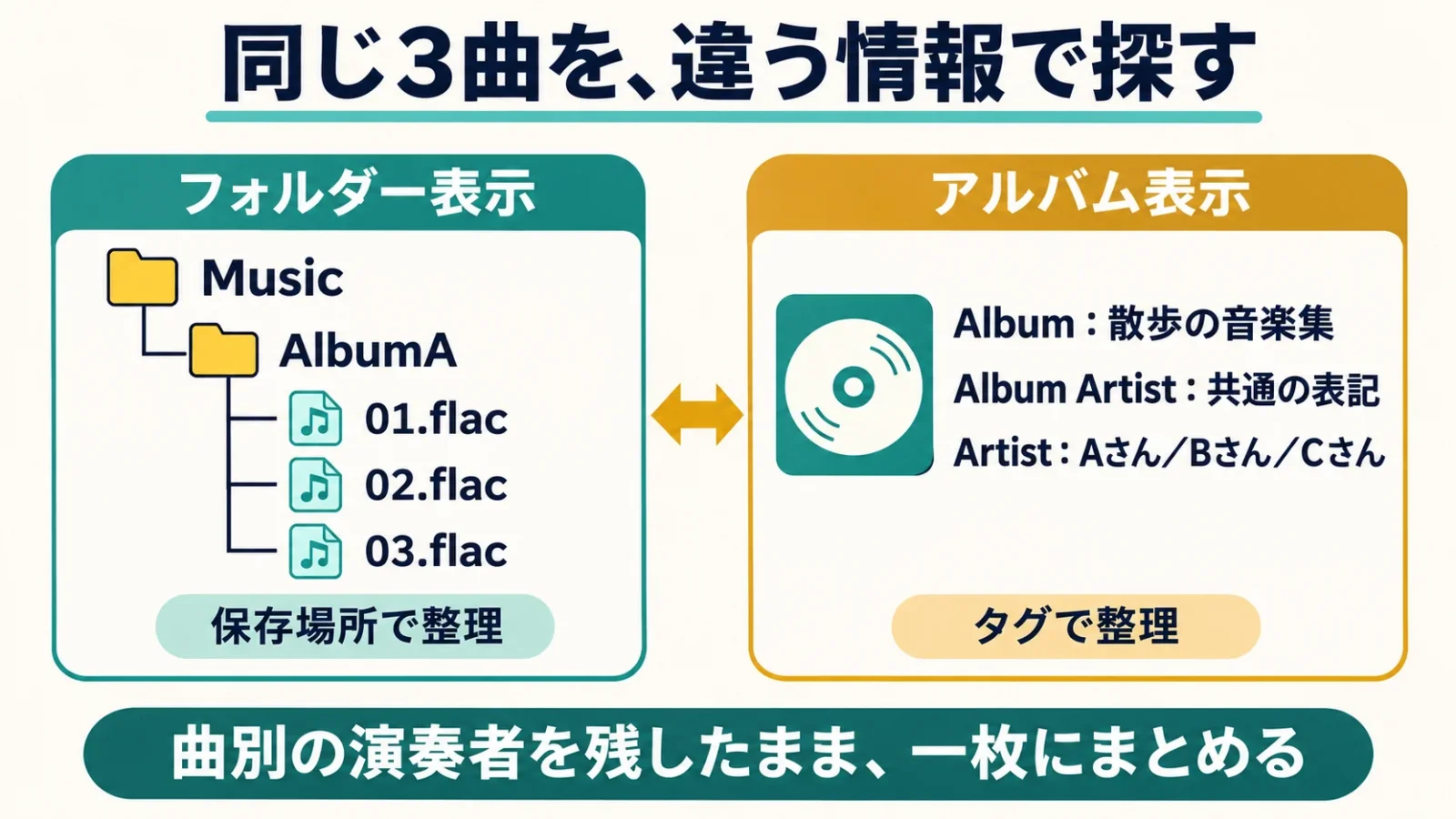
Libraryは四つの四角のアイコンなどから開き、Folders(フォルダー)、Albums(アルバム)、Artists(演奏者)などの分類へ進めます。フォルダー名を頼りに保存した人はFoldersから、曲の情報を整えている人はAlbumsやArtistsから探すと、入力した情報を利用できます。一方の表示が期待と違っても、もう一方から曲へ届く場合があります。
タグは、音声ファイルの中へ記録する曲名、演奏者、アルバム名などの説明情報です。「01_朝.flac」というファイル名と、タグのTitleに入った「朝」は別の情報になります。ファイル名を直したのに一覧が変わらない場合は、表示がどちらを読んでいるかを考えます。
並び順は各分類のメニューにあるList Optionsなどで選びます。List Optionsは表示方法や順序の選択です。曲のファイル名順で聴きたいフォルダーと、Track(曲番号)・Disc(ディスク番号)で聴きたいアルバムでは適切な基準が異なります。例えば文字として「1、10、2」と並ぶ名前より、「01、02、10」のような命名はファイル名順を扱いやすくしますが、タグのトラック番号とは別の整備です。
一枚のアルバムが分かれてしまうときのタグの読み方
Powerampのアルバム分類では、Album(アルバム名)とAlbum Artist(アルバム全体の演奏者)の組合せが重要です。Artistは曲ごとの演奏者を表し、その値をそのまま使っていると、複数の演奏者がいる一枚が分かれる場合があります。
架空の「散歩の音楽集」にAさん、Bさん、Cさんの曲が入っているなら、曲別Artistはそれぞれの名前を残します。全曲のAlbumを「散歩の音楽集」、Album Artistを同じ表記にすると、曲の演奏者を消さずにアルバムのまとまりを示せます。Album Artistがない場合はArtistを使う扱いになるため、そこで意図しない分割が生じます。
曲のInfo/Tagsで情報を読み、必要ならEdit Tagsから修正します。Info/Tagsは曲の情報、Edit Tagsはタグの編集です。似たアルバム名でも余分な空白や表記違いがあると別として扱われ得るので、ジャケット画像だけで同じアルバムだと決めず、文字の値を比べます。一曲だけを直して残りが古いままなら、全体のまとまりはそろいません。
再生カテゴリ・シャッフル・Queueを使い分ける
アルバムなどのまとまりを聴く範囲と、曲をランダムにする設定は別です。さらにQueueは、普段の流れへ臨時の曲を挟むための待ち行列として使います。
カテゴリは、アルバム、フォルダー、プレイリストなどの再生単位です。いま選んだアルバムだけで止めたい場合は、Play CategoryとShuffle Offを基準にすると、範囲と順番を分けて決められます。Play Categoryはその単位の末尾で止まる設定、Shuffle Offは順序をランダムにしない設定です。
| 再生モード | 末尾での動き | 向く場面 |
|---|---|---|
| Play Category | 現在のカテゴリを終えて停止 | アルバム一枚だけ聴く |
| Repeat Category | 同じカテゴリを繰り返す | 一つの曲集を回す |
| Play All Categories | 次のカテゴリへ進み、全体の最後で停止 | 複数のアルバムを続けて聴く |
| Repeat All | 全体を繰り返す | 長く連続再生する |
| Play Single Song/Repeat Song | 一曲で停止/一曲を反復 | 特定の曲を区切って聴く |
シャッフルには、現在のカテゴリの曲だけを混ぜる考え方と、カテゴリの順を混ぜて中の曲順を残す考え方があります。アルバムの収録順は維持しながら、次に聴くアルバムをランダムにしたい場合は、曲単位で全部を混ぜる設定とは異なります。「ランダム」という一語だけで結果を想像せず、どの単位を混ぜるのかを読みます。
また、一覧のPlayボタンを押したときにシャッフルや一曲反復の状態が変更される場合があります。モードを選んだ後に別の再生操作をしたなら、再生中の表示で現在の範囲と順番を読み直すと、思いがけない継続や反復を防げます。版や画面テーマによる見た目の違いより、表示しているモードの意味が手掛かりです。
Queueは一時的な割り込み、再生リストは残す選曲
Queueは、いまの再生へ臨時に曲を加えるために使います。あとで何度も同じ順番を使いたいなら、再生リストとして保存します。
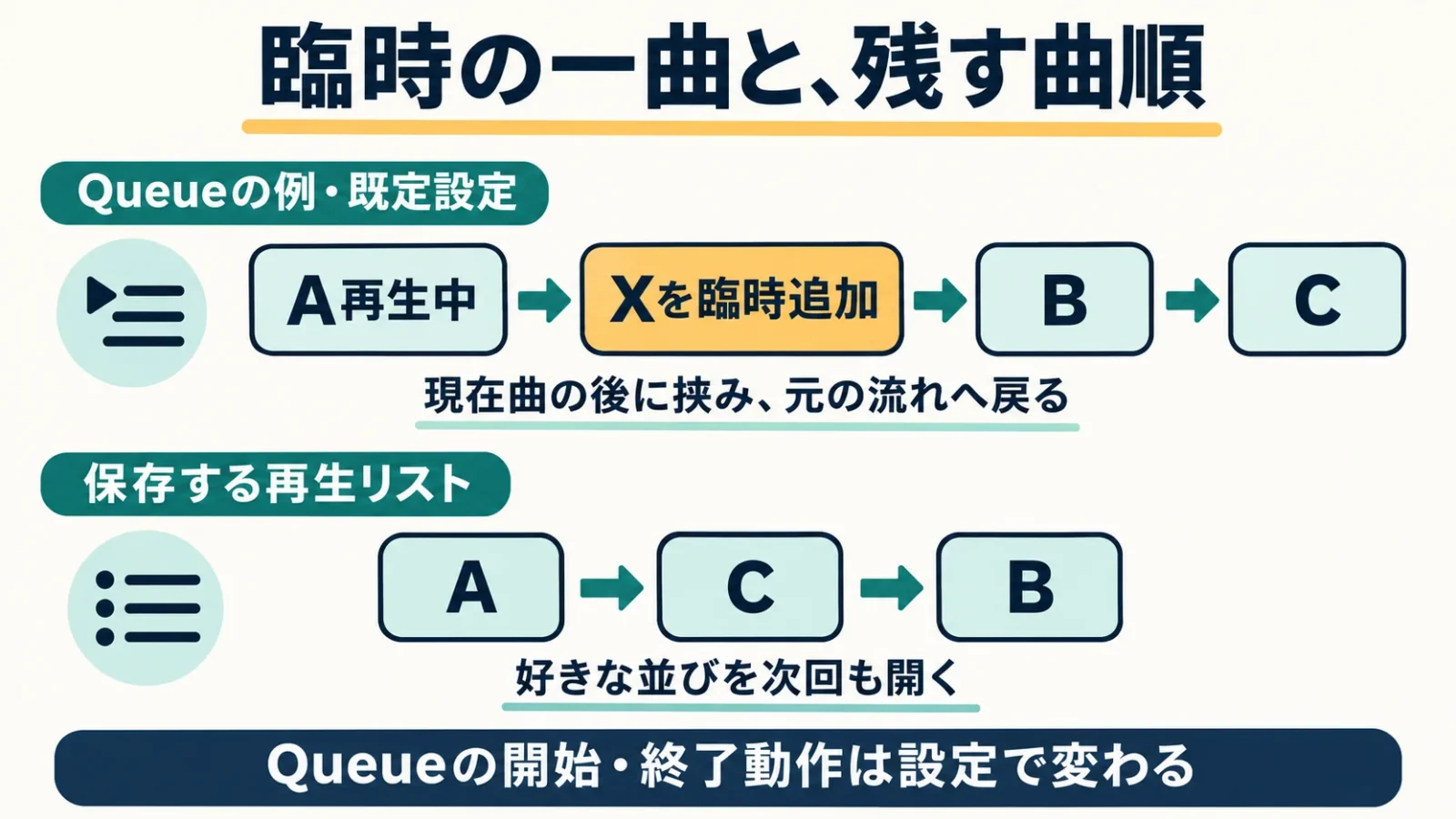
例えばA→B→Cのアルバムを聴いている途中でXを挟むなら、Xを長押ししてQueueへ追加します。既定の動作では現在の曲の後にQueueの曲が入り、終わると元のカテゴリへ戻ります。Queueの開始や終了後の動きはLibraryのQueue設定でも変わるため、既に設定を変えた環境ではこの例と違う場合があります。
Play NextはQueueの先頭へ入れる操作です。複数の曲を臨時に足した場合、「次に聴く曲」と「Queueの末尾へ追加する曲」では順序が変わります。臨時の並びが気に入ったら、Queueの曲を選んで再生リストへ追加すれば、後から使う選曲として残せます。
再生リストを作り、並べ替えて次回も使う
よく使う選曲は、曲を長押しして選択し、+Playlist(再生リストへ追加)から新しいリストへ追加します。作成後はLibraryのPlaylists(再生リスト)から開き、実際の並びを整えます。
- FoldersやAlbumsなどで加えたい曲を表示し、一曲を長押しします。必要な曲を追加で選びます。
- +Playlistを選び、新しい再生リストを作る項目へ進みます。「朝の3曲」のような名前を付けて確定します。既存のリストへ足す場合はその名前を選びます。
- LibraryのPlaylistsを開き、作成したリストを選びます。狙った曲が入ったかと、曲数を見ます。
- 順番を変える場合は曲を長押しし、並べ替えのつまみを使って動かします。選曲時のタップ順だけで完成の順番を決めつけず、ここで並びを確定します。
- 先頭から再生し、意図した次の曲へ進むかを見ます。リストを離れて戻り、同じ名前から再び開ければ、次回の入口も確保できます。
架空の例で、元フォルダーの並びがA→B→Cでも、リストをA→C→Bにできます。この作業は元のファイル名を変更することでも、曲を別フォルダーへ複製することでもありません。アルバムの収録順を残したまま、自分用の順序を作るためにリストが役立ちます。
既存リストへの追加は通常末尾に入りますが、+Playlistの長押しから追加の振る舞いを変える機能もあります。初めて使う段階では既定の追加方法を使い、リストを開いて並べ替える方が結果を追いやすくなります。設定を変えた覚えがある人は、その変更が次の追加でも働くことを踏まえて確認します。
リストから外す操作と、音声ファイルの削除は違う
選曲を変えるために曲をリストから外しても、元の音声を消す必要はありません。音声ファイル自体を削除する操作は、別の影響を持ちます。
例えばA→C→BからCを外せば、そのリストはA→Bになります。Cの音声が保存先に残っていれば、アルバム表示や別のリストからは引き続き使えます。一方、ファイル自体を削除すると、それを参照する他のリストからも再生できなくなります。
Library→Playlistsで対象リストを開き、曲を長押しして選択し、下部のDelete(削除)アイコンを選びます。次の確認で「リスト内の項目だけを外し、曲のファイルは削除しない」という内容を読み、その範囲で確定します。Delete Files(ファイルも削除)は選びません。通常のアルバムやフォルダーの曲を削除する画面とは結果が違うため、確認文が実ファイルの削除だけを示す場合はキャンセルしてリスト画面へ戻ります。再生順を直したいだけなのにファイル削除を選ばないことが重要です。特に唯一の音源を端末へ移した場合は、リスト整理より前に別の保存先へ原本を残しておくと、取り違えの影響を抑えられます。
内部リストとM3U8を分け、曲も一緒にバックアップする
Poweramp内部の再生リストを外へ残すには、Playlistsのメニューからエクスポートします。出力されるM3U8は曲の場所と順番を示す一覧で、音声ファイル自体を含みません。
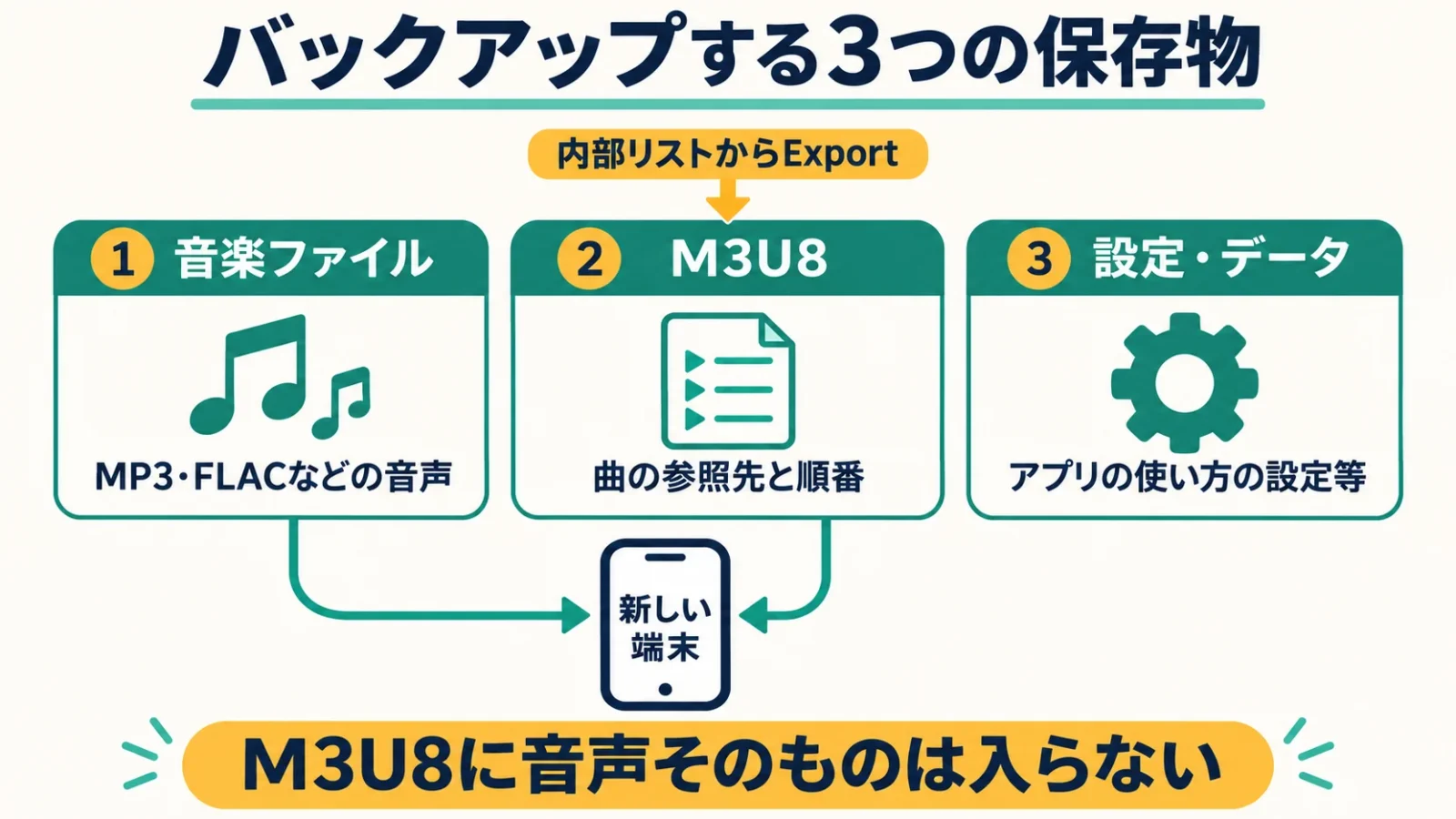
内部リストはアプリの管理用データに保存されます。作ってすぐ使える一方、アプリをアンインストールしたときなどに失われるため、機種変更の前には別の形で残します。LibraryのPlaylistsを開き、三点メニューのExport(書き出し)を使って保存先へ書き出します。既定のPlaylistsフォルダーなどを使う場合も、その場所へ書き込む許可が必要です。
M3U8はUTF-8という文字の記録方式を使うリストです。Powerampは外部のM3U、M3U8、PLS、WPLも読みますが、交換先も同じ形式を扱える必要があります。戻すときはM3U8をMusicなど現在のMusic Foldersの対象内へコピーし、スキャン後にLibrary→Playlistsでその名前を開きます。現れない場合はPlaylistsの三点メニューのRescan / Resolve Playlists(再走査・参照先の解決)を使います。内部版が残る場所へ書き出したファイルを戻すと、内部版と外部版が二つ表示される場合があります。外部リストを編集した場合、その元ファイルへ変更が反映される扱いにも注意し、共有する前の版を残しておくと違いを追えます。
バックアップで必要なのは、少なくとも音楽ファイルと再生リストを分けて残すことです。アプリの設定・データの書き出しも別の保存対象になります。曲、リスト、設定は復元する役割が違うため、一つを保存しただけで他の二つまで複製されたとは考えません。
| 保存物 | 含むもの | 含まないもの |
|---|---|---|
| MP3・FLAC等の曲 | 音声と、形式が保持するタグ | Poweramp内で作った選曲の全て |
| M3U8などのリスト | 曲の参照先と並び | 参照する音声データ |
| 設定・データの書き出し | 選んだアプリ設定等 | 端末に置いた音楽全体のコピー保証 |
パソコンからのリストは、相対パスとフォルダー構成で考える
別端末へ渡すリストは、その端末でも曲の住所をたどれることが条件です。パソコンのドライブ名を含む絶対パスより、リストと曲の位置関係を表す相対パスが持ち運びの手掛かりになります。
例えばMusicの中にmix.m3u8とAlbumAフォルダーを置き、リストから「AlbumA/01.flac」を参照する構成なら、Music以下を一緒にコピーすることで同じ位置関係を保てます。対して「Cドライブの個人フォルダーから始まる住所」をAndroidへそのまま持ち込んでも、同じ場所はありません。リストを作るパソコン側で相対パスを出せる設定を選び、曲と一緒に少数で試します。
Powerampには移動した曲の参照を解決する処理がありますが、ファイル名を変更した曲まで自動で確実に探し直すものではありません。曲名が同じでも「01.flac」を「朝.flac」に変えれば、以前の一覧とは住所の末尾が違います。移動と改名を同時に大量に行わず、先に最終的な置き場と名前を決める方がリストを維持しやすくなります。
同じファイル名の曲が複数ある場合も注意が必要です。フォルダーが違う「01.flac」を、参照先の推定で意図しない方へ結び付ける可能性があります。読み込めた曲数だけで成功とせず、アルバム名と曲名を見て、狙った音源が鳴ることを最初と最後の曲で確かめます。
追加した曲・短い音源が出ない場合はスキャン条件を見る
保存場所と許可が正しくても曲が出ない場合は、読み取り処理の完了と除外条件を見ます。新しいフォルダーを加えた後は、Libraryの設定からFull Rescanを試す候補になります。
Full Rescanは曲の情報を改めて走査する処理です。ファイルをもう一度コピーする操作や、音源自体を変換する操作とは異なります。同じ場所の既存曲は見えるのに新曲だけ出ないなら、フォルダーを選んだ後のスキャン状態と、追加曲の形式や長さを比べます。
短い音源を無視する設定が有効な場合、ジングルや短い録音が一覧に出ないことがあります。Ignore Short Tracksは短い曲を除外する項目で、通常の長い曲を探すために役立つ一方、数秒の音源も管理したい人には合いません。ファイルが壊れたと決める前に、自分が扱いたい音源の長さと除外条件を対応させます。
非常に多くの曲がある場合は走査に時間がかかります。公式FAQでは、Powerampが動作中または再生中に走査する点が案内されているため、大量の曲を登録した直後に閉じ、直ちに全件が見えないことだけで失敗とは判断しません。走査後に目的のアルバムが現れるかを区切りにします。
再生リストにだけ曲が出ないなら、この節の全件スキャンとは別に、リストの参照先を調べます。Libraryのアルバムから直接は鳴るのに古いリストから開けない場合、音源を読めない問題より、移動や改名による住所の違いが有力です。症状の出る入口を比べると、不要な再インストールを避けやすくなります。
音の調整とハイレゾ出力は、機器との組合せで決まる
Powerampはイコライザーや音量補正を備えますが、アプリを入れるだけで全端末の出力が同じになるわけではありません。音源の仕様、アプリの処理、スマホや接続先の対応を分けて見ます。
イコライザーには音域ごとの量を調整する方式があり、低音を増やす、声の付近を整えるといった使い方ができます。ただし複数の場所で同時に補正すると、どの設定が効いたかを追いにくくなります。まずPoweramp内で調整を外した基準を聴き、必要な一か所を変えると、違いを比較できます。強く持ち上げて音が割れる場合は、増やす量や全体の余裕を見直します。
ReplayGainは曲やアルバム間の音量差を整えるための情報を利用します。曲を混ぜたリストでは曲単位、作品内の強弱を保ちたい場合はアルバム単位という目的の違いがあります。これに対してクロスフェードは曲の境目のつなぎ方です。音量差の調整と曲間の重なりを別々に設定すれば、ライブ盤の曲間を意図せず変えずに済みます。
ハイレゾは、CD相当を超える細かさで音を記録する音源の呼び方です。ファイルに24bit/96kHzと表示されていても、そのままの仕様で最後まで送られるかは出力経路次第です。Bluetooth、内蔵端子、USBの音声機器では途中の条件が異なるため、アプリの対応上限を全端末の実際の出力値へ読み替えないようにします。
音源の数値と、スマホから機器へ渡る数値を分けたい場合は、ハイレゾとスマホの再生条件で、有線・無線の経路ごとの違いを整理しています。Powerampではまず手持ちの出力で安定して聴ける状態を作り、その後で維持したい音源の仕様に必要な機器と設定を判断すると、買い足す目的が明確になります。
自宅で有線ヘッドホンを使うなら端子と線の長さを合わせる
3.5mmのイヤホン出力があるAndroidで机に向かって聴く場合、audio-technica ATH-M20xは有線ヘッドホンの候補です。耳を覆う部分の背面が閉じた密閉型で、3.0mのケーブルを持ち、持ち歩きより自宅での利用を考えやすい仕様です。
3.5mmと6.3mmに対応する2wayプラグ(2種類の太さの端子に対応するプラグ)ですが、USB-Cへ直接つなぐ機器でもBluetooth機でもありません。イヤホン端子のないスマホでは、このヘッドホンだけを買っても接続は完成しません。使うスマホに対応する音声出力の経路が別途必要で、形だけが合う変換部品なら何でもよいとは判断できません。
短い線で移動中に聴きたい人、無線だけを使いたい人には、この使い方は合いません。既に使えるイヤホンがあるなら体験版を試すための購入は不要です。ここでは接続仕様と利用場所の相性を示しており、実機での音質や全Android端末との動作を測った評価ではありません。
※この記事にはアフィリエイトリンクが含まれています。

audio-technica
¥8,800
Amazon.co.jp 調べ ・ 2026年11月17日 4:16時点
※価格および在庫状況は表示された日付/時刻の時点のものであり、変更される場合があります。本商品の購入においては、購入の時点でAmazon.co.jpに表示されている価格および在庫状況に関する情報が適用されます。
※本サイト上で表示されるコンテンツの一部は、アマゾンにより提供されたものです。これらのコンテンツは「現状有姿」で提供されており、随時変更または削除される場合があります。
※Amazon.co.jpアソシエイトリンクを使用しています。
機種変更では音楽・リスト・購入の復元を別々に行う
新しい端末で元の使い方へ戻すには、音源を置き直し、フォルダーを許可し、リストと購入状態を復元します。Googleアカウントへログインしただけで、手元の音楽や全リストまで自動で移るとは限りません。
旧端末で音楽とM3U8、必要な設定の書き出しを残し、新端末へ音楽をコピーします。Music Foldersで新端末の保存先を許可し、Libraryから一曲を開けることを先に確かめます。その後、M3U8も許可済みのMusic内へ置いて走査し、Library→Playlistsへ現れたリストから先頭と末尾を開きます。見つからなければ前の節の再走査へ進みます。購入復元の成功と、曲の移行の成功を別々の区切りにする流れです。
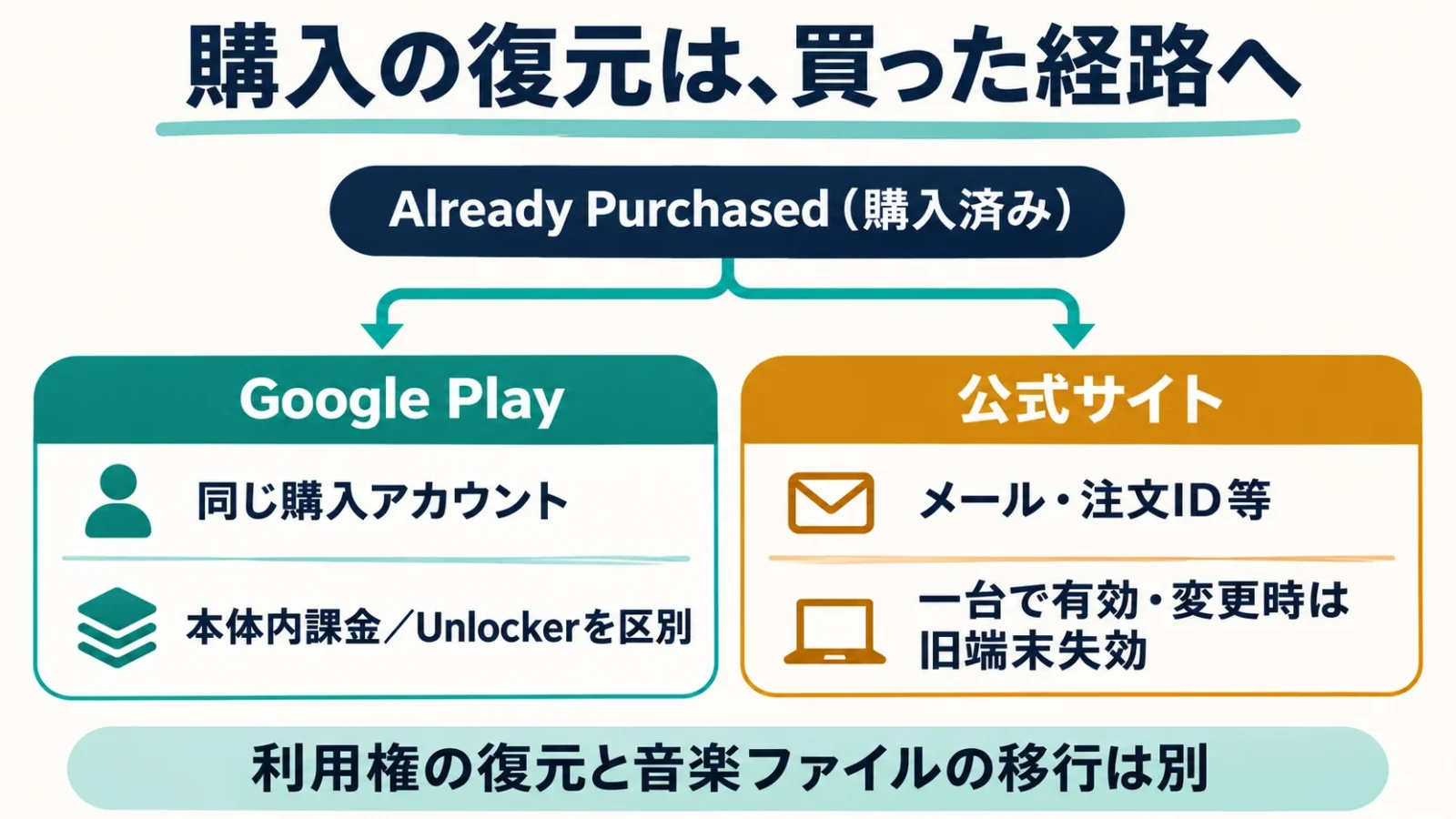
購入済みなのに体験版と出る場合は、SettingsのAlready Purchased(購入済み)から、自分の購入経路を選びます。Google Playの本体内課金とUnlockerでは、それぞれ同じ購入アカウントを使うことが基本です。別のアカウントで同じ名前のアプリを開いても、以前の購入が自動で見つかるとは限りません。
公式サイト購入は、登録したメールアドレスと注文IDなどを使う別の復元方式です。Google Play購入は同じ購入アカウントの対応端末で使える一方、公式サイトの利用権は一台で有効となり、端末を変更すると以前の端末側が失効する条件です。同じ「買い切り」でも複数台での扱いが違うため、購入時と復元時の両方で経路をそろえます。
Unlockerを使った場合も、永久に入れ続けることが一律の条件ではありません。公式FAQでは購入・インストールから2日後、ライセンスが保存された後なら削除できると案内されています。SettingsのAbout(アプリ情報)で購入状態を読み、保存されたことを基準にします。期限だけを見て先に消すより、認証が済んだかを確かめてから扱う方が筋が通ります。
利用権の確認には通信が必要になる場面がありますが、認証後に保存した自分の音源を聴くことと、毎回インターネットから曲を取得することは別です。オフライン利用が主目的なら、購入状態が保存され、音源が端末にあり、普段のリストから開けるところまでを通信できる環境で整えておきます。
Powerampについてよくある質問
無料範囲、料金、対象アプリの違いを短く整理します。購入経路の復元条件は、前の節と合わせると取り違えを防げます。
無料版と有料版は何が違いますか?
本体は15日間、全機能を試せる体験版です。購入すると期間後も継続利用でき、機能を絞った無料版を無期限で使う方式ではありません。
Powerampの料金はいくらですか?
日本向けGoogle PlayのUnlocker表示は1,888円です。本体内課金や公式サイトは別経路なので、使う購入画面の最終金額で判断します。
Powerampのアプリはありますか?
Android向けのプレーヤー本体があります。UnlockerやEqualizer、別販売元の似た名前のiOSアプリとは、役割と購入条件を分けます。
出典・参考資料
- Poweramp公式:Androidプレーヤーの機能と買い切り方式
- Google Play:本体の開発元と15日間の体験版
- Google Play:Unlockerの表示価格と役割
- 公式ガイド:導入と購入方法
- 公式ガイド:音楽フォルダーの指定・許可
- 公式ガイド:Libraryの分類と並び
- 公式ガイド:アルバムとタグ情報
- 公式ガイド:再生・反復・シャッフル
- 公式ガイド:カテゴリとQueueの違い
- 公式ガイド:リストの作成・エクスポート・パス
- 公式フォーラム管理者の案内:リスト項目とファイル削除の区別
- 公式FAQ:曲が出ない場合とスキャン
- 公式FAQ:Androidのフォルダー選択が開かない場合
- 公式FAQ:対応する音源とEqualizerの違い
- 公式FAQ:購入方式ごとの復元
- 公式FAQ:Unlockerを削除できる条件
- 公式FAQ:アカウント・端末ごとの利用条件
- App Store:同名の別販売元アプリ
- Androidヘルプ:USBによるWindowsとのファイル転送
- audio-technica:ATH-M20xの公式仕様
情報確認日:2026年11月16日。公式資料に基づく手順と仕様の説明であり、端末ごとの実機動作や音質を測定した記事ではありません。
楽譜を、もっと自由に。
PDF・画像の楽譜を読み込み、手書きや音楽記号で書き込み。楽譜の作成や、MusicXML形式の楽譜の音を再生して確認することもできます。





弦楽器のTAB譜の作成にも対応しています。
練習も、連絡も、ひとつに。
練習日程・出欠・演奏曲をまとめて管理。写真・動画・音源・楽譜も、グループの仲間と共有できます。