Auto-Tuneは、録音した歌の音程を自動で整えたり、わざと機械的な声へ変えたりするソフトです。補正の仕組み、Melodyneとの作業の違い、現在の版と支払い方法、無料で試せるPC・スマホの代わりを整理します。
「ケロケロした声を作る機能」と「歌のずれを目立たせずに直す機能」は、どちらも音程補正から生まれます。ただし、歌いながら加工後の声を聴くことと、録った後に一音ずつ直すことでは、必要な道具が違います。まず自分がしたい作業を決めると、値段や製品名に振り回されずに選べます。
※この記事にはアフィリエイトリンクが含まれています。
Auto-Tuneとは?意味と2つの使い方
Auto-TuneはAntaresが開発したピッチ補正ソフトの製品名で、ピッチは音の高さのことです。現在の公式サイトでは、ハイフンを付けない「AutoTune」という表記が中心になっています。
日本語では「オートチューン」がピッチ補正全般や、急に音が切り替わる声の通称として使われることもあります。しかし、他社のソフトで似た処理をしても、それがAntaresのAutoTuneを使った証拠にはなりません。音程を直す処理の名前と、購入する製品の名前を分けて読むことが最初の整理です。
AutoTuneは通常、DAWという録音・編集・曲作りのソフトに追加して使います。この追加機能をプラグインと呼びます。DAWに歌声を録り、その声の通り道へAutoTuneを差し込むと、設定した音階に沿って声の高さを変えられます。マイクそのものが歌を補正するわけではなく、パソコン上で音声を処理する仕組みです。
音程を整える使い方と、声を楽器のように変える使い方
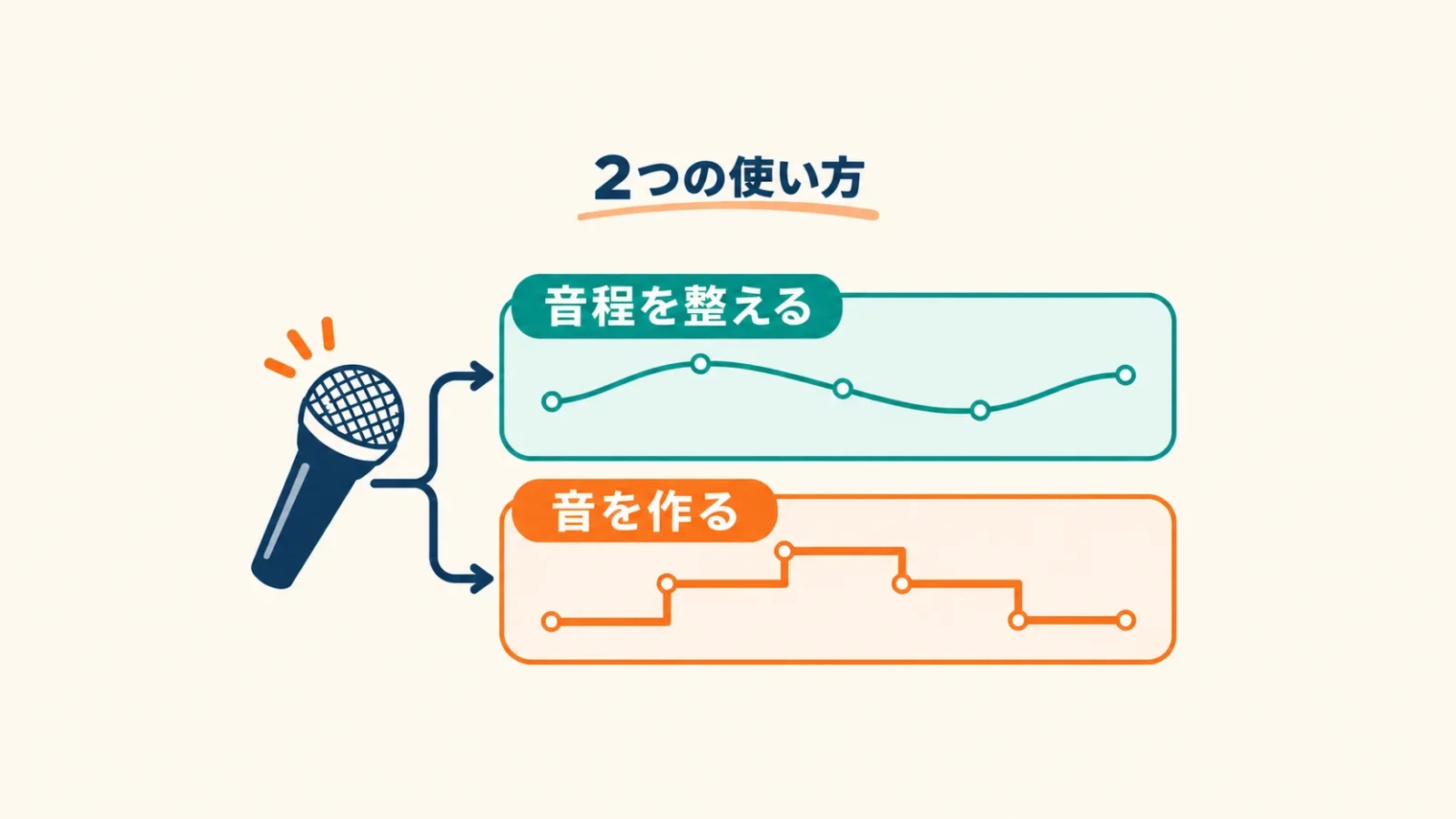
音程の小さなずれを整えるのが補正、音と音の移り変わりを強調するのが音作りです。同じ歌声でも、補正先の音と処理の速さによって狙いが変わります。
補正の例は、伸ばした音が少し低くなった箇所を目標へ寄せる作業です。一方、音作りでは、なめらかに滑る声を段階的に切り替えるような加工を狙います。「加工だと分かる声」は設定の失敗とは限らず、曲の表現として選んでいる場合があります。自然さを目標にするのか、加工感を目標にするのかを先に分けましょう。
どちらの場合も、元になる歌声は必要です。歌詞を入力すると別人の声で歌ってくれる歌声合成や、文章を読み上げる機能とは役割が違います。さらに、ピッチ補正を使ったことだけから、歌手の歌唱力や録音の事情を判断することもできません。作品中で聴こえる効果と制作過程の全体は別の情報です。
ピッチ補正の仕組みは「検出・補正先・変化の速さ」
ピッチ補正は、入力された声の高さを検出し、設定で許可した音へ寄せる処理です。曲の意味や正しいメロディーを、音声だけから必ず理解しているわけではありません。
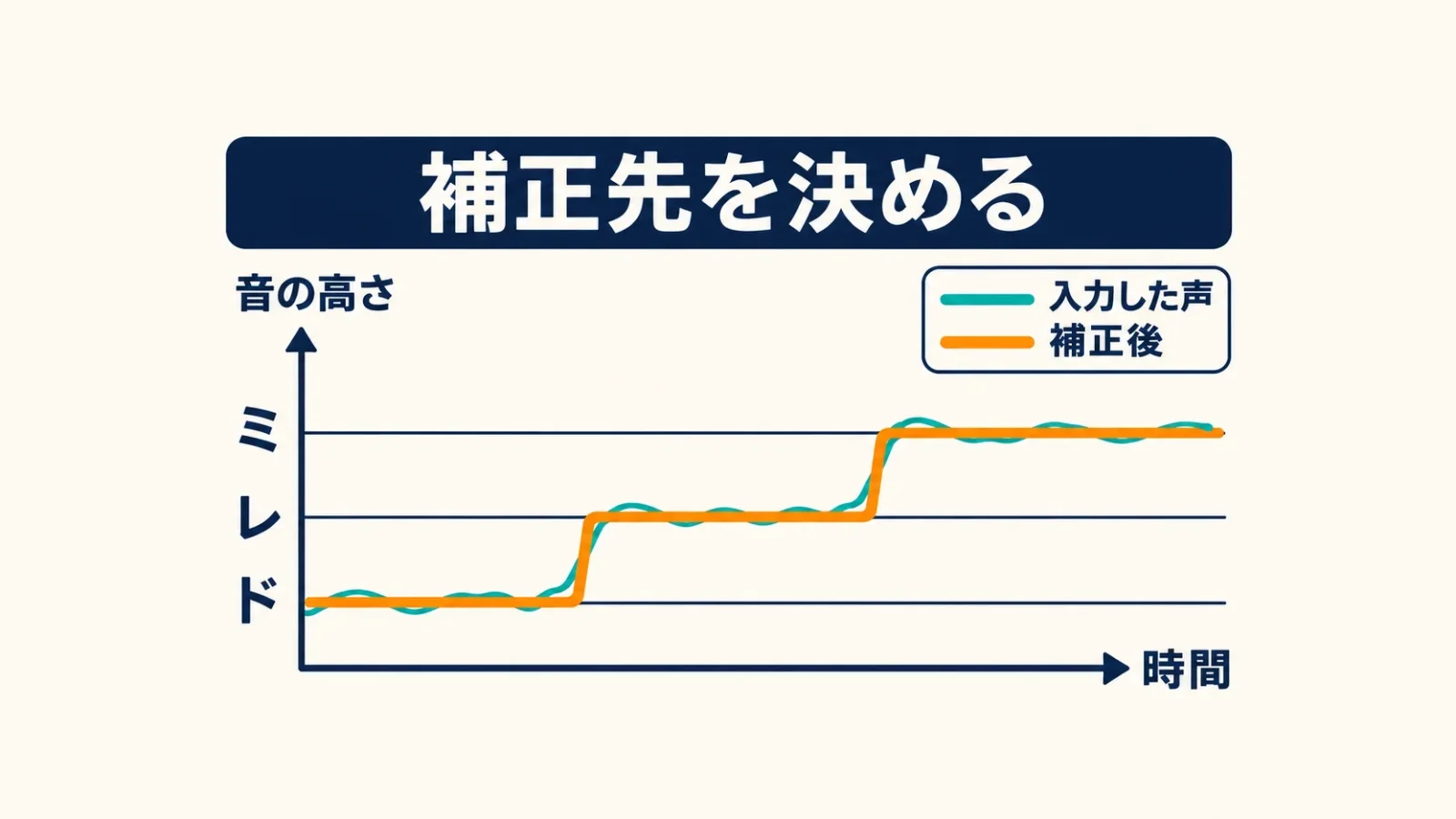
ソフトは声の振動から音の高さを推定し、その高さが時間とともにどう変わるかを追います。図では、横方向が時間、縦方向が音の高さです。声の波形にある山の大きさは主に音量の情報なので、波形の高さと、音高を表示する線の高さを同じものとして読まないことも大切です。
たとえばCメジャーの音階に限定する例なら、基本の候補はド・レ・ミ・ファ・ソ・ラ・シです。これは仕組みを説明する例で、すべての歌をCメジャーへ設定するという意味ではありません。本来ド♯を歌う箇所でも、ド♯を候補から外すとドやレなど別の音へ引かれます。処理が設定どおりに動いていても、意図した旋律とは違う結果になる理由です。
キーとスケールは補正の行き先を決める
キーは曲の調、スケールは使う音階の種類で、設定は伴奏や旋律に合わせます。入力の声域、つまり声の高さの範囲も素材に合わせると、ソフトが検出する高さの目安になります。
自動補正では「元の音が少し低い」のか「別の音を歌うつもりだった」のかを、毎回正しく判別できるわけではありません。目標から大きく離れた音や、音階の外の音を使うフレーズでは、候補音の編集や録音後の手直しが必要になることがあります。転調する曲では、曲全体を一つの設定で処理できるかも別に考えます。
曲の調がまだ分からない場合は、曲のキーを調べるサイト・アプリの使い分けで、曲名検索・音源ファイル・マイク入力のどれを使うか選べます。そこで得た調の候補を、AutoTuneのキーとスケールの設定へ持ち込む流れです。
Retune Speed・Humanize・Flex Tuneの役割を分ける
Retune Speedは補正先へ寄せる速さ、Humanizeは伸ばした音などの機械的な補正を抑えるための調整です。Flex Tuneは、歌の表情を残しながら補正する範囲に関わります。
Retune Speedでは、小さい値ほど素早く補正する方向になります。素早い補正は音の切り替わりを際立たせやすく、ゆるやかな補正は途中の移動を残しやすくなります。ただし、一つのつまみだけで自然さが決まるわけではありません。元の歌の動き、キーと候補音、他の調整も一緒に影響します。
ビブラートは、伸ばした声の高さを周期的に揺らす表現です。揺れそのものと、揺れの中心が目標から外れていることは別です。中心を直したいだけなのに揺れまで一律に消すと、狙いより強い加工になります。この区別を操作しやすくする機能が版によって異なるため、「自然にしたいから最も弱くする」だけでは製品の選択理由になりません。
現行のAutoTuneは、版の上下より作業内容で選ぶ
公式の中心的な比較対象は、AutoTune、AutoTune Advanced、AutoTune Pro 11の3つです。Advancedは自動補正とリアルタイム処理、Pro 11は録音後の細かな手動編集に特徴があり、単純な新旧や価格順では整理できません。
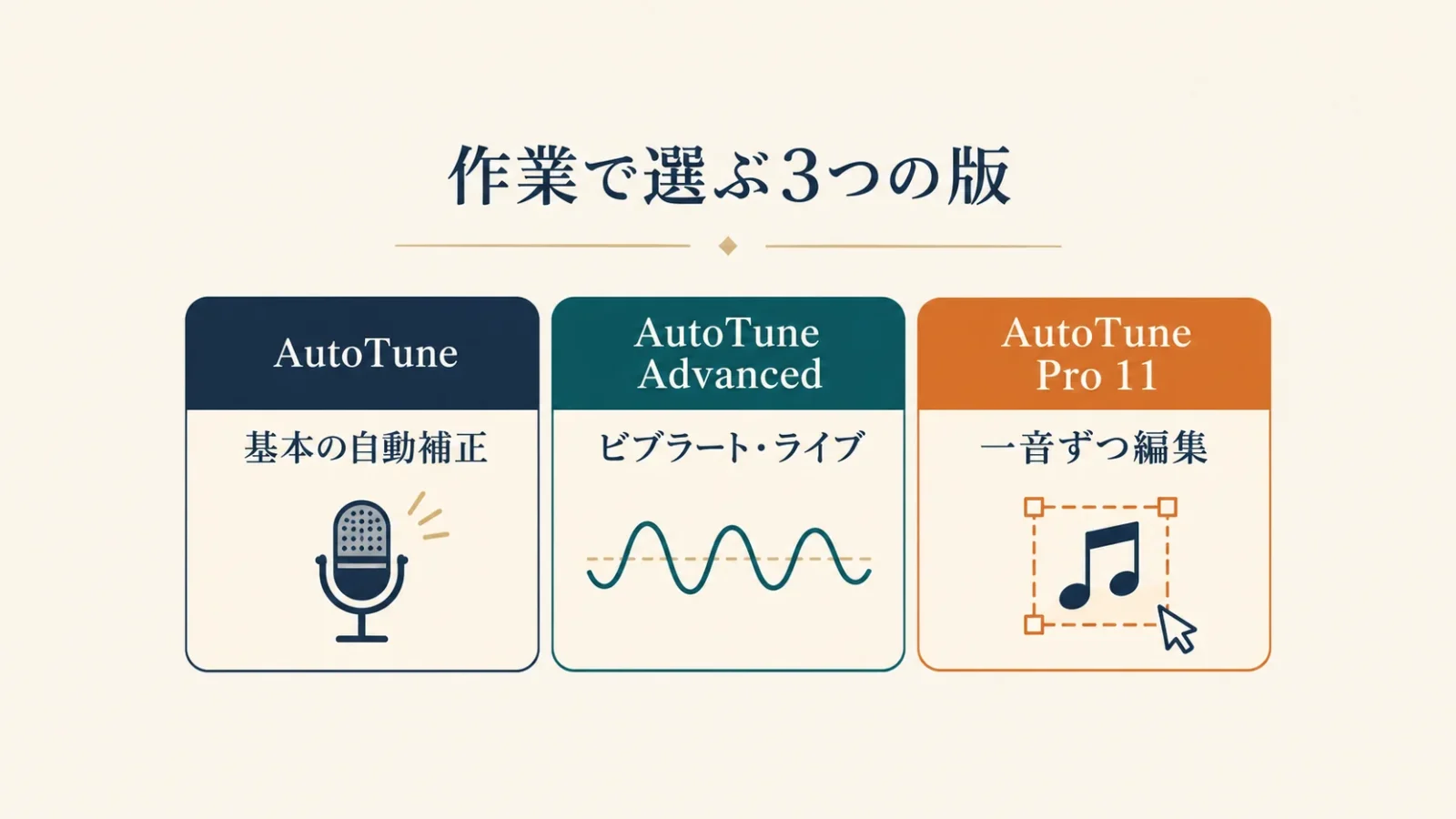
| 製品 | 主に検討する作業 | 選び分けの要点 |
|---|---|---|
| AutoTune | 歌いながらの補正、基本的な自動チューニング | Classic/Modernモードと基本の調整を使いたい |
| AutoTune Advanced | 自動補正中のビブラート調整、ライブでの使用 | DVAビブラートエンジンとライブモードを重視 |
| AutoTune Pro 11 | 録音した声を一音ずつ編集、タイミング調整 | Graphモード、ARA2(DAWとの音声情報連携)、4パートHarmony Player |
AutoTuneという短い名前は、ブランド全体の呼び名と、一つの製品名の両方に使われています。「AutoTune対応」とだけ書かれていたら、具体的にどの版なのかまで読む必要があります。Pro 11を持っていれば新しいAdvancedの独自機能もすべて同じ、という読み替えはできません。表の作業と実際の機能を対応させます。
自動補正を中心にするならAutoTuneかAdvanced
AutoTuneは基本の調整をまとめた版で、Advancedは自動処理中の揺れや声の響きをさらに扱う版です。どちらも、録音済みの音を並べて編集するGraphモードとは役割が違います。
AutoTuneには、音程が素早く段階的に切り替わるハードチューンの方向を選ぶClassicモードと、Flex Tuneや高品質処理を使うModernモードがあります。声の範囲、キーとスケール、補正の速さを調整する基本的な作業を、CPUというパソコンの計算を担う部分の負担を抑えて行う設計です。Flex TuneはModernモードで使う機能なので、どのモードでも同じ調整ができるわけではありません。
Advancedは、DVAというビブラートを検出して扱う仕組みを搭載し、揺れを残す・減らす・強める方向を調整できます。ライブモードの低遅延も特徴ですが、メーカーが示すプラグイン部分の遅延と、パソコンや録音機器を含めた耳までの遅延は同じではありません。機能名だけで、手持ちの機器でも遅れがなくなるとは言えません。
一音だけを直す、タイミングも動かすならPro 11
AutoTune Pro 11のGraphモードでは、録音内の音を画面で見ながら個別に直せます。ARA2は、DAWと編集プラグインが音声や時間情報を直接受け渡すための連携方式です。MIDIという鍵盤の音名や操作などを伝える演奏情報を使い、外部コントローラーへつまみの操作を割り当てる機能もあります。
たとえば、一つの語尾だけを直したいとき、自動補正の速度を全体で強くすると他のフレーズにも影響します。Graph編集なら、その音の高さやタイミングを対象にできます。Pro 11にはAutoモードもあるので、「自動か手動か」は他社製品を含めた二者択一ではありません。自動処理を使い、残った箇所を同じ製品内で編集する考え方もあります。
Pro 11のHarmony Playerは、元の歌から4パートのハーモニーを作る機能です。音程を修正する作業と、別の高さの声を足す作業を分けると理解しやすくなります。自分の一人分の音程だけを整えたい人に、ハーモニー機能が必須というわけではありません。追加機能が自分の用途に必要かで候補を残します。
EFX+・Hybrid・旧AccessやArtistを見かけたら
EFX+は補正とエフェクトという音を加工する効果を組み合わせる方向、HybridはPro ToolsとAvidの環境に関係する製品です。古いAccessやArtistの解説を、そのまま現在の3製品比較へ当てはめないようにします。
検索結果には、2023年のエディション解説動画や、2021年の公式Artist記事も残っています。旧版の資料が存在することと、今も同じ構成で新規販売されていることは別です。Hybridのように特定の制作環境へ最適化した製品も、名前だけで一般的なPC用の標準版と判断しないようにします。
値段の見方:買い切り・月額・年額とセールを分ける
AutoTuneには製品ごとの買い切りと、複数のツールを契約期間中に使うAutoTune Unlimitedがあります。円価格は国内販売店で確認できた表示を使い、海外サイトの換算額や割引を通常価格へ置き換えないことが大切です。
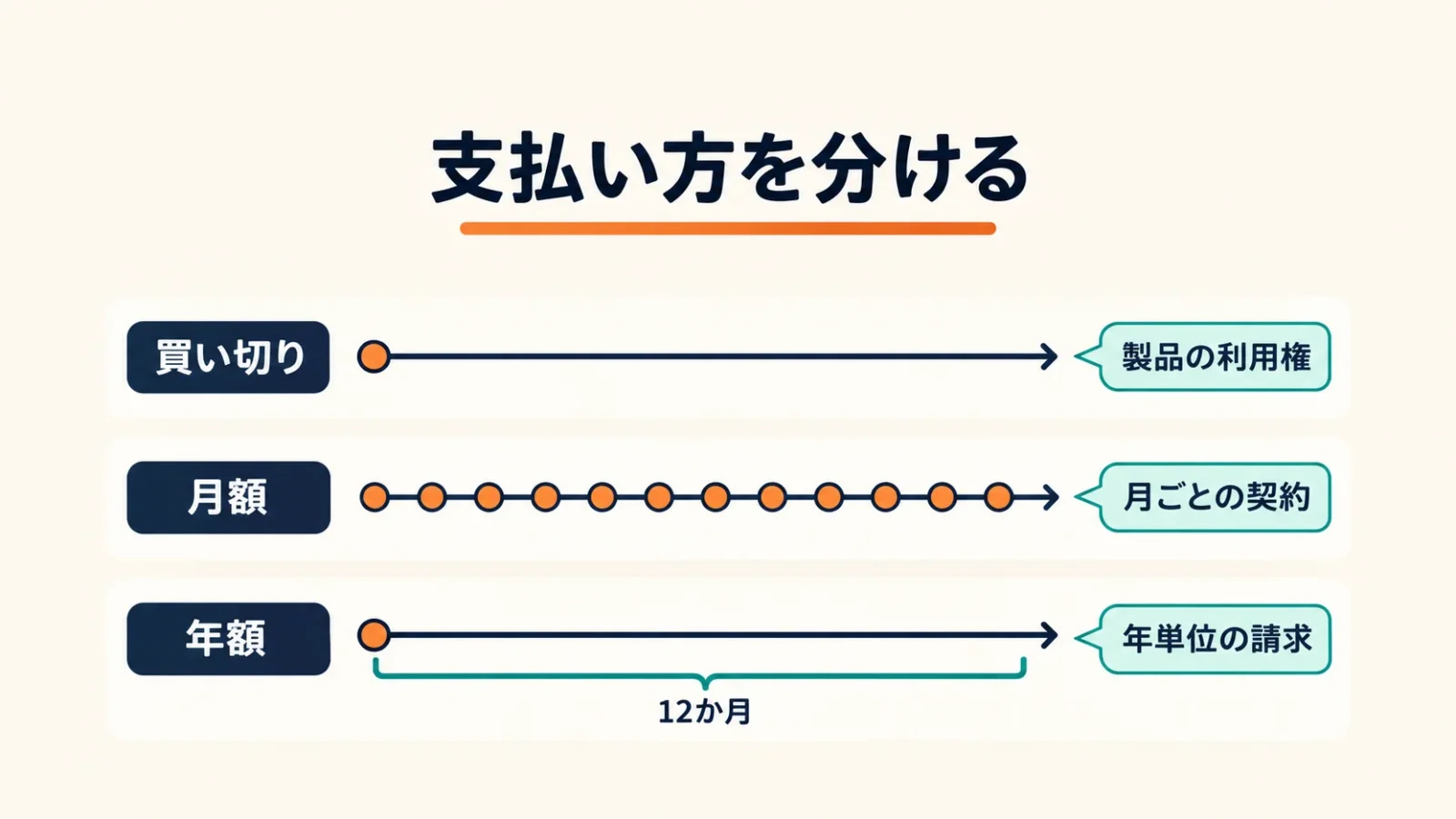
| 国内販売の例 | 確認時の税込表示 | 読み方 |
|---|---|---|
| AutoTune | 44,000円 | SONICWIREの関連製品欄に表示された製品価格 |
| AutoTune Pro 11 | 79,200円 | SONICWIREの製品ページに表示された価格 |
| AutoTune Advanced | 79,200円 | 国内代理店の通常版価格。Pro 11と同額でも用途が異なる |
| Unlimited・12か月の通常版 | 通常36,960円/セール25,872円 | 国内代理店の表示。12か月の利用権で、買い切りではない |
| AutoTune EFX+ 10 | 通常表示40,480円/セール20,240円 | 割引前と割引後を分ける。基本版・Advanced・Pro 11とは機能構成が異なる |
表はすべての販売形態を網羅した最安値ランキングではありません。通常版、教育向け、旧版からの更新、追加の特典などで購入条件は変わります。特に安い表示が出たときは、新規購入の通常版なのか、既存ユーザーだけの更新なのかを先に読みます。同じ製品名でも対象者が違えば、金額だけを横並びにできません。
Unlimitedの公式案内には、月ごとに請求する契約と、年単位で請求する契約があります。「月あたり」の大きな数字が年額契約を12で割った表示の場合、その金額だけを一度払えば使えるわけではありません。支払時に請求される額、契約期間、次の更新日をひと組で読むと、月額プランとの違いを取り違えません。
国内代理店では、12か月のUnlimited通常版が通常36,960円、確認時点のセールで25,872円でした。初年度に支払うこの表示額と、Pro 11通常版79,200円のような買い切り価格は、使える期間が違います。契約を続けるなら次年度以降の更新費も関係し、今回の割引が続くという前提では比較できません。国内の月払い額は確認できていないため、表は月額契約との総額比較にはしていません。
公式サイトにもブラックフライデー先行セールの表示がありますが、国内販売の契約と公式直販の契約は購入先や特典が異なる場合があります。表のセール額を通常価格として覚えず、申込み時の版・利用期間・請求額を合わせます。ここで扱ったUnlimitedの割引終了日は確定していないため、日付を推測して案内していません。
必要な道具をそろえてから体験期間を始める
現在の公式無料ダウンロード案内は、AutoTune Unlimitedの3日間の体験です。期限のない無料版とは分け、試す歌声・DAW・認証の準備を先に済ませると、互換性を調べるだけで期間を使い切りにくくなります。
体験では「いつものDAWで読み込める」「自分の声を処理できる」「必要な編集方法がある」という三つを別々に見ます。読み込みに成功しただけでは、録音中の遅れや、作業したい箇所の編集のしやすさまでは分かりません。一つの短い歌を、自動補正と個別編集で比べると、製品の説明を自分の目的へ当てはめられます。
体験の申込みでは、終了後の料金、更新や解約の条件も契約画面で読みます。古い公式記事に書かれた14日間を現在の体験期間とみなしたり、セールの年間特典が体験にも付くと考えたりしないことが大切です。期間と購入特典を分けたうえで、継続する版を選びます。
導入条件:OS・プラグイン形式・iLok認証
現行の公式互換性案内はWindows 10/11と、macOS 14・15・26を対象にしています。OSだけでなく、DAWが受け付けるプラグイン形式と、使う製品・バージョンを合わせます。
| 環境 | 公式互換性表の例 | 分けて考えること |
|---|---|---|
| Windows | VST3、Pro ToolsではAAX | 音楽制作ソフトが外部プラグインを使えるか |
| macOS | AU・VST3、Pro ToolsではAAX | Logic ProはAUなど、DAWごとに使う形式が異なる |
| Pro 11のARA2 | Logic・Studio One・Cubase/Nuendoの連携 | 通常のプラグインとして起動することと、ARA2の連携は別 |
VST3・AU・AAXは、音楽制作ソフトと追加機能がやり取りするための形式です。ファイルをMP3やWAVで保存する形式とは違います。たとえば、Mac向けのAUをWindowsへ入れても、形式が合いません。また、DAWの無料版や制限付きの版では外部プラグインの扱いが異なることもあるため、OS名だけを合わせても導入条件は完成しません。
国内販売ページにはmacOS 11以降という古い条件も残っていますが、現行の公式製品ページと互換性表はmacOS 14以降を案内しています。本記事の新規導入の目安は後者です。Pro 11などは、Apple SiliconというApple製のチップでも、そのチップ向けの形式で動く設計です。古いOSのまま導入したい場合に、「販売店に11と書いてあるから最新の全部が動く」と読み替えず、使う版とインストーラーの条件を分けます。
iLokはアカウントで管理し、パソコンへも認証できる
現在の公式手順はAutoTune CentralとiLokアカウントをつなぎ、ライセンスを有効にする流れです。物理的なiLokのUSBキーだけが認証先ではなく、パソコン本体へ認証する選択肢もあります。
ライセンスはソフトを使う権利、認証はその権利を使う機器へ割り当てる作業です。公式の導入手順では、認証先を二つ選べると案内されています。パソコン二台、またはパソコンと物理キーなどの組み合わせです。アカウントを作成しただけ、ソフトをダウンロードしただけ、という段階とは区別しましょう。
手順は、AutoTune Centralへ購入時のアカウントでログインし、iLokを連携し、必要な製品をインストールし、認証先を選んで有効化する順です。その後、DAWを起動して歌声のトラック、つまり録音・編集のレーンに読み込みます。AutoTune Central自体はmacOS 11以降を案内していますが、管理アプリが開く条件と現行プラグインが動く条件は別です。
旧版の認証を移す場合は、新規導入とは手順が異なります。制作途中の旧プロジェクトを最新のソフトへ移す前に、使っていた版の移行案内を対象にします。
Melodyneとの違いは、録音をどう扱うか
AutoTuneは歌いながらの自動補正を選びやすく、Melodyneは録音を音符のような単位へ解析して編集する作業が中心です。ただし、AutoTune Pro 11にもGraph編集があるため、「AutoTuneは自動だけ、Melodyneは手動だけ」とは分けられません。
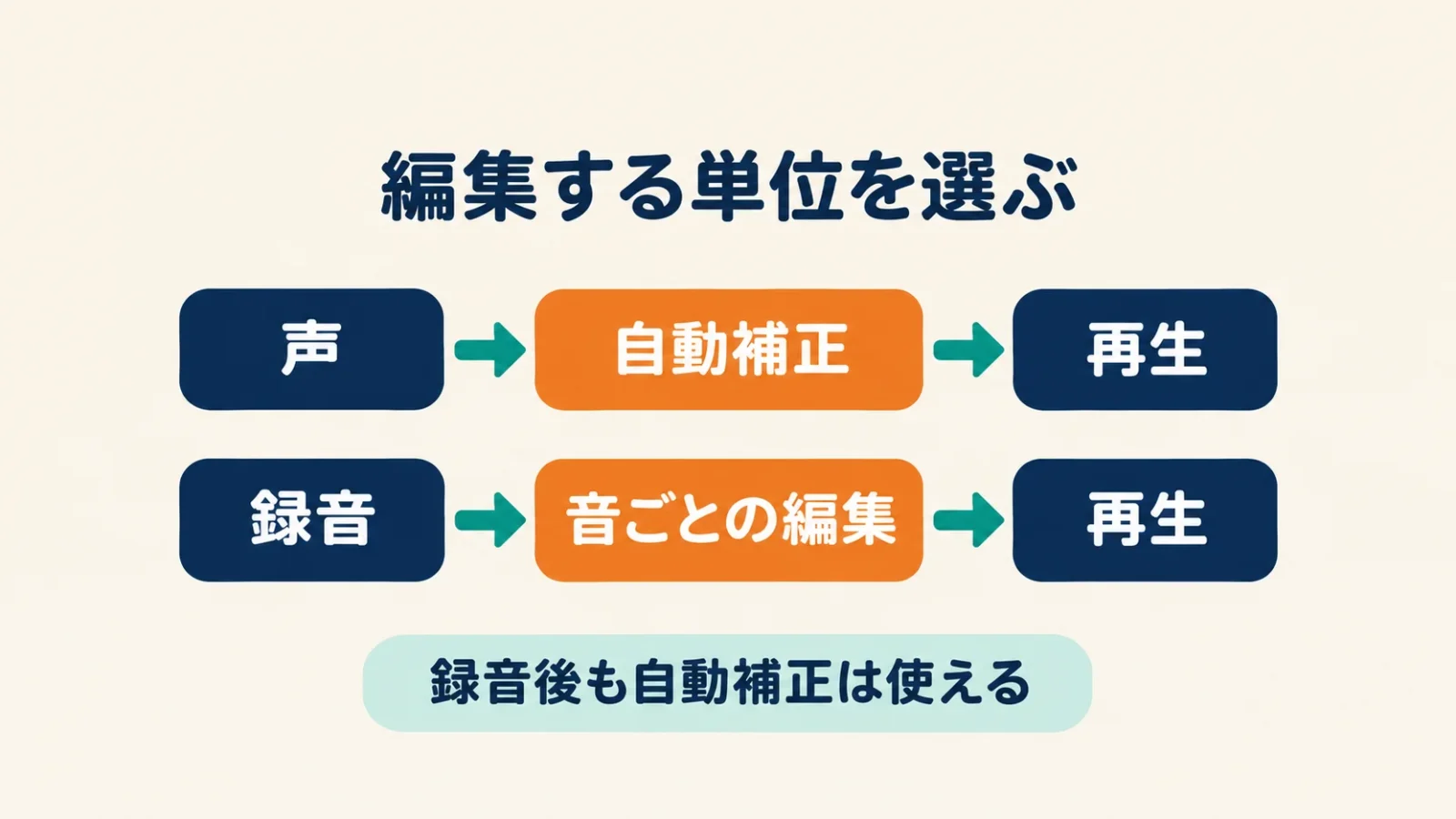
| したいこと | AutoTune側の候補 | Melodyne側で見る機能 |
|---|---|---|
| 歌いながら補正後の声を聴く | AutoTune/Advancedなどのリアルタイム補正 | 録音済み素材を編集する目的とは分ける |
| 録音済み音声の一音の高さ・位置を直す | Pro 11のGraphモード | essentialから音高・タイミング・長さを編集 |
| ビブラートやフォルマントなどを音ごとに扱う | Pro 11の音ごとの調整 | assistant以上の詳しいツール |
| ピアノやギターの和音内の音を編集 | 一人の歌を補正する用途と分ける | DNAを持つeditor/studio |
| 複数の声を一つの編集画面で扱う | Pro 11のマルチビューで、編集対象の録音レーンを切り替える | studioは複数の録音レーンの音を同時に表示・編集 |
Melodyneは、音声ファイルを解析して、音の高さ・始まる位置・長さなどへアクセスするソフトです。Celemonyの説明では、元の素材を無条件に自動変更するのではなく、編集する人が判断する設計になっています。一括で補正するためのマクロ機能もあり、すべての音を必ず一つずつ手で動かすという意味ではありません。
Melodyneも版で機能が違う
Melodyne 5にはessential・assistant・editor・studioの4つがあります。歌の基本的な高さとタイミングを直すだけか、詳しい調整や和音内の音まで扱うかで版が変わります。
essentialは音の高さ、位置、長さなどの基本編集が入口です。assistantはビブラート、音程のゆっくりしたずれ、フォルマント、音量などを扱う一式のツールを備えます。フォルマントは、声の母音や響きの特徴に関わる成分です。声を高くすることと声の響きの特徴を変えることを、別々の編集として考えられます。
editorとstudioは、DNA Direct Note Accessという和音の中の音へアクセスする仕組みを持ちます。essentialやassistantで同じ編集ができるわけではありません。また、和音内の音を扱えることから、完成した曲に混ざった歌・ドラム・全楽器を自由に分離して直せると考えるのも飛躍です。録音された素材の種類と機能の対象を合わせます。
複数の声を同じ画面で見比べながら編集するならstudio、単独の歌の細部を扱いたいならassistantの機能が比較の出発点です。単体起動できることもMelodyneの特徴で、DAWへの組み込みではVST3・AU・AAXやARAを使います。公式には30日間の体験があり、版ごとの機能を切り替えて比べられます。
録音中の音作りと、録音後の仕上げで候補を絞る
録音後でも、全体へ自動補正を使えます。録った後に作業するという理由だけで、Graph編集やMelodyneが必須になるわけではありません。
自動補正を通した結果で目的を満たすなら、そこで仕上げられます。「同じ設定では一部だけ別の音へ引かれる」「音の始まる位置や長さも変えたい」といった課題が残るときに、音単位の編集が選択理由になります。作業の時点と必要な操作を分けると、録音後というだけで上位版を選ぶことを避けられます。
両方を組み合わせる制作もできますが、初心者が最初から二つを買う必要はありません。ここでの比較は機能の役割による選び分けで、音の良し悪しを実測した評価ではありません。
歌を録る準備と、補正後の声を聴く経路
補正用の素材は、一人分の歌声を伴奏と分けて録るのが出発点です。歌や伴奏を別々に置く録音・編集のレーンをトラックと呼びます。
スピーカーから鳴る伴奏までマイクに入ると、補正したい声以外の音も一緒に処理対象へ入ります。歌のトラックと伴奏のトラックを分け、歌のトラックだけに補正を使う構成なら、どの音が変わったかを追いやすくなります。完成した曲全体へかけてから歌だけを直そうとする方法とは、入力素材の条件が異なります。
録音機器には、USBでパソコンへ直接つなぐマイクと、XLRという端子のマイクをオーディオインターフェースへつなぐ構成があります。オーディオインターフェースは、マイクの音をパソコンへ取り込み、再生音をヘッドホンなどへ返す機器です。手持ちの録音環境があるなら、AutoTuneのためだけに接続方式を買い直す必要はありません。
USB録音を始める例:AT2020USB-X
Windows 10/11でUSB録音を始める例として、audio-technica AT2020USB-Xがあります。USB Type-C出力のマイクで、C-Aケーブル、A-C変換アダプター、卓上スタンドが付属します。
メーカーの製品仕様にWindows 10/11が記載され、マイクへ直接ヘッドホンを接続できます。本記事ではこのWindows接続例として紹介します。メーカーは一部のWindowsパソコン、たとえば第11世代以降のIntel Core搭載機などで正しく動かない場合を案内しているため、該当する人は製品ページの対処資料も合わせて判断します。

audio-technica
¥19,800
Amazon.co.jp 調べ ・ 2026年11月17日 4:17時点
※価格および在庫状況は表示された日付/時刻の時点のものであり、変更される場合があります。本商品の購入においては、購入の時点でAmazon.co.jpに表示されている価格および在庫状況に関する情報が適用されます。
※本サイト上で表示されるコンテンツの一部は、アマゾンにより提供されたものです。これらのコンテンツは「現状有姿」で提供されており、随時変更または削除される場合があります。
※Amazon.co.jpアソシエイトリンクを使用しています。
本体のダイレクトモニタリングは、マイクから入った声を直接ヘッドホンへ返す機能です。この経路では、パソコン上のAutoTuneの効果は聴けません。歌いながら加工音を聴く場合は、DAWで歌声トラックの入力モニター、つまり入力中の声をソフト経由で返す機能を有効にします。出力先をヘッドホンへ合わせ、本体のミックス調整はPCの再生音を聴く側へ寄せます。
この経路は「マイク→DAWの歌声トラック→AutoTune→DAWの出力→ヘッドホン」です。直接音も同時に大きく返していると二重に聴こえるため、直接音側を下げて比較します。スピーカーへ声を返すとマイクに再び入る可能性があるので、録音中の聴き返しはヘッドホンを使います。入力モニターを切った場合も、録音済みの歌を再生して後から補正できます。
マイクを接続したら、DAWでその入力を選び、一人分の声を録れるトラックを作ります。まず未加工の短い歌を録り、入力が無音になっていないか、音が割れていないかを再生で見ます。マイクが認識されていても、別の入力を選んでいれば目的の録音にはなりません。ソフトを買う前に入力から録音までつながることを確かめられます。
録音から補正・書き出しへ進む最小の流れ
未加工の歌を残し、歌声のトラックへプラグインを読み込み、キーと補正の強さを決めてから、必要な形式で書き出します。録音した元の声と、補正を通した声を区別して保存する流れです。
はじめに元の録音を残しておくと、補正でどこが変わったかを比較できます。次に歌声のトラックのエフェクト欄へ、インストールしたAutoTuneを選びます。声の範囲やキーとスケールを合わせ、補正の速さを動かします。細部の操作名はDAWや版で異なりますが、伴奏全体の出力ではなく、歌声の通り道を対象にする順序は同じです。
調整後は、ソフトの効果を一時的に外すバイパス機能で元の声と比べます。単独の歌では分からなかった音の引かれ方が、伴奏と重ねると分かることもあるため、両方で聴きます。気になる一音だけが残るなら、自動補正を全体でさらに強めるか、個別編集へ切り替えるかをここで判断します。
最後に、DAWの書き出し機能で補正を通った再生結果を音声ファイルへ保存し、そのファイルを開いて効果が入っているかを聴きます。プロジェクトを保存するだけでは、他のアプリで再生できる完成音声にならないことがあります。DAW内で聴けた結果と、渡すファイルに含まれる結果を最後に合わせることが、作業の区切りです。
遅れて聴こえる・二重に聴こえるとき
遅れは録音機器、DAWの音声設定、プラグインの処理を合計した結果です。二重に聴こえる場合は、直接の声とDAWから返る声を同時に大きく聴いていないかを見ます。
DAWには、音をまとめて処理する量を決めるバッファーの設定があります。小さくすると待ち時間を減らす方向ですが、パソコンの負荷が大きいと音切れが起こる場合があります。これに他の重い処理を重ねれば、AutoTuneが低遅延モードでも、録音システム全体が同じ遅延になるわけではありません。
歌いながら聴くのが難しい環境なら、元の声を録って後から補正する使い方もあります。効果を聴きながら歌うことが今回の目的なら、その環境で体験してから選びます。録音後に直せればよい人と、ライブで使う人では合格にする条件が違うためです。
無料の代わりは、PCの追加機能かスマホ内の補正かで選ぶ
PCのDAWへ無料の自動補正を追加したいならMAutoPitch、スマホ中心ならBandLabのAutoPitchが候補です。どちらもAntaresのAutoTuneと同じ製品ではなく、無料で使える範囲と作業場所を分けて選びます。
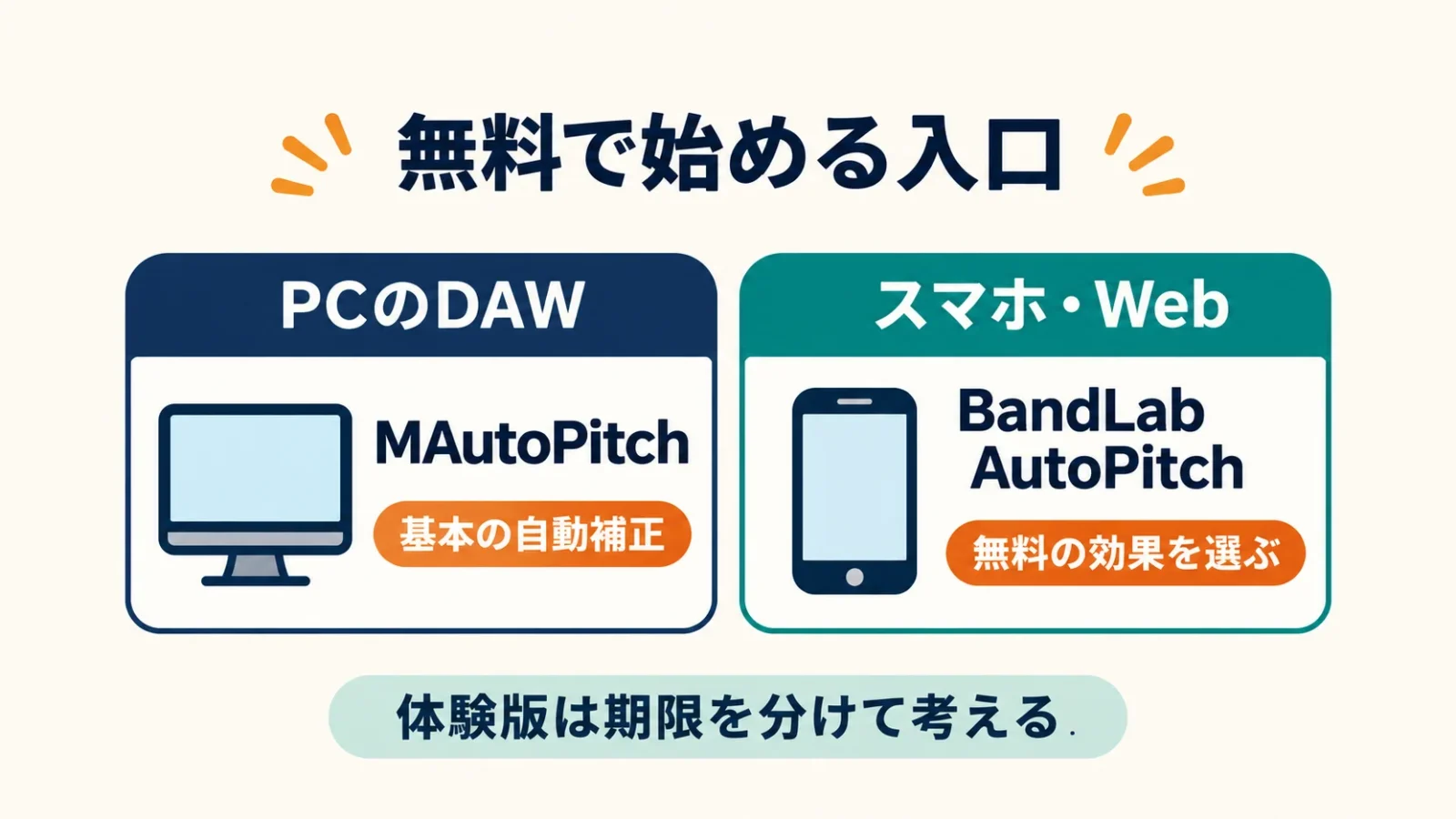
| 候補 | 対応環境 | 無料の範囲と制約 |
|---|---|---|
| MAutoPitch | Windows 10/11・macOS 10.14以降の対応DAW | 基本の自動補正。有料拡張とは区別 |
| BandLab AutoPitch | iOS・Android・Web | 6つのエフェクトが無料。追加18はMembership |
| AutoTune Unlimitedの体験 | 対応するPCとDAW | 3日間の期限付き。常設の無料版ではない |
「無料で試す」と「期限を過ぎても基本機能が無料」は違います。体験版の試用期間を使って製品を選ぶ場合と、追加課金なしの範囲で制作を続ける場合では、最初に見る条件が変わります。有料機能の試用ボタンが表示されても、そこから先の全機能を常時無料で使えるという意味にはなりません。
MAutoPitch:対応するPCのDAWで試す
MAutoPitchは、歌や単音の楽器向けの無料の自動ピッチ補正プラグインです。対応DAWをすでに使っていて、基本の補正を追加したい人が検討できます。
メーカーのMeldaProductionは、MFreeFXBundleに含めて提供しています。基本の補正は無料で、画面のサイズ変更や独自プリセット管理などは有料拡張です。「購入」表示があっても無料の基本利用はできる一方、拡張の機能まで無料とは限りません。
対応は64ビットのWindows 10/11とmacOS 10.14以降で、WindowsではVST・VST3・AAX、MacではそれらにAUを含む対応ホストを使います。ホストとはプラグインを読み込む側のソフトです。メーカーにはDAW別の注意もあるため、OSが合うことと、使っているDAWでの個別条件を分けます。スマホへPC用プラグインを入れる選択肢ではありません。
MAutoPitchは自動補正の候補で、AutoTune Pro 11のGraph編集やMelodyneのDNAまで置き換える製品ではありません。無料かどうかと、必要な編集機能があるかは別に判断します。
BandLab AutoPitch:スマホで始める場合
BandLabのAutoPitchは、iOS・AndroidとWebで使える音程補正です。公式の案内では6つのエフェクトが無料で、追加18はMembershipという有料会員向けの範囲です。
基本の流れは、BandLabで自分の歌を録る、AutoPitchのエフェクトを適用する、曲のキーと効果の強さを調整する、の三つです。スマホにPC版AutoTuneを入れるのではなく、BandLab内の機能で同じ種類の処理を試す考え方です。無料の効果の範囲にとどめれば、最初から追加のPC用プラグインを買う必要はありません。
BandLabの「24種類を無料で試す」という案内は、通常無料の6種類と同じ意味ではありません。常時の無料範囲と会員向け機能を分け、画面で契約が案内された場合は選んでいる効果を見直します。本記事では、端末ごとのすべての会員価格や、各OSの最低バージョンまでは確定していません。インストールする端末のストア表示が適用条件になります。
BandLabのカスタムスケール、つまり補正候補の音を自分で組む機能はMembership向けです。無料の基本補正から始めたい場合は、既定のキーと音階を使い、会員限定の効果やカスタム設定を前提にしない構成を選びます。
流行らせた人は誰?シェールとT-Painの位置付け
加工を前面に出した歌声が広く知られるきっかけとして、1998年のシェール「Believe」が挙げられます。その後、T-Painなども独自の歌声表現として使い、広がりに関わりました。
AutoTune自体はAndy Hildebrandによって1997年に発売されたソフトです。開発者と、それを使った表現を広めた歌手や制作者は同じ役割ではありません。「誰が流行らせたか」を一人の名前だけに固定するより、製品の誕生、目立つ効果がヒット曲に使われた時期、その後の展開を分けて見ると経緯を理解できます。
ボコーダーは、別の音源の響きを声の特徴で動かすなど、声を使った合成の仕組みを持つ効果です。AutoTuneの「検出した高さを候補音へ寄せる」処理とは原理が違います。ロボットのように聴こえるという印象が似ていても、必要な道具や入力する音が同じとは限らない、という程度の区別を持つと製品名の混同を減らせます。
よくある質問
意味、価格、普及の経緯、スマホの無料機能は、次のように整理できます。詳しい選び分けは、本文の対応する節で確認できます。
「auto tune」とはどういう意味ですか?
歌声などの音の高さを自動で整えるAntaresのソフトです。自然な補正と、音の切り替わりを強調する加工の両方に使われます。
Auto-Tuneの値段はいくらですか?
国内販売の確認例ではAutoTuneが44,000円、Pro 11が79,200円です。版ごとの購入と、月・年単位の契約を分けて比べます。
オートチューンを流行らせた人は誰ですか?
1998年のシェール「Believe」が代表的なきっかけです。T-Painなどの表現も普及に関わり、一人だけの功績とは整理できません。
スマホで使える無料のオートチューン機能はありますか?
BandLabのAutoPitchはiOS・Androidで使え、6つの効果が無料です。AntaresのPC製品とは別で、追加の有料機能もあります。
まとめ:作業のタイミングと編集の単位から選ぶ
歌いながらの自動補正ならAutoTuneやAdvanced、録った一音の編集ならPro 11やMelodyneが候補です。無料で始める場合は、PCのMAutoPitchとスマホ中心のBandLabを作業場所で分けられます。
購入前は「何の声を、どの段階で、どの単位で変えたいか」を決め、OS・DAW・形式・認証・支払い方法を合わせます。元の録音を残し、補正の結果を実際に聴いてから、必要な版や継続する契約を決めましょう。
出典・参考資料
- Antares:現在のAutoTuneエディション比較
- Antares:AutoTuneの機能/Advanced/Pro 11
- Antares:Unlimitedの構成と支払い方法/現在の体験期間
- Antares:対応OS・DAW・形式/CentralとiLokによる導入・認証
- SONICWIRE:Pro 11の国内価格と関連製品の表示
- ディリゲント:Advancedの通常版価格・名称変更・12か月契約価格の表示/Unlimitedの12か月利用条件
- Antares:補正速度・Humanize・Flex Tuneと入力素材
- Celemony:Melodyne 5の版別機能と体験
- MeldaProduction:MAutoPitch/無料利用と有料拡張の区別/対応環境
- BandLab:AutoPitchの無料範囲/対応する利用環境
- BandLab:カスタムスケールと無料・会員機能の区別
- audio-technica:AT2020USB-Xの接続・仕様・対応と注意
- Antares:開発と「Believe」などの沿革
- Antares:ボコーダーと声の音作り
情報確認日:2026年11月12日。機能・料金・無料範囲は確認時点の案内です。操作の説明は公表資料に基づき、実機での試用評価ではありません。
楽譜を、もっと自由に。
PDF・画像の楽譜を読み込み、手書きや音楽記号で書き込み。楽譜の作成や、MusicXML形式の楽譜の音を再生して確認することもできます。





弦楽器のTAB譜の作成にも対応しています。
練習も、連絡も、ひとつに。
練習日程・出欠・演奏曲をまとめて管理。写真・動画・音源・楽譜も、グループの仲間と共有できます。